علامات الإبلاغ
علامات الإبلاغ هي علامات يمكن تعيينها للموظفين للمساعدة في تصفية بيانات الموظفين وإنشاء التقارير بسهولة. في تطبيقنا ، يمكنك إنشاء علامات الإبلاغ وربطها بالموظفين ، مما يسمح بتصنيف أفضل ويوفر رؤى أعمق.
السيناريو Zylker Corp 250 موظفًا - 150 في المناوبة النهارية و 100 في المناوبة الليلية. تتم معالجة الرواتب في الأول والثاني من كل شهر للنوبات المعنية ، مع دفع المدفوعات عبر التحويلات المصرفية اليدوية. لتبسيط معالجة الرواتب ، يمكن لمسؤول الرواتب إنشاء علامة إبلاغ لأنواع النوبات ، مما يسمح لهم بتصفية الموظفين بناءً على نوباتهم وإنشاء ملفات نصيحة مصرفية منفصلة لتوزيع الرواتب بدقة.
إنشاء علامات الإبلاغ
لإنشاء علامة إبلاغ جديدة:
- انقر فوق أيقونة الإعدادات في الزاوية اليمنى العليا وحدد الإبلاغ عن العلامات ضمن التخصيصات.
- انقر فوق + العلامة الجديدة.
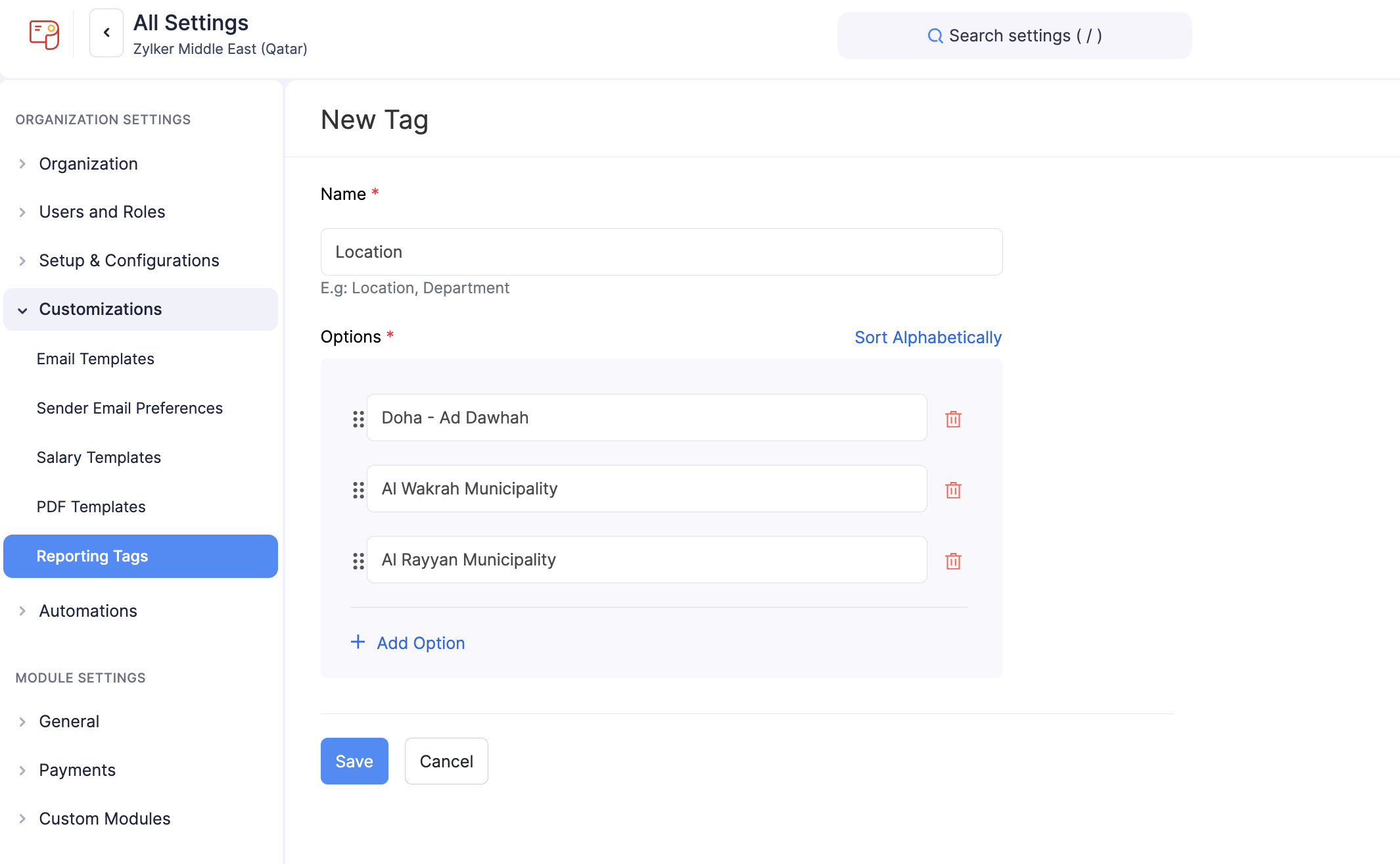
- أدخل عنوان العلامة في الحقل الاسم.
- حدد الخيارات للعلامة ضمن Options.
- انقر فوق ** + إضافة الخيار** لتشمل خيارات إضافية.
- استخدم أيقونة حذف لإزالة الخيارات إذا لزم الأمر.
- انقر حفظ.
سيتم حفظ علامة الإبلاغ في مؤسستك ويمكنك ربطها بموظفيك.
ملاحظة يمكنك إنشاء ما يصل إلى 10 علامات في مؤسسة مع ما يصل إلى 500 خيار في كل علامة. إذا تم دمج مؤسستك مع تطبيقات Zoho Finance الأخرى ، فسيتم تضمين علامات الإبلاغ في تلك المؤسسات في هذا الحد أيضًا.
علامات الإبلاغ المنتسب مع الموظفين
أثناء إضافة موظف
- انتقل إلى وحدة Employees وانقر فوق إضافة موظف.
- بعد إدخال تفاصيل الموظف ، انقر فوق ** + Associate Tags**.
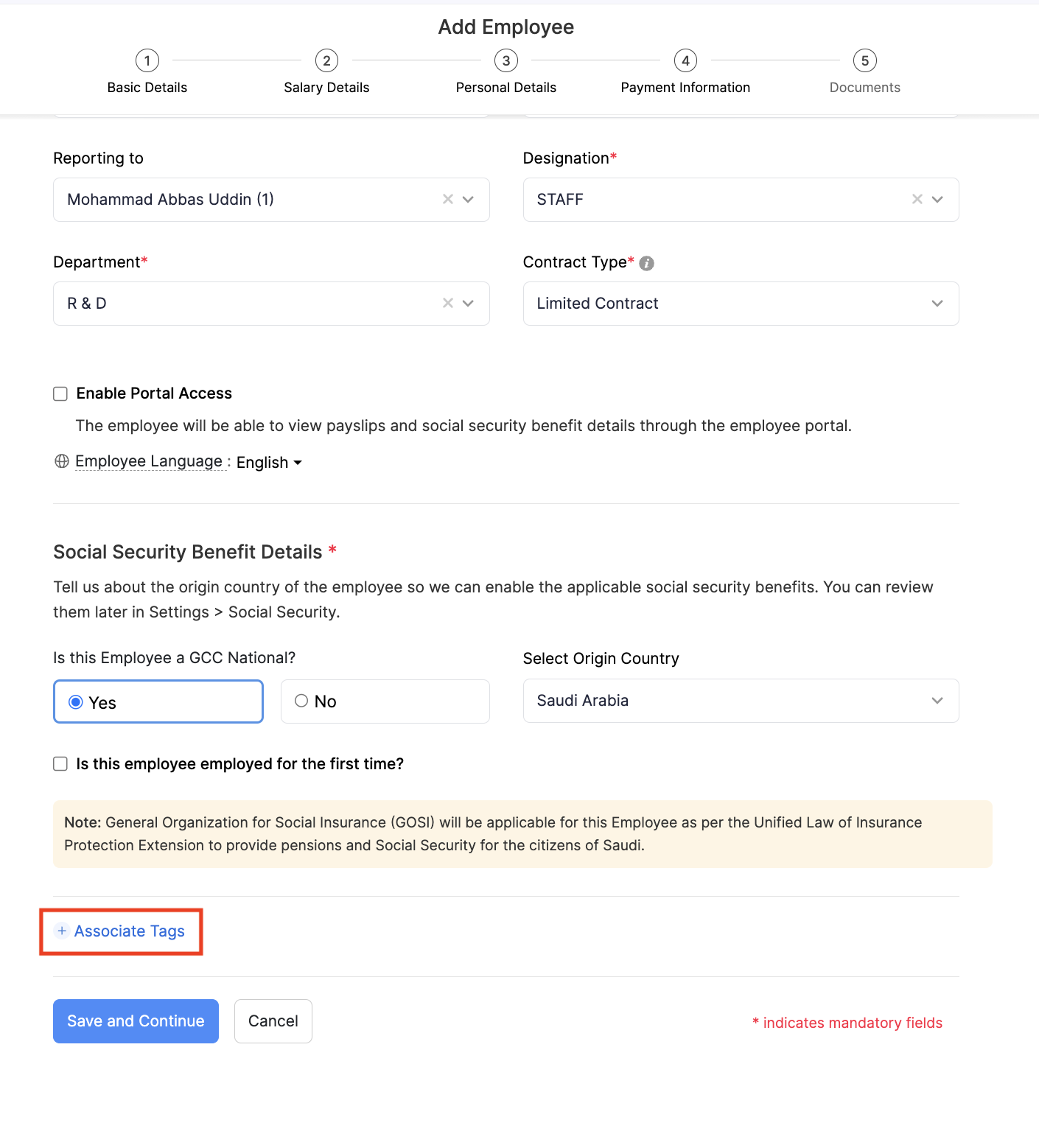
- ضمن Associate Tags، حدد خيارات علامة الإبلاغ المناسبة للموظف.
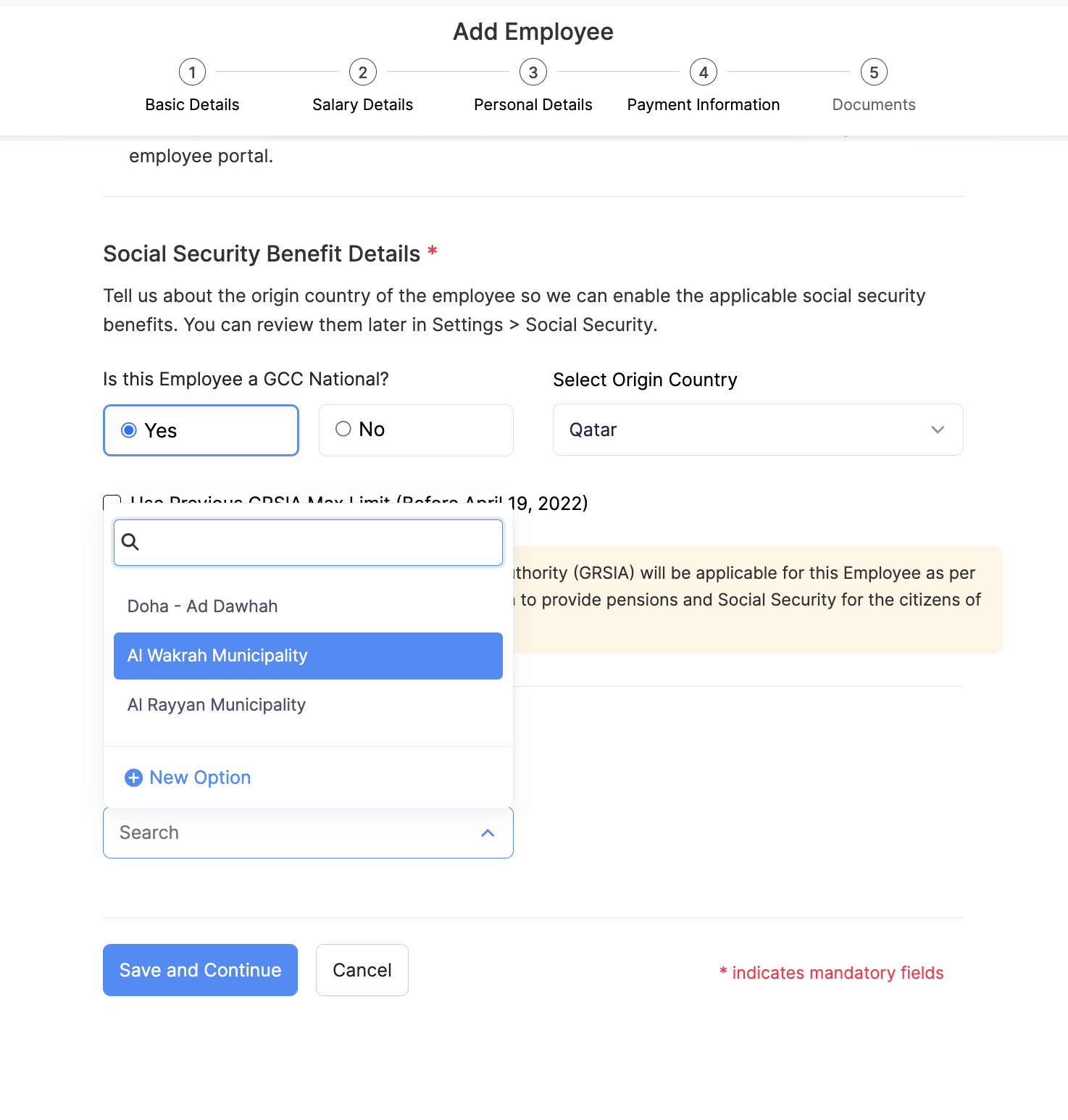
- انقر فوق حفظ ومواصلة.
سيتم ربط علامة الإبلاغ مع الموظف.
للموظفين الحاليين
- الانتقال إلى وحدة Employees.
- حدد موظفًا وانقر فوق أيقونة عدل.
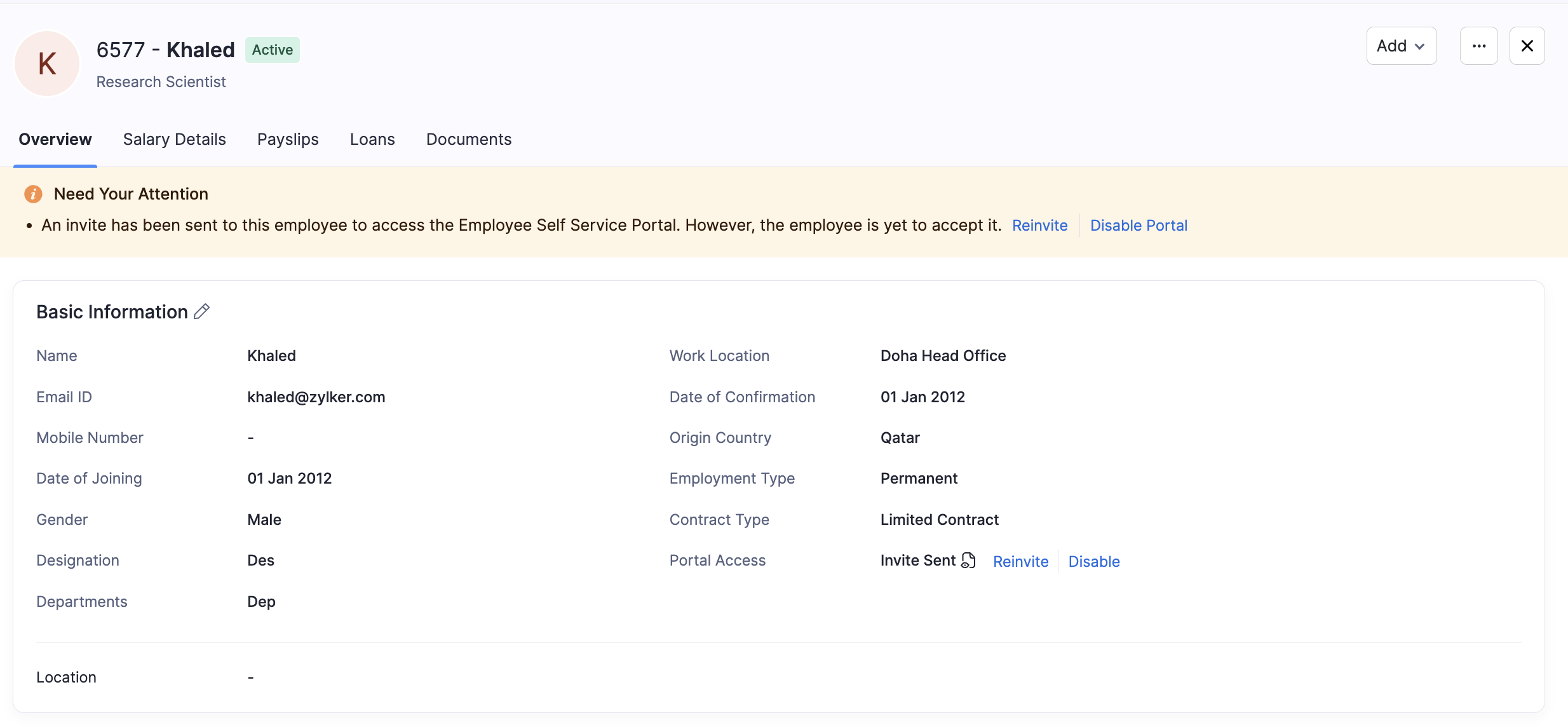
- انقر فوق ** + Associate Tags**.
- حدد خيارات علامة الإبلاغ المناسبة للموظف.
- انقر فوق حفظ ومواصلة.
سيتم ربط علامة الإبلاغ بالموظف الحالي.
غير مؤكد لفصل علامة الإبلاغ عن الموظف، انقر فوق إغلاق في حقل علامة الإبلاغ.
تحرير علامة الإبلاغ
لتعديل علامة الإبلاغ:
- انقر فوق أيقونة الإعدادات في الزاوية اليمنى العليا وحدد الإبلاغ عن العلامات ضمن التخصيصات.
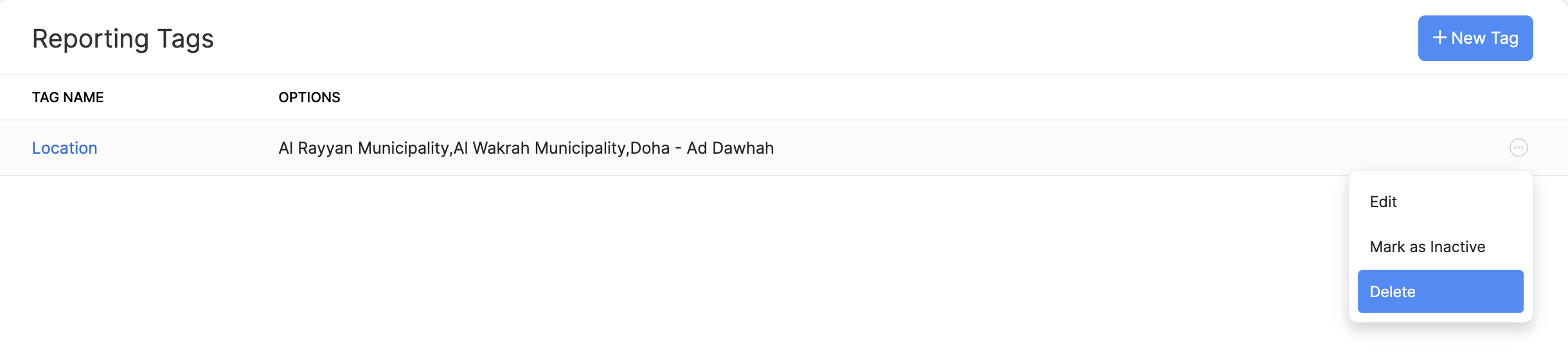
- انقر فوق أيقونة المزيد بجوار العلامة وحدد عدل.
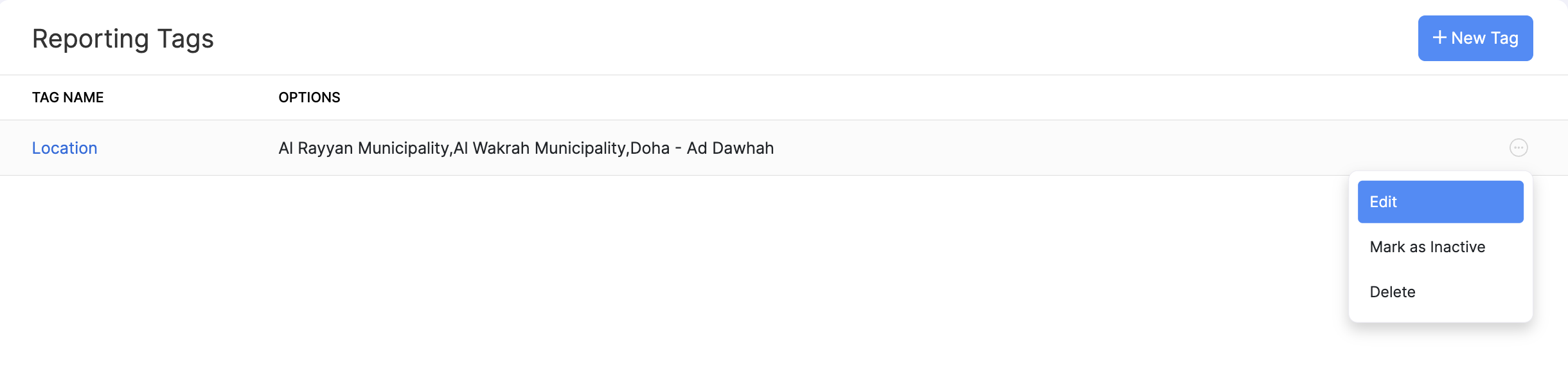
- قم بإجراء التغييرات اللازمة وانقر فوق حفظ.
تصفية التقارير
يسمح لك تطبيقنا بتصفية التقارير باستخدام علامات الإبلاغ. تدعم التقارير التالية الترشيح القائم على العلامة:
| نوع التقرير | اسم التقرير |
|---|---|
| نظرة عامة على الرواتب |
- ملخص الرواتب - سجل الرواتب - شهري - بيان رواتب الموظفين - ملخص رواتب الموظفين - ملخص مسؤولية الرواتب - ملخص LOP - تقرير أرباح الأجور المتغيرة - تقرير الأرباح المجدولة - تقرير بدل السفر الجوي | | تقارير الموظفين | |
- تفاصيل رواتب الموظفين - التسوية الكاملة والنهائية للموظفين - تقرير مراجعة الراتب - تقرير حجب الرواتب | | تقارير الفوائد والخصم | |
- ملخص الاستحقاقات - ملخص الخصومات - ملخص التبرعات | | تقارير القروض | القرض ملخص | | مجلة الرواتب | ملخص مجلة الرواتب |
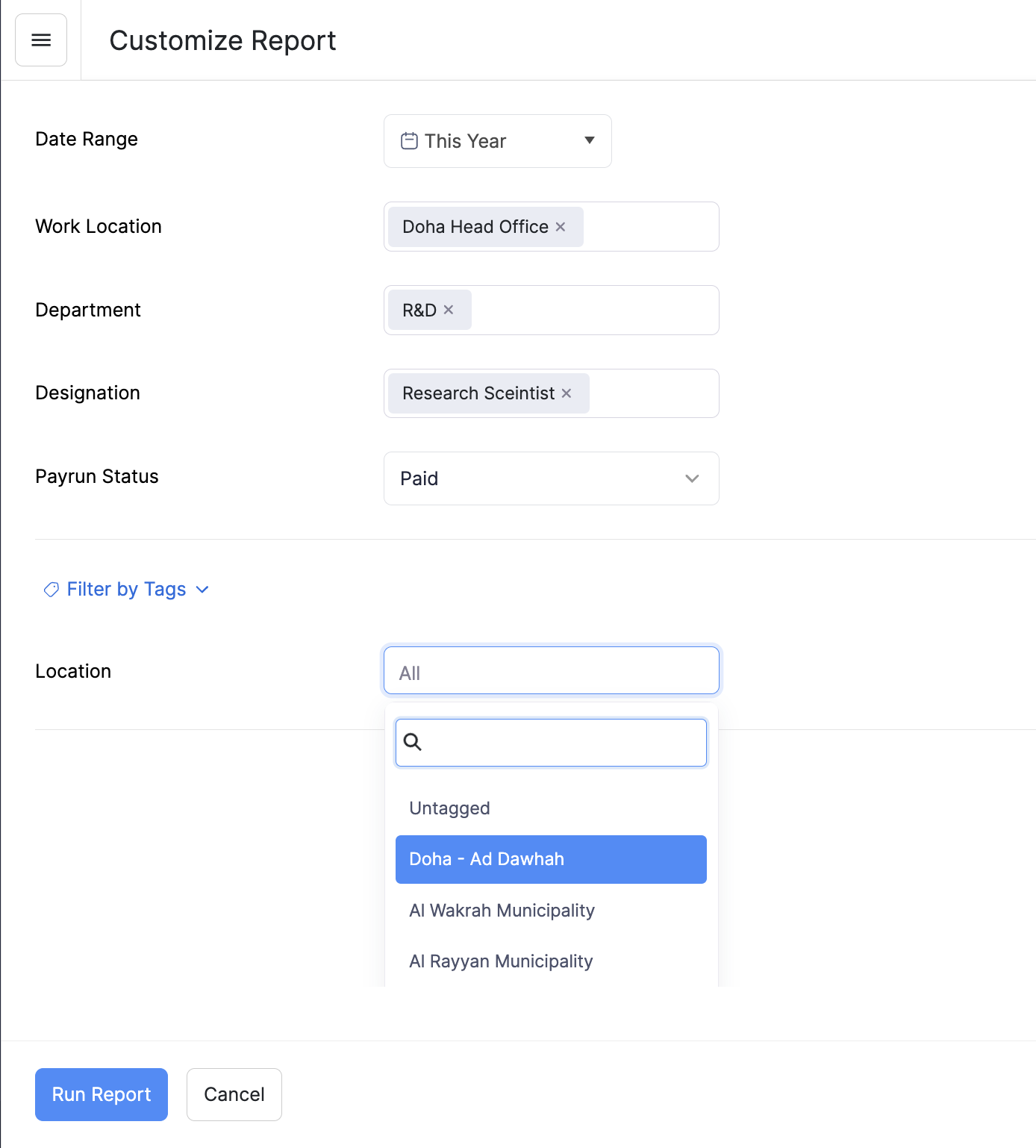
لتصفية التقارير باستخدام علامات الإبلاغ:
- انتقل إلى تقارير وفتح التقرير المطلوب.
- انقر فوق تخصيص التقرير في الشريط العلوي.
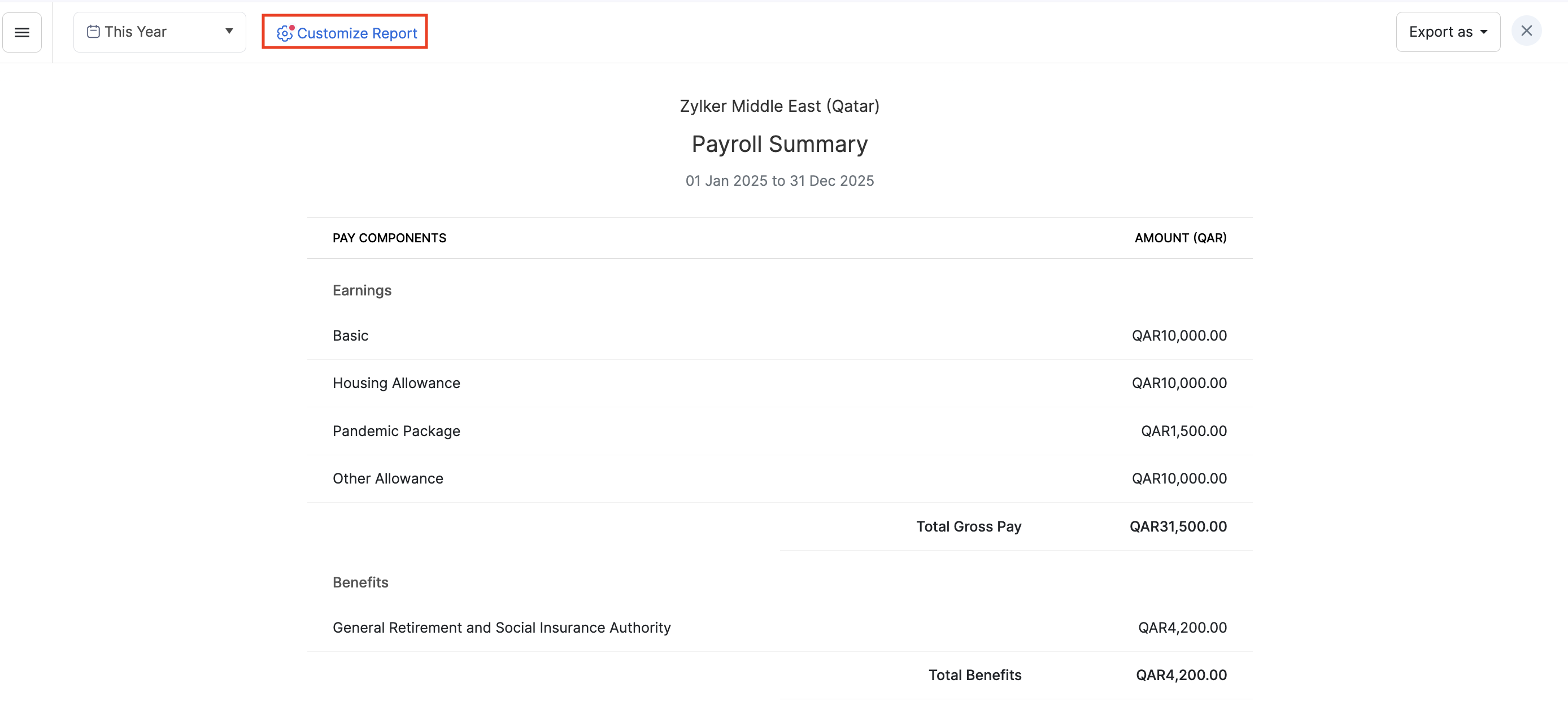
- انقر فوق Filter by Tags واختر الخيارات ذات الصلة ضمن العلامات ذات الصلة.
استيراد بيانات الموظفين مع علامات الإبلاغ
السوابق في ملف الاستيراد ، تأكد من أن اسم علامة الإبلاغ يظهر في رأس العمود وأن الخيارات المقابلة تتماشى مع الموظفين المعنيين.
استيراد بيانات الموظفين إلى جانب علامات الإبلاغ:
- انتقل إلى وحدة Employees.
- انقر فوق أيقونة المزيد وحدد استيراد البيانات.
- اختر نوع البيانات التي يجب استيرادها.
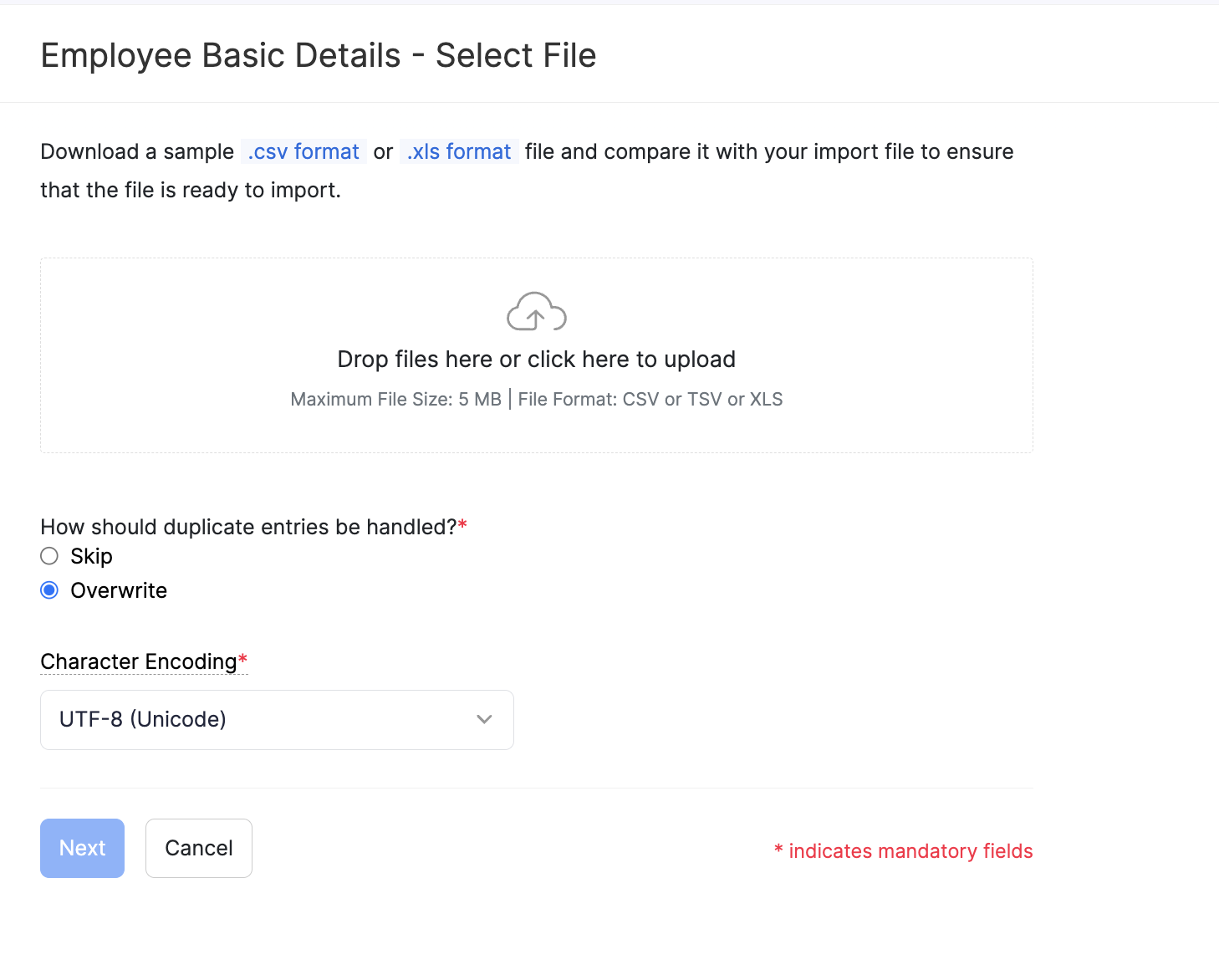
- حدد الملف الذي تريد تحميله.
- حدد ** تشفير الأحرف المناسب** وانقر فوق التالي للمضي قدمًا.
- إذا لم يتم العثور على أخطاء، فانقر فوق استيراد.
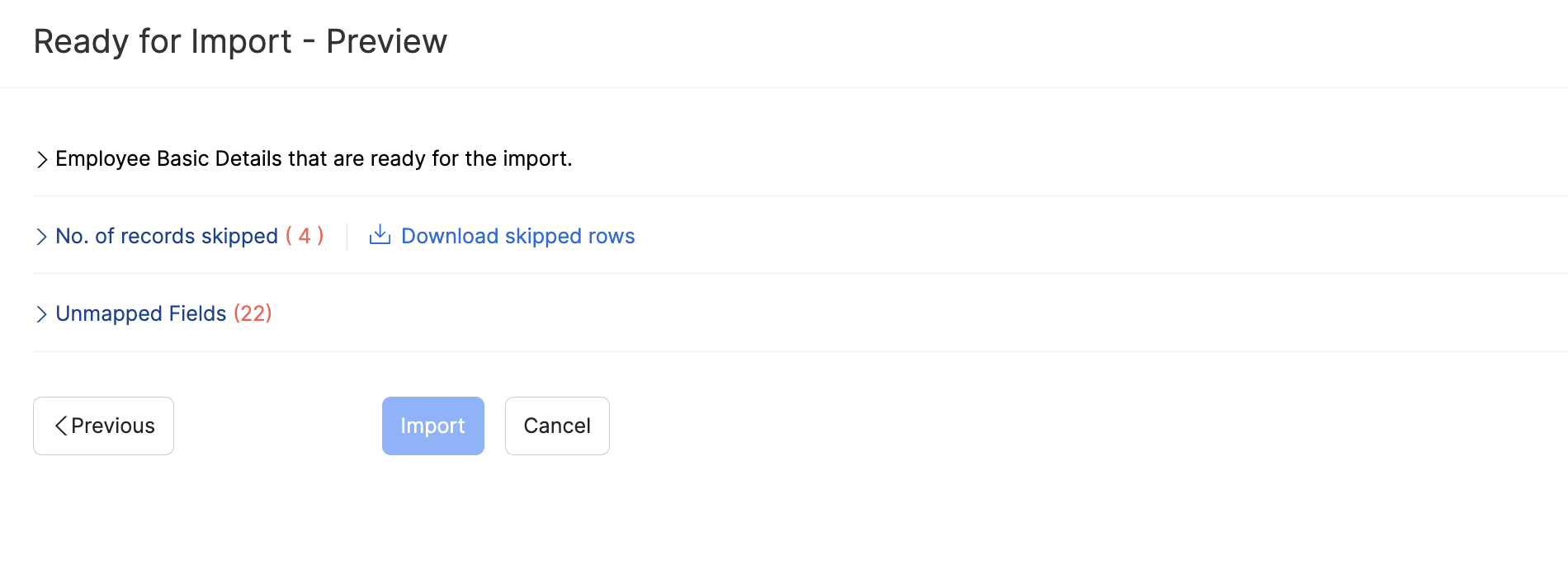
ملاحظة لا يمكن استيراد علامات الإبلاغ إلا مع التفاصيل الأساسية للموظف وتفاصيل الموظفين الكاملة.
غير مؤكد لفصل علامة الإبلاغ أثناء الاستيراد، قم بإزالة القيم المقابلة من الملف قبل التحميل.
تصدير بيانات الموظفين بناءً على علامات الإبلاغ
ملاحظة لا يمكن تصدير علامات الإبلاغ إلا مع التفاصيل الأساسية للموظف وتفاصيل الموظفين الكاملة.
استيراد بيانات الموظفين بناءً على علامات الإبلاغ:
- انتقل إلى وحدة Employees.
- انقر فوق أيقونة المزيد وحدد تصدير البيانات.
- انقر فوق Filters وحدد علامة الإبلاغ.
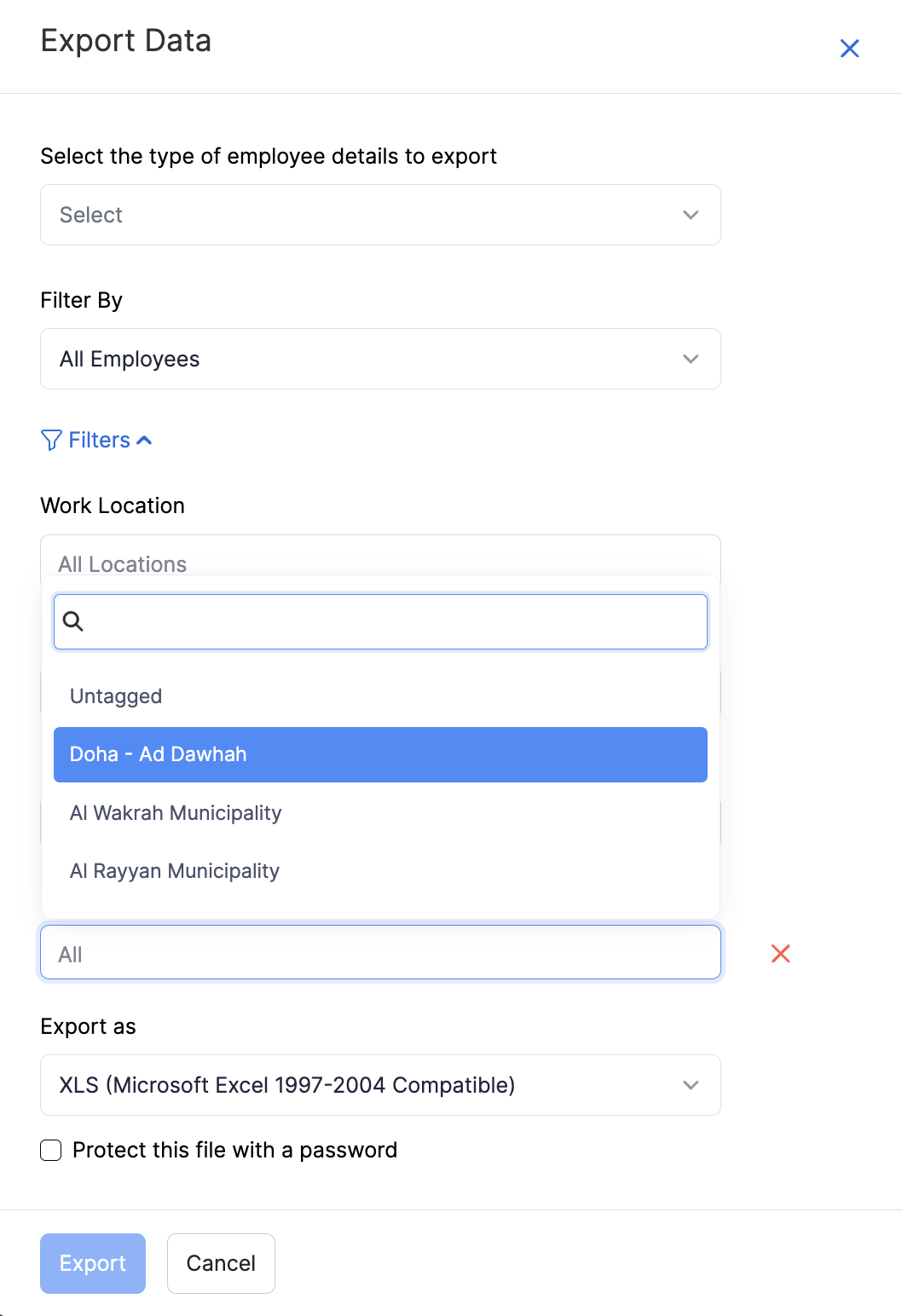
- انقر فوق تصدير لتنزيل البيانات المصفاة.
سيتم تصدير البيانات بناءً على علامة الإبلاغ التي اخترتها.
مزامنة علامات الإبلاغ أثناء استيراد الموظفين من Zoho People
إذا كنت تستورد موظفين من Zoho People مرتبطين بعلامة الإبلاغ، فيمكنك خريطة لعلامات الإبلاغ هذه.
السوابق تأكد من أن علامات الإبلاغ وخياراتها تتطابق تمامًا في كل من ZohoPeople و ZohoPayroll.
رسم خريطة لعلامات الإبلاغ:
- انتقل إلى الإعدادات وانقر فوق Zoho Apps ضمن الملحقات وبيانات المطور.
- انقر فوق اتصل بجوار Zoho People.
- انقر تحرير تفاصيل رسم الخرائط.
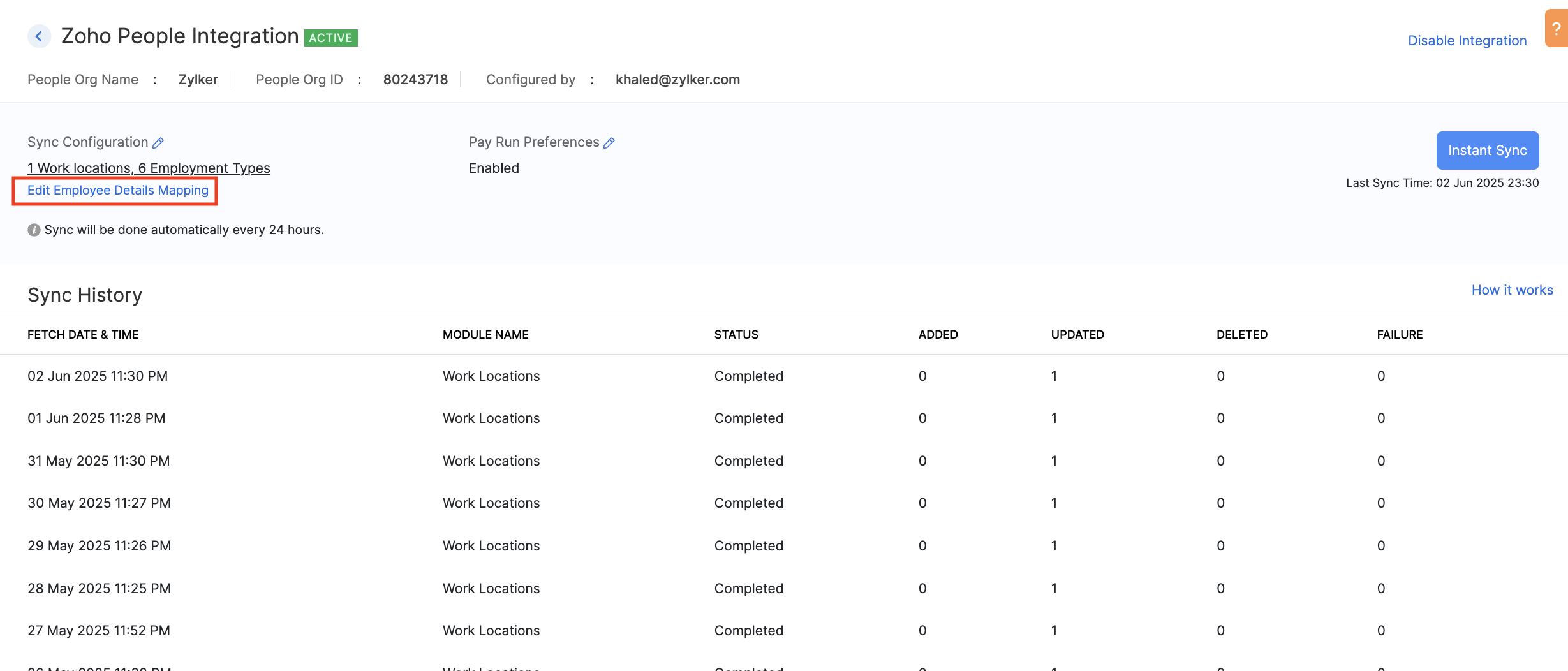
- خريطة العلامات المناسبة ضمن ** معلومات العلامة**.
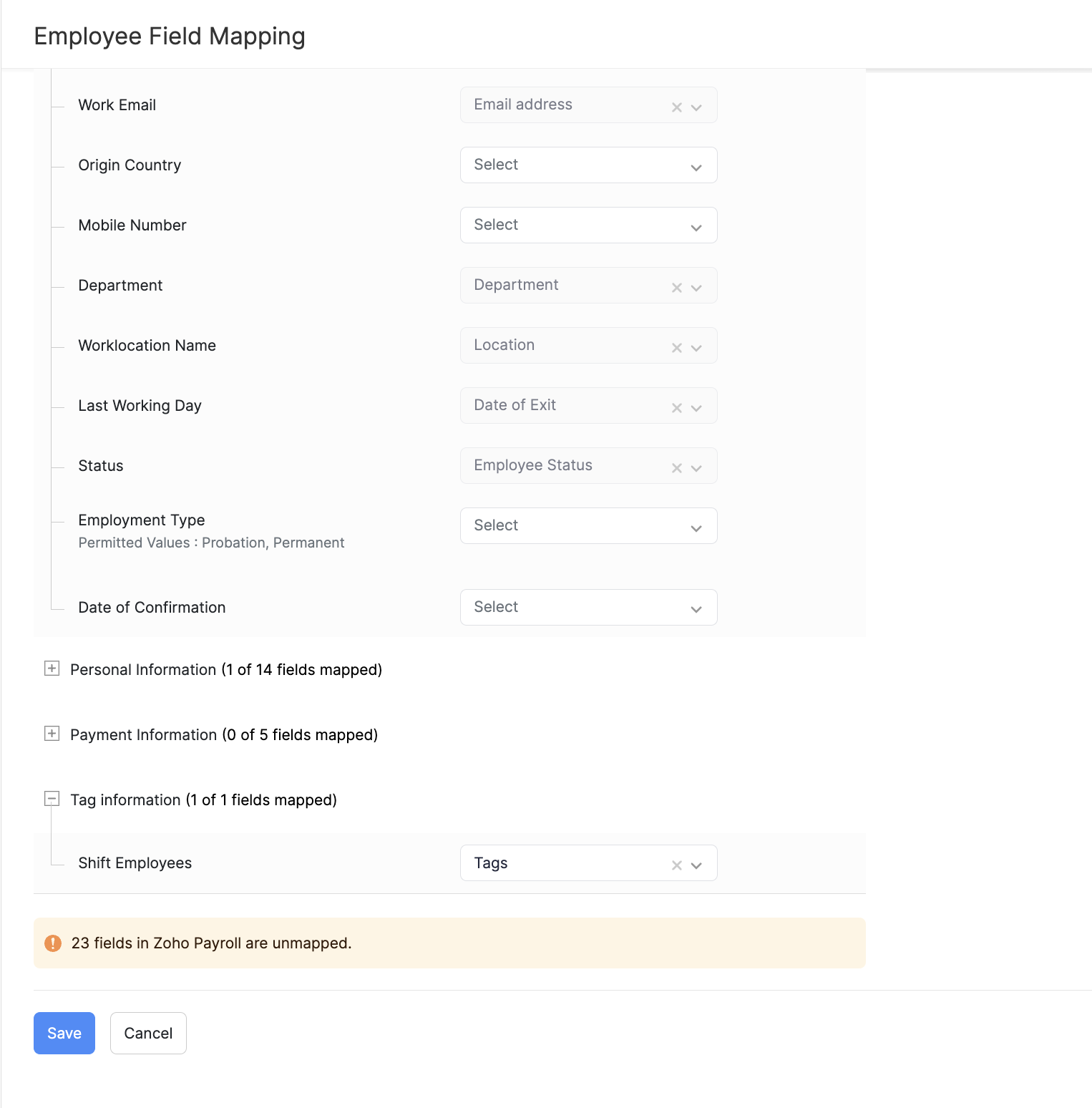
- انقر حفظ.
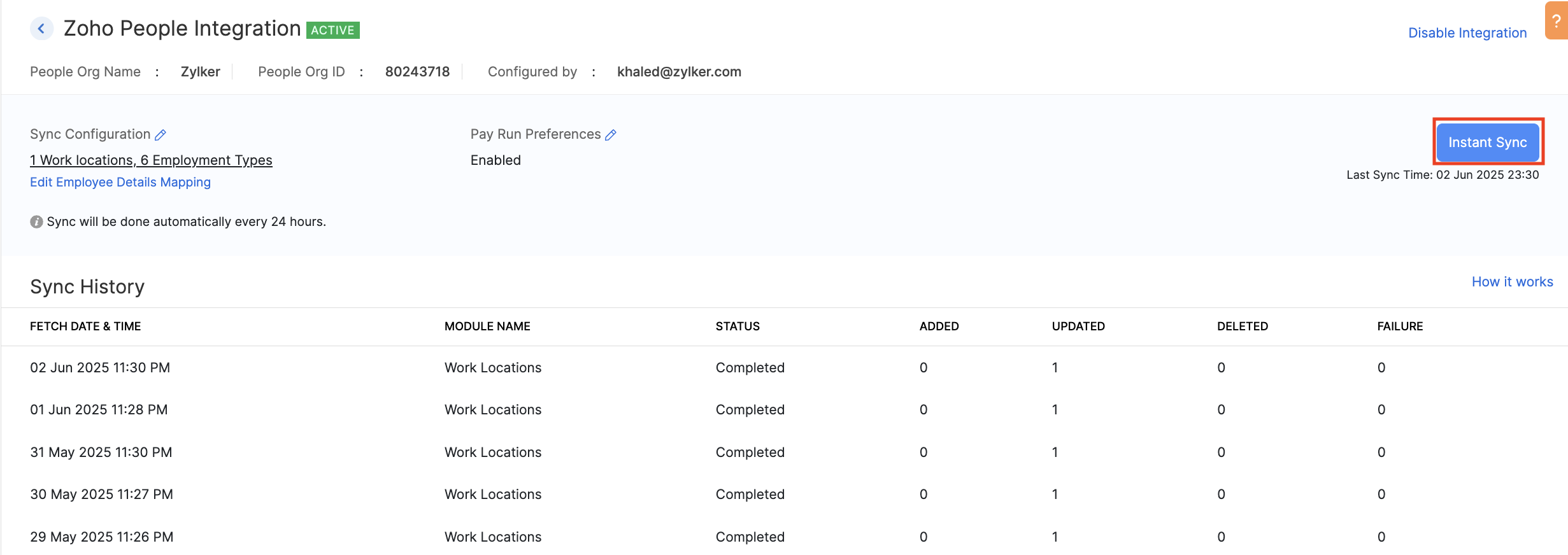
- انقر فوق المزامنة الفورية لمزامنة البيانات من Zoho People.
تخصيص تقرير المجلة في Zoho Books باستخدام علامات الإبلاغ
Zoho Books، فستتمكن من عرض تقرير المجلة في Zoho Books إلى جانب علامات الإبلاغ المرتبطة بها التي تم إنشاؤها في ZohoPayroll. إليك كيف:
- انتقل إلى منظمة Zoho Books الخاصة بك.
- انتقل إلى Reports على الشريط الجانبي الأيسر وحدد Reports الصحفية.
- انقر فوق تخصيص التقرير في أعلى الشريط.
- حدد عرض العلامات المرتبطة لعرض تقارير المجلات باستخدام علامات الإبلاغ.
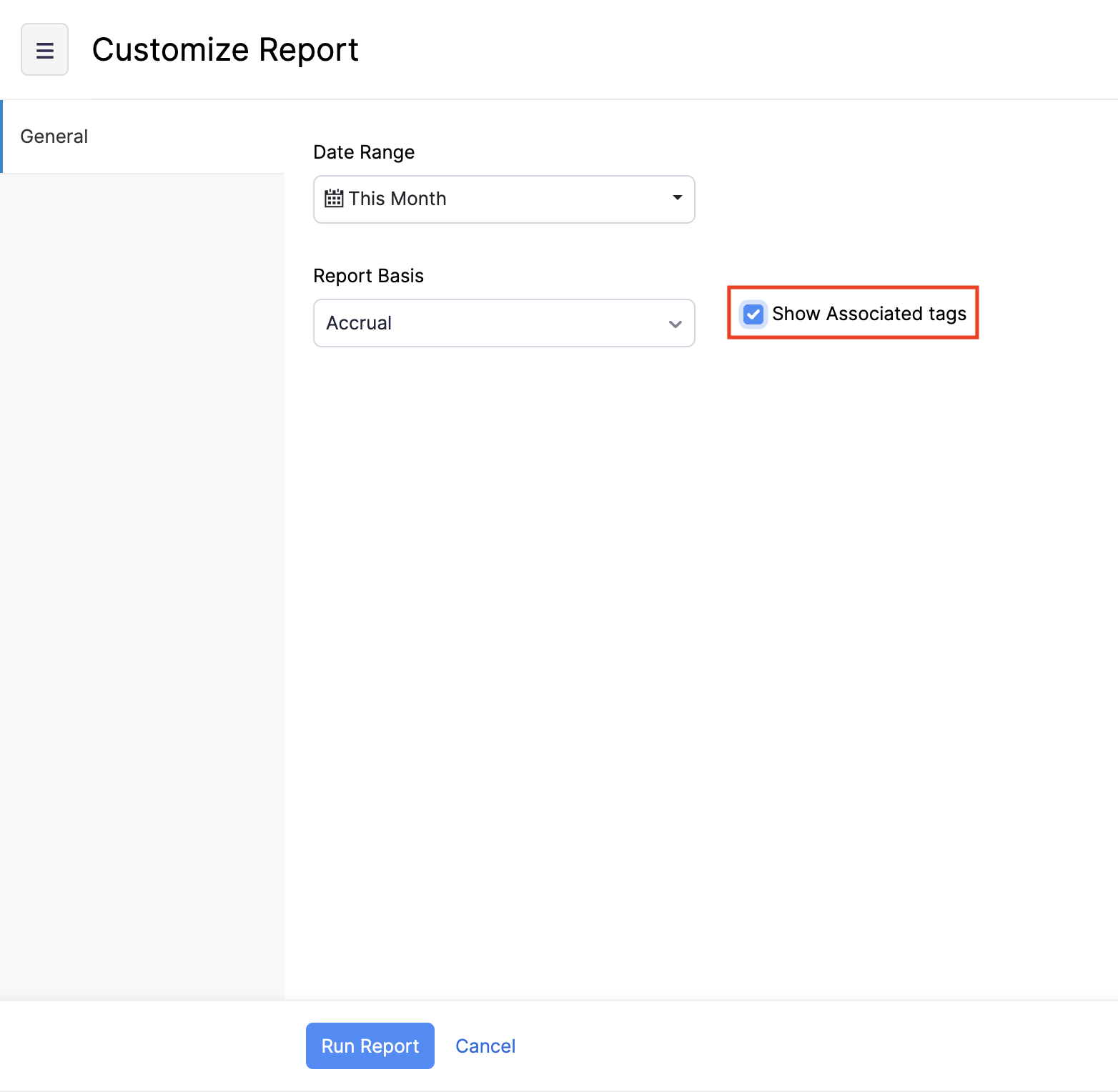
- انقر فوق تشغيل التقرير.
سيتم عرض تقرير المجلة الخاص بك جنبًا إلى جنب مع علامات الإبلاغ المرتبطة بها.
ضع علامة الإبلاغ على أنها غير نشطة
إذا كنت ترغب في التوقف مؤقتًا عن استخدام علامة الإبلاغ ، فيمكنك وضع علامة عليها على أنها غير نشطة. إليك كيف:
- انقر فوق أيقونة الإعدادات في الزاوية اليمنى العليا وحدد الإبلاغ عن العلامات ضمن التخصيصات.
- انقر فوق أيقونة المزيد بجوار العلامة وحدد علامة غير نشطة.
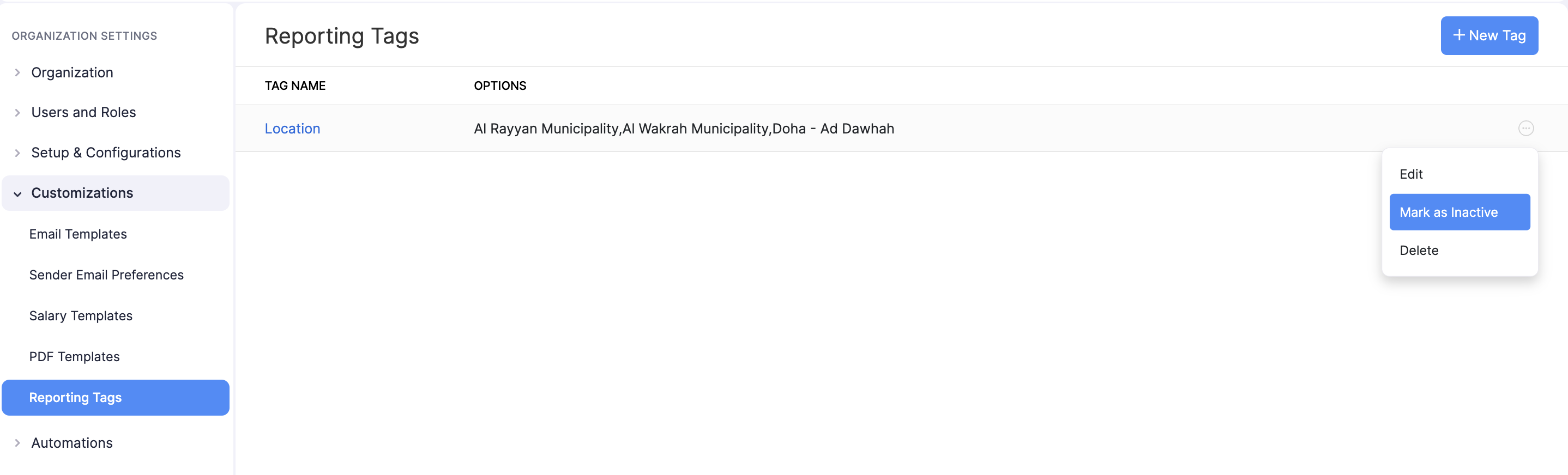
سيتم وضع علامة على أنها غير نشطة. لإعادة تنشيطه، اتبع نفس الخطوات وحدد علامة نشطة.
حذف علامة الإبلاغ
إذا لم تعد بحاجة إلى علامة إبلاغ ، فيمكنك حذفها.
السوابق لا يمكنك حذف علامة الإبلاغ إلا إذا لم تكن مرتبطة بأي موظف. إذا كانت العلامة مرتبطة بموظف ، فيمكنك علامة عليه غير نشط بدلاً من ذلك.
لحذف علامة الإبلاغ:
- انقر فوق أيقونة الإعدادات في الزاوية اليمنى العليا وحدد الإبلاغ عن العلامات ضمن التخصيصات.
- انقر فوق أيقونة المزيد بجوار العلامة وحدد حذف.