تكوين Zoho Mail في تطبيق Outlook لنظام Mac - POP
خطوات تكوين حساب Zoho Mail كـ POP في Outlook
- سجّل الدخول إلى حساب Zoho Mail الخاص بك لتمكين وصول POP. (سجِّل الدخول إلى www.zoho.com/mail >> Settings >> Mail Accounts >> POP >> Enable POP Access بالنقر فوق مربع الاختيار).
- قم بتشغيل تطبيق Microsoft Outlook على نظامك.
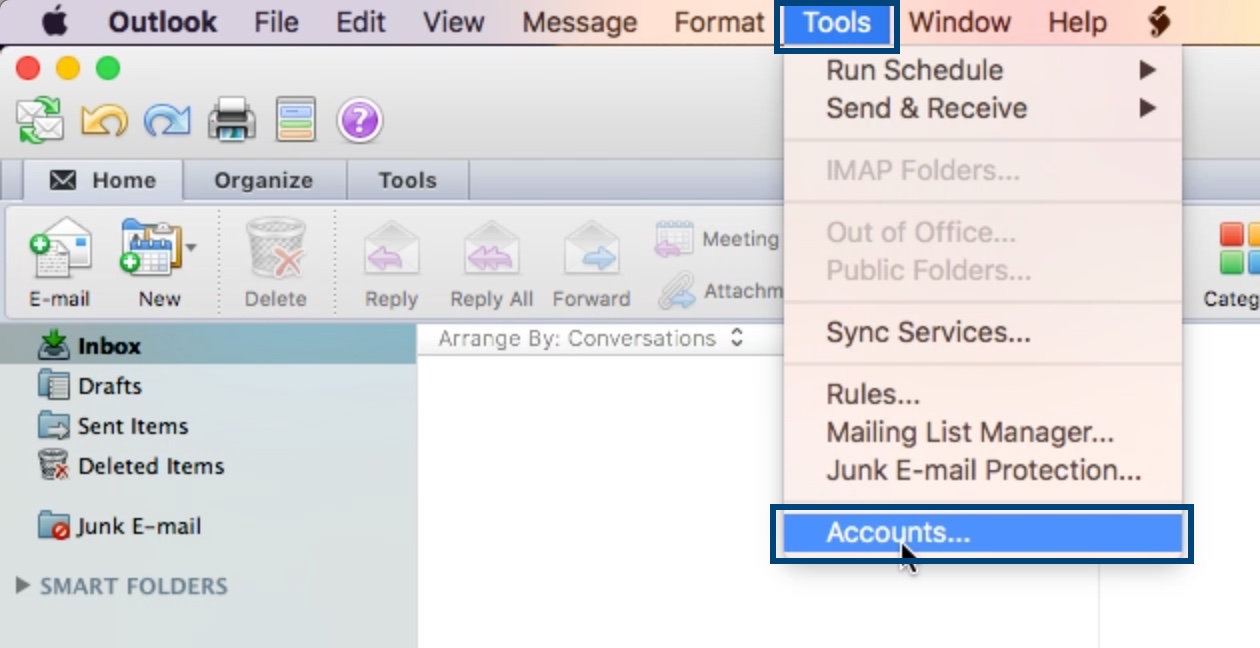
- انتقل إلى القائمة Tools (أدوات) وحدد الخيار Accounts (حسابات).
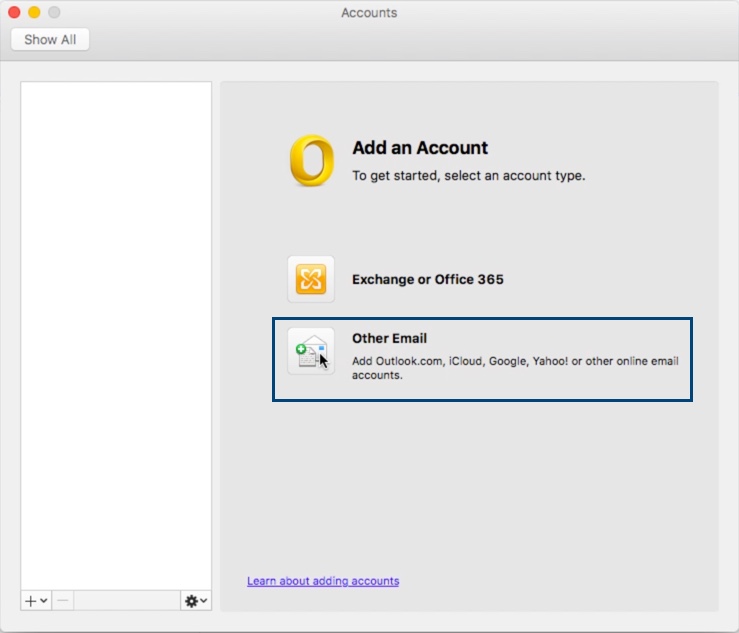
- حدد الخيار Other Email (بريد إلكتروني آخر).
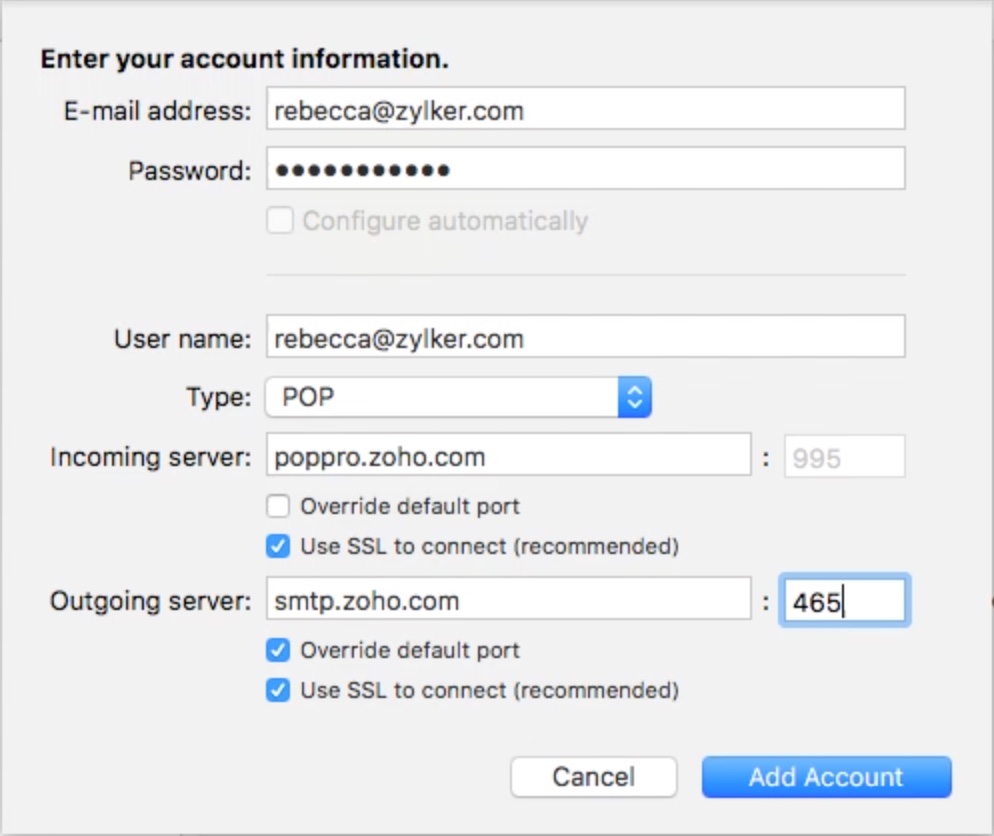
- أدخل التفاصيل أدناه في صفحة Account Information (معلومات الحساب):
- عنوان البريد الإلكتروني: أدخل عنوان بريدك الإلكتروني في Zoho (user@domain.com أو الأسماء المستعارة للبريد الإلكترونيلحسابات المؤسسة أو username@zoho.com، إذا كان لديك حساب شخصي) في حقل E-mail Address (عنوان البريد الإلكتروني).
- كلمة المرور: أدخل كلمة المرور لحساب Zoho في حقل Password(كلمة المرور).
- Username: عنوان البريد الإلكتروني لحساب Zoho الخاص بك (user@domain.com أو الأسماء المستعارة للبريد الإلكتروني لحسابات المؤسسة أو username@zoho.com، إذا كان لديك حساب شخصي).
- Type: حدد POP من القائمة المنسدلة.
- Incoming server: poppro.zoho.com - لحسابات المؤسسات (إذا كان نطاقك مستضافًا لدى Zoho).
- Incoming Server: pop.zoho.com - للحسابات الشخصية (إذا كان لديك حساب شخصي zoho.com@)
- حدد خانة الاختيار Use SSL to connect (استخدام SSL للاتصال ).
- Outgoing Server: smtp.zoho.com
- حدد خانات الاختيار Override default port (تجاوز المنفذ الافتراضي) وUse SSL to connect (استخدام SSL للاتصال).
- سيتم تمكين حقل رقم المنفذ بجوار خادم الصادر الآن. تعيين رقم المنفذ إلى 465
- انقر فوق Add Account (إضافة حساب).
- بعد التحقق من صحة تفاصيل الحساب، سيتم عرض التفاصيل في علامة التبويب Accounts (الحسابات).
- أغلق علامة التبويب Accounts (الحسابات) وستتمكن من الوصول إلى حساب Zoho Mail الخاص بك على Outlook لـ Mac.
