


Netting

Mit dem Netting Modul in Zoho Books können Sie die Salden der Forderungen (AR) und Verbindlichkeiten (AP) für Kunden und Lieferanten verrechnen, die in Ihrer Organisation miteinander verknüpft sind. Beim Verrechnen der Salden wird der Verbindlichkeitsbetrag, den der Kunde dem Lieferanten schuldet, vom Forderungsbetrag abgezogen, den der Lieferant dem Kunden schuldet. So können Sie beide Salden über eine einzige Netting-Buchung begleichen, anstatt separate Kunden- und Lieferantenzahlungen zu erstellen.
Szenario: Lily von Zylker hat Rechnungen über insgesamt 5.000 $ an ABC Supplies für erbrachte Leistungen ausgestellt. ABC Supplies ist gleichzeitig ein Lieferant und hat Rechnungen über insgesamt 3.000 $ an Zylker gesendet. Anstatt separate Zahlungstransaktionen für die Kundenrechnungen und die Lieferantenrechnungen zu erstellen, erstellt Lily eine Netting-Buchung, um den Verbindlichkeitssaldo (AP) von 3.000 $ mit dem Forderungssaldo (AR) von 5.000 $ zu verrechnen. Nach dem Netting hat Zylker eine Nettoforderung von 2.000 $ gegenüber ABC Supplies.
Das Netting-Modul aktivieren
So aktivieren Sie das Netting-Modul:
- Gehen Sie zu Einstellungen.
- Navigieren Sie zu Allgemein unter Einrichtung & Konfigurationen.
- Aktivieren Sie die Option Netting unter Wählen Sie die Module aus, die Sie aktivieren möchten.
- Klicken Sie auf Speichern.
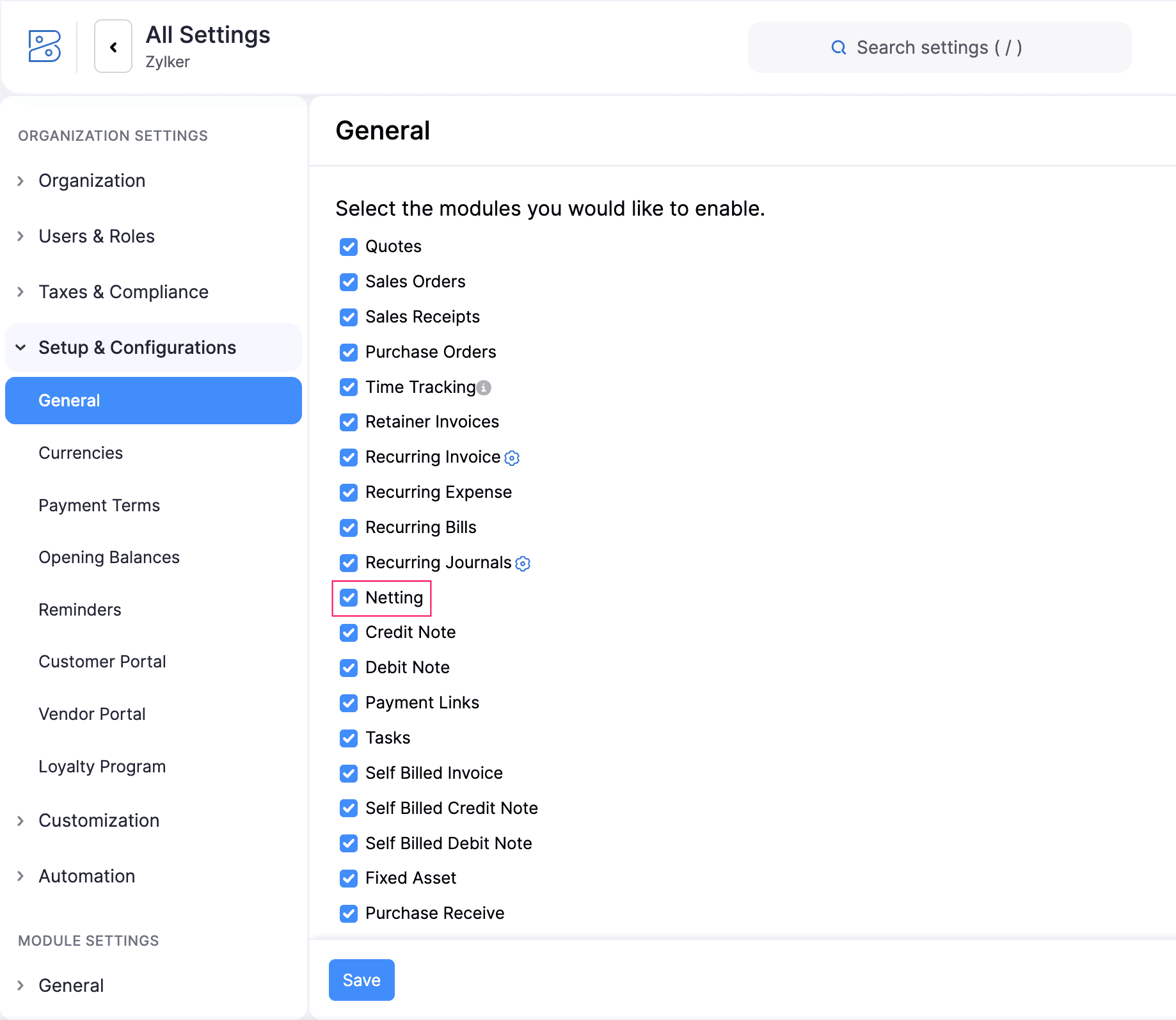
Sobald das Modul aktiviert ist, steht Netting unter Buchhalter in der linken Seitenleiste zur Verfügung.
Eine Netting-Buchung erstellen
So erstellen Sie eine Netting-Buchung:
- Gehen Sie in der linken Seitenleiste zu Buchhalter und wählen Sie Netting.
- Klicken Sie oben rechts auf der Seite auf + Neu.
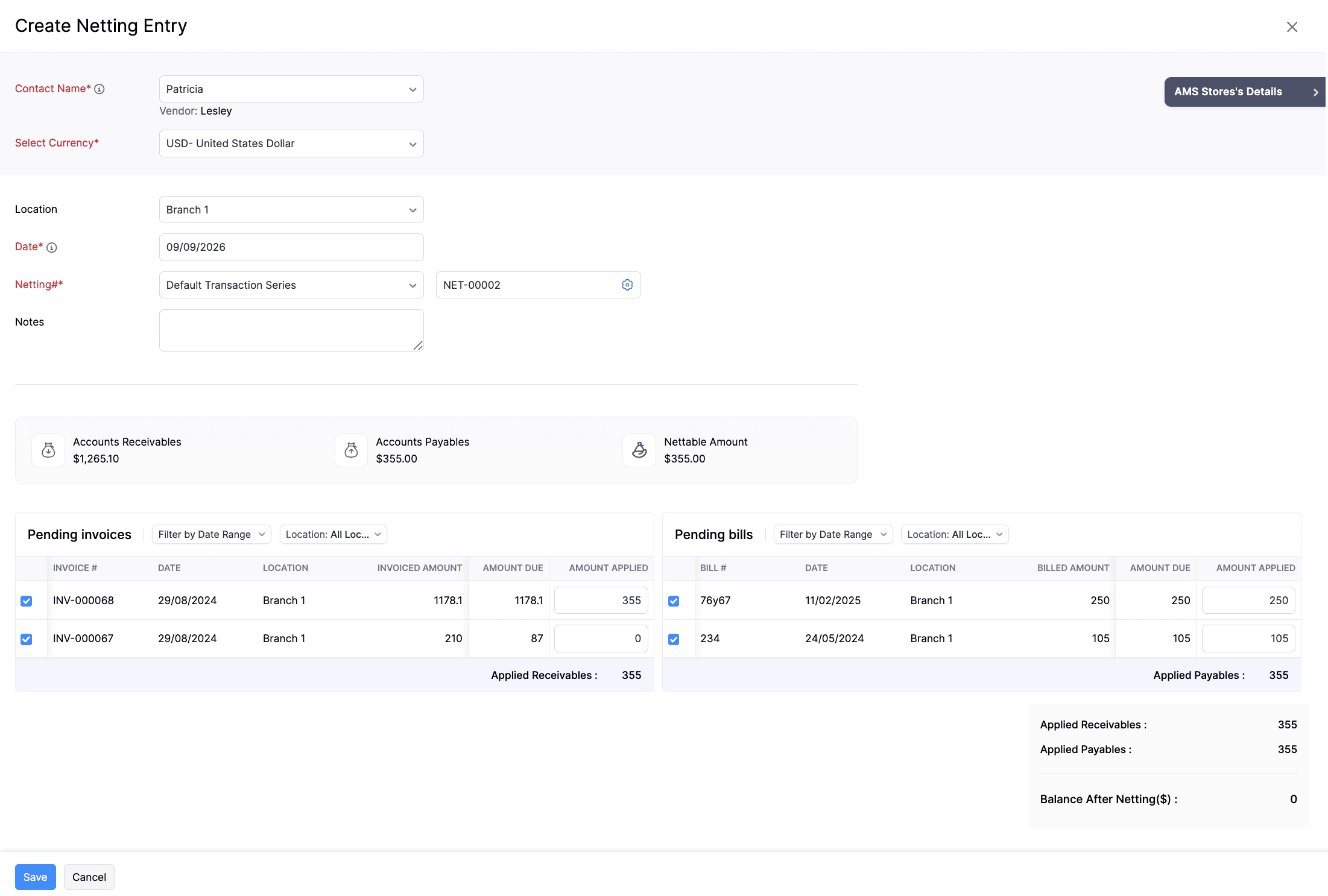
- Füllen Sie auf der Seite Netting-Buchung erstellen die folgenden Angaben aus.
| Feld | Beschreibung |
|---|---|
| Kundenname | Wählen Sie einen Kontakt aus, der sowohl als Kunde als auch als Lieferant verknüpft ist. Nach der Auswahl wird der zugehörige Lieferantendatensatz automatisch erkannt. Sie können auch die aktuellen Forderungen, Verbindlichkeiten und den maximal verrechenbaren Betrag für den Kontakt einsehen. |
| Währung auswählen | Wählen Sie eine Währung aus, um die Transaktionen in der ausgewählten Währung anzuzeigen. |
| Datum | Wählen Sie das Netting-Datum aus. Alle offenen Rechnungen und unbezahlten Eingangsrechnungen, die an oder vor diesem Datum erstellt wurden, werden in den Abschnitten Offene Rechnungen und Offene Eingangsrechnungen aufgeführt. |
| Netting# | Die Netting-Referenznummer, die automatisch basierend auf Ihrer Transaktionsserie generiert wird. Klicken Sie auf das Zahnrad-Symbol neben dem Feld, um die Nummernserie zu konfigurieren, oder geben Sie eine Nummer manuell ein. |
Nachdem Sie die Angaben ausgefüllt haben, zeigt die Seite Netting-Buchung erstellen zwei nebeneinanderliegende Abschnitte an, Offene Rechnungen und Offene Eingangsrechnungen. Beide Abschnitte listen die offenen Transaktionen des ausgewählten Kontakts zum Netting-Datum auf.
- Klicken Sie auf das Dropdown-Menü Nach Datumsbereich filtern, wählen Sie ein Start- und ein Enddatum aus und klicken Sie dann auf Filter anwenden, um Transaktionen innerhalb des ausgewählten Datumsbereichs anzuzeigen.
- Klicken Sie auf das Dropdown-Menü Standort und wählen Sie einen Standort aus, um dessen Transaktionen anzuzeigen, oder wählen Sie Alle Standorte, um Transaktionen aller Standorte anzuzeigen.
- Aktivieren Sie das Kontrollkästchen neben einer Rechnung oder Eingangsrechnung, um sie in die Netting-Buchung einzubeziehen.
Hinweis: In einer einzigen Netting-Buchung können maximal 20 Transaktionen, bestehend aus Rechnungen und Eingangsrechnungen, einbezogen werden.
- Geben Sie im Feld Angewendeter Betrag für jede ausgewählte Transaktion den anzuwendenden Betrag ein.
Die Gesamtsummen für Angewendete Forderungen und Angewendete Verbindlichkeiten werden unten in den jeweiligen Abschnitten angezeigt und aktualisieren sich automatisch, während Sie Transaktionen auswählen und Beträge eingeben. Um die Netting-Buchung zu speichern, müssen die Gesamtsummen der angewendeten Forderungen und Verbindlichkeiten übereinstimmen.
Der Saldo nach Netting zeigt den Nettosaldo an, der nach Anwendung der Buchung verbleibt.
- Klicken Sie auf Speichern.
Hinweis: Sie können eine Netting-Buchung auch direkt von einem Kontakt aus erstellen, der sowohl als Kunde als auch als Lieferant verknüpft ist. Gehen Sie dazu zu Verkauf/Einkauf > Kunden/Lieferanten > wählen Sie einen Kunden oder Lieferanten aus > klicken Sie auf Mehr > wählen Sie Netting-Buchung erstellen.
Nachdem Sie eine Netting-Buchung gespeichert haben, wird sie als Veröffentlicht markiert, und die ausgewählten Rechnungen und Eingangsrechnungen werden zum Netting-Datum als Bezahlt markiert.
Eine Netting-Buchung löschen
Warnung: Das Löschen einer Netting-Buchung ist endgültig und kann nicht rückgängig gemacht werden. Die Rechnungen und Eingangsrechnungen, die durch die Buchung als Bezahlt markiert wurden, kehren zu ihrem vorherigen offenen Status zurück.
So löschen Sie eine Netting-Buchung:
- Gehen Sie in der linken Seitenleiste zu Buchhalter und wählen Sie Netting.
- Wählen Sie die Netting-Buchung aus, die Sie löschen möchten.
- Klicken Sie auf der Detailseite der Netting-Buchung auf das Symbol Löschen.
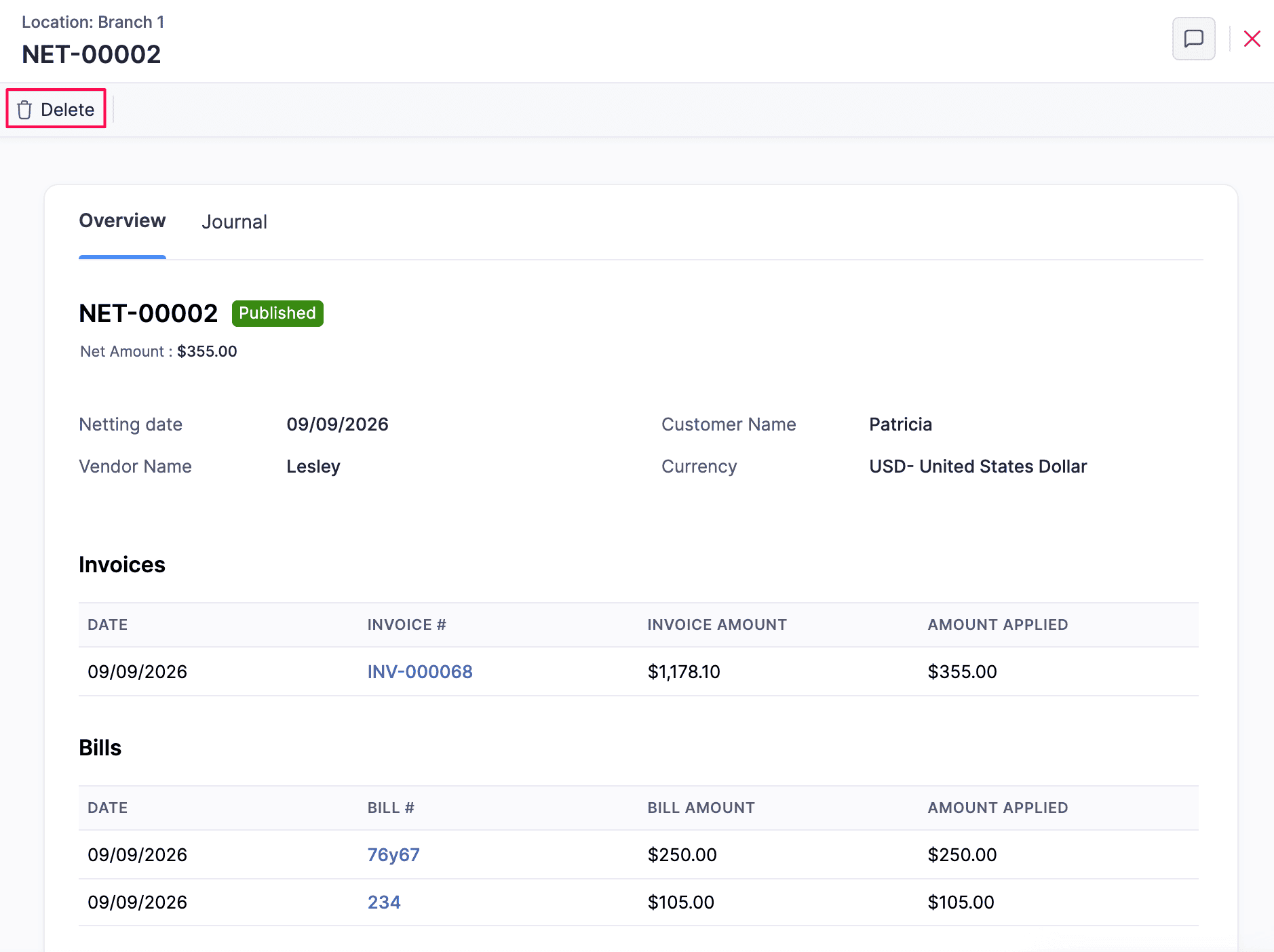
- Klicken Sie im Bestätigungs-Pop-up auf Löschen, um zu bestätigen.
Die Netting-Buchung wird gelöscht.
 Ja
Ja