


Einführung - Kunden & Anbieter
In Zoho Books können Sie Kunden oder Anbieter hinzufügen, mit denen Sie in Ihrem Geschäft zu tun haben.
Um Verkaufstransaktionen wie Rechnungen oder Verkaufsbestellungen zu erstellen, müssen Sie Kunden in Ihrer Organisation hinzufügen. Um Einkaufstransaktionen wie Rechnungen und Einkaufsbestellungen zu erstellen, müssen Sie Anbieter hinzufügen.
Es gibt zwei Möglichkeiten, Kunden/Anbieter in Zoho Books hinzuzufügen:
Erstellen von der Seite zur Erstellung von Kunden und Anbietern
Um einen neuen Kunden zu erstellen:
Gehen Sie zu Verkäufe in der linken Seitenleiste und wählen Sie Kunden.
Klicken Sie auf + Neu in der oberen rechten Ecke der Seite.
Wählen Sie den Kundentyp als Unternehmen für B2B-Kunden oder Einzelperson für B2C-Kunden.
Geben Sie die Details Ihres Kunden ein.
Wählen Sie die Währung, in der sie Geschäfte tätigen.
Sie können weitere Details wie die Rechnungsadresse und die Lieferadresse hinzufügen, indem Sie durch die verschiedenen Registerkarten am unteren Rand der Seite navigieren.
Nachdem Sie alle Details eingegeben haben, klicken Sie auf Speichern.
| Felder | Beschreibung |
|---|---|
| Kundentyp | Wählen Sie Unternehmen für B2B-Kunden oder Einzelperson für B2C-Kunden. |
| Währung | Wählen Sie die Währung, in der der Kunde Geschäfte tätigt. Diese Währung wird in allen Transaktionen des Kunden verwendet. |
| Kreditlimit | Ein Kreditlimit kann für den Kunden festgelegt werden. |
| Zahlungsbedingungen | Wählen Sie das Fälligkeitsdatum, bis zu dem der Kunde die Zahlung leisten muss. |
| Adresse | Fügen Sie eine Liefer- und Rechnungsadresse hinzu. |
| Ansprechpartner | Fügen Sie Ansprechpartner hinzu, die mit dem Kunden verbunden sind. |
| Benutzerdefinierte Felder | Weisen Sie einen Standardwert für die benutzerdefinierten Felder des Kunden zu. |
| Berichtstags | Weisen Sie einen Standardwert für die Berichtstags des Kunden zu. |
Präferenz für das Anhangsformat
In der Deutschland-Edition können Sie das E-Rechnungsformat auswählen, das beim Senden einer Rechnung oder Gutschrift an einen Kunden angehängt wird. Sie können XRechnung oder ZUGFeRD_2.3.0 oder beide Formate auswählen.
So konfigurieren Sie das Anhangsformat für einen Kunden:
- Um die Präferenz beim Erstellen eines Kunden festzulegen, gehen Sie in der linken Seitenleiste zu Verkäufe, wählen Sie Kunden und klicken Sie auf + Neu.
- Um die Präferenz für einen bestehenden Kunden festzulegen, gehen Sie in der linken Seitenleiste zu Verkäufe, wählen Sie Kunden, wählen Sie den Kunden aus und klicken Sie auf Bearbeiten.
- Wählen Sie im Abschnitt Weitere Details unter Präferenz für Anhangsformat XRechnung oder ZUGFeRD_2.3.0 aus.
- Klicken Sie auf Speichern.
Das ausgewählte Format wird verwendet, wenn die Rechnungen oder Gutschriften des Kunden per E-Mail gesendet werden. Die Präferenz wird auf Kundenebene festgelegt und nicht für jede Rechnung oder Gutschrift einzeln. Sie können diese Präferenz auch für mehrere Kunden gleichzeitig per Massenaktualisierung ändern. Die Präferenz wird beim Import und Export von Kundendaten unterstützt.
Hinweis: Bei bestehenden Organisationen wird die Präferenz auf Organisationsebene auf die Kundenebene migriert, nachdem Sie die Migrationsbenachrichtigung bestätigt haben. Neue Organisationen können diese Präferenz standardmäßig auf Kundenebene konfigurieren.
Um einen neuen Anbieter hinzuzufügen:
Gehen Sie zu Einkäufe in der linken Seitenleiste und wählen Sie Anbieter.
Klicken Sie auf + Neu in der oberen rechten Ecke der Seite.
Geben Sie die Details Ihres Anbieters ein.
Wählen Sie die Währung, in der sie Geschäfte tätigen.
Sie können weitere Details wie die Rechnungsadresse und die Lieferadresse hinzufügen, indem Sie durch die verschiedenen Registerkarten am unteren Rand der Seite navigieren.
Nachdem Sie alle Details eingegeben haben, klicken Sie auf Speichern.
Kunden/Anbieter importieren
Um Kunden/Anbieter aus anderen Systemen zu importieren:
- Gehen Sie zu Verkäufe in der linken Seitenleiste und wählen Sie Kunden (für Kunden) oder gehen Sie zu Einkäufe in der linken Seitenleiste und wählen Sie Anbieter (für Anbieter).
- Klicken Sie auf das Mehr-Symbol in der oberen rechten Ecke der Seite.
- Wählen Sie Kunden importieren oder Anbieter importieren.
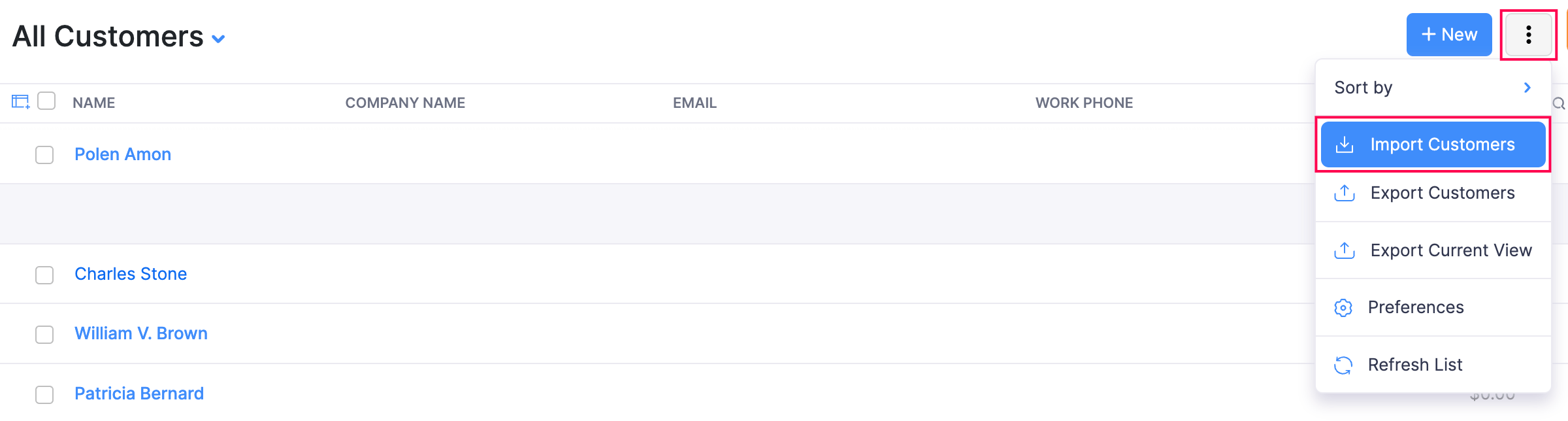
- Klicken Sie im angezeigten Pop-up auf Weiter.
- Klicken Sie auf Datei auswählen und wählen Sie die zu importierende Datei aus. Sie können eine Beispieldatei zu Ihrer Referenz herunterladen.
- Klicken Sie auf Weiter.
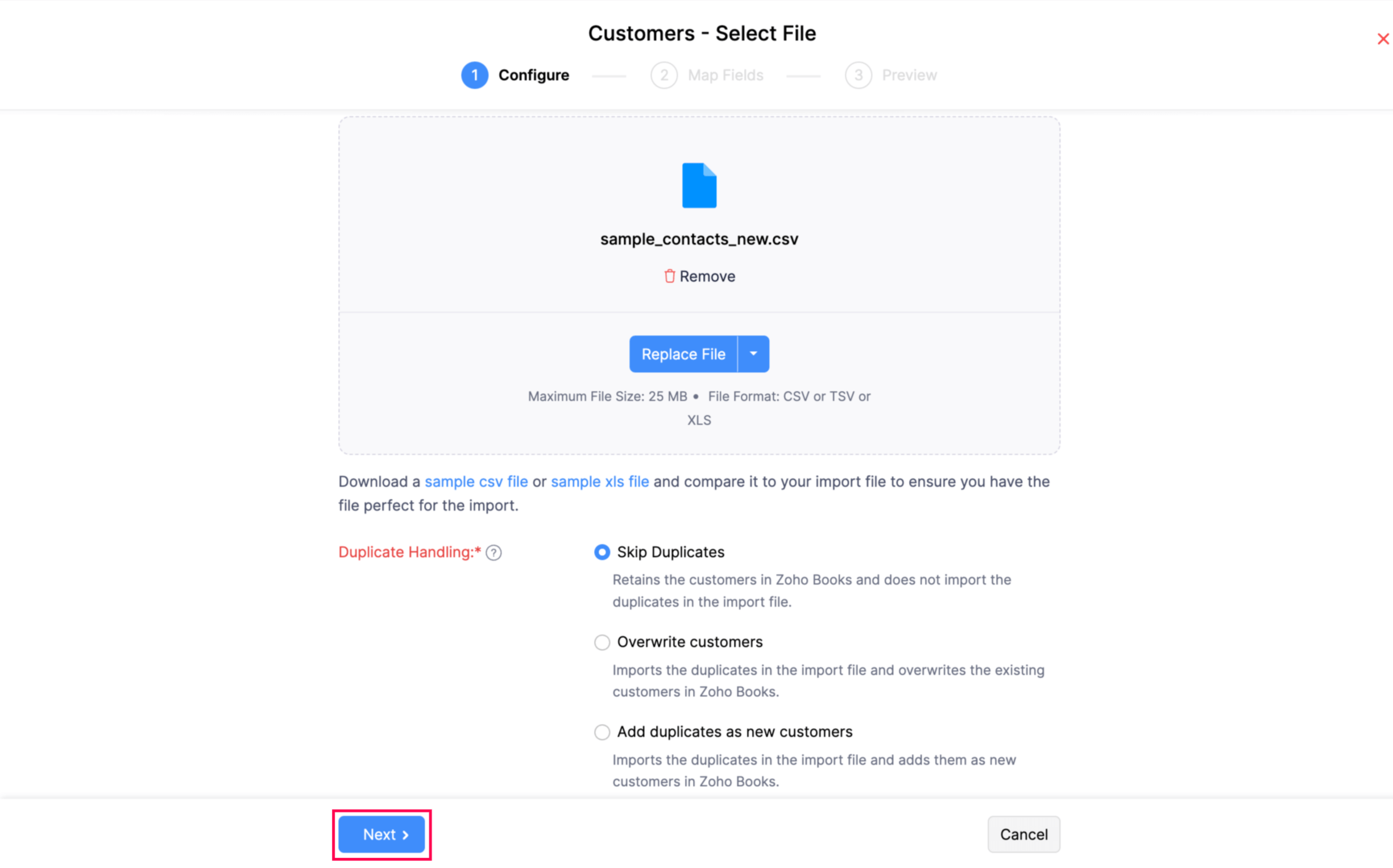
- Überprüfen Sie die Zuordnung der Felder und klicken Sie auf Weiter.
- Klicken Sie auf Importieren.
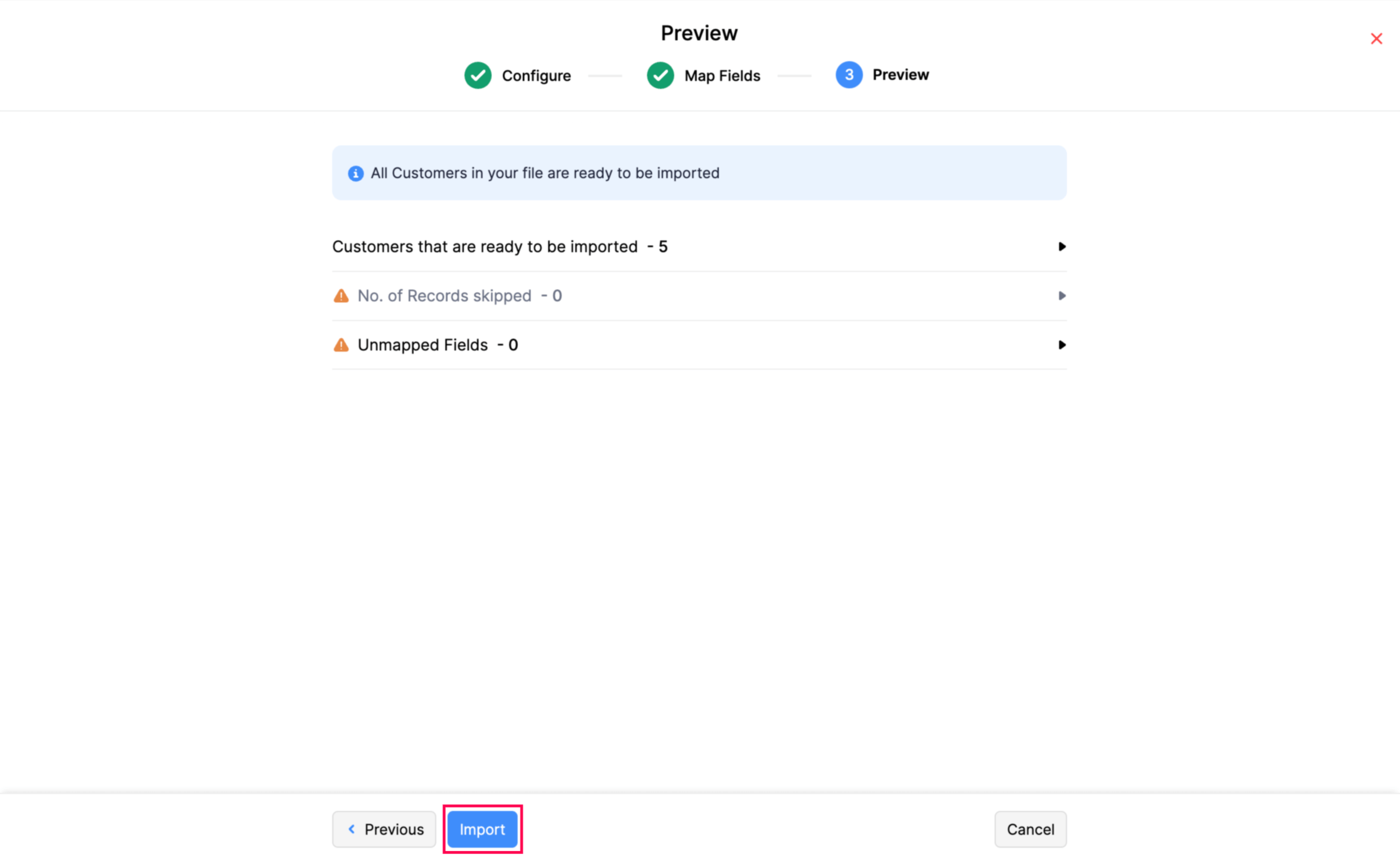
Das Feld Präferenz für Anhangsformat wird auch beim Import von Kunden unterstützt. Sie können für jeden Kunden XRechnung, ZUGFeRD_2.3.0 oder beide Präferenzen importieren.