


Einführung - Gutschrift

Eine Gutschrift ist ein Dokument, das von einem Verkäufer an einen Kunden ausgestellt wird, wenn Waren nach einem Verkauf an den Verkäufer zurückgegeben werden. Dies kann aus Gründen wie beschädigten oder unzufriedenstellenden Waren geschehen. Die Gutschrift wird für den Wert der zurückgegebenen Waren erstellt.
Gutschrift erstellen
Sie können direkt eine Gutschrift aus dem Gutschriftenmodul erstellen. So geht’s:
- Gehen Sie zu Verkäufe > Gutschriften.
- Klicken Sie auf die Schaltfläche + Neu in der oberen rechten Ecke der Seite (oder verwenden Sie c + n).
- Geben Sie die Kunden- und Artikeldetails ein, für die Sie eine Gutschrift erstellen möchten.
- Klicken Sie auf Als Entwurf speichern oder Als Offen speichern.
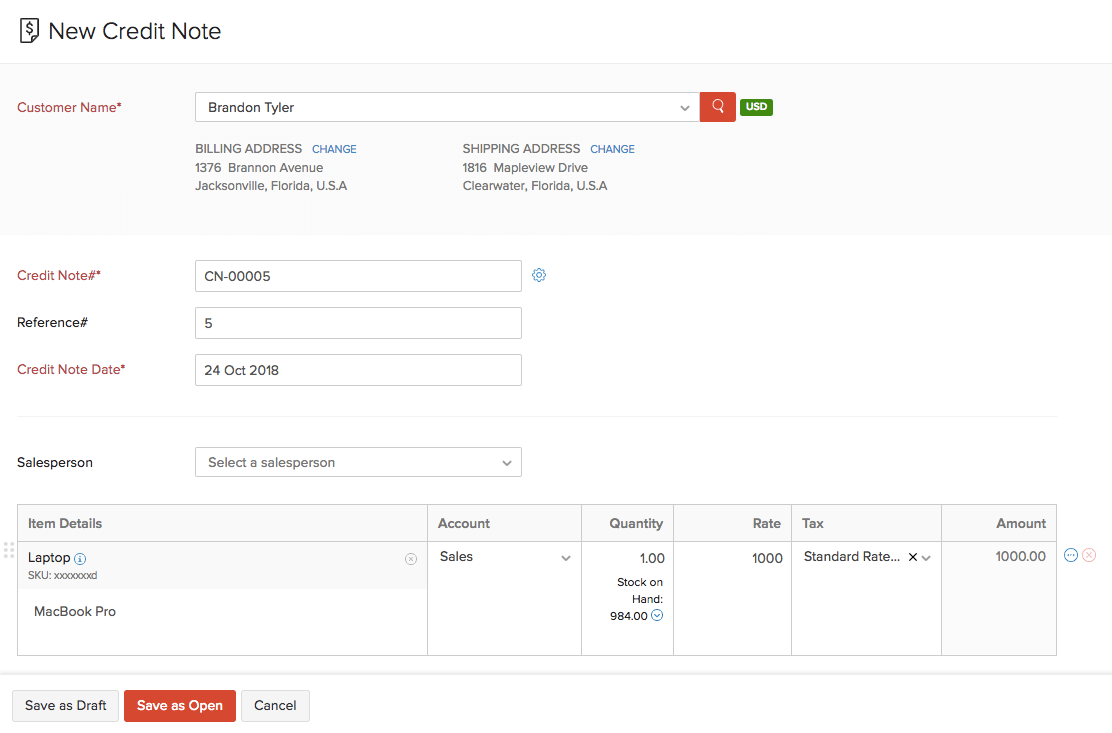
Hinweis: Sie können eine Gutschrift auch direkt aus einer Rechnung erstellen. Gehen Sie dazu zu Verkäufe > Rechnungen und wählen Sie eine Rechnung aus. Klicken Sie auf das Symbol Mehr und wählen Sie im Dropdown-Menü Gutschrift erstellen. Die Seite Neue Gutschrift wird geöffnet und automatisch mit den Rechnungsdetails ausgefüllt. Überprüfen Sie die Details und speichern Sie die Gutschrift.
Gutschriften importieren
Eine weitere Möglichkeit, Gutschriften in Zoho Books hinzuzufügen, besteht darin, sie zu importieren. Sie können die Gutschriften, die Sie in Ihrem System haben, im CSV-, TSV- oder XLS-Format importieren.
Um Gutschriften zu importieren:
- Gehen Sie zu Verkäufe > Gutschriften.
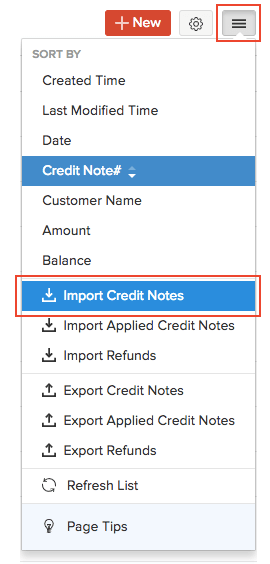
- Klicken Sie auf das Mehr-Symbol in der oberen rechten Ecke der Seite.
- Wählen Sie Gutschriften importieren.
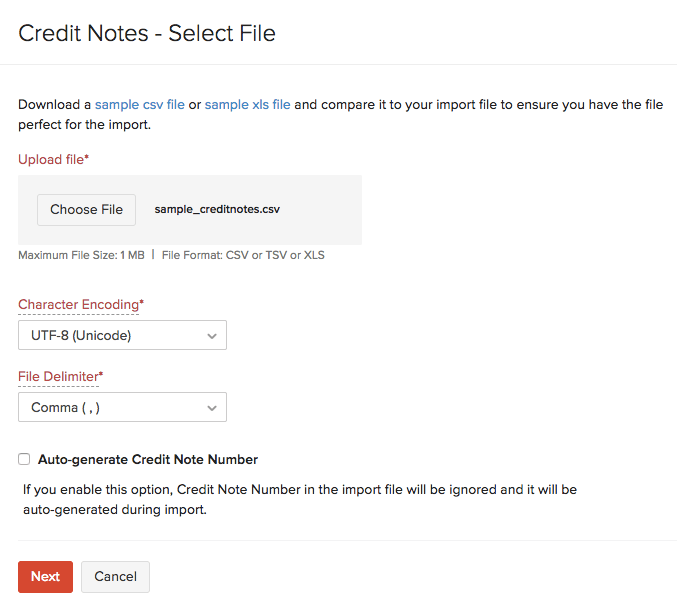
- Klicken Sie auf die Schaltfläche Datei auswählen unter Datei hochladen. Sie können eine Beispiel-CSV- oder XLS-Datei zu Ihrer Referenz herunterladen, indem Sie auf Beispiel-CSV-Datei oder Beispiel-XLS-Datei klicken.
- Wenn Sie möchten, dass Ihre Gutschriftnummer in der importierten Datei automatisch generiert wird, markieren Sie das Feld Gutschriftnummer automatisch generieren.
- Klicken Sie auf Weiter.
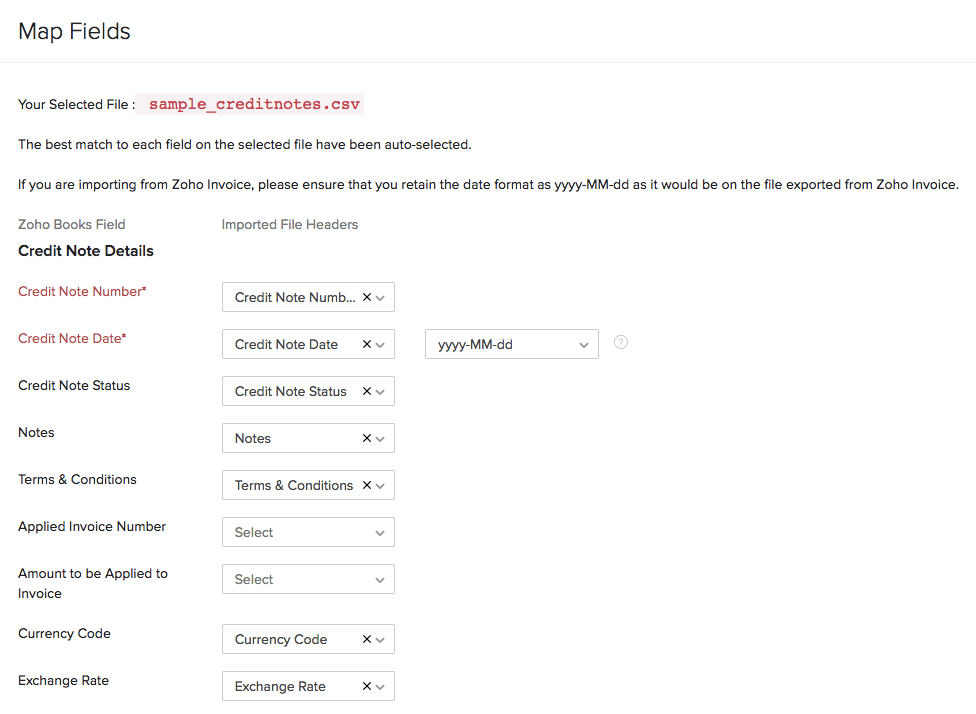
- Stellen Sie sicher, dass alle Felder auf der Seite Felder zuordnen korrekt zugeordnet sind.
- Um beim nächsten Mal im gleichen Format zu importieren, markieren Sie das Feld Diese Auswahl für zukünftige Importe speichern.
- Klicken Sie auf Weiter.
- Klicken Sie auf Importieren.
Weiter >
Gutschriften auf Rechnung anwenden
Verwandt >
 Ja
Ja