


Preisliste

Unternehmen haben unterschiedliche Strategien, um Produkte zu verkaufen, von denen einige Rabatte für treue Kunden oder saisonale Rabatte auf Produkte beinhalten. Mit Preislisten können Sie benutzerdefinierte Preise für die Artikel festlegen, die Sie von Ihren Anbietern kaufen oder an Ihre Kunden verkaufen. Sie können den Preis von Artikeln basierend auf einem bestimmten Prozentsatz oder durch Festlegen benutzerdefinierter Preise ändern.
Preislisten aktivieren
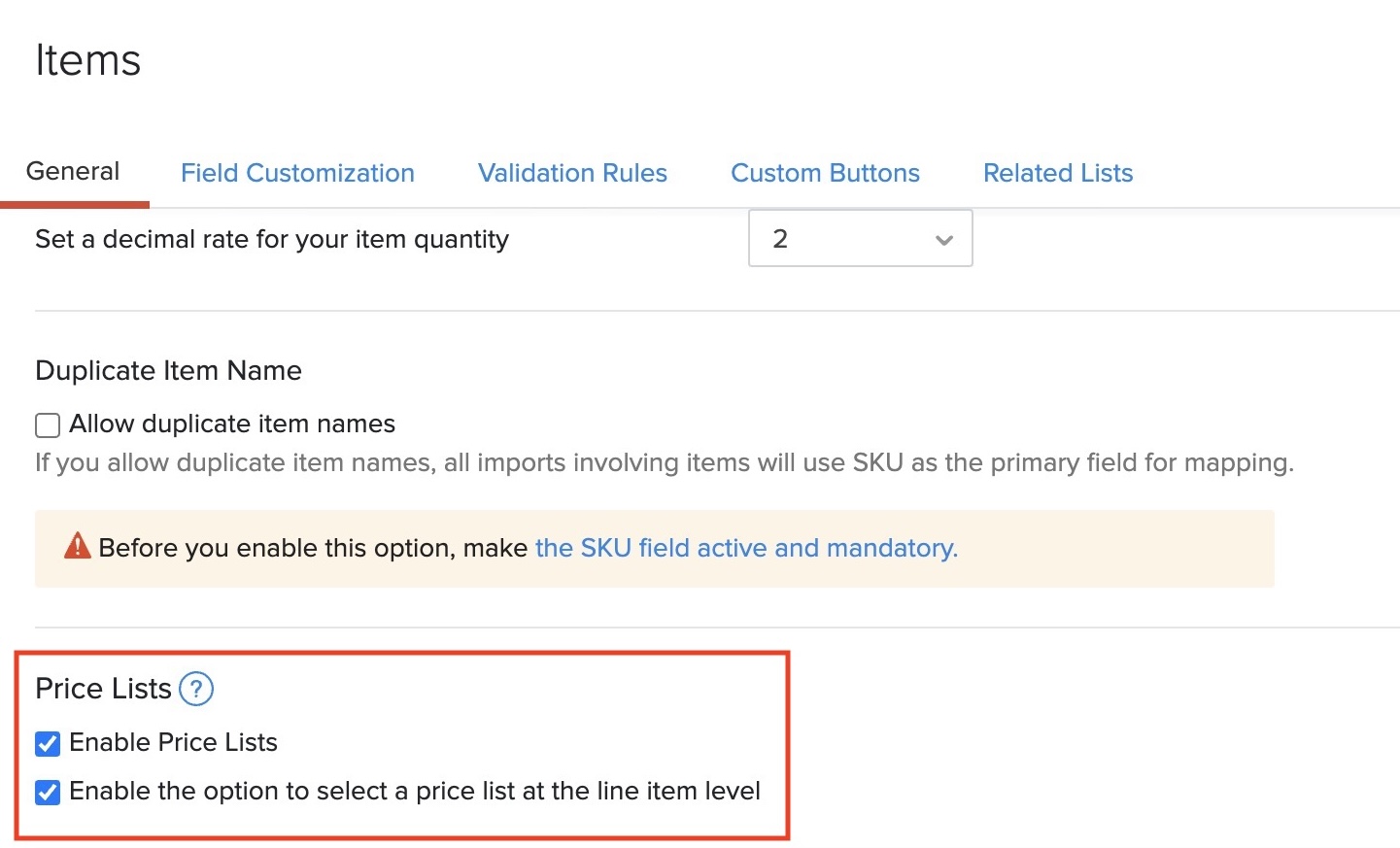
Um mit Preislisten in Zoho Books zu beginnen, müssen Sie diese aktivieren:
- Klicken Sie auf Einstellungen in der oberen rechten Ecke der Seite.
- Klicken Sie auf Artikel unter Artikel.
- Aktivieren Sie die Option Preislisten aktivieren unter Preislisten.
- Aktivieren Sie die Option Die Möglichkeit aktivieren, eine Preisliste auf der Ebene der Position auszuwählen, wenn Sie unterschiedliche Preislisten für jede Position anwenden möchten.
- Klicken Sie auf Speichern.
Preisliste erstellen
In Zoho Books können Preislisten sowohl für Verkaufs- als auch für Einkaufsentitäten erstellt werden.
Die Preise der Artikel in einer Preisliste können auf zwei Hauptfaktoren basieren:
- Prozentsatz - den Artikelpreis um einen Prozentsatz erhöhen oder senken
- Preis - einen einzigartigen Preis für jeden Artikel festlegen
Um eine Preisliste hinzuzufügen:
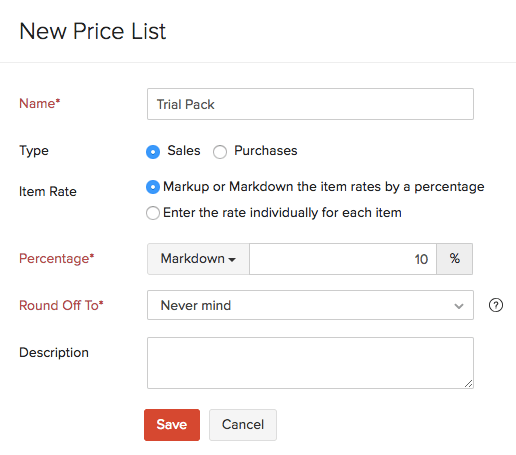
- Gehen Sie zu Artikel > Preislisten und wählen Sie + Neue Preisliste.
- Geben Sie den Namen der Preisliste ein.
- Wählen Sie den Typ als Verkauf, wenn Sie diese Preisliste für Ihre Kunden anwenden möchten, oder Einkauf, wenn Sie sie für Ihre Anbieter bei der Erstellung von Transaktionen für sie anwenden möchten.
- Wählen Sie den Artikelpreis als Artikelpreise um einen Prozentsatz erhöhen oder senken, um eine Preisliste basierend auf Prozentsatz zu erstellen.
- Wenn der Preis basierend auf der Preisliste erhöht werden soll, wählen Sie Markup. Wenn er gesenkt werden soll, wählen Sie Markdown.
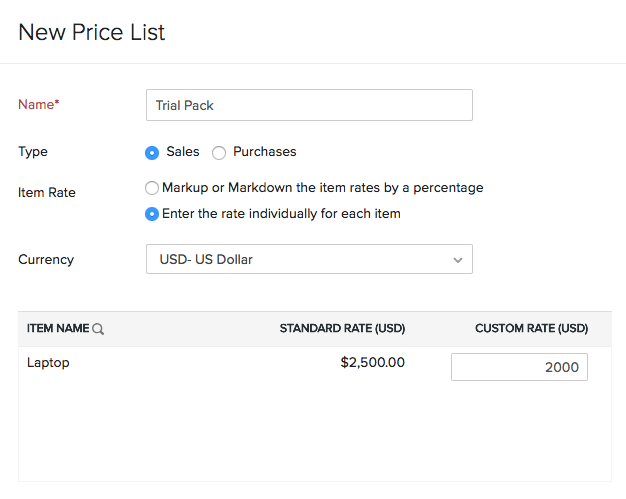
- Wählen Sie den Artikelpreis als Geben Sie den Preis einzeln für jeden Artikel ein, um einzigartige Preise für jeden Artikel zuzuweisen.
- Geben Sie den benutzerdefinierten Preis jedes Artikels ein.
- Klicken Sie auf Speichern.
Hinweis:
Felder in Rot sind Pflichtfelder, andere sind optional.
Preisliste anwenden
Sobald Sie eine Preisliste aktiviert und erstellt haben, können Sie sie auf verschiedene Verkaufs- und Einkaufstransaktionen anwenden.

Preislisten können zudem Ihren Kontakten sowie Standorten zugewiesen werden. Auf diese Weise wird bei der Erstellung eines Geschäftsvorfalls in Zoho Books automatisch die entsprechende Preisliste angewendet und der neue Preis selbsttätig berechnet.
Sie können eine Preisliste für Ihre Kontakte beim Erstellen oder Bearbeiten zuweisen.
Preisliste auf abrechenbare Artikel anwenden
Wie Preisliste auf abrechenbare Positionen in einer Rechnung angewendet werden, hängt von Ihrer Präferenz ab, die Option zur Anwendung der Preisliste auf der Ebene der Positionen zu haben.
Wenn Sie die Option zur Anwendung von Preislisten auf der Ebene der Positionen deaktiviert haben, hat die Preisliste keinen Einfluss auf den Betrag der abrechenbaren Position.
Wenn Sie jedoch die Option zur Anwendung von Preislisten auf der Ebene der Positionen aktiviert haben, können Sie auch die Preislisten auf den abrechenbaren Positionen anwenden.
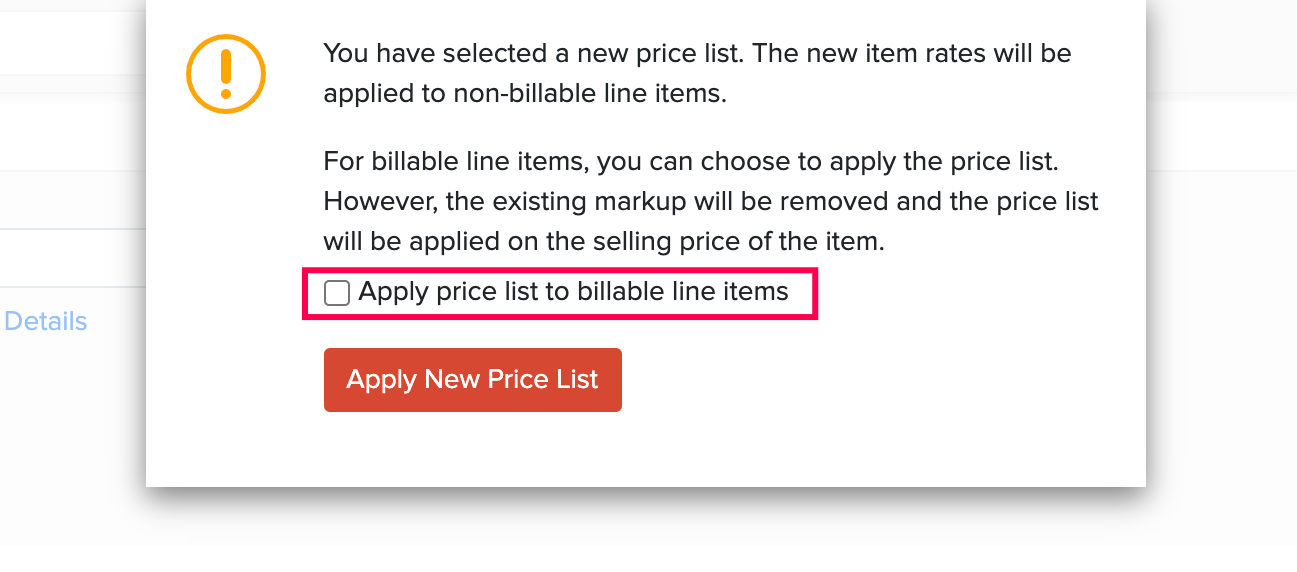
Wenn der Betrag der abrechenbaren Position erhöht wurde, wird der Aufschlag entfernt und die Preisliste wird auf den Betrag der Position angewendet.
Anwendung der Preisgestaltung bei Verkaufsvorgängen
Wenn Sie einen Verkaufsvorgang erstellen, wendet Zoho Books eine Preisliste basierend auf der folgenden Prioritätenreihenfolge an:
| Priorität | Zugehörige Preisliste | Anwendung der Preisliste |
|---|---|---|
| 1 | Kunde | Ist dem ausgewählten Kunden eine Preisliste zugeordnet, verwendet Zoho Books diese Preisliste. |
| 2 | Standort | Ist dem ausgewählten Kunden keine Preisliste zugeordnet, verwendet Zoho Books die dem ausgewählten Standort zugeordnete Preisliste. |
| 3 | Standard-Artikelpreise | Ist weder dem Kunden noch dem Standort eine Preisliste zugeordnet, verwendet Zoho Books die Standard-Artikelpreise. |
Hinweis: Zoho Books wendet die Preisliste jedes Mal neu an, wenn Sie den Kunden oder den Standort in einem Vorgang ändern. So wird sichergestellt, dass die Artikelpreise stets der aktuellen Auswahl entsprechen.
Szenario: Der Standort Hongkong von „Zylker Retail“ verwendet die Verkaufspreisliste Food PL. Dem Kunden Brandon ist die Preisliste Electronic PL zugewiesen, während für Larissa keine Preisliste hinterlegt ist. Wenn Sie eine Rechnung für Brandon am Standort Hongkong erstellen, wendet Zoho Books die Preisliste Electronic PL an, da die kundenspezifische Preisliste Vorrang vor der standortbezogenen Preisliste hat. Ändern Sie den Kunden zu Larissa, verwendet Zoho Books die Preisliste Food PL, da Larissa keine eigene Preisliste zugewiesen ist.
Preisliste als Inaktiv markieren
Wenn Sie eine Preisliste nicht mehr verwenden, können Sie sie als inaktiv markieren, anstatt sie zu löschen.
Um eine Preisliste als inaktiv zu markieren:
- Gehen Sie zu Artikel > Preislisten.
- Fahren Sie mit der Maus über die Preisliste, die Sie als inaktiv markieren möchten.
- Klicken Sie auf Als Inaktiv markieren.

Um eine inaktive Preisliste als aktiv zu markieren:
- Gehen Sie zu Artikel > Preislisten.
- Fahren Sie mit der Maus über die Preisliste, die Sie als aktiv markieren möchten.
- Klicken Sie auf Als Aktiv markieren.

Preisliste löschen
Um alle Verkaufs- oder Einkaufspreislisten zu löschen, die Sie möglicherweise erstellt haben:
- Gehen Sie zu Artikel > Preislisten.
- Fahren Sie mit der Maus über die Preisliste, die Sie löschen möchten.
- Klicken Sie auf das Löschen-Symbol daneben.
- Klicken Sie auf OK, um zu bestätigen.
Manchmal möchten Sie die Preisliste möglicherweise derzeit nicht verwenden, möchten sie aber später verwenden. In solchen Fällen können Sie sie als inaktiv markieren.
Hinweis:
Das Löschen einer Preisliste hat keine Auswirkungen auf Transaktionen, auf die Sie sie zuvor angewendet haben.

Preislisten importieren
Wenn Sie bereits eine Liste von Verkaufs- oder Einkaufspreislisten haben, können Sie diese in Zoho Books im CSV, TSV oder XLS-Format importieren.
Um das Format des Imports zu erfahren, d.h. die Spalten und Daten, die in die Importdatei aufgenommen werden sollen, können Sie die Beispieldatei herunterladen, die wir in den folgenden Schritten betrachten werden:
- Gehen Sie zu Artikel > Preislisten.
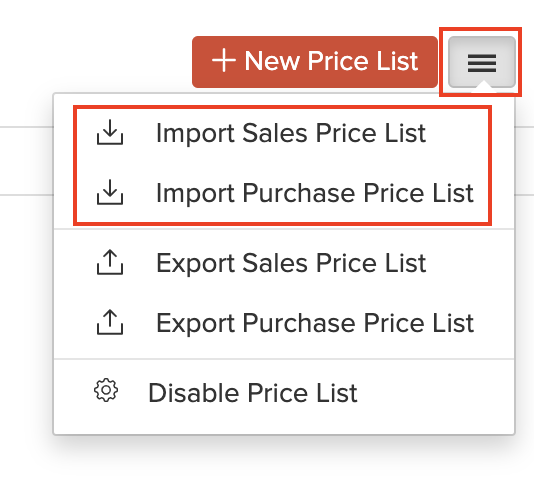
- Klicken Sie auf das Mehr-Symbol in der oberen rechten Ecke der Seite.
- Wählen Sie Verkaufspreislisten importieren oder Einkaufspreislisten importieren.
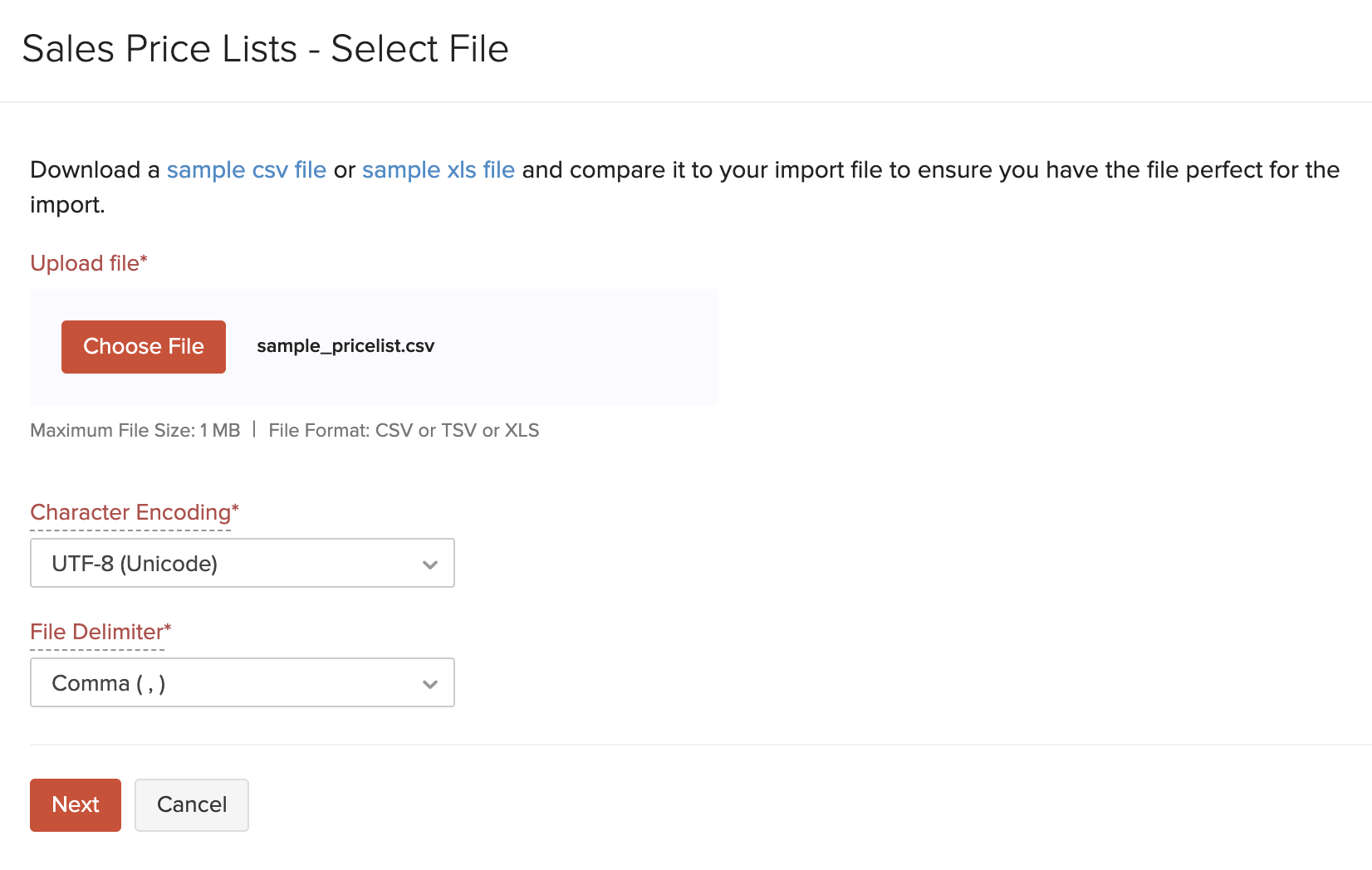
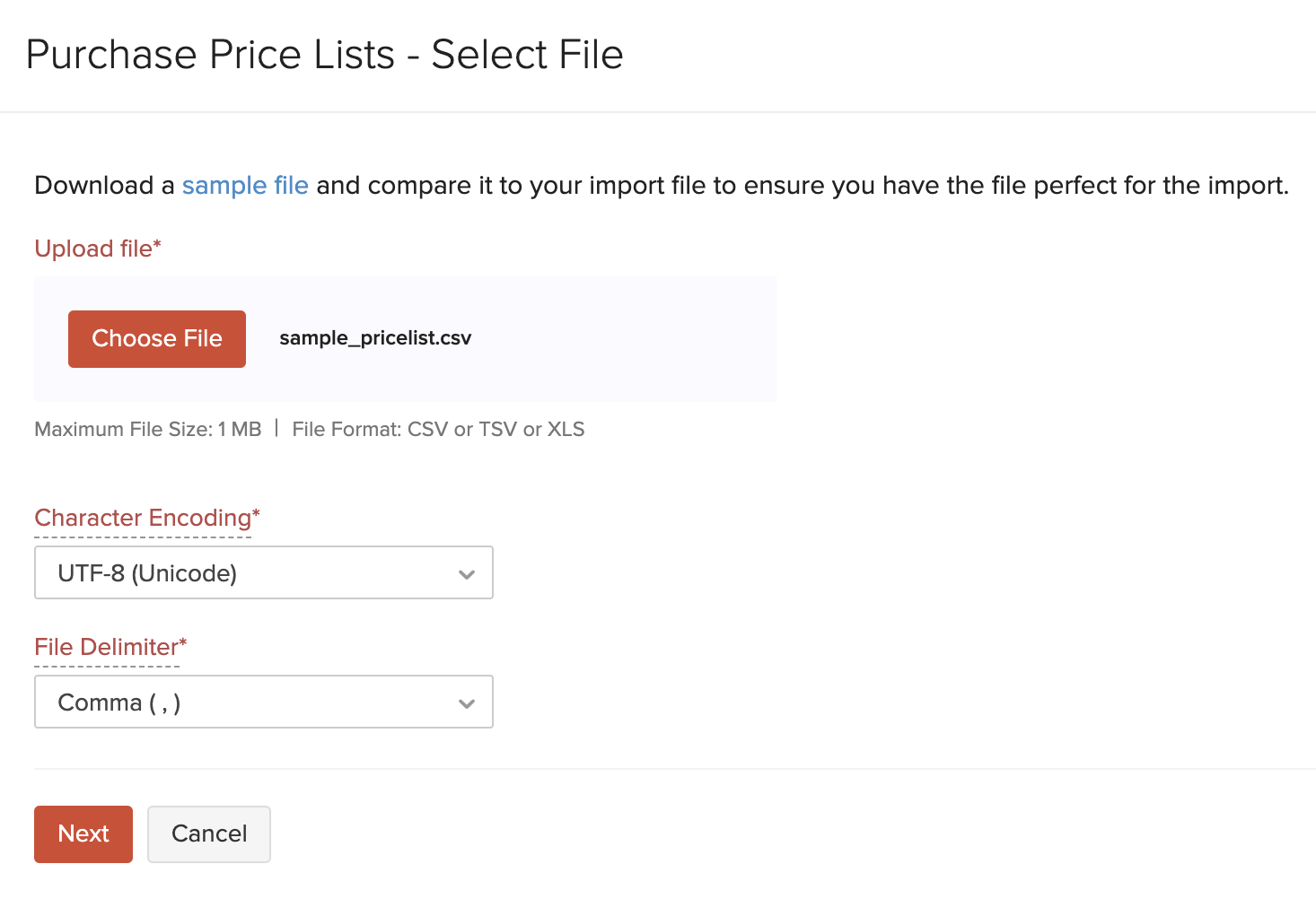
- Klicken Sie auf die Schaltfläche Datei auswählen unter Datei hochladen. Sie können eine Beispieldatei im CSV-Format zu Ihrer Referenz herunterladen, indem Sie auf Beispieldatei klicken.
Einblick: Die Dateigröße darf 1 MB nicht überschreiten.
- Wählen Sie die Zeichencodierung und den Dateitrennzeichen für Ihre Datei.
Einblick: Die Zeichencodierung wird verwendet, um Zahlen mit Zeichen zu verknüpfen. Standardmäßig wird die Unicode Transformation Format (UTF-8) Codierung verwendet, die eine breite Palette von Zeichen unterstützt, die über 8 Bit hinausgehen.
Einblick: Der Feldtrennzeichen wird verwendet, um zwei Werte in einer Zeile zu trennen. Beim Importieren von Preisliste ist das Standarddateitrennzeichen das Komma (,).
- Klicken Sie auf Weiter.
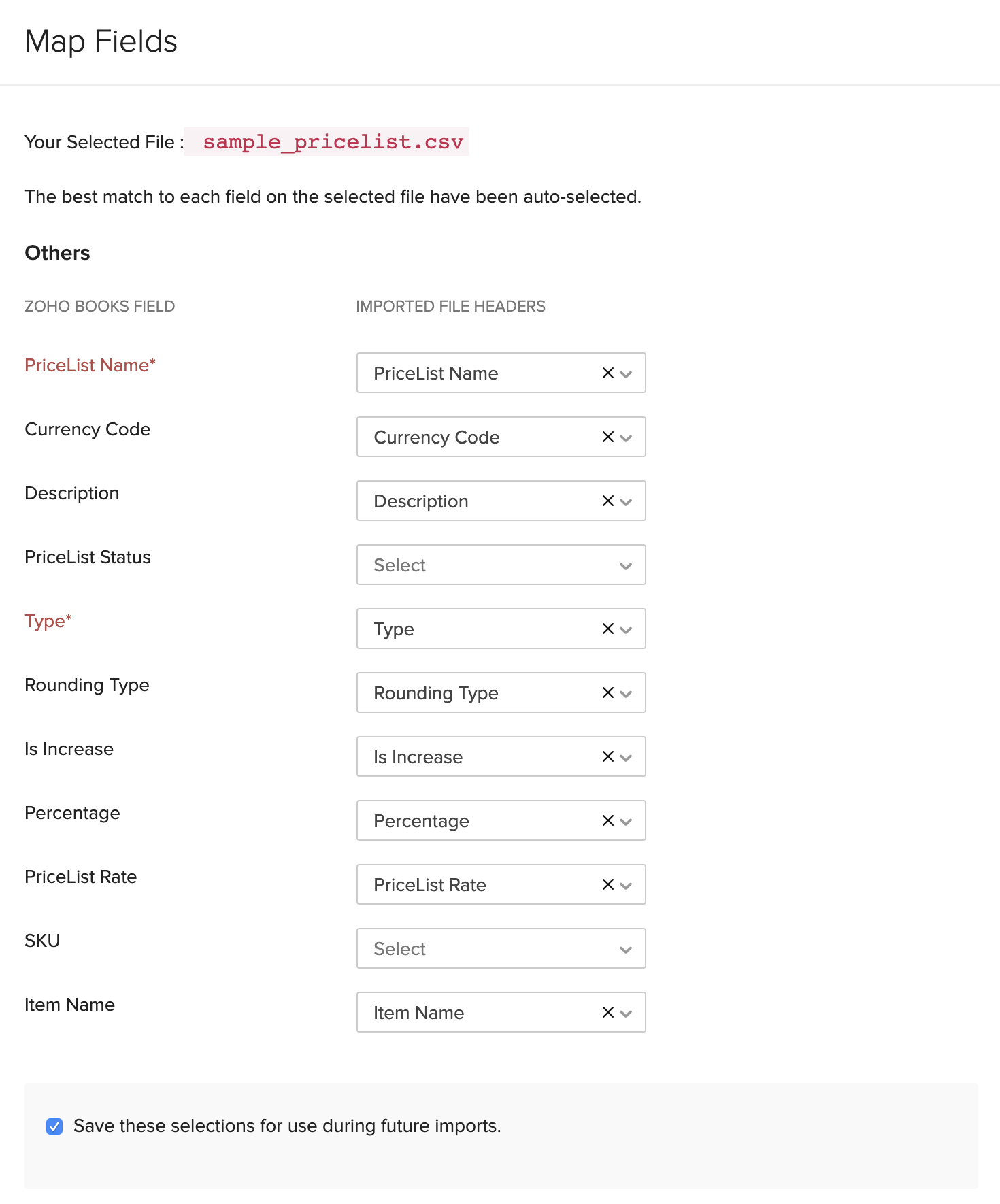
- Stellen Sie sicher, dass alle Felder auf der Felder zuordnen-Seite korrekt zugeordnet sind.
- Aktivieren Sie das Kästchen Diese Auswahl für zukünftige Importe speichern, wenn Sie das ähnliche Importformat beim nächsten Mal verwenden möchten.
- Klicken Sie auf Weiter.
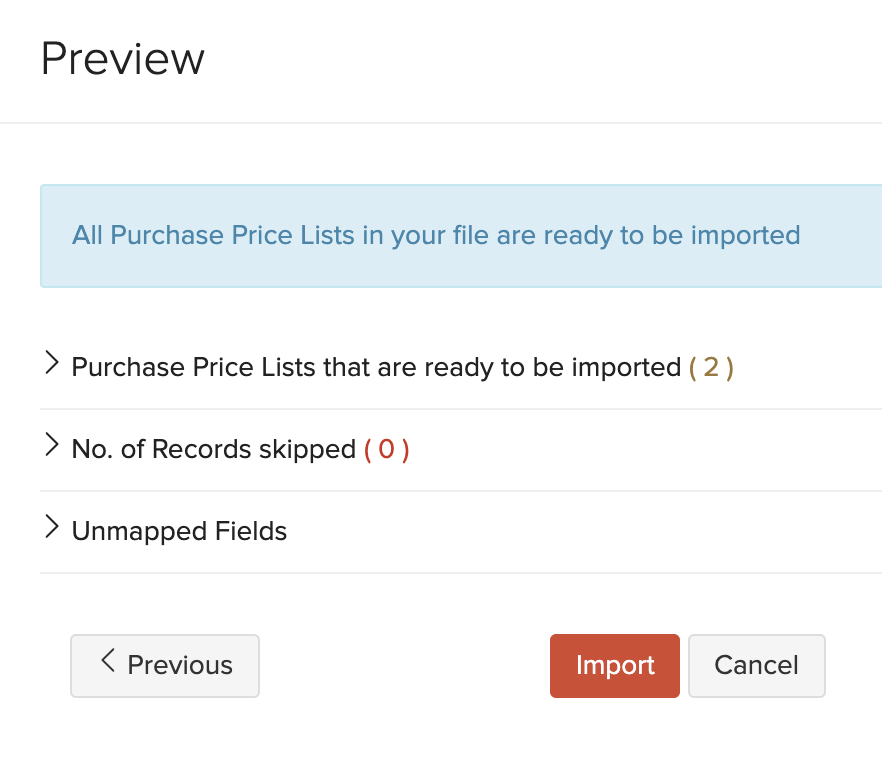
- Klicken Sie im Vorschaufenster auf Importieren.
Preisliste exportieren
Sie können alle Verkaufs- und Einkaufs-Preisliste in Zoho Books im CSV- oder XLS-Format exportieren. So geht’s:
- Gehen Sie zu Artikel > Preisliste.
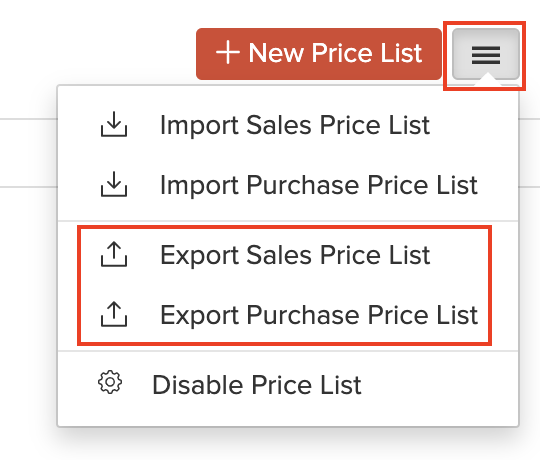
- Klicken Sie auf das Mehr-Symbol in der oberen rechten Ecke der Seite.
- Wählen Sie Verkaufs-Preisliste exportieren oder Einkaufs-Preisliste exportieren.
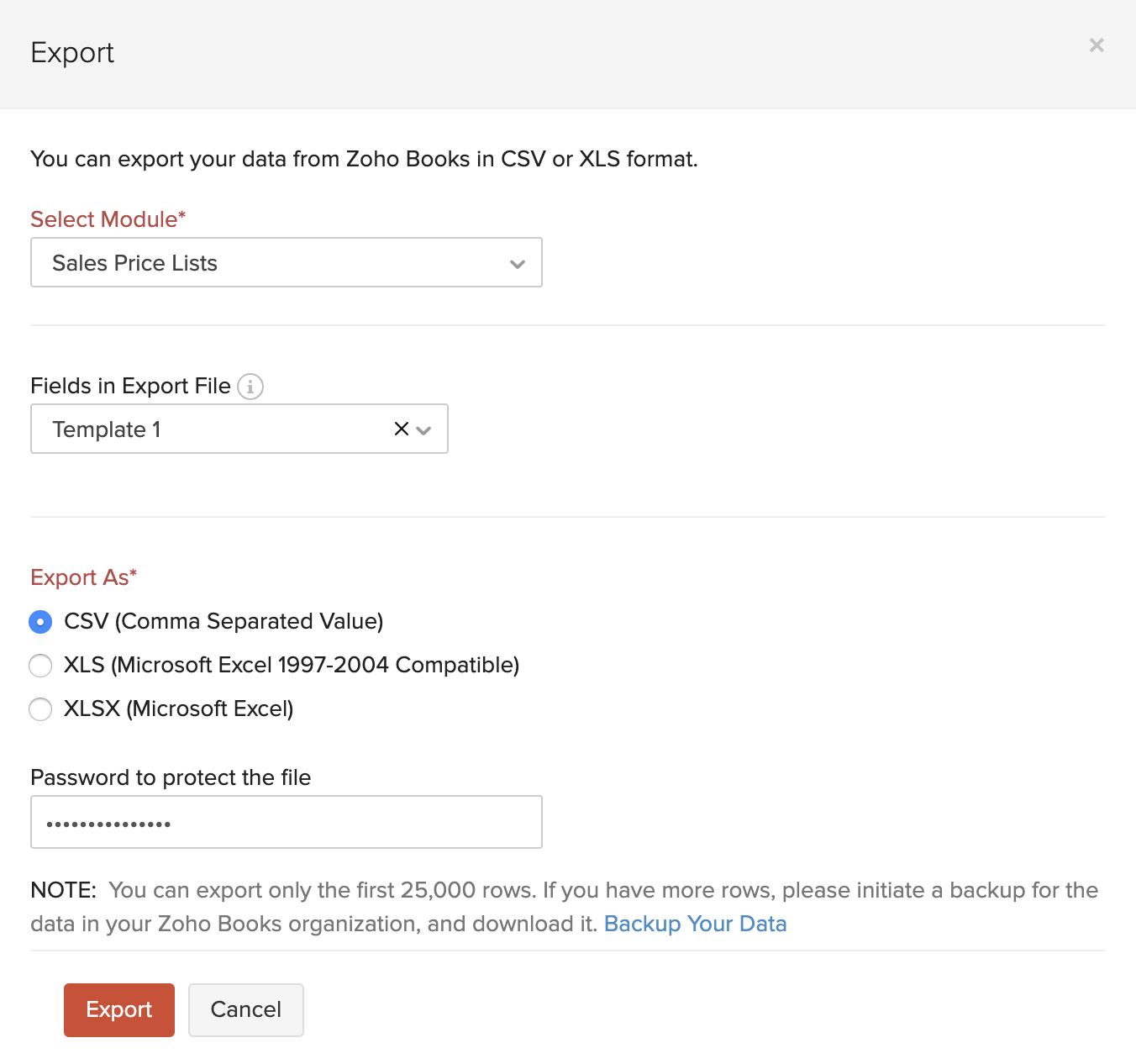
- Geben Sie die erforderlichen Felder ein.
- Klicken Sie auf Exportieren.
Laufen Sie nie ohne Lagerbestand mit Zoho Books, der Buchhaltungssoftware mit Bestandsverfolgung.
 Ja
Ja