


Andere Aktionen für Projekte

Schauen wir uns die verschiedenen Aktionen an, die für Projekte verfügbar sind.
Projekt bearbeiten
Sie können ein Projekt bearbeiten, um seine Details jederzeit zu aktualisieren.
Um ein Projekt zu bearbeiten:
- Gehen Sie zu Zeiterfassung in der linken Seitenleiste und wählen Sie Projekte.
- Wählen Sie das Projekt aus, das Sie bearbeiten möchten.
- Klicken Sie oben auf der Seite auf Bearbeiten.
- Nehmen Sie die notwendigen Änderungen vor.
- Klicken Sie auf Speichern.

Projekt klonen
Das Klonen eines Projekts erstellt ein Duplikat mit denselben Details.
Um ein Projekt zu klonen:
- Gehen Sie zu Zeiterfassung in der linken Seitenleiste und wählen Sie Projekte.
- Wählen Sie das Projekt aus, das Sie klonen möchten.
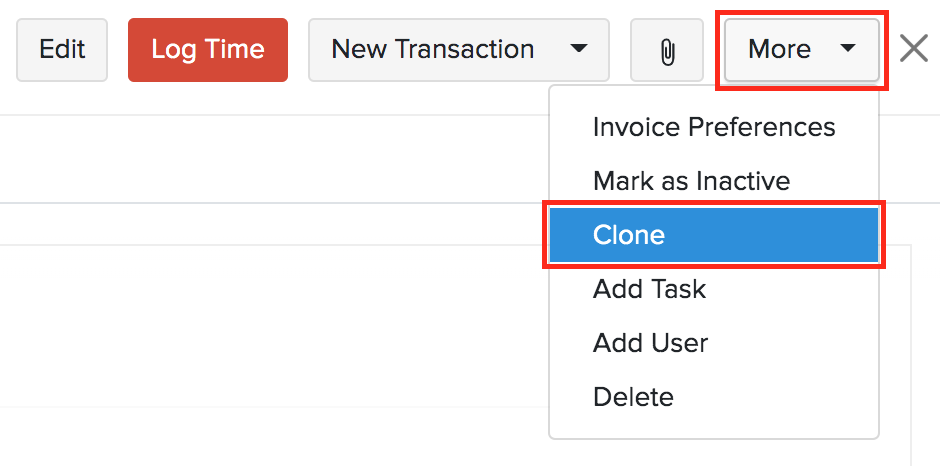
- Klicken Sie auf Mehr und wählen Sie Klonen.
- Überprüfen Sie die Details des neuen Projekts.
- Klicken Sie auf Speichern.
Projektaufgabe oder Service hinzufügen
Sie können einem bestehenden Projekt eine Aufgabe oder einen verkaufbaren Service hinzufügen, ohne das Projekt zu bearbeiten.
So fügen Sie eine Projektaufgabe oder einen Service hinzu:
- Gehen Sie zu Zeiterfassung in der linken Seitenleiste und wählen Sie Projekte.
- Wählen Sie das Projekt aus, dem Sie eine Aufgabe oder einen Service hinzufügen möchten.
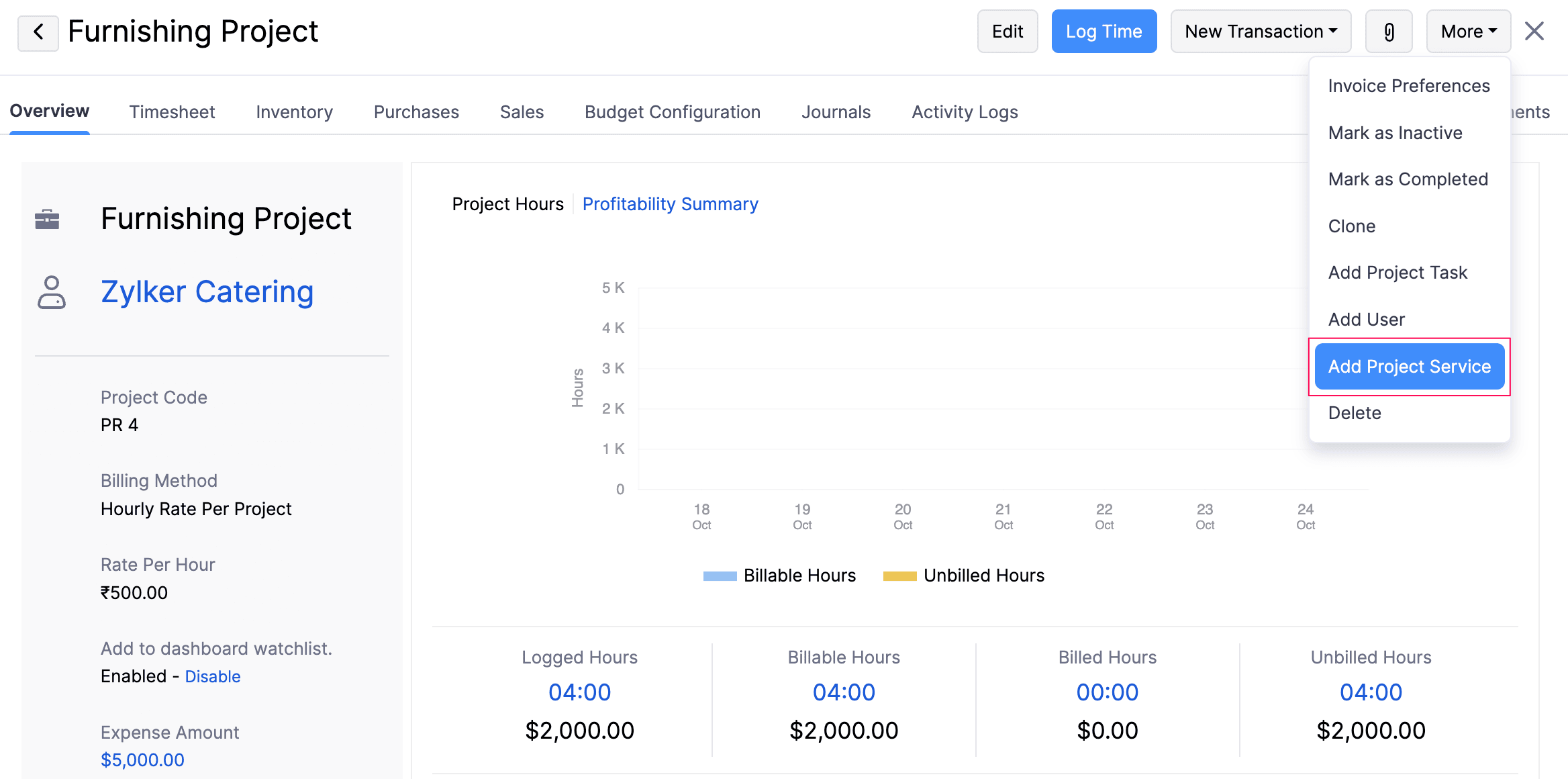
- Klicken Sie auf Mehr und wählen Sie eine der folgenden Optionen:
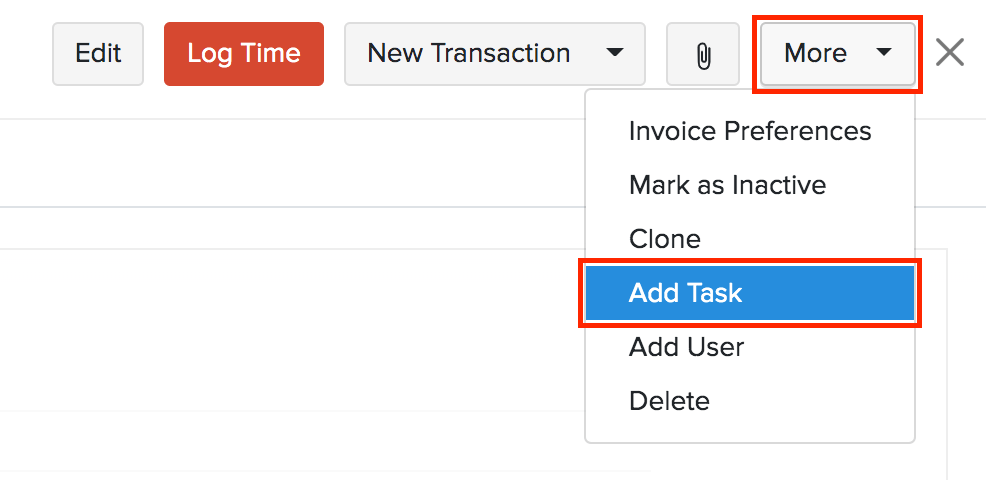
- Projektaufgabe hinzufügen, um eine Aufgabe hinzuzufügen.
- Projektservice hinzufügen, um einen verkaufbaren Service hinzuzufügen.
- Wenn Sie Projektaufgabe hinzufügen gewählt haben, geben Sie den Aufgabennamen und die Beschreibung ein.
- Wenn Sie Projektservice hinzufügen gewählt haben, wählen Sie den Service aus der Dropdown-Liste und geben Sie bei Bedarf eine Beschreibung ein.
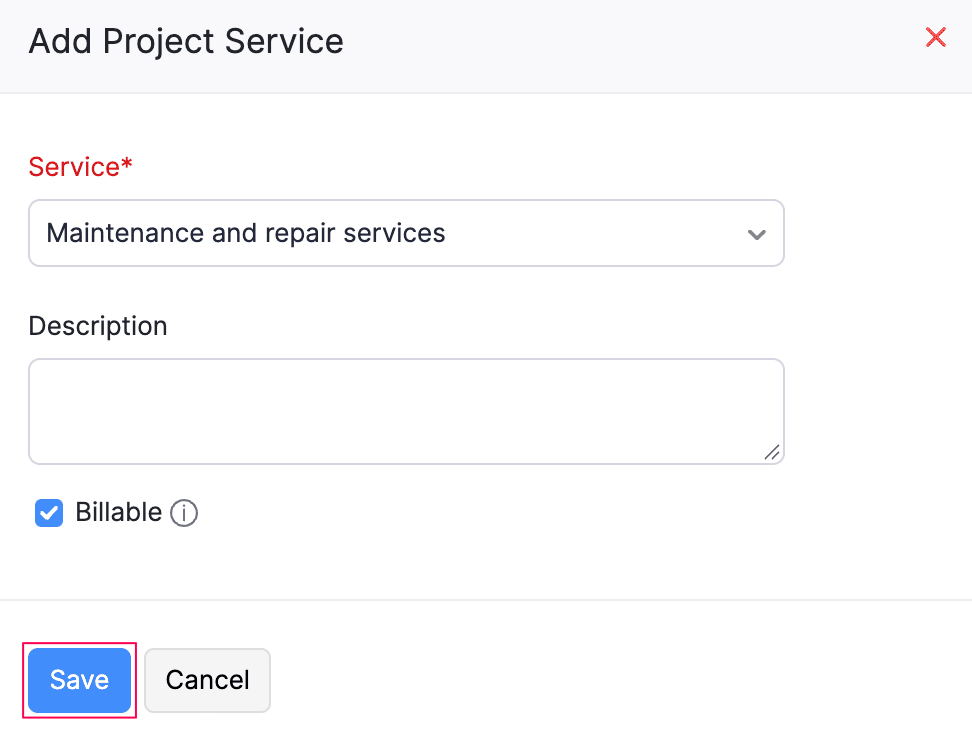
- Aktivieren Sie das Kontrollkästchen Abrechenbar, wenn Sie Ihrem Kunden den Service oder die Aufgabe in Rechnung stellen möchten.
- Klicken Sie auf Speichern.
Die Aufgabe oder der Service wird dem Projekt hinzugefügt.
Benutzer hinzufügen
Sie können Benutzer zu einem bestehenden Projekt hinzufügen, damit sie Zeit erfassen und an Services und Aufgaben arbeiten können.
Um einen Benutzer zu einem Projekt hinzuzufügen:
- Gehen Sie zu Zeiterfassung in der linken Seitenleiste und wählen Sie Projekte.
- Wählen Sie das Projekt aus, dem Sie einen Benutzer hinzufügen möchten.
- Klicken Sie auf Mehr und wählen Sie Benutzer hinzufügen.
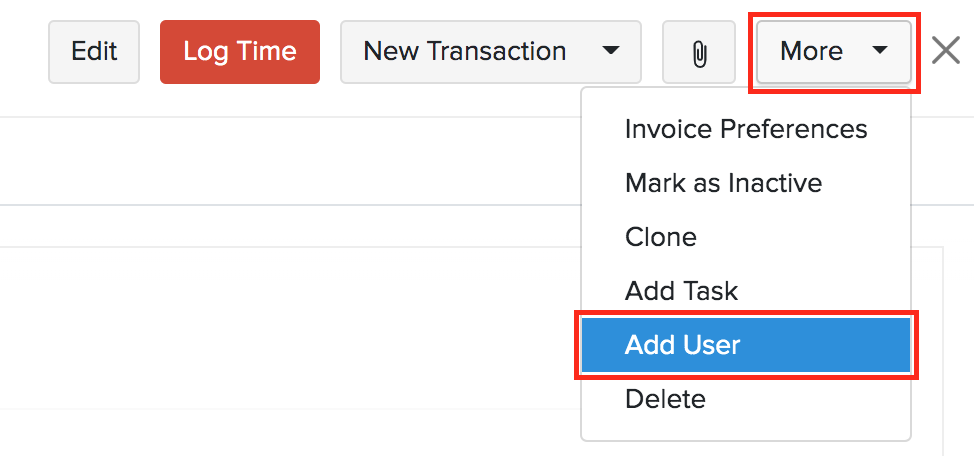
- Geben Sie die Benutzerdetails im Pop-up ein.
- Klicken Sie auf Benutzer hinzufügen.
Als inaktiv markieren
Wenn Sie ein Projekt vorübergehend deaktivieren möchten, ohne es zu löschen, können Sie es als inaktiv markieren.
Um ein Projekt als inaktiv zu markieren:
- Gehen Sie zu Zeiterfassung in der linken Seitenleiste und wählen Sie Projekte.
- Wählen Sie das Projekt aus, das Sie als inaktiv markieren möchten.
- Klicken Sie auf Mehr und wählen Sie Als inaktiv markieren.
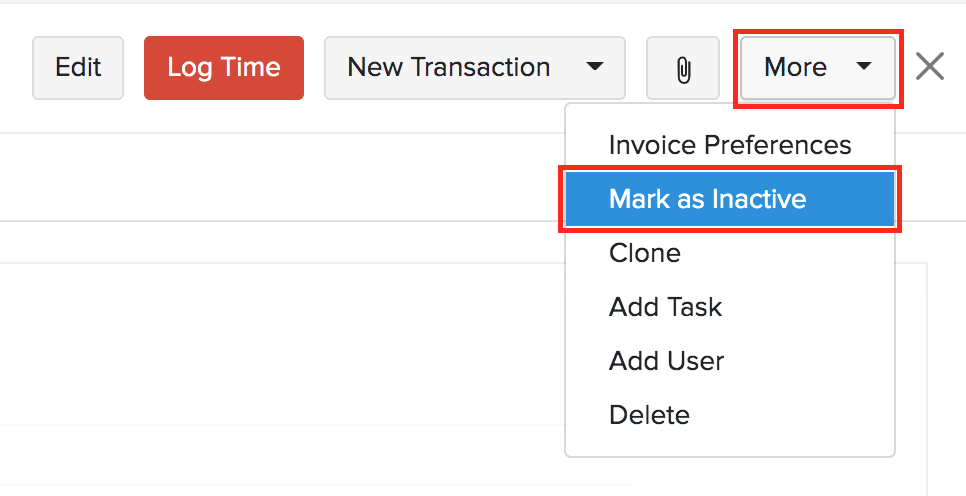
Das Projekt wird als inaktiv markiert und erscheint nicht mehr in der Liste aktiver Projekte.
Um es zu reaktivieren:
- Gehen Sie zu Zeiterfassung in der linken Seitenleiste und wählen Sie Projekte.
- Wählen Sie das inaktive Projekt.
- Klicken Sie auf Mehr und wählen Sie Als aktiv markieren.
Als abgeschlossen markieren
Wenn ein Projekt abgeschlossen ist, können Sie es als abgeschlossen markieren, um es von aktiven Projekten zu unterscheiden.
Um ein Projekt als abgeschlossen zu markieren:
- Gehen Sie zu Zeiterfassung in der linken Seitenleiste und wählen Sie Projekte.
- Wählen Sie das Projekt aus, das Sie als abgeschlossen markieren möchten.
- Klicken Sie auf Mehr und wählen Sie Als abgeschlossen markieren.
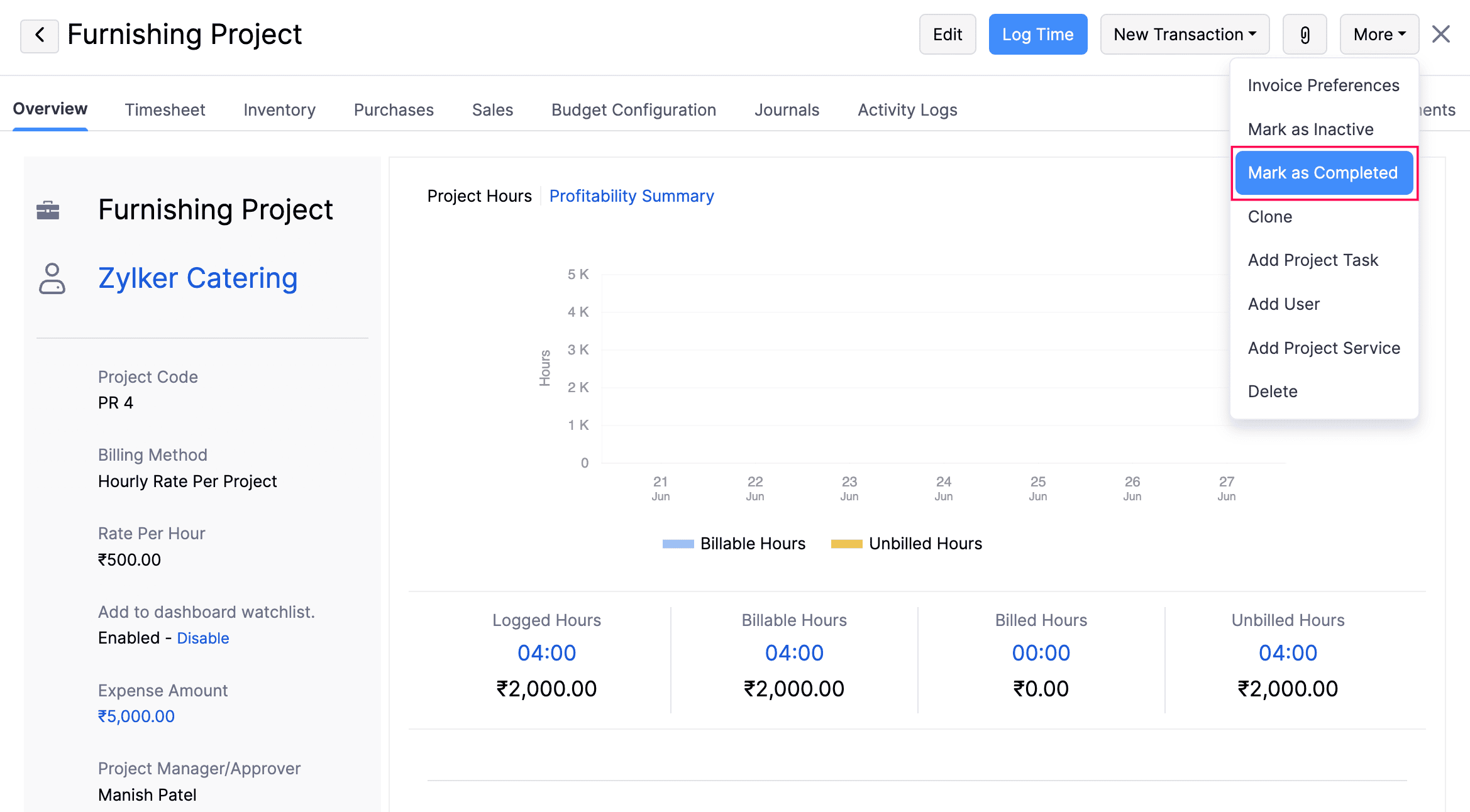
Das Projekt wird als abgeschlossen markiert und erscheint nicht mehr in der Liste aktiver Projekte.
Projekt löschen
Sie können ein Projekt dauerhaft löschen, das Sie nicht mehr benötigen.
Um ein Projekt zu löschen:
- Gehen Sie zu Zeiterfassung in der linken Seitenleiste und wählen Sie Projekte.
- Wählen Sie das Projekt aus, das Sie löschen möchten.
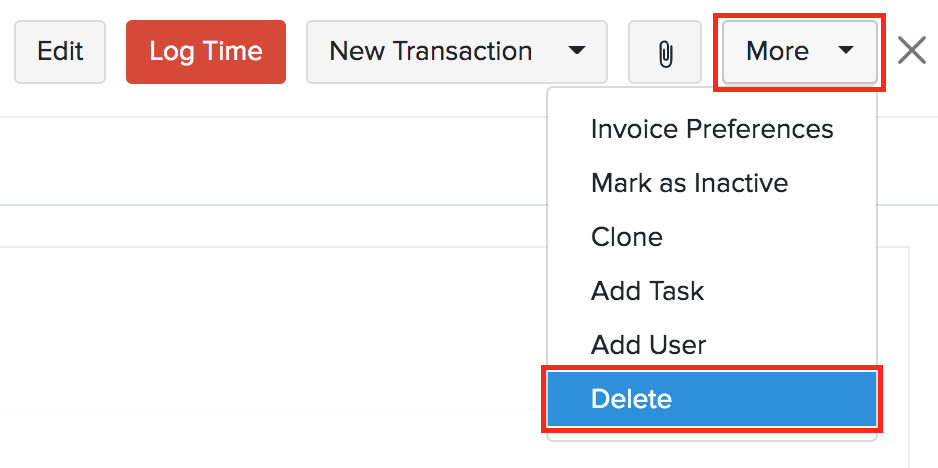
- Klicken Sie auf Mehr und wählen Sie Löschen.
- Klicken Sie im Bestätigungs-Pop-up auf Fortfahren.
Massenaktualisierung
Verwenden Sie die Massenaktualisierung, um ein bestimmtes Feld in mehreren Projekten gleichzeitig zu aktualisieren.
Um Projekte per Massenaktualisierung zu aktualisieren:
- Gehen Sie zu Zeiterfassung in der linken Seitenleiste und wählen Sie Projekte.
- Wählen Sie die Projekte aus, die Sie aktualisieren möchten.
- Klicken Sie oben auf der Seite auf Massenaktualisierung.
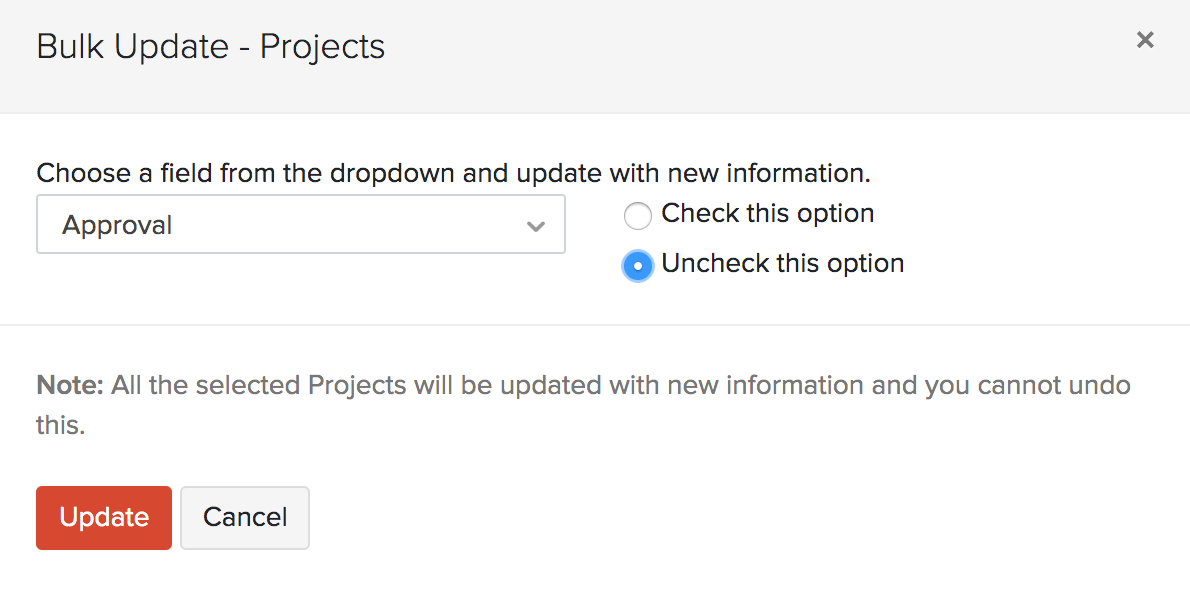
- Wählen Sie das Feld aus, das Sie aktualisieren möchten, und geben Sie den neuen Wert ein.
- Klicken Sie auf Aktualisieren.
Massenaktionen
Sie können die folgenden Aktionen für mehrere Projekte gleichzeitig ausführen:
- Massenaktualisierung
- Rechnung erstellen
- Als aktiv markieren
- Als inaktiv markieren
- Als abgeschlossen markieren
- Löschen
Um eine Massenaktion auszufuhren:
- Gehen Sie zu Zeiterfassung in der linken Seitenleiste und wählen Sie Projekte.
- Wählen Sie die Projekte aus, für die Sie die Aktion ausführen möchten.
- Klicken Sie oben auf der Seite auf die gewünschte Aktion. Um Projekte per Massenaktion zu löschen, klicken Sie auf das Symbol Mehr und wählen Sie Löschen.
Projekte exportieren
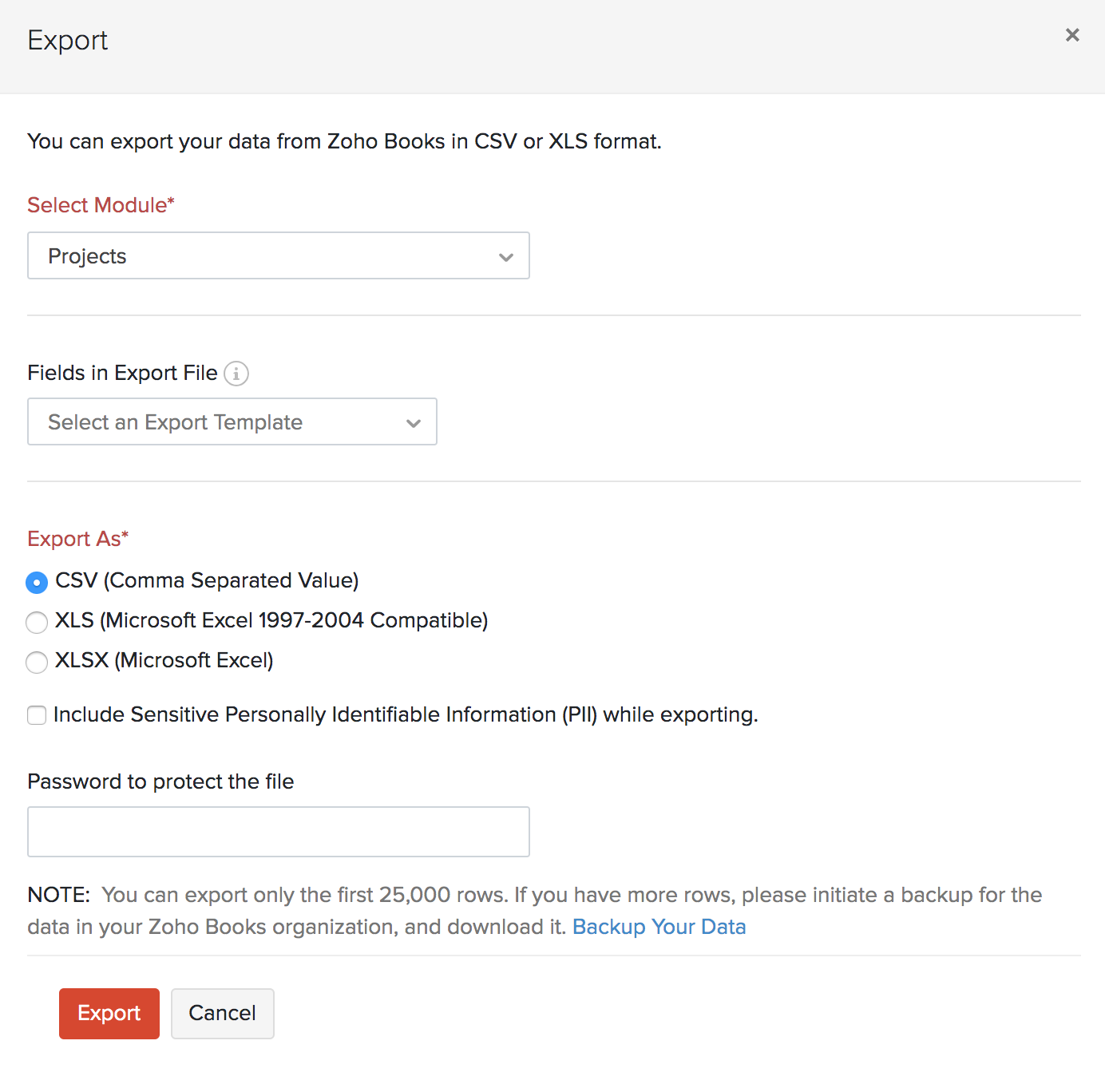
Sie können Ihre Projekte aus Zoho Books im CSV-, XLS- oder XLSX-Format exportieren, um die Daten zu speichern oder zu teilen.
Um Projekte zu exportieren:
- Gehen Sie zu Zeiterfassung in der linken Seitenleiste und wählen Sie Projekte.
- Klicken Sie auf das Symbol Mehr oben rechts und wählen Sie Exportieren.
- Wählen Sie Projekte exportieren.
- Fullen Sie die folgenden Felder aus:
| Feld | Beschreibung |
|---|---|
| Modul | Standardmassig wird Projekte ausgewahlt. |
| Exportvorlage | Wählen Sie eine Exportvorlage aus, um nur bestimmte Felder zu exportieren. Dieses Feld ist optional. |
| Dezimalformat | Wählen Sie das Dezimalformat für numerische Werte in der Exportdatei. |
| Exportdateiformat | Wählen Sie das Format Ihres Exports: CSV, XLS oder XLSX. |
| Sensible personlich identifizierbare Informationen (PII) beim Export einbeziehen | Aktivieren Sie dieses Kontrollkastchen, wenn der Export PII-Daten enthalt. |
| Datei-Schutzpasswort | Geben Sie ein Passwort ein, um Ihre Exportdatei zu sichern. Das Passwort muss mindestens 12 Zeichen lang sein und einen Grossbuchstaben, einen Kleinbuchstaben, eine Zahl und ein Sonderzeichen enthalten. |
- Klicken Sie auf Exportieren.
Weiter > Projekteinstellungen
Verwandt
 Ja
Ja