


Verkäufe

Der Bereich Verkaufsberichte enthält Berichte, die Sie dabei unterstützen, Verkaufstransaktionen nachzuverfolgen, die Verkaufsleistung zu überwachen und die Verkaufsaktivitäten im gesamten Unternehmen zu analysieren.
Verkäufe nach Kunde
Dieser Bericht ist eine Zusammenfassung aller Rechnungen, die Sie für die verschiedenen Kunden in Ihrer Organisation erstellt haben. Rechnungen im Status Entwurf werden hier nicht angezeigt.
Um diesen Bericht anzuzeigen:
- Gehen Sie zu Berichte > Verkäufe nach Kunde.

Klicken Sie auf einen Betrag im Bericht, um den Detailbericht anzuzeigen. Sie können die Kunden in aufsteigender oder absteigender Reihenfolge sortieren, indem Sie auf den Auf-Ab-Pfeil neben NAME klicken.
Dieser Bericht hat die folgenden Abschnitte:
Name
Der Kunde, für den Sie Rechnungen erstellt haben.
Rechnungsanzahl
Die Gesamtanzahl der Rechnungen, die Sie für den Kunden erstellt haben.
Verkäufe
Die Summe aller Rechnungen, die für den Kunden erstellt wurden, ohne Steuern.
Verkäufe mit Steuern
Der Gesamtbetrag aller Rechnungen für den Kunden, einschließlich Steuern.
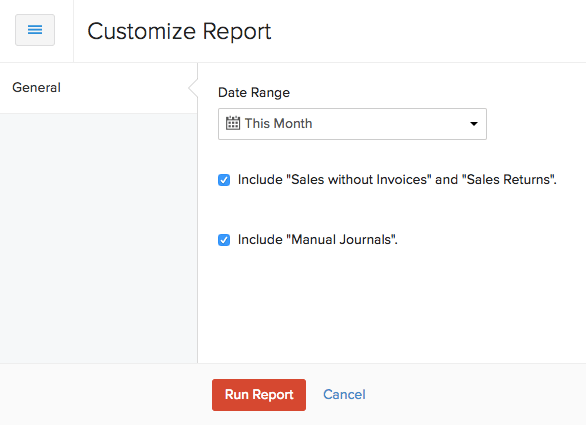
Um diesen Bericht anzupassen:
- Gehen Sie zu Berichte > Verkäufe nach Kunde.
- Klicken Sie oben auf der Seite auf Bericht anpassen.

Sie können den Bericht basierend auf den folgenden Filtern anpassen:
| Filter | Beschreibung |
|---|---|
| Datumsbereich | Generieren Sie den Bericht für verschiedene Zeiträume oder legen Sie einen eigenen benutzerdefinierten Zeitraum fest. |
| “Verkäufe ohne Rechnungen” und “Verkaufsrückgaben einbeziehen” | Alle Verkaufstransaktionen, die Sie in Zoho Books neben den Rechnungen wie eine Banktransaktion für den Kunden aufzeichnen, werden ebenfalls angezeigt. |
| Manuelle Journale einbeziehen | Alle Verkaufsbuchungen in manuellen Journalen werden angezeigt. |
- Klicken Sie auf Bericht ausführen.
Verkäufe nach Artikel
Dieser Bericht ist eine Zusammenfassung aller Artikel, die in Ihrer Organisation verkauft werden, und deren Durchschnittspreise.
Um diesen Bericht anzuzeigen:
- Gehen Sie zu Berichte > Verkäufe nach Artikel.

Dieser Bericht hat die folgenden Abschnitte:
Artikelname
Der Name der Artikel, die während eines bestimmten Zeitraums verkauft werden.
Verkaufte Menge
Die Gesamtanzahl der verkauften Artikel.
Betrag
Der Gesamtbetrag, der für alle verkauften Artikel erhalten wurde.
Durchschnittspreis
Der Durchschnittspreis aller an Ihre Kunden verkauften Artikel.
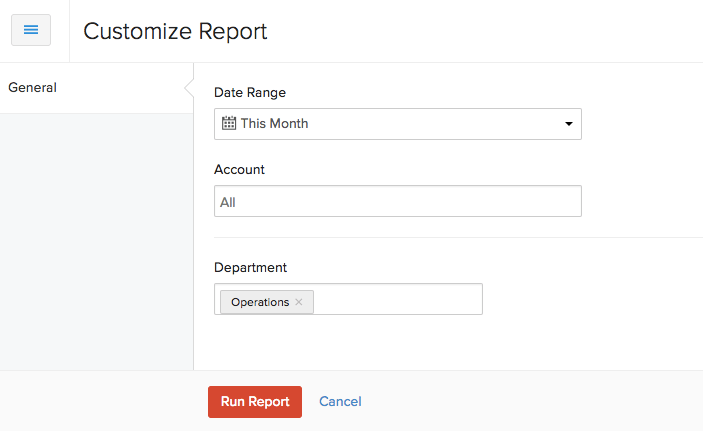
Um diesen Bericht anzupassen:
- Gehen Sie zu Berichte > Verkäufe nach Artikel.
- Klicken Sie oben auf der Seite auf Bericht anpassen.
Sie können den Bericht basierend auf den folgenden Filtern anpassen:
| Filter | Beschreibung |
|---|---|
| Datumsbereich | Generieren Sie den Bericht für verschiedene Zeiträume oder legen Sie einen eigenen benutzerdefinierten Zeitraum fest. |
| Konto | Wählen Sie das Konto aus, für das Sie die Verkäufe im Bericht verfolgen möchten. |
| Berichtstags | Filtern Sie Ihre Berichte basierend auf den Berichtstags, die Sie erstellt haben. |
- Klicken Sie auf Bericht ausführen.
Auftragsabwicklung nach Artikel
Der Bericht Auftragsabwicklung nach Artikel bietet eine Zusammenfassung des Abwicklungsstatus für jeden Artikel über alle Kundenaufträge hinweg für einen ausgewählten Zeitraum. Nutzen Sie diesen Bericht, um die bereits abgewickelten und noch ausstehenden Mengen pro Artikel zu verfolgen, den Fortschritt der Auftragsabwicklung zu überwachen und Artikel zu identifizieren, deren Abwicklung noch aussteht.
So rufen Sie diesen Bericht auf:
- Gehen Sie in der linken Seitenleiste auf Berichte.
- Navigieren Sie zum Ordner Verkäufe und wählen Sie Auftragsabwicklung nach Artikel.
Dieser Bericht enthält die folgenden Spalten:
| Feld | Beschreibung |
|---|---|
| Artikelname | Der Name des Artikels im Kundenauftrag. |
| Artikelnummer (SKU) | Die Artikelnummer (Stock Keeping Unit) des Artikels. |
| Ordered Quantity | Die über alle Kundenaufträge hinweg bestellte Gesamtmenge. |
| Storniert | Die aus dem Kundenauftrag stornierte Menge. |
| Direktlieferung | Die Menge, die direkt vom Lieferanten per direktlieferung abgewickelt wurde. |
| Zwangserfüllt | Die Menge, die manuell als abgewickelt markiert wurde. |
| Backordered Qty | Die Menge, deren Abwicklung aufgrund unzureichenden Lagerbestands aussteht. |
| Zu verpacken | Die Menge, die noch verpackt werden muss. |
| Zu versand | Die Menge, die bereits verpackt, aber noch nicht versendet wurde. |
| Zu liefern | Die Menge, die bereits versendet, aber noch nicht zugestellt wurde. |
| Zu berechnen | Die Menge, die bereits abgewickelt, aber noch nicht in Rechnung gestellt wurde. |
| Zum Entnehmen bereit | Die Menge, die aktuell im Lagerbestand für die Kommissionierung verfügbar ist. |
| Noch nicht entnommen | Die Menge, für die die Kommissionierung unter Berücksichtigung des verfügbaren Bestands noch aussteht. |
Bericht anpassen
So passen Sie diesen Bericht an:
- Klicken Sie auf der Berichtsseite Auftragsabwicklung nach Artikel oben auf das Symbol Bericht anpassen.
- Konfigurieren Sie unter Allgemein die folgenden Filter.
| Filter | Beschreibung |
|---|---|
| Datumsbereich | Filtern Sie den Bericht nach einem vordefinierten oder benutzerdefinierten Zeitraum. |
| Gruppieren nach | Wählen Sie ein Feld aus der Dropdown-Liste aus, um die Datensätze des Berichts zu gruppieren. Aktivieren Sie die Option Gesamtwerte als separate Zeile unter jeder Gruppe anzeigen, um für jede Gruppe eine Zeile mit der Gesamtsumme anzuzeigen. |
| Erweiterte Filter | Wenden Sie benutzerdefinierte Filter an, um den Bericht anhand von Feldern aus den Bereichen Standorte, Artikel, Kontakte und Berichte zu filtern – beispielsweise nach der Verkaufsauftragsnummer, dem Kundennamen oder benutzerdefinierten Feldern des Verkaufsauftrags. |
- Klicken Sie auf Bericht erstellen.
Der Bericht wird auf der Grundlage der von Ihnen ausgewählten Filter erstellt.
Verkäufe nach Verkäufer
Dieser Bericht ist eine Zusammenfassung aller Rechnungen und Gutschriften, die verschiedene Benutzer und Verkäufer in Ihrer Organisation erstellt haben.
Um diesen Bericht anzuzeigen:
- Gehen Sie zu Berichte > Verkäufe nach Verkäufer.
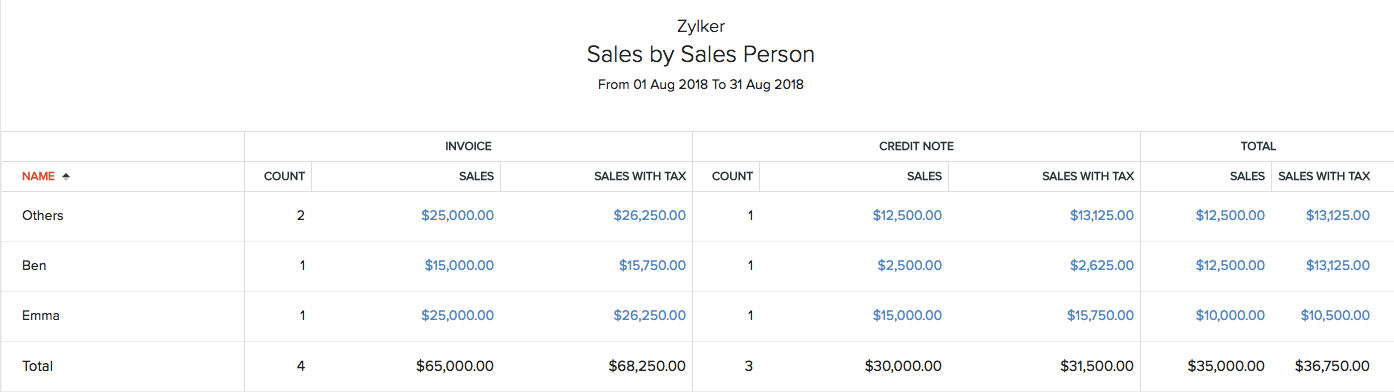
Klicken Sie auf einen Betrag im Bericht, um die detaillierte Zusammenfassung anzuzeigen.
Dieser Bericht hat die folgenden Abschnitte:
RECHNUNG
Rechnungen nach Benutzer
Der Abschnitt Andere enthält alle Rechnungen, die von Ihnen oder anderen Benutzern in Ihrer Organisation erstellt wurden. Diese Rechnungen sind nicht mit einem Verkäufer verbunden.
Rechnungen nach Verkäufer
Unter dem Abschnitt Andere finden Sie die Liste aller Rechnungen, die von verschiedenen Verkäufern in Ihrer Organisation erstellt wurden.
Die verschiedenen Felder in der Berichtstabelle sind:
Anzahl
Die Gesamtzahl der Rechnungen.
Verkäufe
Die Gesamtsumme aller Rechnungen, ohne Steuern.
Verkäufe mit Steuern
Die Gesamtsumme aller Rechnungen, einschließlich Steuern.
GUTSCHRIFT
Gutschriften nach Benutzer
Der Abschnitt Andere enthält alle Gutschriften, die von Ihnen oder anderen Benutzern in Ihrer Organisation erstellt wurden. Diese Gutschriften sind nicht mit einem Verkäufer verbunden.
Gutschriften nach Verkäufer
Unter dem Abschnitt Andere finden Sie die Liste aller Gutschriften, die von verschiedenen Verkäufern in Ihrer Organisation erstellt wurden.
Anzahl
Die Gesamtzahl der Gutschriften.
Verkäufe
Die Gesamtsumme aller Gutschriften, ohne Steuern.
Verkäufe mit Steuern
Die Gesamtsumme aller Gutschriften, einschließlich Steuern.
GESAMT
In diesem Abschnitt haben wir den Gesamtwert der Verkäufe, die von den Benutzern sowie den Verkäufern in Ihrer Organisation getätigt wurden.
So werden die Felder in diesem Abschnitt berechnet:
Beträge in Rechnungen - Beträge in Gutschriften
Verkäufe
Der Gesamtwert aller Ihrer Verkäufe, ohne den Steuerbetrag.
Verkäufe mit Steuern
Der Gesamtwert aller Ihrer Verkäufe, einschließlich des Steuerbetrags.
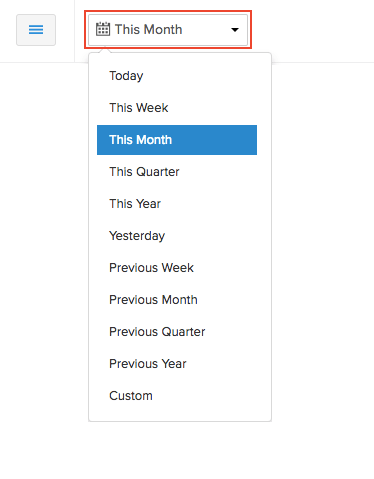
Sie können diesen Bericht basierend auf dem Zeitraum anpassen, für den Sie ihn generieren möchten. Gehen Sie dazu vor:
- Gehen Sie zu Berichte > Verkäufe nach Verkäufer.
- Wählen Sie den Zeitraum aus, für den Sie diesen Bericht aus dem Dropdown-Menü generieren möchten.
EC Verkaufsbericht
Der EC (Europäische Kommission) Verkaufsbericht listet die Verkäufe von Waren und Dienstleistungen auf, die an Ihre umsatzsteuerlich registrierten EU-Kunden getätigt wurden. Es ist obligatorisch, den EC Verkaufsbericht beim deutschen Finanzamt für alle Verkäufe an umsatzsteuerlich registrierte EU-Kunden einzureichen.
Um den EC Verkaufsbericht anzuzeigen:
- Gehen Sie zum Modul Berichte in der linken Seitenleiste.
- Wählen Sie EC Verkaufsbericht aus dem Abschnitt Verkäufe.
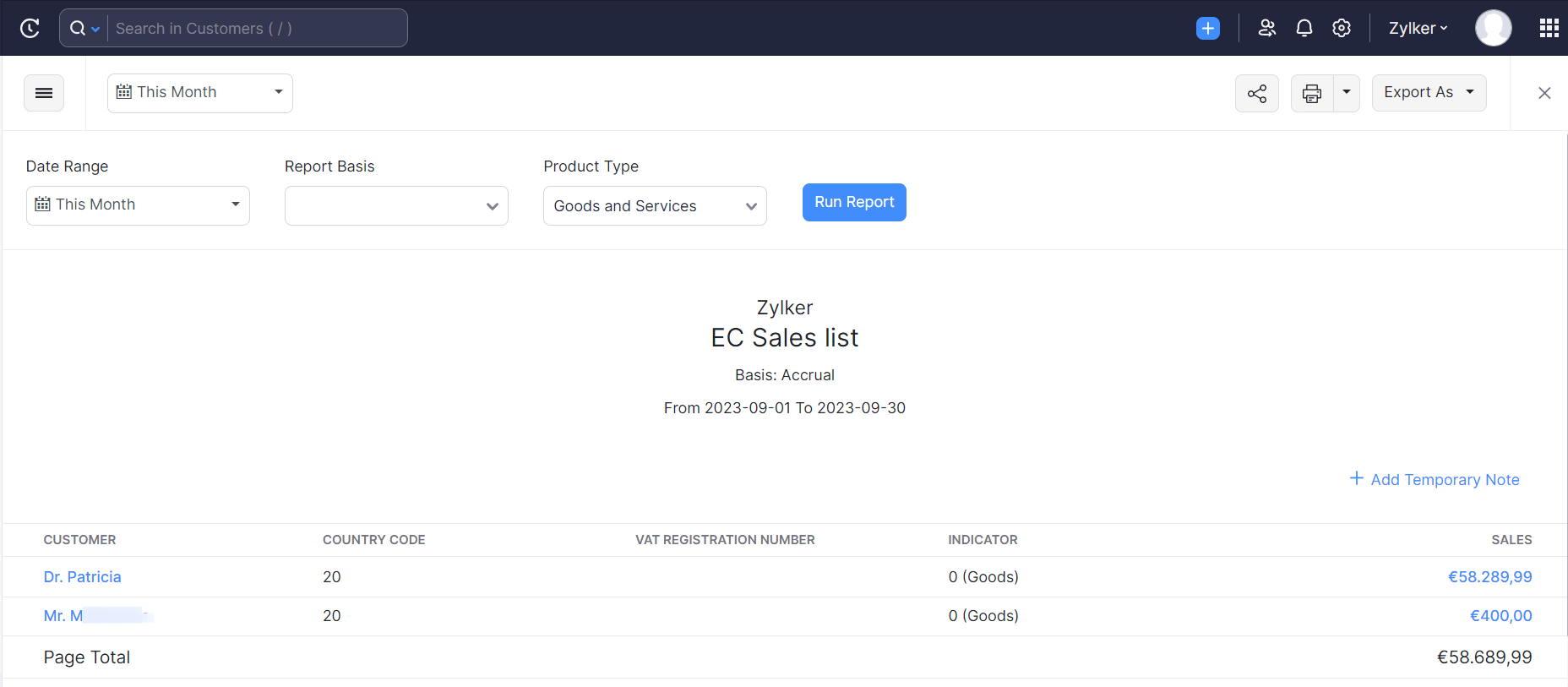
Das Feld Indikator zeigt die Waren und Dienstleistungen an, die an Ihre Kunden verkauft wurden.
Der Indikator Waren zeigt die Waren und die Mit Waren verbundene Dienstleistungen beim Erstellen der Rechnung an.
Der Indikator Dienstleistungen zeigt nur die Dienstleistungen an, die Sie an Ihre Kunden verkaufen.
Sie können diesen Bericht basierend auf einem bestimmten Datumsbereich und einem Produkttyp (Waren, Waren und verbundene Dienstleistungen, Dienstleistungen) generieren, der in Verkaufstransaktionen mit Ihren umsatzsteuerlich registrierten EU-Kunden verwendet wird.
Verkaufszusammenfassung
Dieser Bericht bietet eine Zusammenfassung der Rechnungen und Verkaufsbelege, die die Gesamtsumme der Verkäufe, Steuerdetails, verkaufte Artikel und bewegte Mengen für einen gewählten Datumsbereich zeigt. Er enthält auch die Details der Gutschriften und passt den Gesamtverkaufsbetrag automatisch an, indem die ausgestellten Gutschriften abgezogen werden.
Um diesen Bericht anzuzeigen:
- Gehen Sie zu Berichte in der linken Seitenleiste.
- Scrollen Sie zum Abschnitt Verkäufe und wählen Sie Verkaufszusammenfassung.
Der Bericht wird angezeigt und enthält die folgenden Abschnitte:
- Datum: Das Datum, an dem die Transaktionen aufgezeichnet werden.
- Rechnungsanzahl: Die Anzahl der an einem bestimmten Datum erstellten Rechnungen und Verkaufsbelege.
- Gesamtverkäufe: Der Gesamtwert der an Kunden getätigten Verkäufe.
- Gesamtverkäufe mit Steuer: Der Gesamtwert der an Kunden getätigten Verkäufe, einschließlich Steuer.
- Gesamtsteuerbetrag: Der Gesamtsteuerbetrag, der auf die an einem bestimmten Datum aufgezeichneten Transaktionen angewendet wird.
Um diesen Bericht anzupassen:
- Klicken Sie auf der Seite des Berichts Verkaufszusammenfassung auf das Anpassen-Symbol in der oberen rechten Ecke.
- Füllen Sie auf der nächsten Seite unter Allgemein die folgenden Felder aus:
- Datumsbereich: Wählen Sie den Datumsbereich aus, für den Sie den Bericht erstellen möchten.
- Gruppieren nach: Wählen Sie aus, wie Sie die im Bericht angezeigten Datensätze gruppieren möchten.
- Navigieren Sie zu Spalten anzeigen/ausblenden in der linken Seitenleiste und wählen Sie aus, welche Spalten im Bericht angezeigt werden sollen.
- Klicken Sie auf Bericht ausführen.
Der Bericht wird basierend auf den gewählten Präferenzen erstellt.
Um diesen Bericht mit anderen Benutzern in Ihrer Organisation zu teilen:
- Klicken Sie auf der Seite des Berichts Verkaufszusammenfassung auf das Bericht teilen-Symbol in der oberen rechten Ecke.
- Füllen Sie im Pop-up Bericht teilen die folgenden Felder aus:
- Benutzer: Wählen Sie Benutzer aus, um ihnen Zugriff auf diesen Bericht zu gewähren.
- Berechtigungen: Konfigurieren Sie die Berechtigungen für die ausgewählten Benutzer. Die verfügbaren Optionen sind Nur anzeigen und Anzeigen und Exportieren.
- Klicken Sie auf Benutzer hinzufügen. Die ausgewählten Benutzer werden unten aufgelistet.
- Aktivieren Sie die Option Modulzugriff überspringen neben dem hinzugefügten Benutzer, wenn Sie möchten, dass sie auf den Bericht zugreifen können, auch wenn sie keinen Zugriff auf die zugehörigen Module haben.
Hinweis: Wenn Sie einen Benutzer entfernen möchten, klicken Sie auf das Entfernen-Symbol neben dem aufgelisteten Benutzer im Pop-up Bericht teilen.
Klicken Sie auf Teilen.
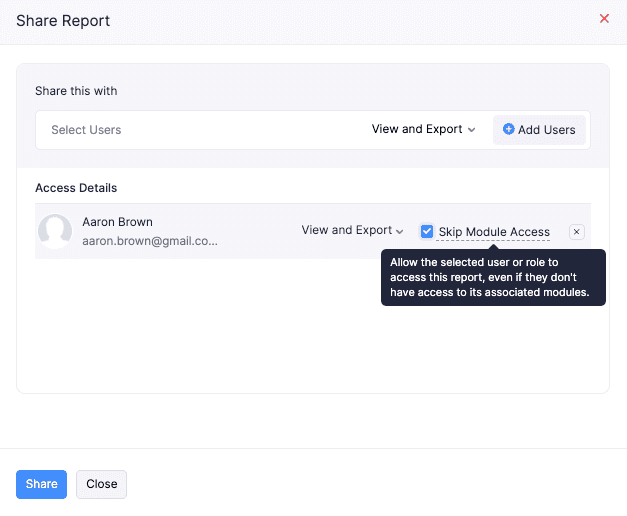
Der Bericht wird mit den ausgewählten Benutzern geteilt, und sie können basierend auf den gewählten Präferenzen darauf zugreifen.
Produktverkaufsbericht
Der Bericht Produktverkaufsbericht hilft Ihnen, die Rentabilität der einzelnen Artikel zu verstehen, indem er die verkaufte Menge, den Gesamtumsatz, die Gesamtkosten, den Gewinn und die Marge anzeigt. Mit diesem Bericht können Sie Ihre profitabelsten Artikel ermitteln und die Rentabilität verschiedener Artikel in Ihrem Unternehmen vergleichen.
So rufen Sie diesen Bericht auf:
- Gehen Sie in der linken Seitenleiste auf Berichte.
- Navigieren Sie zu den Verkäufe und wählen Sie Produktverkaufsbericht.
Dieser Bericht enthält die folgenden Spalten:
| Spalte | Beschreibung |
|---|---|
| Artikelname | Zeigt den Namen des verkauften Artikels an. |
| Artikelnummer (SKU) | Zeigt die eindeutige Artikelnummer an, die dem Artikel zugewiesen ist. Sie können diese zur Identifizierung und Unterscheidung von Artikeln nutzen, insbesondere wenn mehrere Artikel ähnliche Namen haben. |
| Marge | Zeigt die mit dem Artikel erzielte Gewinnspanne (Marge) als Prozentsatz des Umsatzes an. |
| Verkaufte Menge | Zeigt die Menge des Artikels an, die im gewählten Zeitraum verkauft wurde. |
| Verkäufte Gesamt | Zeigt den Gesamtumsatz an, der mit dem Artikel im gewählten Zeitraum erzielt wurde (exklusive Steuern). |
| Gesamtabsatz mit Steuern | Zeigt den Gesamtumsatz an, der mit dem Artikel erzielt wurde (inklusive der anfallenden Steuern). |
| Gesamtkosten | Zeigt die Gesamtkosten an, die für die im gewählten Zeitraum verkauften Artikel angefallen sind. |
| Gewinn | Zeigt den mit dem Artikel erzielten Gewinn an, nachdem die Kosten des Artikels und die anfallenden Marktplatzgebühren vom Umsatz abgezogen wurden. |
| Marketplace Fees | Zeigt die Marktplatzgebühren an, die mit dem Verkauf des Artikels verbunden sind. |
So passen Sie diesen Bericht an:
- Klicken Sie auf das Symbol Anpassen.
Sie finden dort zwei Bereiche:
- Allgemein
- Spalten anzeigen/verbergen
Allgemein
Im Bereich Allgemein können Sie den Bericht mithilfe der folgenden Filter anpassen:
| Filter | Beschreibung |
|---|---|
| Datumsbereich | Wählen Sie den Datumsbereich aus, für den der Bericht erstellt werden soll. Sie können einen vordefinierten Datumsbereich wählen oder einen benutzerdefinierten Datumsbereich festlegen. |
| Bericht nach | Wählen Sie aus, ob der Bericht auf der Basis von Rechnungen oder von Rechnungen und Gutschriften erstellt werden soll. |
| Erweiterte Filter | Filtern Sie den Bericht weiter mithilfe der Berichtsfelder, des Artikels und der Standorte. |
Spalten anzeigen/verbergen
In diesem Bereich können Sie festlegen, welche Spalten im Bericht angezeigt werden sollen.
- Fahren Sie im Bereich Verfügbare Spalten mit der Maus über die Spalte, die Sie hinzufügen möchten, und klicken Sie auf das +-Symbol daneben.
- Im Bereich Ausgewählte Spalten sehen Sie die bereits für den Bericht gewählten Spalten. Sie können die Reihenfolge der ausgewählten Spalten per Drag-and-Drop ändern.
- Klicken Sie auf Bericht erstellen, um den Bericht anzuzeigen. Klicken Sie auf Als spezifischen Bericht speichern, um den Bericht zu speichern und später aufzurufen.
 Ja
Ja