

Revistas manuales

En contabilidad, las revistas se utilizan para registrar entradas de débito y crédito para transacciones en orden cronológico. Estas entradas se publican en el libro mayor general. Los principales tipos de revistas incluyen Sales Journal, Purchase Journal, Cash Disbursement Journal y Cash Receipt Journal.
En Zoho Books, las revistas manuales se utilizan para registrar transacciones financieras que no se pueden registrar a través de módulos estándar como facturas o facturas. Ciertos ajustes contables, tales como depreciación, acumulaciones y correcciones de errores requieren intervención manual. Una revista manual le permite registrar directamente entradas de débito y crédito para múltiples cuentas, asegurando informes financieros precisos. Estas entradas generalmente impactan informes como el Balance y las ganancias y pérdidas, y pueden ser revisadas en informes como el General Ledger, Trial Balance y el Informe de Revista. Por ejemplo, puede usar un diario manual para registrar la depreciación mensual.
Estados de aprobación
Las revistas manuales pueden tener diferentes estados según si las aprobaciones están habilitadas.
| Journal Status | Descripción | Aplicable Cuando |
|---|---|---|
| Draft | La revista manual se crea y guarda como borrador. | Las aprobaciones está habilitada o deshabilitada |
| Pendiente aprobación | El diario manual está esperando aprobación. | Las aprobaciones están habilitadas. |
| Aprobado | La revista manual está aprobada y lista para ser publicada. | Las aprobaciones están habilitadas. |
| Rechazado | El manual es rechazado. | Las aprobaciones están habilitadas. |
| Publicado | La revista manual se finaliza y registra en las cuentas. | Las aprobaciones está habilitada o deshabilitada |
Registrar revistas manuales
Puede grabar revistas manuales en Zoho Books, ya sea creando nuevas revistas o importándolas.
Crear revistas manuales
Para crear un diario manual:
- Ir a Cuenta en la barra lateral izquierda y seleccione Revistas manuales.
- Haga clic en + Nuevo Journal.
- En la página New Journal, ingrese los detalles requeridos:
- Seleccione la Fecha en la que desea grabar el diario manual.
- El número de la revista será auto-poblado en el campo Journal#. Para configurarlo manualmente, haga clic en el icono Gear al lado del campo.
- En el pop-up Configurar preferencias de número de revistas, seleccione si desea generar automáticamente números de diario o introducirlos manualmente.
- Haga clic en Guardar.
- Ingrese las Notas para la entrada de la revista.
- En el campo Método de informe, seleccione cómo desea que aparezca la entrada de la revista en sus informes.
- Seleccione Accrual solo para hacer que la entrada de revista aparezca solo en los informes que se generan sobre la base de acumulación.
- Seleccione Solo en efectivo para que la entrada de la revista aparezca solo en los informes que se generan en efectivo.
- Seleccione Accrual y Cash para hacer que la entrada de la revista aparezca en los informes generados tanto en base como en efectivo. Esta opción se selecciona de forma predeterminada al crear una nueva revista.
- Seleccione la Moneda que desea asociar con la revista.
- En la tabla de elementos de línea de la revista:
- Seleccione la Cuenta que desea rastrear entradas de crédito y débito.
- Seleccione el Contacto que desea asociar con la entrada de la revista.
- Ingrese las entradas de crédito o débito requeridas.
Note: Asegúrese de que la cantidad debitada sea siempre igual a la cantidad acreditada.
- Haga clic en Guardar como borrador o Guardar y publicar.
Una vez creada la revista, puede ver sus detalles en la página Detalles del Journal en la vista Detalles y PDF. La vista Detalles muestra información completa de la revista, incluido el número de diario, la fecha, las cuentas, los montos de débito y crédito, y otros campos como etiquetas de informes. La vista PDF muestra la misma información en un diseño limpio y formateado con totales.
Note: Cuando se crea una revista manual en el estado Draft, las cantidades no se reflejarán en las cuentas respectivas. En la página de detalles de la revista, haga clic en Publicar para reflejar la cantidad en sus respectivas cuentas. También puede publicar varias revistas manuales seleccionando las revistas requeridas y haciendo clic en Publish.
Importar revistas manuales
Para importar revistas manuales:
- Ir a Cuenta en la barra lateral izquierda y seleccione Revistas manuales.
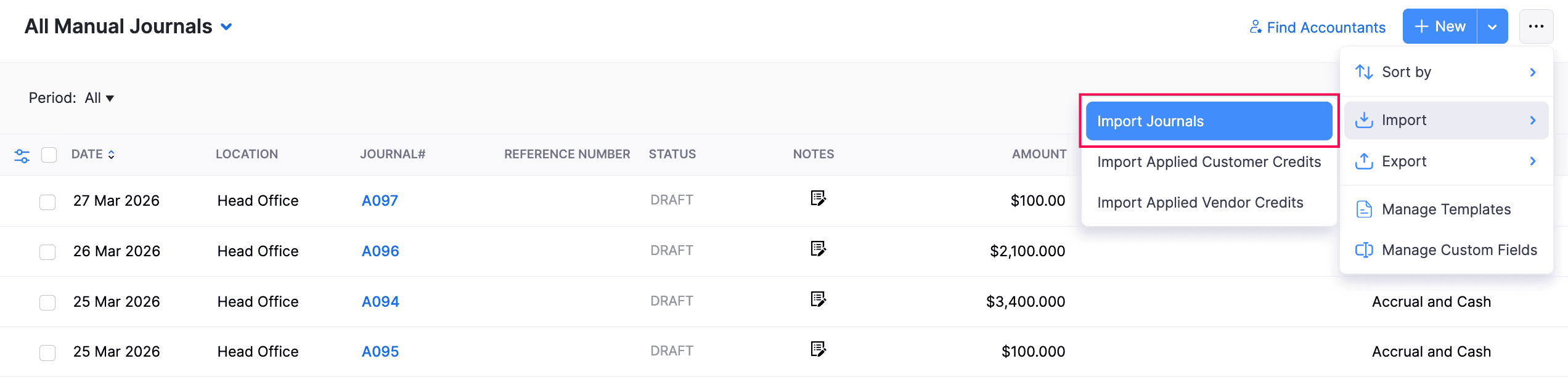
- Haga clic en el icono Más en la esquina superior derecha de la página, luego seleccione Import y elija Importar Journals en el desplegable.
- En la nueva página que aparece, haga clic en Elige archivo para seleccionar e importar el archivo requerido. También puede descargar un archivo de muestra como referencia.
- Seleccione el Character Encoding y File Delimiter para el archivo cargado.
- Compruebe la opción Auto-generar números de revistas para generar automáticamente números de revistas. Cualquier número de diario en su archivo de importación será ignorado.
- Haga clic en Siguiente.
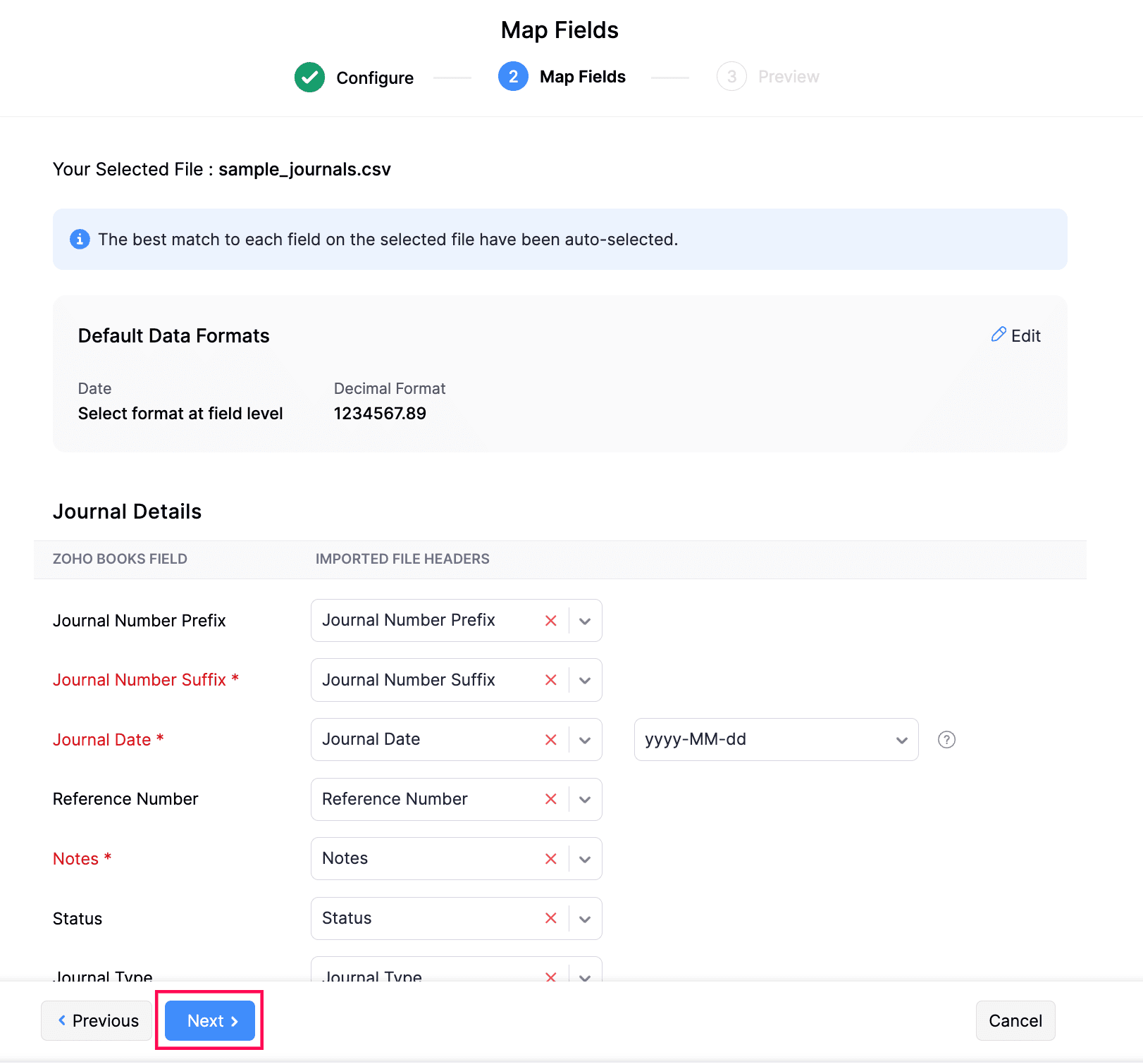
- En la página Map Fields, compruebe si los campos están correctamente asignados con los encabezados del archivo de importación.
- Haga clic en Siguiente.
- En la página Preview, haga clic en Importar.
Insight: El estado de las revistas, es decir, Draft o Publicado, también se incluirá en el archivo de importación.
Ver etiquetas de informes asociados
Para ver las etiquetas de informes asociadas de una revista manual:
- Ir a Cuenta en la barra lateral izquierda y seleccione Revistas manuales.
- Seleccione la revista manual para la que desea ver las etiquetas de informes asociadas.
- En la página de detalles de la revista, haga clic en la vista Detalles.
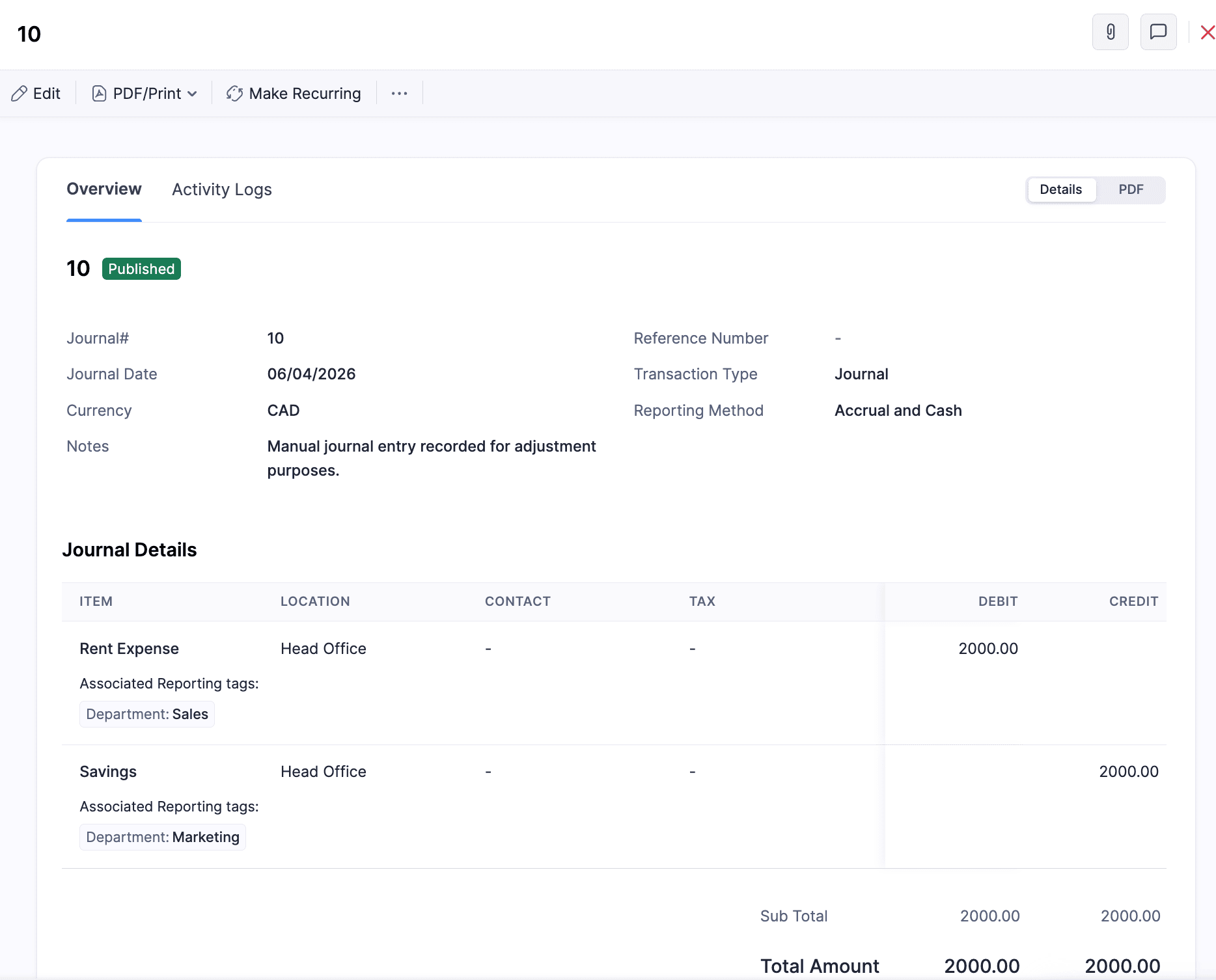
Puede ver las etiquetas de informes asociadas con la revista manual en la tabla Detalles*.
Ver Logs de Actividad
Para ver los registros de actividad de una revista manual:
- Ir a Cuenta en la barra lateral izquierda y seleccione Revistas manuales.
- Seleccione el diario manual para el que desea ver los registros de actividad.
- En la página de detalles de la revista, navegue a la pestaña Logs.
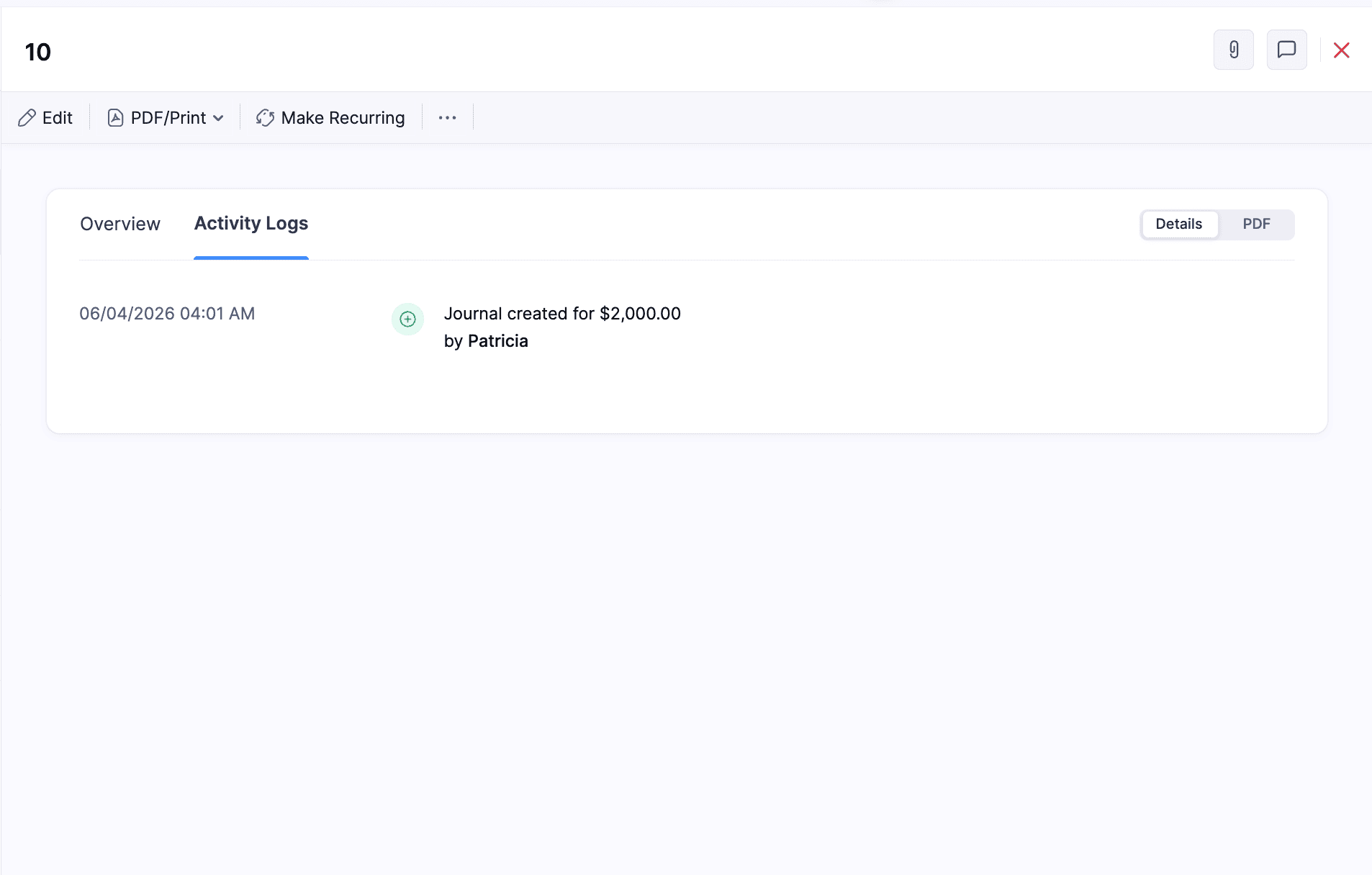
Puede ver todas las actividades relacionadas con la revista manual, como creación, edición, aprobaciones y cambios de estado.
Crear revistas manuales para cuentas bancarias
También puedes crear revistas manuales utilizando las cuentas bancarias que has agregado en Zoho Books. Después de crear un diario manual, la transacción aparecerá en la cuenta bancaria respectiva como una transacción Añadida manualmente, listada como retiro o depósito. A continuación, puede hacer coincidir esta transacción añadida manualmente con una transacción no categorizada. Aquí está cómo:
- Ir a Banking en la barra lateral izquierda.
- Seleccione la cuenta bancaria donde desea coincidir las transacciones.
- Seleccione una transacción no categorizada para que coincida.
- Las mejores coincidencias posibles se mostrarán en el panel derecho, incluyendo la transacción añadida manualmente si la fecha y la cantidad son iguales.
- Haga clic en Match junto a la transacción requerida.
Obtenga más información sobre cómo emparejar y categorizar transacciones.
Exportación Manual Journals
Para exportar diario manual:
- Ir a Cuenta en la barra lateral izquierda y seleccione Revistas manuales.
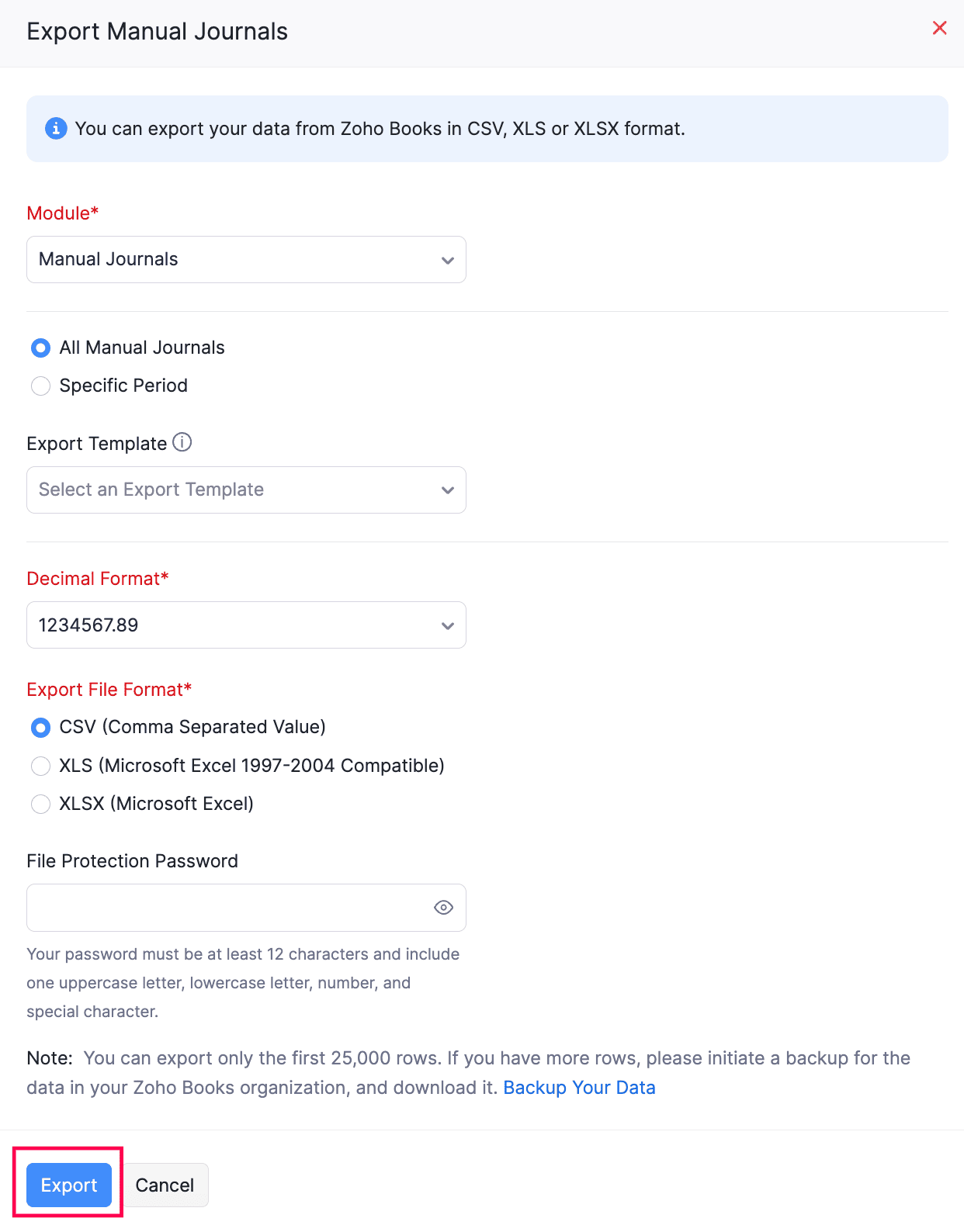
- Haga clic en el icono Más en la esquina superior derecha de la página, luego seleccione Export y elija Exportar Journals en el desplegable.
- En el pop-up Export Manual Journals que aparece, rellene los siguientes campos:
- El Módulo se seleccionará automáticamente como Revistas manuales.
- Seleccione si desea importar Todas las revistas manuales o solo revistas de un Período específico.
- Seleccione el formato decimal.
- Seleccione la Export Template con la que desea exportar datos.
- Seleccione el formato de archivo requerido de su archivo de exportación. Las opciones disponibles incluyen formatos CSV, XLS y XLSX.
- Introduzca una contraseña en el campo Contraseña de Protección de archivos para cifrar el archivo de exportación desde el acceso no autorizado.
- Haga clic en Export.
Note: El estado de las revistas, es decir, Draft o Publicado, también se incluirá en el archivo de exportación.
Otras acciones
Puede realizar las siguientes acciones en el módulo Manual Journals de Zoho Books.
Editar revistas manuales
Para editar una revista manual en Zoho Books:
- Ir a Cuenta en la barra lateral izquierda y seleccione Revistas manuales.
- Seleccione la revista manual que desea editar.
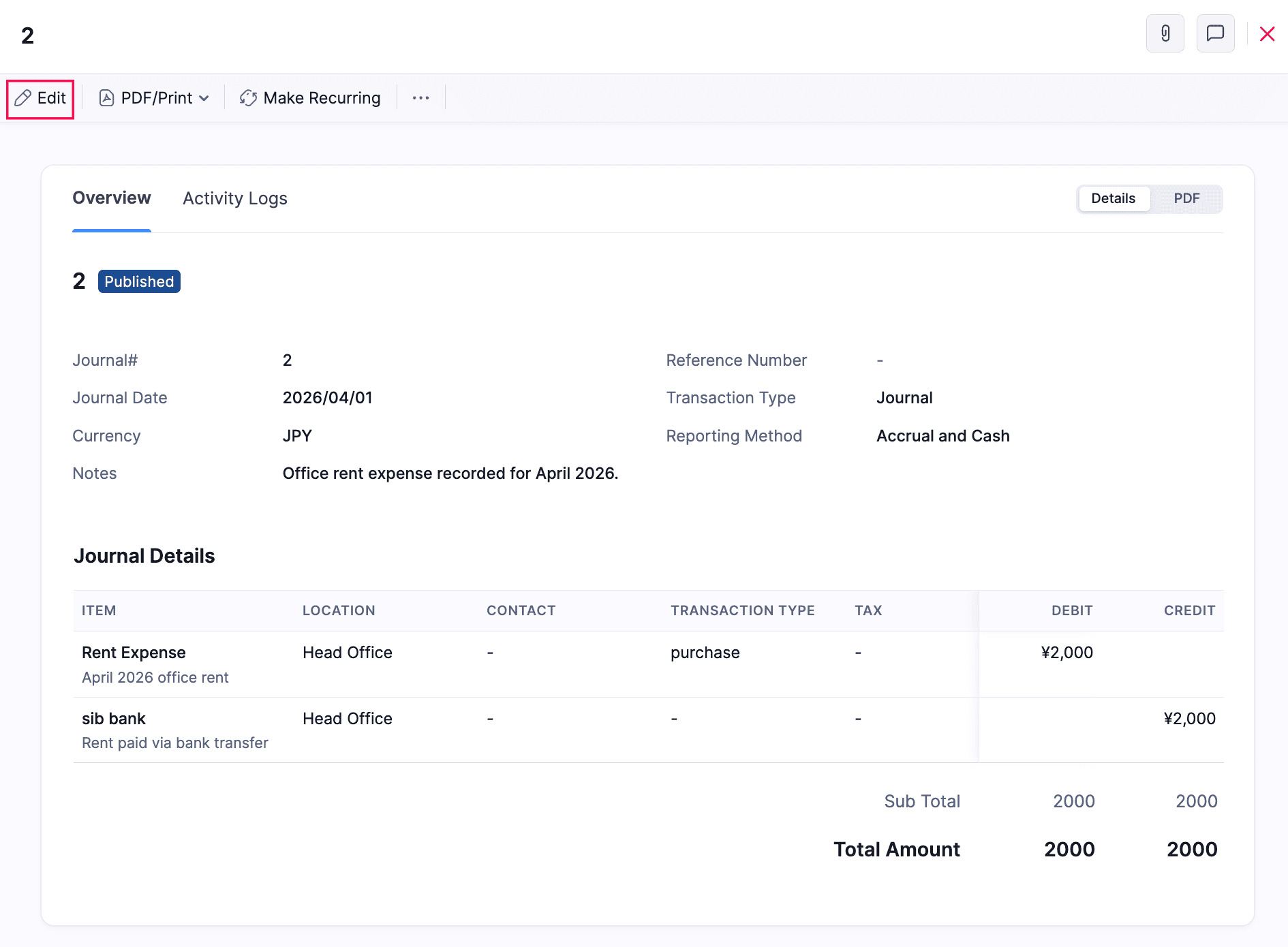
- Haga clic en el icono Editar en la página de detalles de la revista.
- Haga los cambios necesarios y haga clic en Guardar.
Se actualizará la revista manual.
Descargar como PDF
Para descargar un diario manual en Zoho Books:
- Ir a Cuenta en la barra lateral izquierda y seleccione Revistas manuales*.
- Seleccione el diario manual que desea descargar como PDF.
- Haga clic en PDF/Imprimir en la parte superior de la página de detalles de la revista y seleccione PDF en el desplegable.
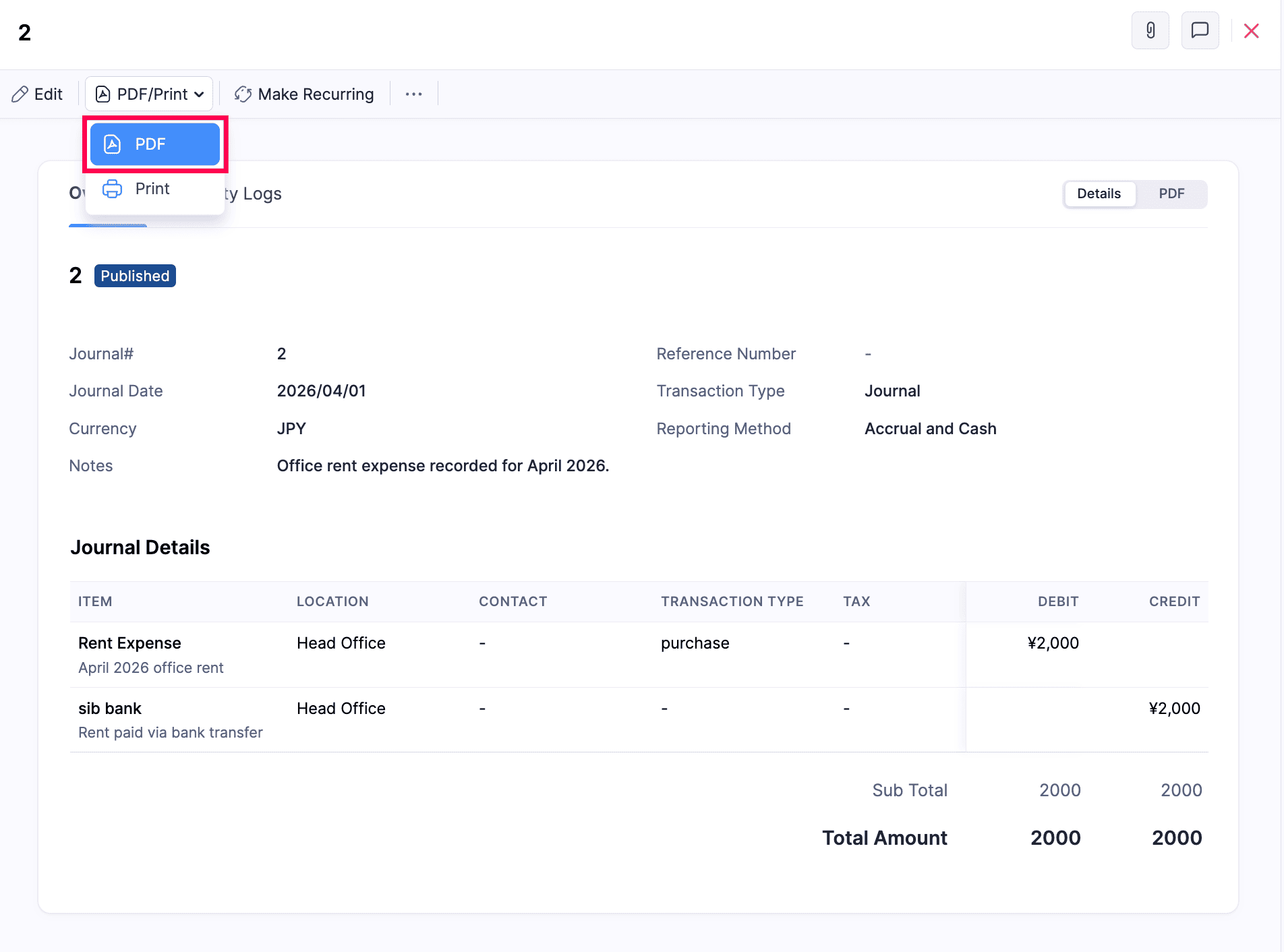
La revista manual se descargará como archivo PDF.
Imprimir Manual Journals
Para imprimir un diario manual en Zoho Books:
- Ir a Cuenta en la barra lateral izquierda y seleccione Revistas manuales.
- Seleccione el diario manual que desea imprimir.
- Haga clic en PDF/Imprimir en la parte superior de la página de detalles de la revista y seleccione Imprimir en el desplegable.
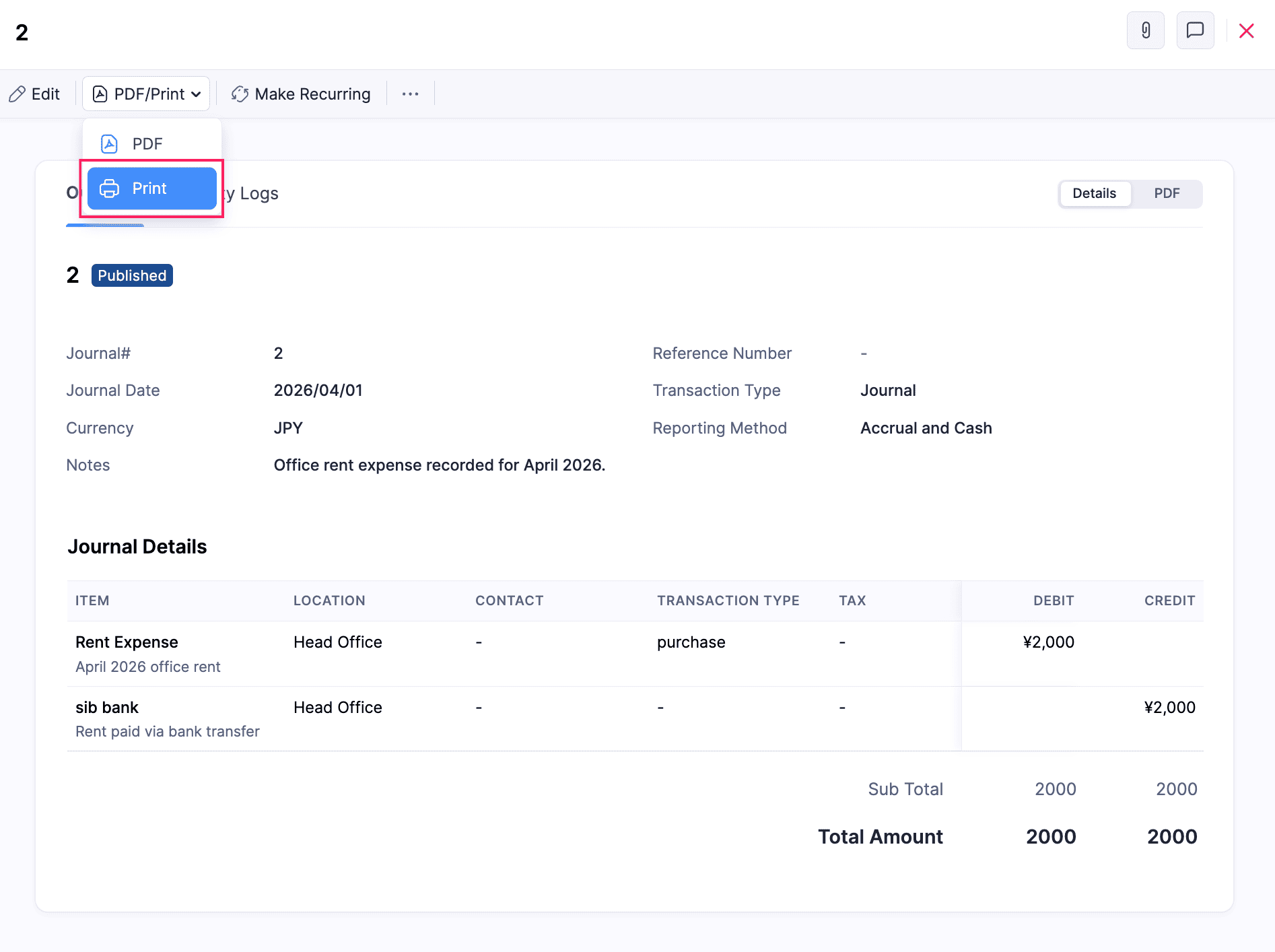
- En el pop-up que aparece, revise la vista previa y haga clic en Print.
Se imprimirá la revista manual.
Agregar archivos a un Manual Journal
Puede adjuntar los archivos necesarios a un diario manual. Aquí está cómo:
- Ir a Cuenta en la barra lateral izquierda y seleccione Revistas manuales.
- Seleccione el diario manual para el que desea adjuntar archivos.
- Haga clic en Entach Files en la página de detalles de la revista. Luego, seleccione Upload your Files y elige los archivos que desea adjuntar.
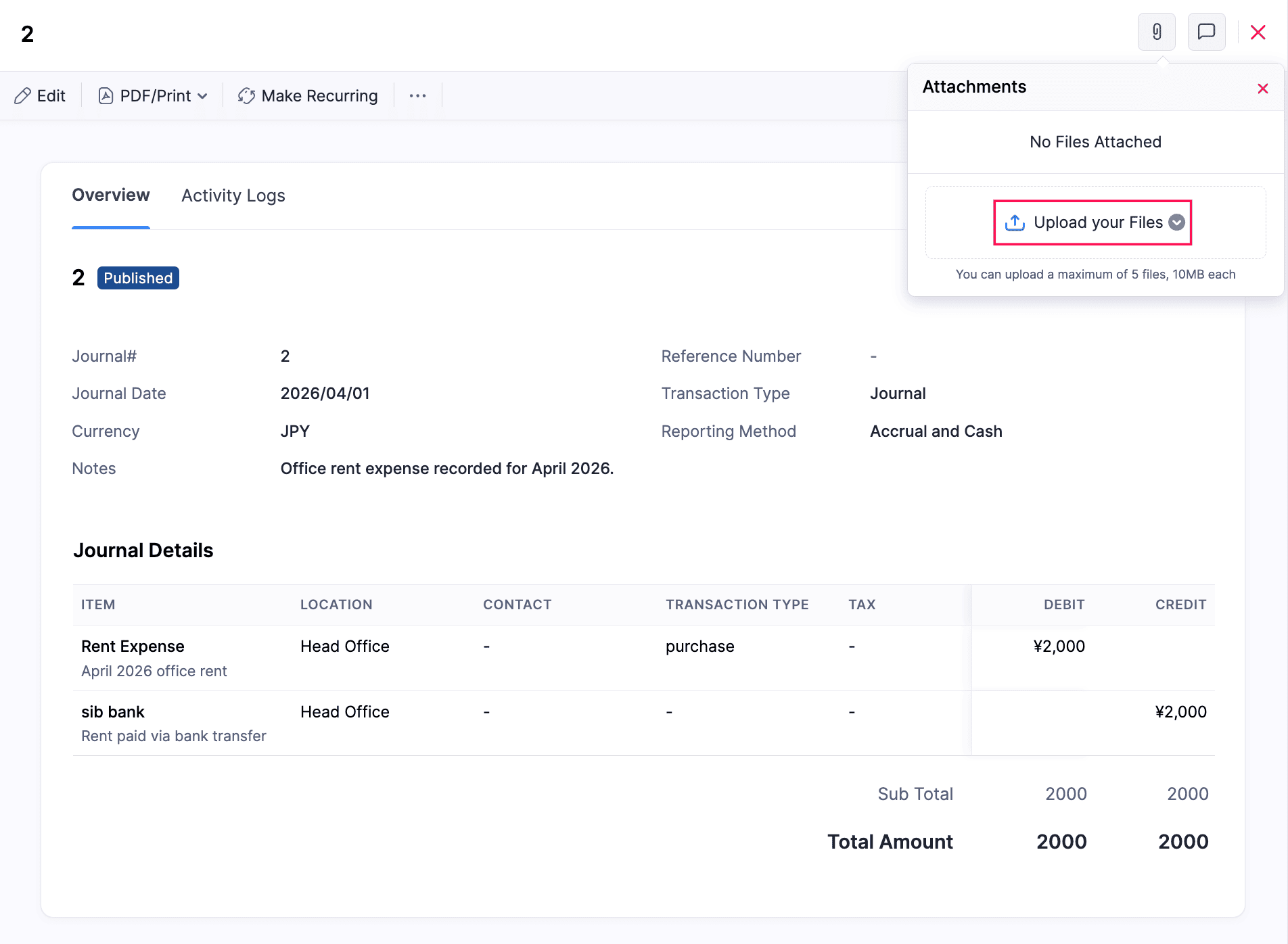
Los archivos seleccionados se adjuntarán a la revista manual.
Clone Manual Journals
Si desea crear un diario con detalles similares a uno existente, puede clonarlo. Aquí está cómo:
- Ir a Cuenta en la barra lateral izquierda y seleccione Revistas manuales.
- Seleccione el diario que desea clonar.
- Haga clic en el icono Más en la esquina superior derecha de la página de detalles de la revista y seleccione Clone en el desplegable.
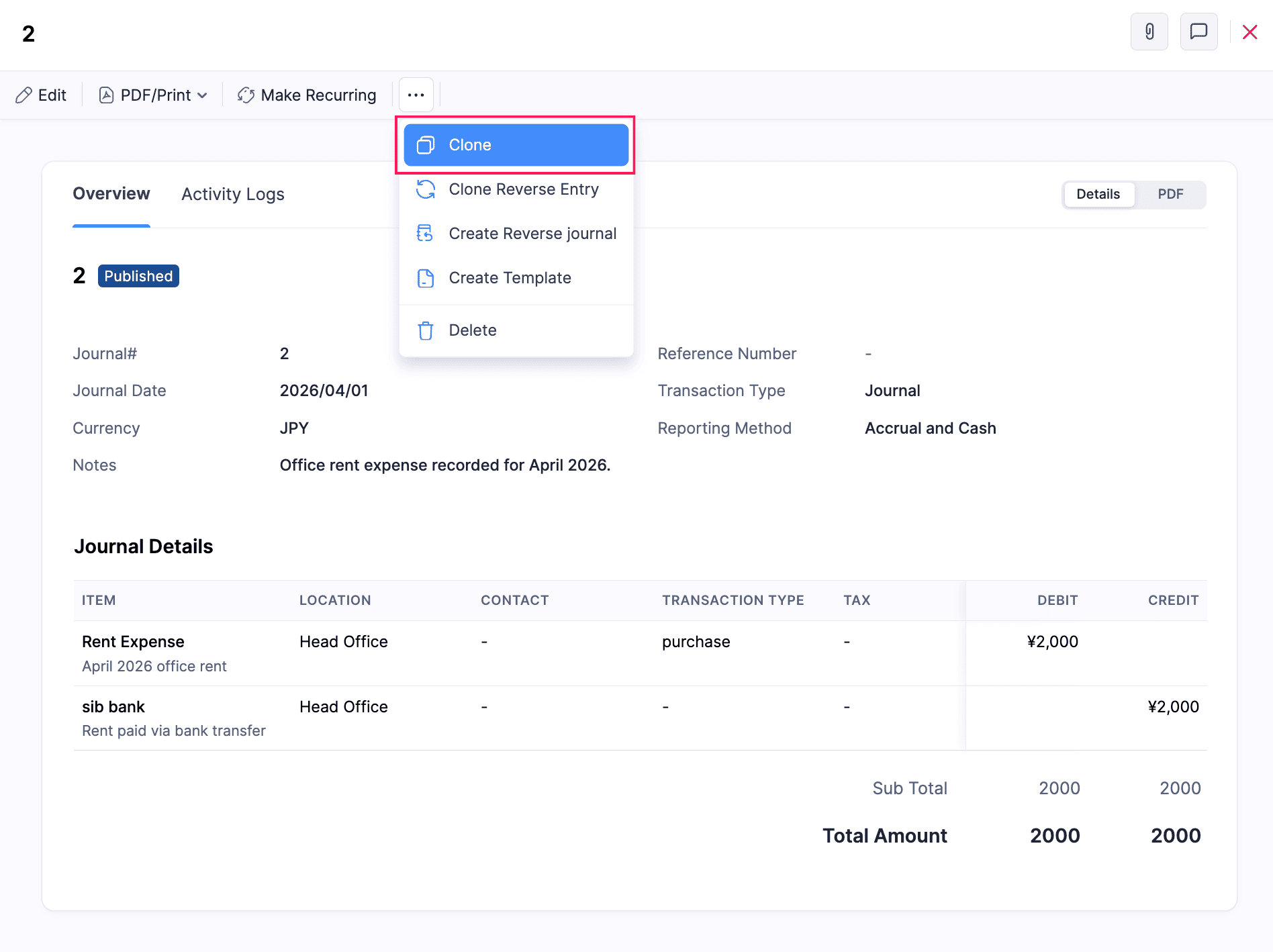
- Haga los cambios necesarios y haga clic en Guardar como borrador o Guardar y publicar.
La revista será clonada.
Eliminar revistas manuales
Para borrar un diario manual en Zoho Books:
- Ir a Cuenta en la barra lateral izquierda y seleccione Revistas manuales.
- Seleccione el diario que desea eliminar.
- Haga clic en el icono Más en la esquina superior derecha de la página de detalles de la revista y seleccione Eliminar en el desplegable.
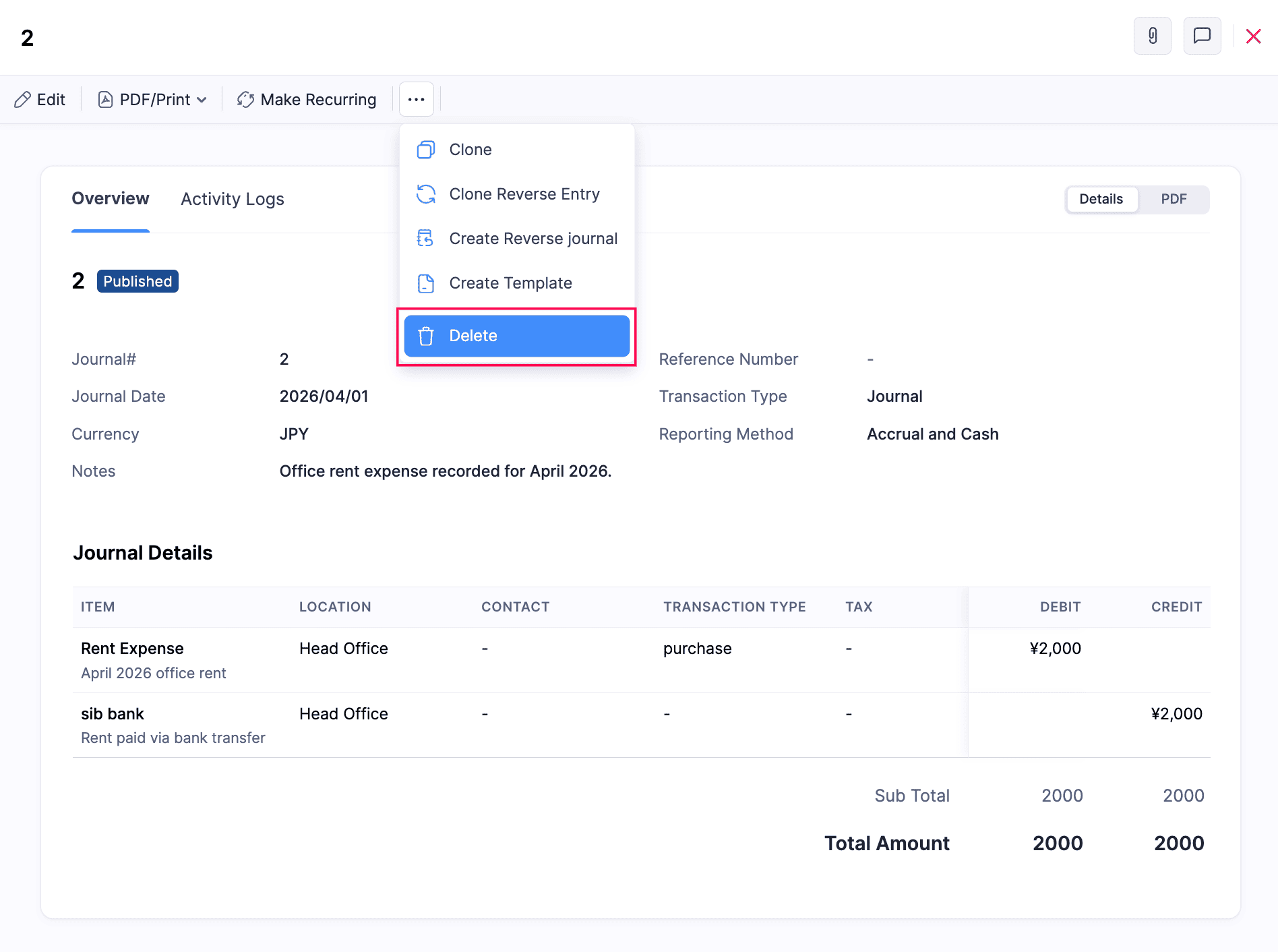
- En el pop-up de confirmación que aparece, haga clic en Sí, Eliminar para confirmar.
Note: También puede eliminar varias revistas a la vez seleccionándolas en masa y haciendo clic en el icono Eliminar.
Crear campos personalizados para revistas
Para crear campos personalizados para revistas manuales:
- Ir a Settings.
- Navegar a Configuración de Module y seleccione Cuentante en General.
- Navegue a la pestaña Journal Custom Fields.
- Haga clic en + Nuevo campo personalizado en la esquina superior derecha.
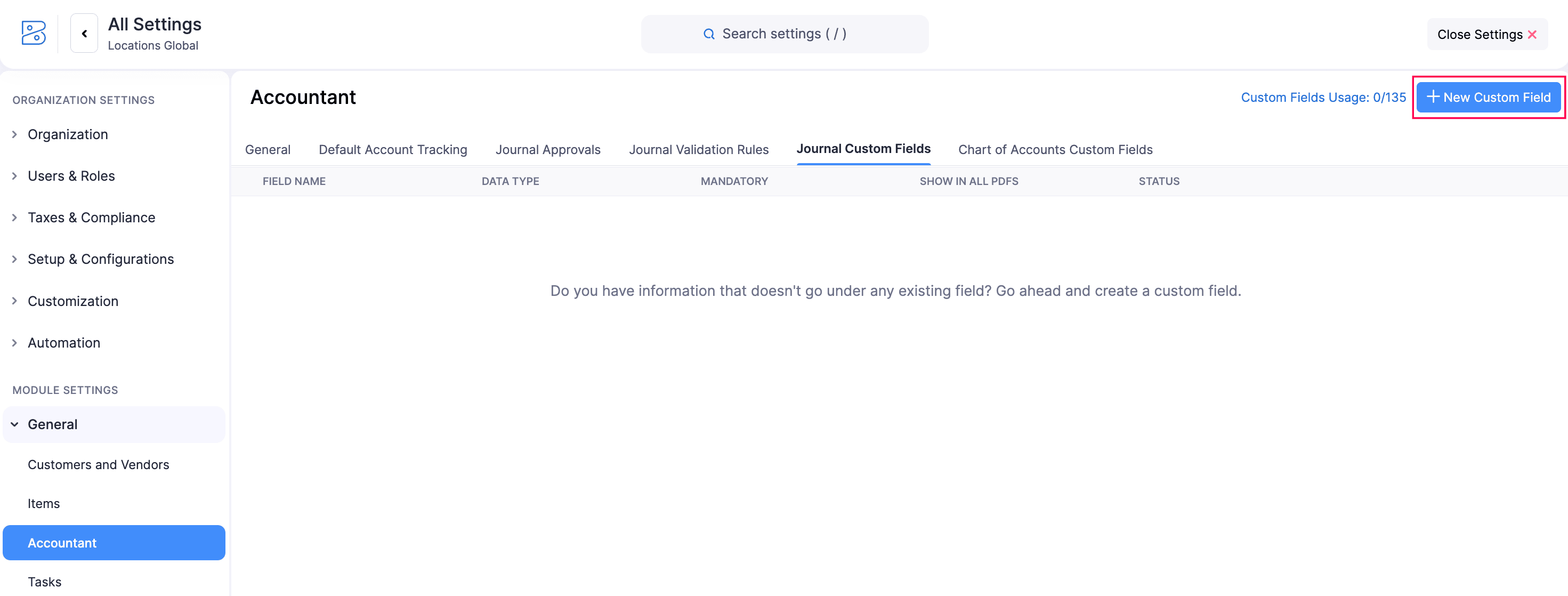
- En la página Nuevo campo personalizado, ingrese los detalles requeridos y haga clic en Guard.
 Yes
Yes