


Netting

El módulo Netting en Zoho Books le permite compensar los saldos de Cuentas por Cobrar (CxC) y Cuentas por Pagar (CxP) de los clientes y proveedores que están vinculados en su organización. Al compensar los saldos, el importe de cuentas por pagar que el cliente le debe al proveedor se descuenta del importe de cuentas por cobrar que el proveedor le debe al cliente. Esto le permite liquidar ambos saldos mediante un único asiento de netting en lugar de crear pagos de cliente y proveedor por separado.
Escenario: Lily, de Zylker, ha emitido facturas por un total de $5,000 a ABC Supplies por servicios prestados. ABC Supplies también es un proveedor y ha enviado facturas de compra por un total de $3,000 a Zylker. En lugar de crear transacciones de pago por separado para las facturas del cliente y las facturas de compra del proveedor, Lily crea un asiento de netting para compensar el saldo de cuentas por pagar (CxP) de $3,000 contra el saldo de cuentas por cobrar (CxC) de $5,000. Después del netting, Zylker tiene una cuenta por cobrar neta de $2,000 de ABC Supplies.
Habilitar el módulo Netting
Para habilitar el módulo Netting:
- Vaya a Ajustes.
- Navegue hasta General en Configuración.
- Marque la opción Netting en Seleccione los módulos que desea habilitar.
- Haga clic en Guardar.
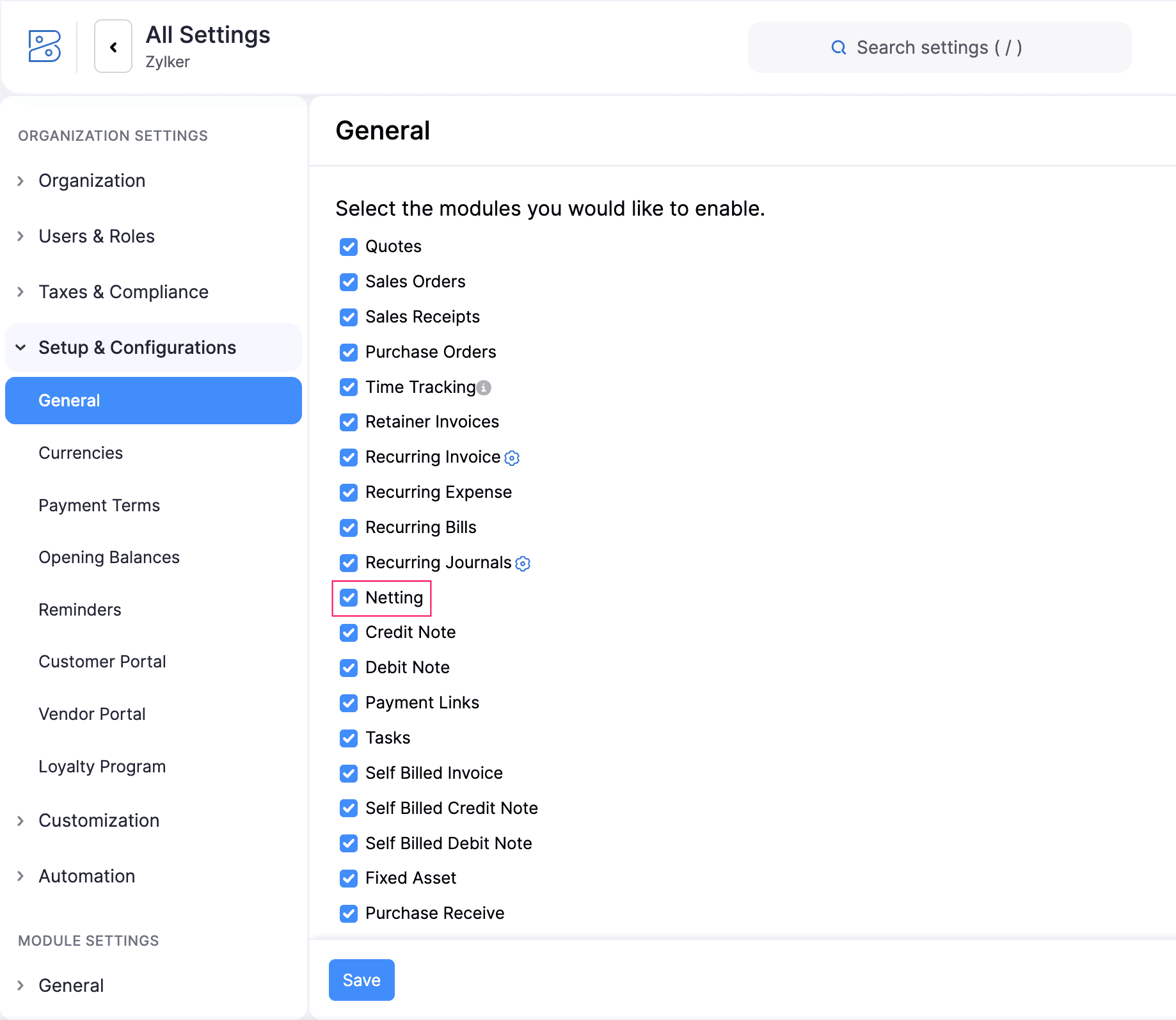
Una vez habilitado, el módulo Netting estará disponible en Contable, en la barra lateral izquierda.
Crear un asiento de Netting
Para crear un asiento de netting:
- Vaya a Contable, en la barra lateral izquierda, y seleccione Netting.
- Haga clic en + Nuevo en la esquina superior derecha de la página.
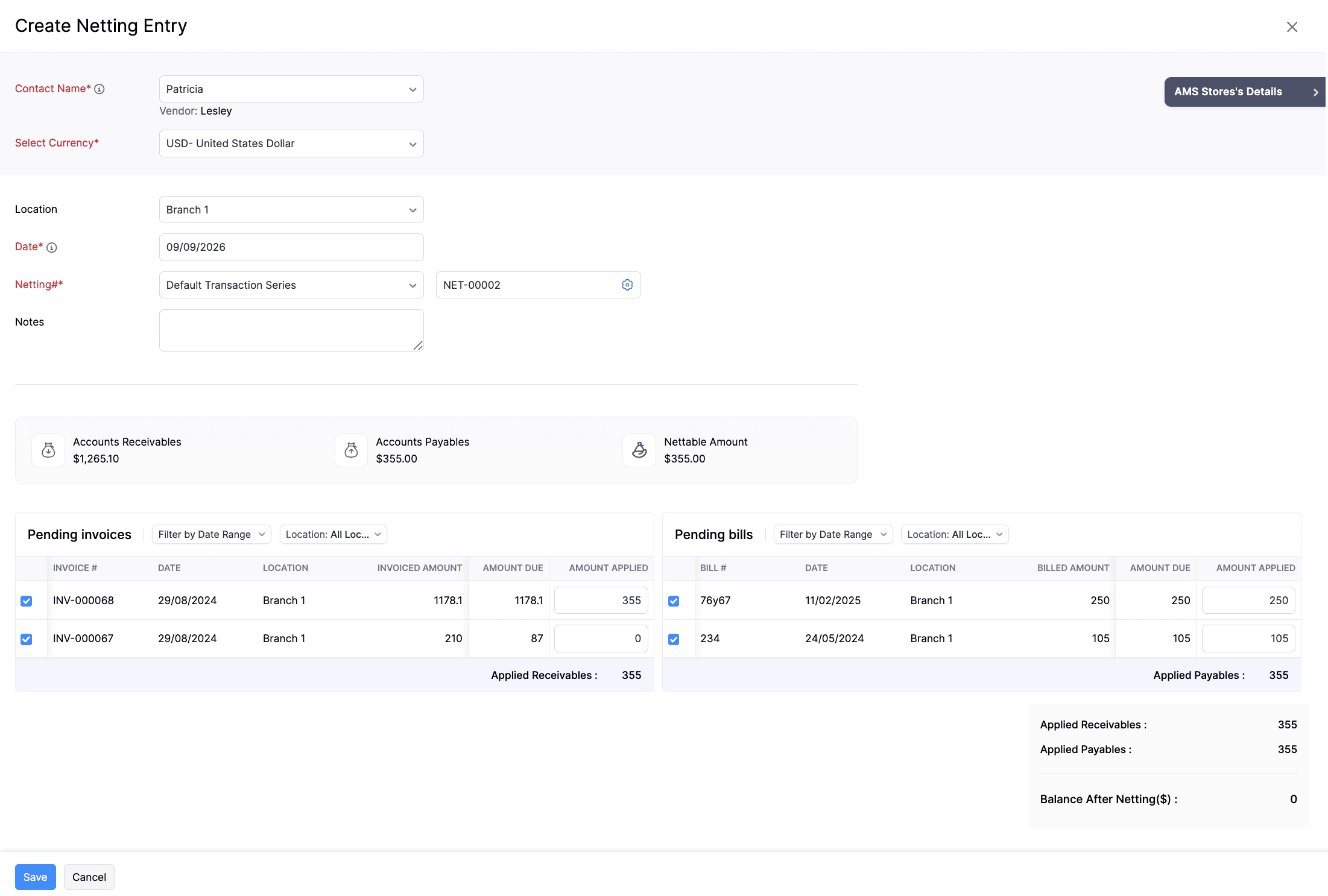
- En la página Crear asiento de Netting, complete los siguientes datos.
| Campo | Descripción |
|---|---|
| Nombre del cliente | Seleccione un contacto que esté vinculado tanto como cliente como proveedor. Una vez seleccionado, el registro de proveedor asociado se identifica automáticamente. También puede ver las Cuentas por Cobrar, Cuentas por Pagar y el Importe Nettable máximo actuales del contacto. |
| Seleccionar moneda | Seleccione una moneda para ver las transacciones en la moneda seleccionada. |
| Fecha | Seleccione la fecha de netting. Todas las facturas pendientes y las facturas de compra sin pagar creadas en esta fecha o antes se listan en las secciones Facturas pendientes y Facturas de compra pendientes. |
| Netting | El número de referencia del netting, generado automáticamente según su serie de transacciones. Haga clic en el ícono de Engranaje junto al campo para configurar la serie de numeración o introduzca un número manualmente. |
Una vez que complete los datos, la página Crear asiento de Netting mostrará dos secciones una al lado de la otra, Facturas pendientes y Facturas de compra pendientes. Ambas secciones listan las transacciones pendientes del contacto seleccionado a la fecha de netting.
- Haga clic en el menú desplegable Filtrar por rango de fechas, seleccione una fecha de inicio y una fecha de fin, y luego haga clic en Aplicar filtro para ver las transacciones dentro del rango de fechas seleccionado.
- Haga clic en el menú desplegable Ubicación y seleccione una ubicación para ver sus transacciones, o elija Todas las ubicaciones para ver las transacciones de todas las ubicaciones.
- Seleccione la casilla junto a una factura o factura de compra para incluirla en el asiento de netting.
Nota: Se pueden incluir un máximo de 20 transacciones, entre facturas y facturas de compra, en un solo asiento de netting.
- Introduzca el importe a aplicar en el campo Importe aplicado para cada transacción seleccionada.
Los totales de Cuentas por cobrar aplicadas y Cuentas por pagar aplicadas se muestran en la parte inferior de sus respectivas secciones y se actualizan automáticamente a medida que selecciona transacciones e introduce importes. Para guardar el asiento de netting, los totales de Cuentas por cobrar aplicadas y Cuentas por pagar aplicadas deben ser iguales.
El Saldo después del netting muestra el saldo neto que quedará una vez aplicado el asiento.
- Haga clic en Guardar.
Nota: También puede crear un asiento de netting directamente desde un contacto que esté vinculado tanto como cliente como proveedor. Para ello, vaya a Ventas/Compras > Clientes/Proveedores > seleccione un cliente o proveedor > haga clic en Más > seleccione Crear asiento de Netting.
Después de guardar un asiento de netting, este se marca como Publicado, y las facturas y facturas de compra seleccionadas se marcan como Pagadas a la fecha de netting.
Eliminar un asiento de Netting
Advertencia: Eliminar un asiento de netting es permanente y no se puede deshacer. Las facturas y facturas de compra que se marcaron como Pagadas mediante el asiento volverán a su estado pendiente anterior.
Para eliminar un asiento de netting:
- Vaya a Contable, en la barra lateral izquierda, y seleccione Netting.
- Seleccione el asiento de netting que desea eliminar.
- Haga clic en el ícono Eliminar en la página de detalles del asiento de netting.
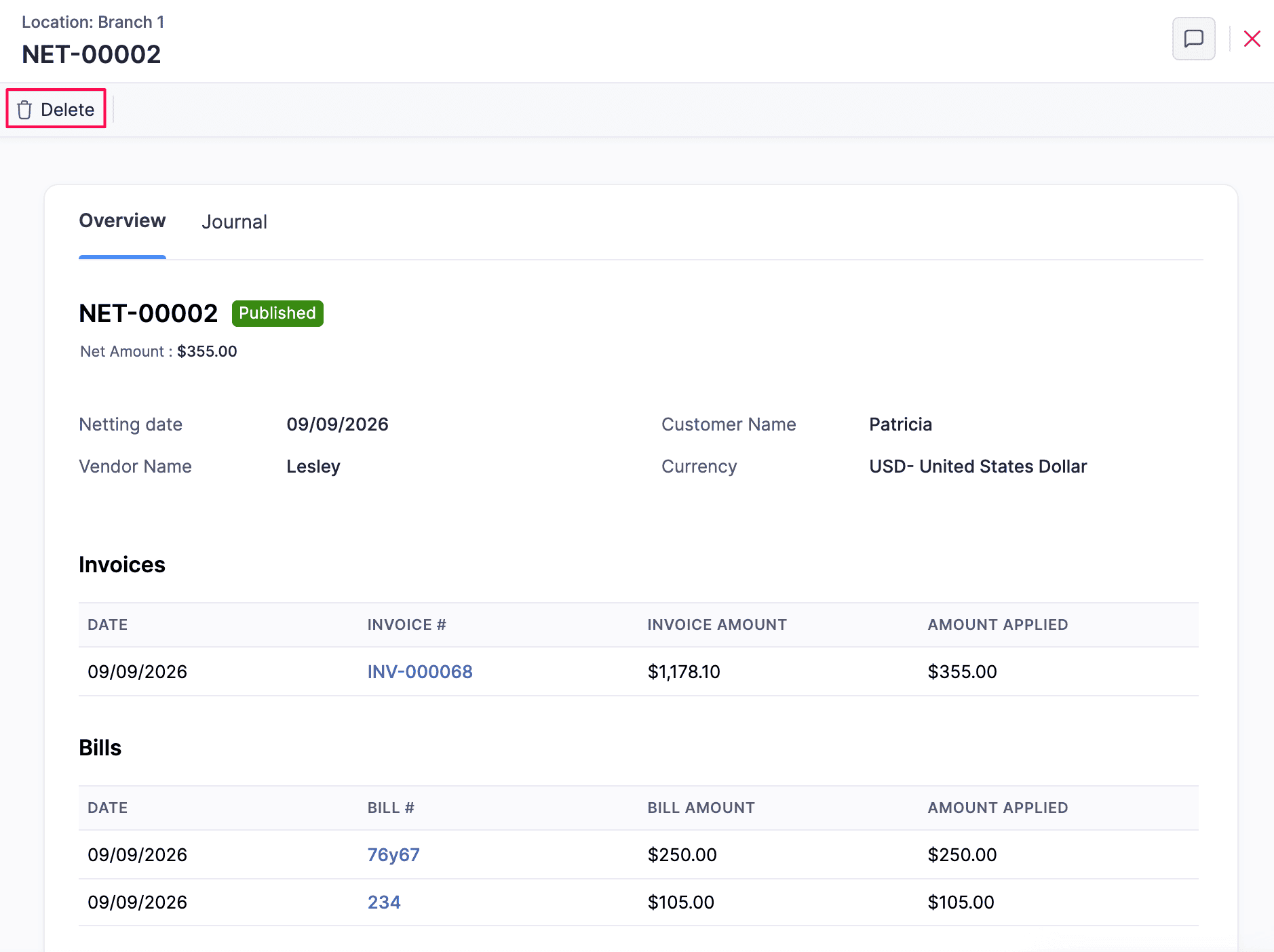
- En la ventana emergente de confirmación, haga clic en Eliminar para confirmar.
El asiento de netting se eliminará.
 Yes
Yes