


Introducción - Nota de Crédito

Una nota de crédito es un documento emitido por un proveedor a un cliente cuando las mercancías se devuelven al proveedor después de una venta. Esto puede suceder debido a razones como las que las mercancías están dañadas o no son satisfactorias. La nota de crédito se crea para el valor de las mercancías devueltas.
En esta página, veremos tres formas diferentes en las que puede agregar notas de crédito en Zoho Books:
Crear nota de crédito
Puede crear directamente una nota de crédito desde el módulo Notas de crédito. Así es como:
- Ir a la página Ventas > > > > Notas de crédito .
- Haga clic en el + Nuevo botón en la esquina superior derecha de la página (o use c + n).
- Introduzca los detalles del cliente y del artículo para los que desea crear una nota de crédito.
- Haga clic en Haz clic Guardar como borrador o Guardar como abierto .
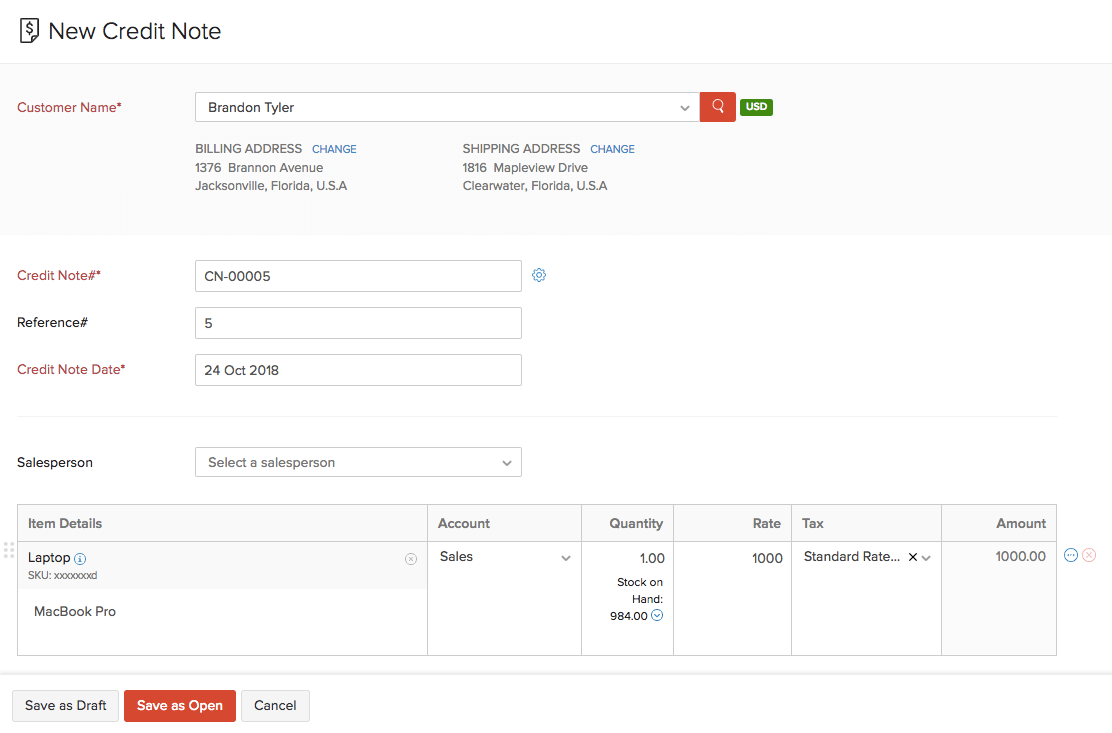
Nota: También puede crear una nota de crédito directamente desde una factura. Para hacerlo, vaya a Ventas > Facturas y seleccione una factura. Haga clic en el icono Más y seleccione Crear nota de crédito en el menú desplegable. La página Nueva nota de crédito se abrirá con los detalles de la factura completados automáticamente. Revise los detalles y guarde la nota de crédito.
Importar notas de crédito
Otra forma de agregar notas de crédito en Zoho Books es importarlas. Puede importar las notas de crédito que tiene en su sistema en formato CSV, TSV o XLS.
Para importar notas de crédito:
- Ir a la página Ventas > Notas de crédito .
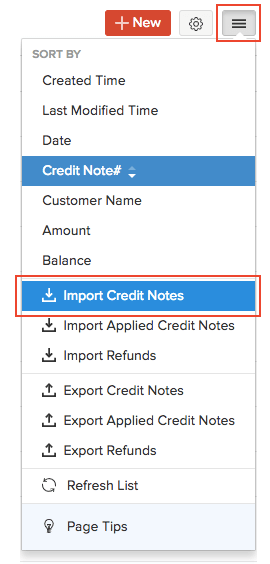
- Haga clic en el Hamburguesa icono en la esquina superior derecha de la página.
- Seleccione Importar notas de crédito .
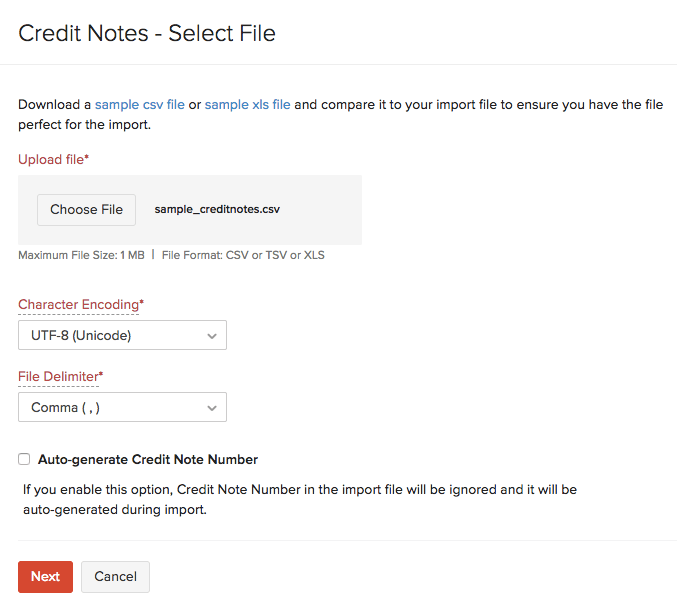
- Haga clic en el Elegir archivo botón debajo Cargar el archivo . Puede descargar una muestra de archivo CSV o XLS para su referencia haciendo clic muestra archivo csv o muestra archivo xls .
- Si desea que su número de nota de crédito en el archivo importado se genere automáticamente, marque la casilla Número de nota de crédito generado automáticamente .
- Haga clic en Haz clic Siguiente Siguiente .
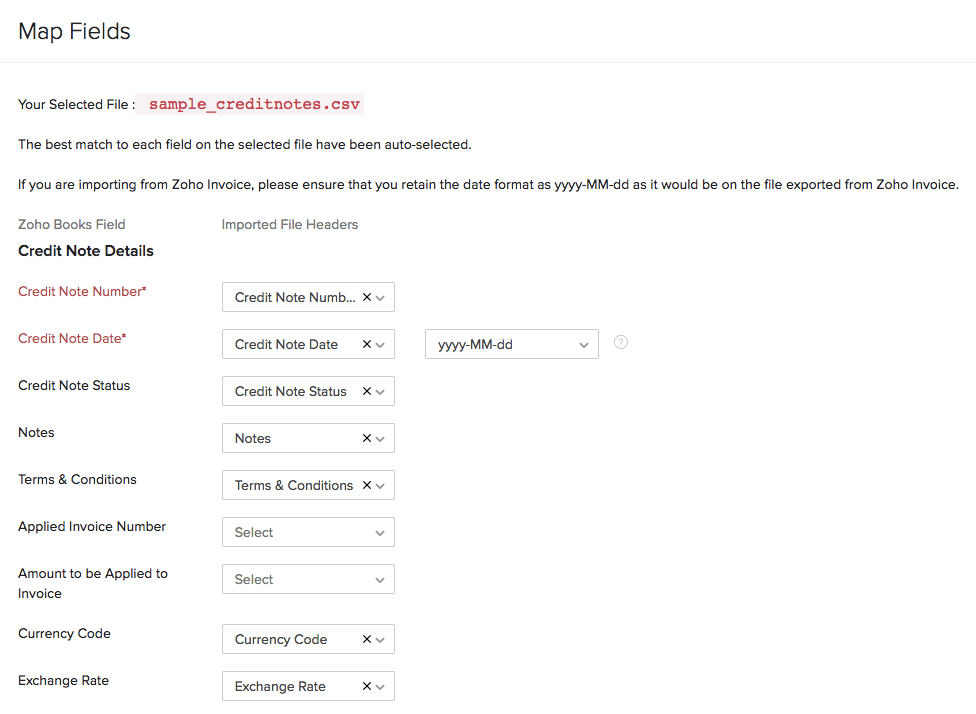
- Asegúrese de que todos los campos se asignen correctamente en el Campos de mapa página.
- Para importar utilizando el mismo formato la próxima vez, marque la casilla Guardar estas selecciones para su uso durante futuras importaciones .
- Haga clic en Haz clic Siguiente Siguiente .
- Haga clic en Haz clic Importación .
Siguiente >
Aplicar Créditos a Factura
Relacionado >
 Yes
Yes