

Otras acciones para módulos personalizados

Veamos las distintas acciones que se pueden realizar en un módulo personalizado.
Actualización masiva
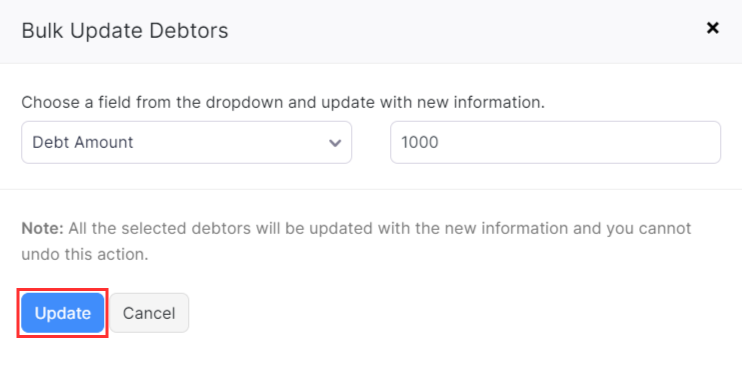
Puedes actualizar campos de varios registros a la vez usando la función de Actualización masiva.
- Ve a Más en la barra lateral izquierda y selecciona el módulo personalizado (por ejemplo, Deudores).
- Selecciona los registros que deseas actualizar y haz clic en Actualización masiva.
- Selecciona el campo que quieres actualizar y su valor correspondiente.
- Haz clic en Actualizar.
Editar registros
Para editar un registro de un módulo personalizado:
- Ve a Más y selecciona el módulo personalizado (por ejemplo, Deudores).
- Selecciona el registro que deseas editar.
- Haz clic en Editar en la parte superior de la página de detalles del registro.
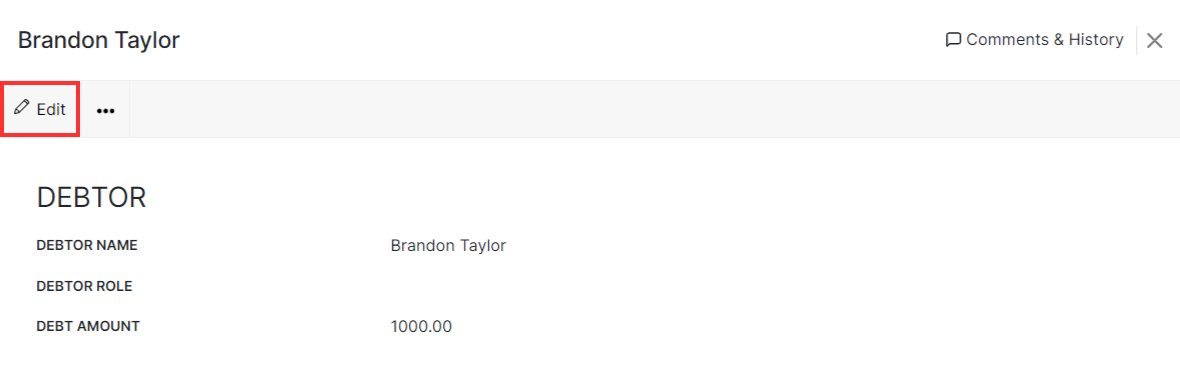
- En la página Editar Deudor (nombre del registro), realiza los cambios necesarios y haz clic en Guardar.
Eliminar registros
Para eliminar un registro de un módulo personalizado:
- Ve a Más y selecciona el módulo personalizado (por ejemplo, Deudores).
- Selecciona el registro que deseas eliminar.
- Haz clic en el botón Más en la parte superior de la página de detalles del registro y selecciona Eliminar en el menú desplegable.
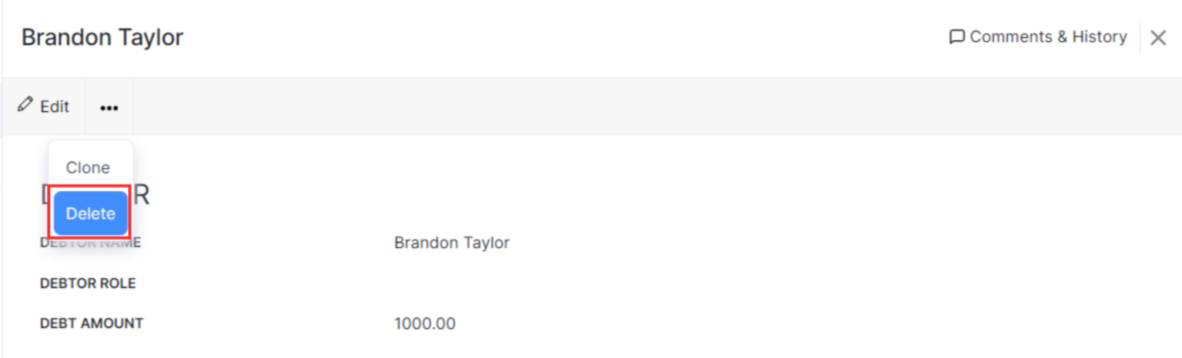
- En el cuadro emergente que aparece, haz clic en Continuar para confirmar.
Clonar registros
Si deseas crear un registro con detalles similares a los de uno existente, puedes clonarlo. Así:
- Ve a Más en la barra lateral izquierda y selecciona el módulo personalizado (por ejemplo, Deudores).
- Selecciona el registro que deseas clonar.
- Haz clic en el botón Más en la parte superior de la página de detalles del registro y selecciona Clonar en el menú desplegable.
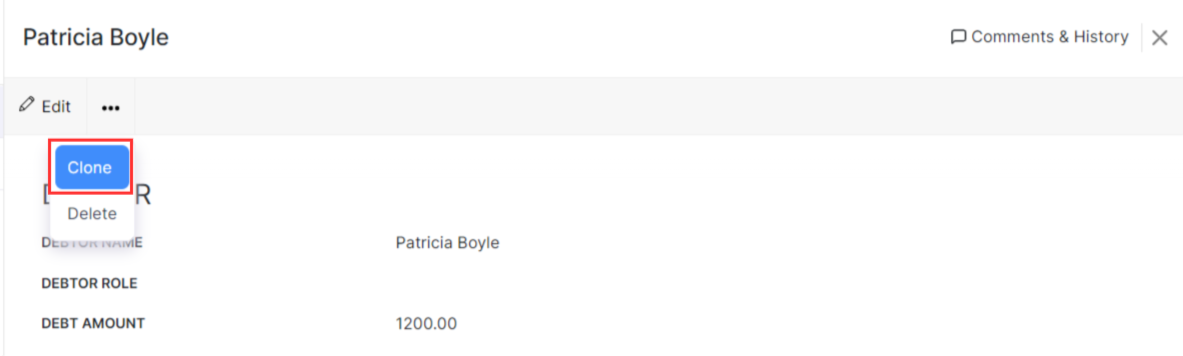
- Revisa los detalles y haz clic en Guardar.
Editar módulos personalizados
Puedes editar o eliminar los módulos personalizados que creaste en Zoho Books.
Para editar un módulo personalizado:
- Ve a Configuración y selecciona Preferencias.
- Desplázate hasta el final del panel de Preferencias y selecciona el módulo personalizado que deseas editar.
- Haz clic en Editar módulo en la esquina superior derecha de la página.
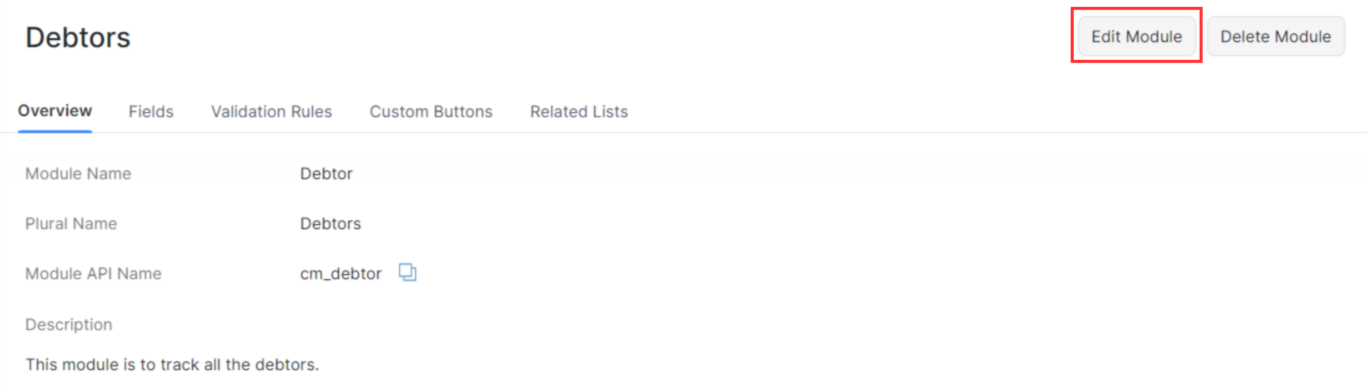
- En la página Editar módulo, realiza los cambios necesarios y haz clic en Guardar.
Eliminar módulos personalizados
Para eliminar un módulo personalizado:
- Ve a Configuración y selecciona Preferencias.
- Desplázate hasta el final del panel de Preferencias y selecciona el módulo personalizado que deseas eliminar.
- Haz clic en Eliminar módulo en la esquina superior derecha de la página.
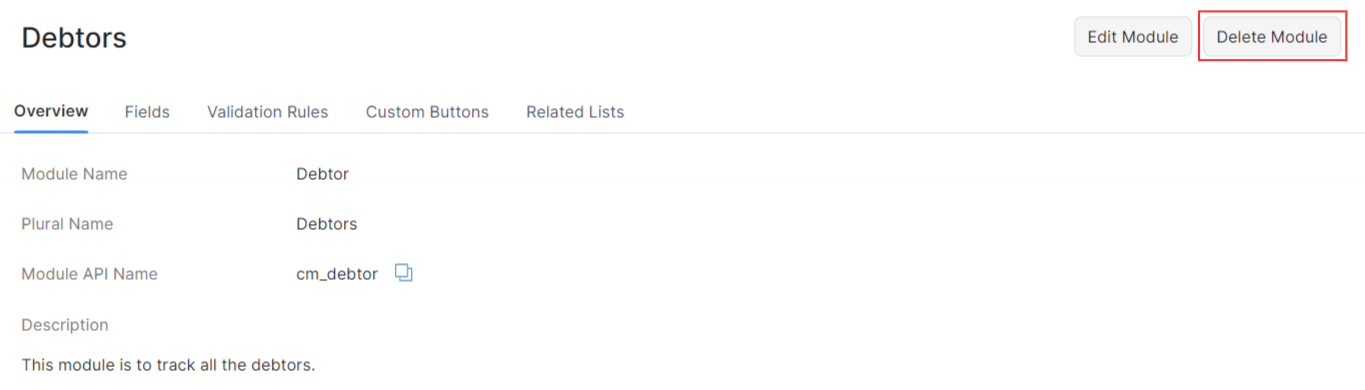
- En el cuadro emergente que aparece, haz clic en Eliminar para confirmar.
Convertir registros de un módulo personalizado
Puedes convertir los registros de un módulo personalizado en registros de otro módulo personalizado o de cualquier módulo predeterminado en Zoho Books creando un Botón de Conversión de Registro (un tipo de botón personalizado) para el módulo personalizado.
Escenario: Zylker utiliza la función de Módulos Personalizados en Zoho Books para crear un módulo llamado Solicitudes de Compra para rastrear artículos solicitados por empleados. Cuando una solicitud de compra es aprobada, el administrador de adquisiciones necesita crear una orden de compra para continuar con el proceso. En lugar de crear manualmente la orden de compra e ingresar los detalles desde la solicitud, el administrador crea un Botón de Conversión de Registro para el módulo Solicitudes de Compra. Ahora, cuando una solicitud es aprobada, el administrador solo hace clic en el botón y la solicitud se convierte automáticamente en una orden de compra.
Para crear un Botón de Conversión de Registro para un módulo personalizado:
- Ve a Configuración en la esquina superior derecha.
- Haz clic en el módulo personalizado requerido bajo Módulos personalizados.
- Navega a la pestaña Botones.
- Haz clic en + Nuevo en la esquina superior derecha.
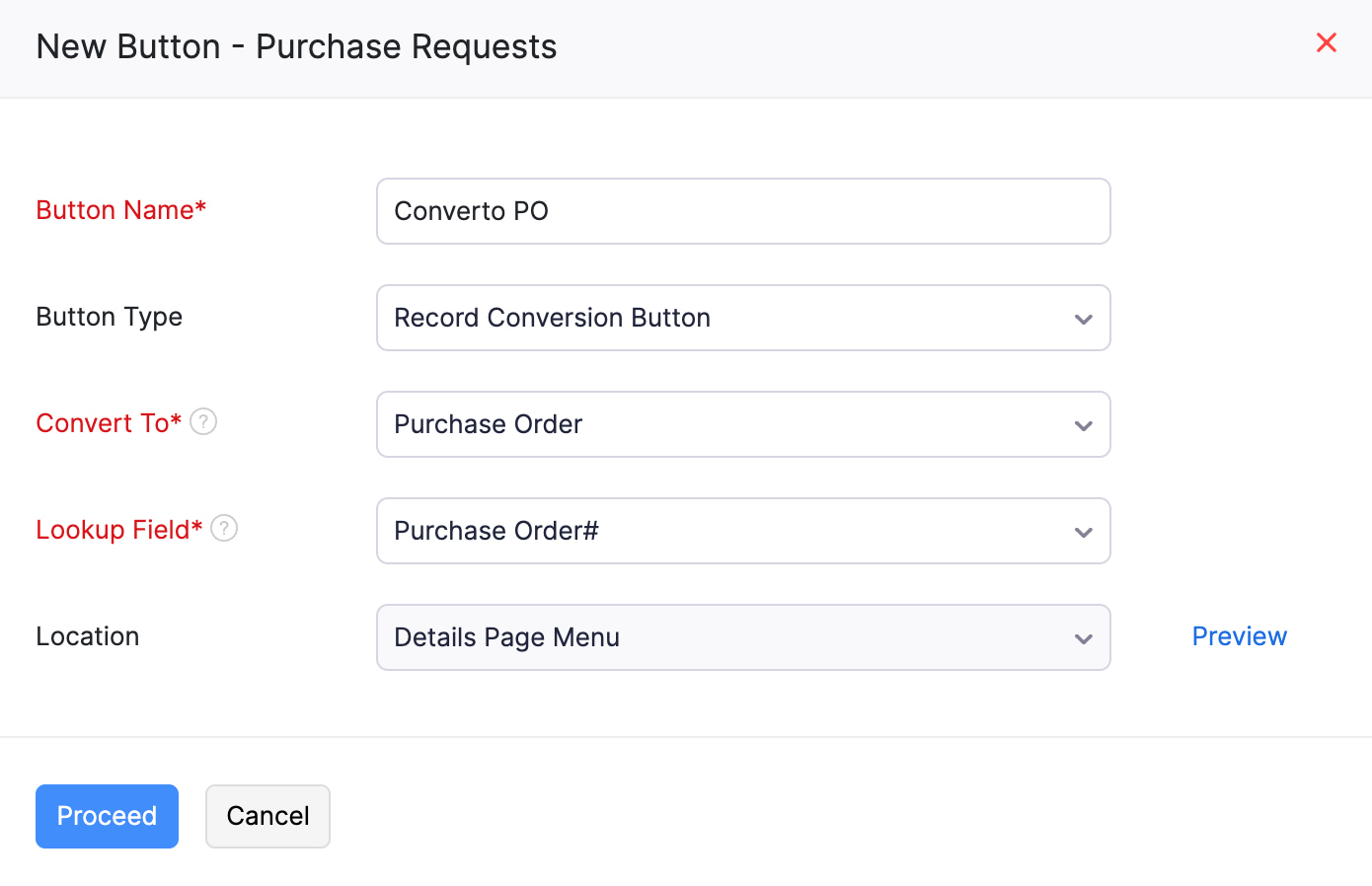
- Completa los siguientes detalles en la ventana emergente:
- Ingresa el Nombre del botón.
- Selecciona Botón de conversión de registro como Tipo de botón.
- Selecciona el Módulo de destino. Este es el módulo al que se convertirán los registros del módulo personalizado origen.
Nota: Puedes convertir un registro de módulo personalizado en un registro de cualquiera de los siguientes módulos predeterminados: Cotizaciones, Órdenes de venta, Facturas, Órdenes de compra y Facturas de proveedor.
- Selecciona el Campo de búsqueda. Este es el campo en el módulo destino (por ejemplo, Órdenes de compra) utilizado para buscar sus registros. El campo de búsqueda estará disponible en la pestaña Related Lists en la página de detalles del registro del módulo personalizado (por ejemplo, Solicitudes de Compra).
- La ubicación del botón será Menú de la página de detalles por defecto.
- Haz clic en Continuar. Haz clic en Vista previa para ver dónde estará disponible el botón.
- Completa los siguientes detalles en la página que aparece:
- Selecciona ¿Cuándo mostrar este botón? Puedes elegir Mostrar siempre o Mostrar según criterios. Si eliges Mostrar según criterios, ingresa los criterios para mostrar el botón personalizado.
- En el Editor Deluge, asegúrate de que los campos del módulo personalizado estén correctamente mapeados con los campos requeridos del módulo destino.
- Selecciona ¿Quién puede acceder a este botón? Puedes establecer el acceso a Solo yo, Solo usuarios y roles seleccionados o Todos. Si eliges Solo usuarios y roles seleccionados, haz clic en Seleccionar usuarios y roles y selecciona los roles y usuarios a quienes debe ser visible el botón.
- Haz clic en Guardar y ejecutar para comprobar si el botón funciona correctamente. Haz clic en Guardar si deseas ejecutarlo más tarde.
El botón personalizado se creará y estará disponible en la página de Detalles de los registros del módulo personalizado origen (por ejemplo, Solicitudes de Compra). Para activarlo:
- Ve a Módulos personalizados en la barra lateral izquierda.
- Haz clic en el módulo personalizado requerido.
- Selecciona el registro que deseas convertir.
- Haz clic en el botón personalizado que creaste en la parte superior de la página.
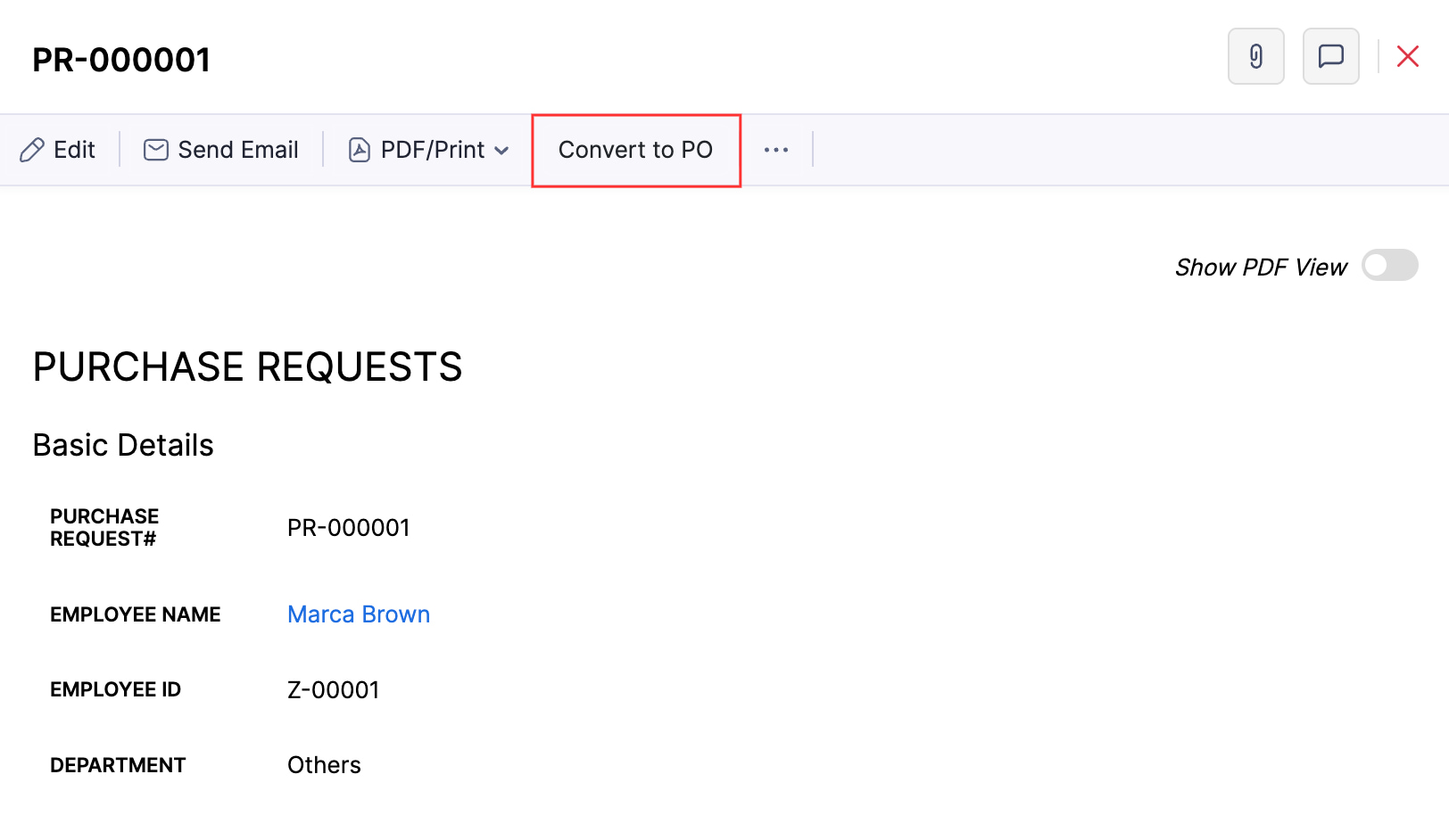
- Haz clic en Continuar en el cuadro emergente. Serás redirigido a la página Nuevo registro del módulo destino.
- Los datos mapeados al crear el botón de conversión se completarán automáticamente. Verifica y actualiza el registro si es necesario.
- Haz clic en Guardar.
Exportar módulos personalizados
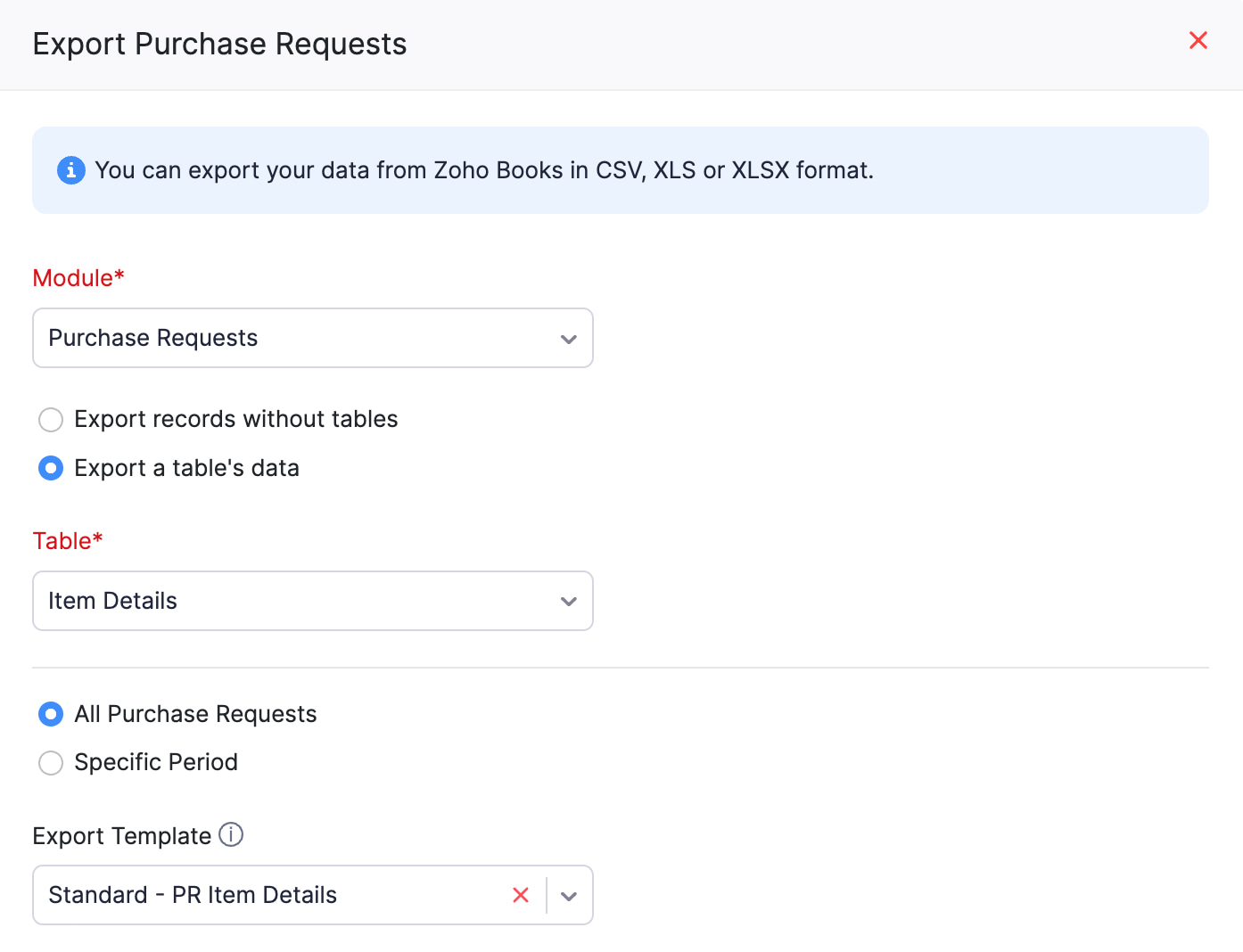
Puedes exportar todos los registros de tus módulos personalizados que están en Zoho Books a tu equipo en formato CSV, XLS o XLSX. Así:
- Ve a Más en la barra lateral izquierda y selecciona el módulo personalizado (por ejemplo, Deudores).
- Haz clic en el botón Más en la esquina superior derecha de la página.
- Selecciona Exportar Deudores (nombre del módulo personalizado).
- Completa los siguientes campos:
| Campos | Descripción |
|---|---|
| Select Module | Por defecto, se seleccionará el módulo personalizado. |
| Date Range | Exportar todo el módulo personalizado o seleccionar un período específico para el que deseas exportar los registros. |
| Fields in Export File | Si solo deseas exportar ciertos campos, puedes seleccionar una plantilla bajo Fields in Export File. Si no tienes una plantilla de exportación, puedes crear una nueva haciendo clic en + Añadir nuevo. |
| Export As | Selecciona el formato de tu exportación. |
| Personally Identifiable Information (PII) | Si exportas alguna Información de Identificación Personal (PII), marca la casilla Incluir información sensible de identificación personal (PII) al exportar. |
| Password | Ingresa una contraseña para proteger tu exportación. |
- Haz clic en Exportar.
Automatización
Puedes automatizar y crear flujos de trabajo usando tus módulos personalizados según las necesidades de tu negocio.
Integración con Zoho Analytics
Si integras con Zoho Analytics, puedes generar informes en Zoho Analytics para los módulos personalizados que hayas creado en Zoho Books.
 Yes
Yes