


Ajustes de inventario

A veces, la cantidad o el valor de sus artículos podría cambiar sin crear transacciones de ventas o compras.
Compramos esto con la ayuda de dos escenarios:
Escenario 1
Algunos de sus artículos están dañados debido al mal manejo o mientras se envían. En este caso, el stock disponible debe reducirse sin crear una transacción de venta.
A veces puede obtener artículos adicionales de sus proveedores como incentivos. Aquí, su stock disponible tiene que aumentarse sin crear una transacción de compra.
En Zoho Books, estos escenarios se adaptan utilizando Ajuste de cantidad .
Escenario 2
Digamos que usted compra 10 teléfonos móviles a un precio determinado. Después de un año más o menos, su valor disminuye y su precio baja. Ahora, usted tiene que disminuir su valor en consecuencia.
En otro caso, digamos que has comprado acero. En un futuro próximo, su valor aumenta y su precio sube. Tienes que aumentar su valor en consecuencia.
En Zoho Books, estos escenarios se pueden acomodar utilizando Ajuste de valor .
Crear ajuste de inventario
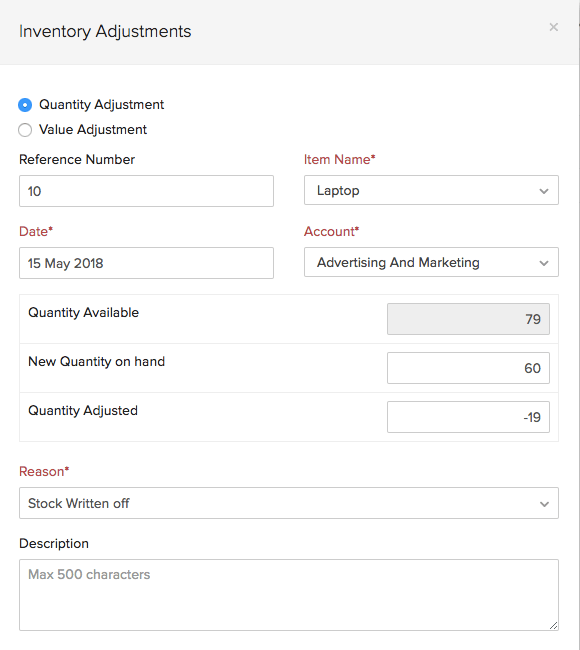
Para crear un ajuste de inventario en Zoho Books:
- Ir a la página Inventario > Ajustes de inventario .
- Haga clic en Haz clic + Hacer un ajuste .
- Seleccione Ajuste de cantidad o Ajuste de valor según sus necesidades.
- Seleccione el Cuenta en el que desea realizar un seguimiento de los ajustes y la Motivo para hacer el ajuste del inventario.
- Haga clic en Haz clic Guardar .

Nota:
Los campos en rojo son obligatorios, otros son opcionales.
Acciones masivas en ajustes de inventario
Puede realizar las siguientes acciones masivas en los ajustes de inventario directamente desde la página de la lista: Enviar para su aprobación, Aprobar y Convertir en ajustado.
Nota: Puede realizar acciones masivas en un máximo de 25 ajustes de inventario a la vez.
Enviar ajustes de inventario para aprobación de forma masiva
Nota: Solo los usuarios con permiso para crear ajustes de inventario pueden enviar registros para su aprobación. Para configurar los flujos de aprobación, consulte Aprobación de transacciones. Para establecer roles de aprobador, consulte Usuarios y roles en la aprobación de transacciones.
Cuando el flujo de aprobación está habilitado para los ajustes de inventario, puede enviar varios ajustes para su aprobación simultáneamente.
Para enviar ajustes de inventario para aprobación de forma masiva:
- Vaya a Inventario en la barra lateral izquierda y seleccione Ajustes de inventario.
- Seleccione las casillas de verificación junto a los ajustes de inventario que desea enviar para su aprobación masiva.
- Haga clic en Enviar para su aprobación en la parte superior de la lista.
- En la ventana emergente de confirmación, haga clic en Enviar para su aprobación.
Los ajustes de inventario seleccionados se enviarán para su aprobación y su estado cambiará a Aprobación pendiente.
Aprobar ajustes de inventario de forma masiva
Los usuarios que tienen permiso de aprobación pueden aprobar varios ajustes de inventario a la vez.
Nota: La opción Aprobar solo está disponible cuando el flujo de aprobación está habilitado para los ajustes de inventario, y únicamente para los usuarios que cuentan con el permiso de aprobación. Para configurar los permisos de aprobación, consulte Usuarios y roles en la aprobación de transacciones. Para establecer flujos de aprobación basados en condiciones, consulte Aprobaciones personalizadas.
Para aprobar varios ajustes de inventario:
- Vaya a Inventario y seleccione Ajustes de inventario en la barra lateral izquierda.
- Seleccione las casillas de verificación junto a los ajustes de inventario en estado Aprobación pendiente que desee aprobar de forma masiva.
- Haga clic en la flecha desplegable junto a Enviar para su aprobación y seleccione Aprobar.
- En la ventana emergente de confirmación, haga clic en Aprobar ahora.
Los ajustes de inventario seleccionados quedarán aprobados.
Cambiar el estado de ajustes de inventario a Ajustado de forma masiva
Puede cambiar el estado de varios ajustes de inventario a Ajustado simultáneamente. Esta opción está disponible independientemente de si el flujo de aprobación está habilitado o deshabilitado.
Para cambiar el estado de varios ajustes de inventario a “Ajustado”:
- Vaya a Inventario y seleccione Ajustes de inventario en la barra lateral izquierda.
- Seleccione las casillas de verificación junto a los ajustes de inventario que desee ajustar de forma masiva.
- Haga clic en Convertir en ajustado en la parte superior de la lista.
- En la ventana emergente de confirmación, haga clic en Ajustar.
Los ajustes de inventario seleccionados se marcarán como Ajustado y se actualizarán los niveles de existencias.
Eliminar Ajuste de inventario
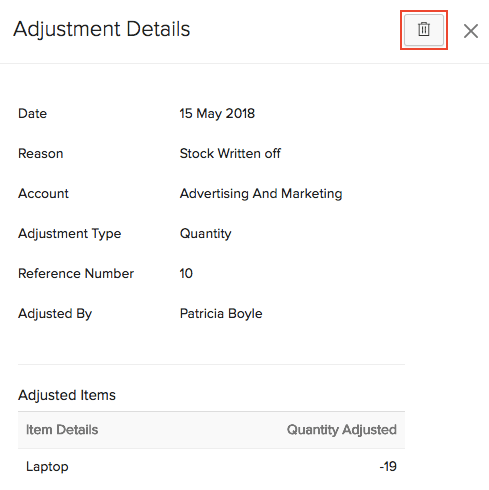
Para eliminar un ajuste de inventario que has creado en Zoho Books:
- Ir a la página Inventario > Ajustes de inventario .
- Seleccione el ajuste del inventario y haga clic en el Papelera icono en el lado derecho de la página.
- Haga clic en Haz clic Eliminar para confirmar.
Exportar ajustes de inventario
Puede exportar sus ajustes de inventario para revisar el historial de ajustes, auditar cambios en las existencias o actualizar Zoho Books de forma masiva.
Para exportar ajustes de inventario:
- Vaya a Inventario en la barra lateral izquierda y seleccione Ajustes de inventario.
- Haga clic en el icono Más acciones en la esquina superior derecha de la página.
- Seleccione Exportar ajustes de inventario.
- En la ventana emergente Exportar Ajustes de inventario, configure las siguientes opciones de exportación:
- Módulo: De forma predeterminada, está seleccionado Ajustes de inventario.
- Todos los elementos Ajustes de inventario: Seleccione esta opción para incluir todos los ajustes de inventario registrados en Zoho Books.
- Período específico: Seleccione esta opción para incluir los ajustes de inventario registrados durante un período de tiempo determinado.
- Elija las fechas de inicio y fin del período para el cual desea exportar los ajustes de inventario.
- Criterios de filtrado: Seleccione los criterios según los cuales desea filtrar los ajustes de inventario incluidos en el archivo de exportación.
- Date: Exportar ajustes de inventario según la fecha en que se registraron.
- Last Modified Date: Exportar ajustes de inventario según cuándo se modificaron por última vez.
- Exportar plantilla: Seleccione la plantilla de exportación que desea utilizar. Si no tiene una plantilla de exportación, haga clic en + Nueva plantilla en el menú desplegable.
- Formato decimal: Seleccione el formato decimal para los valores numéricos en el archivo de exportación.
- Formato del archivo de exportación: Elija el formato del archivo de exportación. Los formatos disponibles son CSV, XLS y XLSX.
- Contraseña de protección de archivo: Introduzca una contraseña para cifrar el archivo de exportación y protegerlo contra accesos no autorizados.
- En Seleccione los campos adicionales que desea actualizar, marque los campos que desea incluir en el archivo de exportación:
- Números de lote: Incluye detalles del lote, como el ID del lote, el número de referencia del lote, el número de lote del fabricante, la fecha de fabricación, la fecha de caducidad, el precio de venta, el MRP y la cantidad.
- Números de serie: Incluye los números de serie asociados a los ajustes de inventario.
- Ubicaciones de contenedor: Incluye el nombre y la cantidad del contenedor asociados a los ajustes de inventario.
- Haga clic en Exportar.
Nota: Puede exportar hasta 25.000 filas de datos a la vez desde Zoho Books. Si sus registros superan este límite, cree una copia de seguridad y descargue los datos en su lugar.
Los ajustes de inventario se exportarán y descargarán en el formato de archivo seleccionado.
 Yes
Yes