


Otras acciones para artículos

Echemos un vistazo a las diversas acciones que se pueden realizar sobre un elemento en Zoho Books.
En esta página…
- Editar elemento
- Artículo de clon
- Marcar como inactivo
- Eliminar artículo
- Acciones masivas
- Personalizar columnas
- Artículos de exportación
Editar elemento
Puede cambiar los detalles de un elemento existente en Zoho Books. Así es como:
- Ir a la página Artículos módulo y seleccionar Artículos .
- Seleccione el elemento que desea editar.
- Haga clic en el Editar sección icono en la parte superior de la página.
- Realice los cambios en los detalles del artículo.
- Haga clic en Haz clic Guardar .
Nota:
Cualquier cambio que realice en los detalles del artículo no afectará a ninguna transacción anterior.

Artículo de clon
Si desea crear un elemento que tenga detalles similares a un elemento existente, puede clonar el elemento en particular. Así es como puedes hacerlo:
- Ir al módulo Artículos y seleccione Artículos .
- Seleccione el elemento que desea clonar.
- Haga clic en Haz clic Más > > > > Artículo de clon .
- Realice los cambios necesarios en la Nuevo artículo página.
- Haga clic en Haz clic Guardar para crear el nuevo elemento.

Marcar como inactivo
Si ya no desea usar un elemento en Zoho Books, puede optar por marcarlo como inactivo. Esta es una mejor alternativa a la eliminación del elemento permanentemente.
Para marcar un elemento como inactivo:
- Ir a la página Artículos módulo y seleccionar Artículos .
- Seleccione el elemento que desea marcar como inactivo.
- Haga clic en Haz clic Más > > > > Marcar como inactivo .Para que el elemento vuelva a activar, haga clic en Más > > > > Marcar como activo desde la misma página.

Eliminar artículo
Si ya no está utilizando un elemento en su organización, es posible que desee eliminarlo. Sin embargo, si ha registrado alguna transacción de ventas o compra para ese artículo, primero tendría que eliminarlos primero.
Una mejor alternativa sería: marcar el elemento como inactivo . Cuando lo haga, ya no aparecerán en sus transacciones. Si desea comenzar a usar ese elemento de nuevo, puede marcarlo como activo.
Para ver las transacciones de venta:
- Ir a la página Informes > Ventas por artículo .
Para ver las transacciones de compra:
- Ir a la página Informes > Compras por artículo .
Tienes que eliminar todas estas transacciones del artículo para eliminarlo.
Después de haber eliminado todas las transacciones, puede eliminar el elemento. ¿Cómo:
- Ir a la página principal Artículos módulo y seleccionar Artículos .
- Seleccione el elemento que desea eliminar.
- Haga clic en Haz clic Más > > > > Eliminar .
- Haga clic en Haz clic Eliminar para confirmar.

Acciones masivas
Actualización masiva de campos de artículos
Puedes actualizar un campo específico de varios artículos seleccionados a la vez. Sigue estos pasos:
- Ve a Artículos y selecciona Artículos.
- Selecciona los artículos que deseas actualizar.
- Haz clic en Actualización masiva en la parte superior.
- En la ventana emergente Actualización masiva de artículos, selecciona el campo que deseas actualizar en el menú desplegable.
- Introduce el nuevo valor.
- Haz clic en Actualizar.
El nuevo valor se aplicará al campo seleccionado en todos los artículos que hayas elegido.
Puedes realizar actualizaciones masivas en los siguientes campos de los artículos:
| Grupo de campos | Campos |
|---|---|
| Detalles del artículo | Marca, Fabricante, Devoluble, Campos personalizados |
| Detalles de venta | Precio de venta (PVP), Descripción de venta |
| Detalles de compra | Precio de compra, Cuenta de compra, Descripción de compra |
| Detalles de inventario | Cuenta de inventario, Método de valoración de inventario, Seguimiento de ubicaciones (bin tracking) |
| Etiquetas de informes | Etiquetas de informes para artículos |
Nota: Los campos disponibles en la ventana emergente Actualización masiva de artículos dependen de las funciones y preferencias habilitadas en tu organización. Por ejemplo, Etiquetas de informes para artículos solo aparecerá si has habilitado las etiquetas de informes y has asociado una etiqueta de informes al módulo de Artículos.
Personalizar columnas
Puede personalizar la página de la lista de artículos seleccionando las columnas que desea mostrar, como Alias y Disponible para la venta. También puede reorganizar el orden de las columnas. A continuación, se explica cómo hacerlo:
- Vaya a Artículos en la barra lateral izquierda y seleccione Artículos.
- Haga clic en el icono Personalizar y seleccione Personalizar columnas.
- En la ventana emergente Personalizar columnas, seleccione las columnas que desea ver en la página principal.
- Arrastre y suelte las columnas para reorganizarlas según sus preferencias.
- Haga clic en Guardar.
Puede fijar columnas en la página principal haciendo clic en el icono Fijar. Es posible fijar hasta dos columnas a la vez. Las columnas fijadas aparecen al principio de la lista y permanecen estáticas mientras se desplaza por las demás columnas.
Si el texto de una columna es demasiado largo para caber en su ancho, haga clic en el icono Personalizar y seleccione Ajustar texto para mostrarlo en varias líneas. Si ha activado el ajuste de texto y desea volver a verlo en una sola línea, haga clic en el icono Personalizar y seleccione Recortar texto.
Artículos de exportación
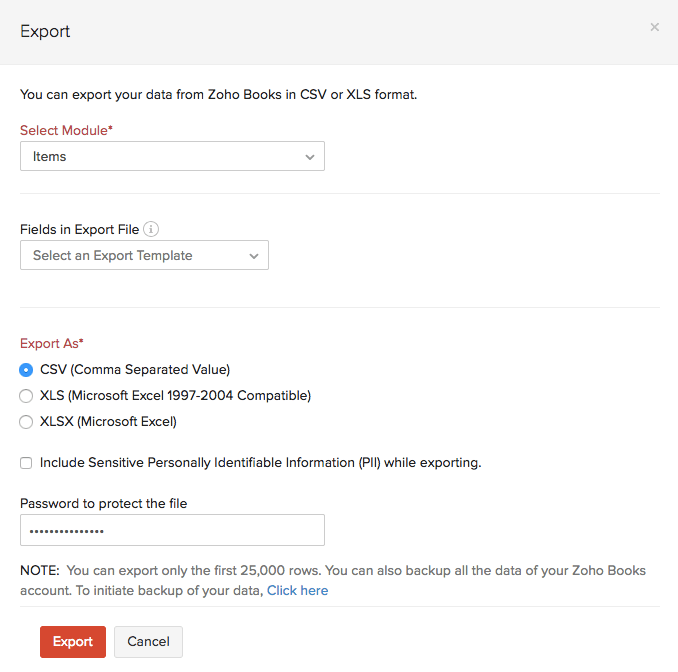
Puede exportar artículos desde Zoho Books a su sistema en formato CSV, XLS o XLSX. Así es como:
- Ir a la página Artículos y seleccione Artículos .
- Haga clic en el Hamburguesa icono en la esquina superior derecha de la página.
- Haga clic en Haz clic Artículos de exportación .
- Si desea exportar solo ciertos campos, puede seleccionar una plantilla en Campos en el archivo de exportación . Si no tienes una plantilla de exportación, puedes crear una nueva haciendo clic + Añadir nuevo .
- Seleccione el formato de archivo de exportación en el Exportar como campo.
- Para exportar cualquier información de identificación personal (PII), marque la casilla Incluir información de identificación personal sensible (PII) al exportar .
- Introduzca un Contraseña Contraseña si desea proteger su archivo.
- Haga clic en Haz clic Exportación .
 Yes
Yes