


Otras acciónes para proyectos

Echemos un vistazo a las diferentes acciónes disponibles para los proyectos.
Editar proyecto
Puedes editar un proyecto para actualizar sus detalles en cualquier momento.
Para editar un proyecto:
- Ve a Seguimiento del tiempo en la barra lateral izquierda y selecciona Proyectos.
- Selecciona el proyecto que deseas editar.
- Haz clic en Editar en la parte superior de la página.
- Realiza los cambios necesarios.
- Haz clic en Guardar.

Clonar proyecto
Clonar un proyecto crea un duplicado con los mismos detalles y ahorra tiempo de configurarlo desde cero.
Para clonar un proyecto:
- Ve a Seguimiento del tiempo en la barra lateral izquierda y selecciona Proyectos.
- Selecciona el proyecto que deseas clonar.
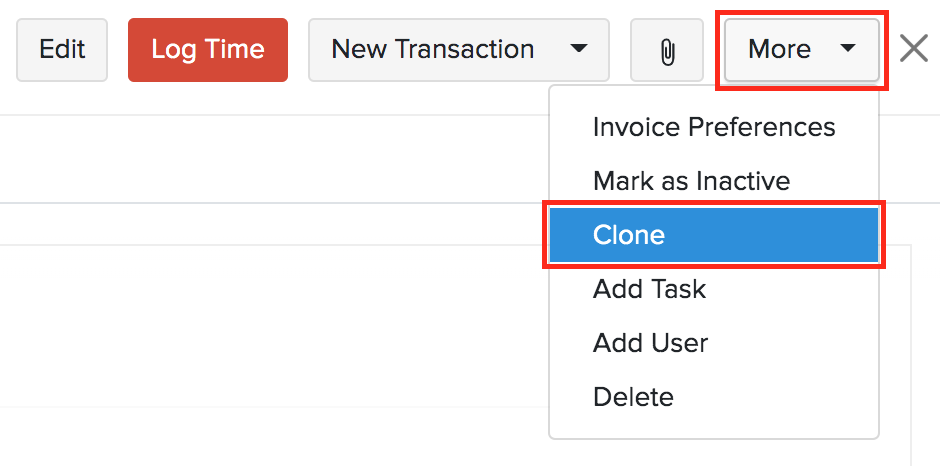
- Haz clic en Más y selecciona Clonar.
- Revisa los detalles del nuevo proyecto.
- Haz clic en Guardar.
Agregar tarea o servicio al proyecto
Puedes agregar una tarea o un servicio vendible a un proyecto existente sin editarlo.
Para agregar una tarea o un servicio al proyecto:
- Ve a Seguimiento del tiempo en la barra lateral izquierda y selecciona Proyectos.
- Selecciona el proyecto al que deseas agregar una tarea o un servicio.
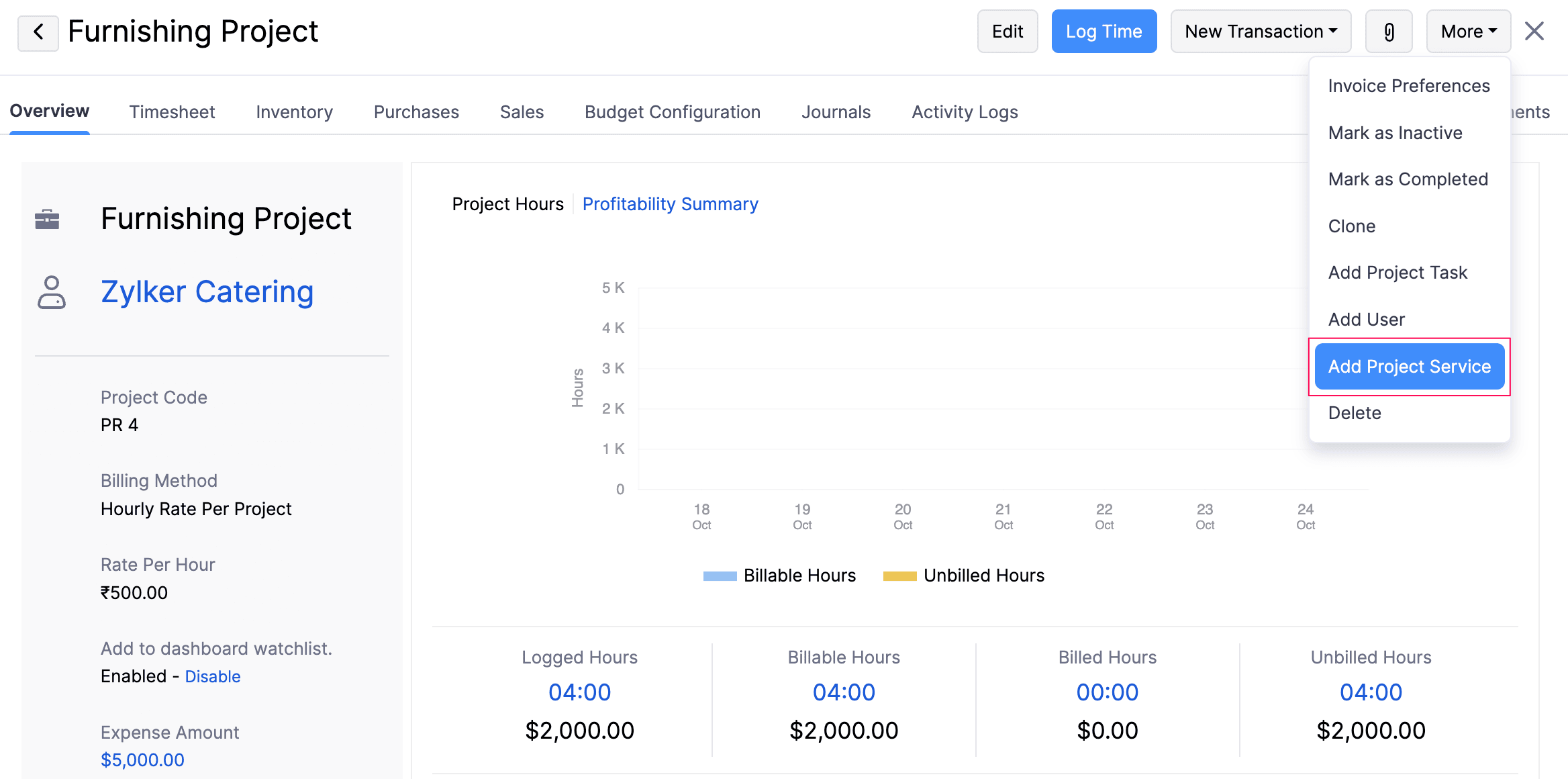
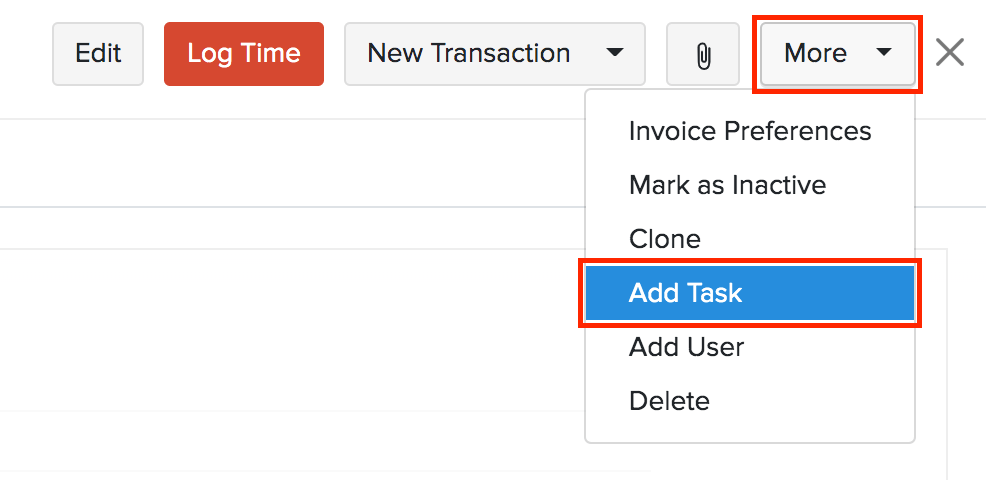
- Haz clic en Más y selecciona una de estas opciones:
- Agregar tarea al proyecto para agregar una tarea.
- Agregar servicio al proyecto para agregar un servicio vendible.
- Si seleccionaste Agregar tarea al proyecto, ingresa el Nombre de la tarea y la Descripción.
- Si seleccionaste Agregar servicio al proyecto, selecciona el Servicio del menú desplegable e ingresa una Descripción, si es necesario.
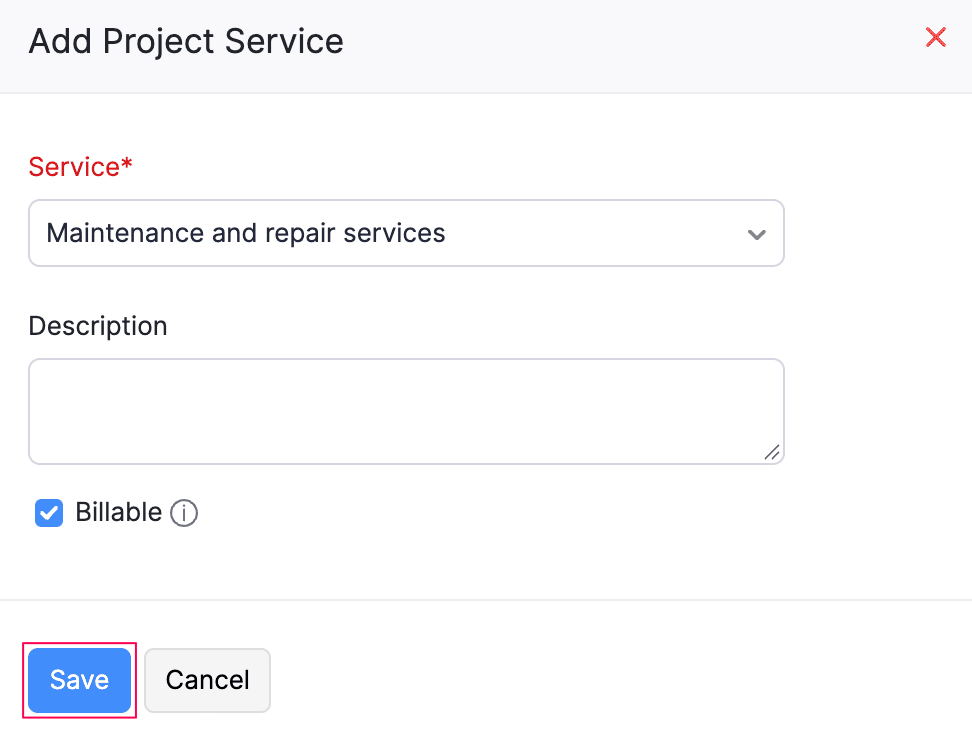
- Marca la casilla Facturable si deseas cobrarle a tu cliente por el servicio o la tarea.
- Haz clic en Guardar.
La tarea o el servicio se agrega al proyecto.
Agregar usuario
Puedes agregar usuarios a un proyecto existente para darles acceso a registrar tiempo y trabajar en servicios y tareas.
Para agregar un usuario a un proyecto:
- Ve a Seguimiento del tiempo en la barra lateral izquierda y selecciona Proyectos.
- Selecciona el proyecto al que deseas agregar un usuario.
- Haz clic en Más y selecciona Agregar usuario.
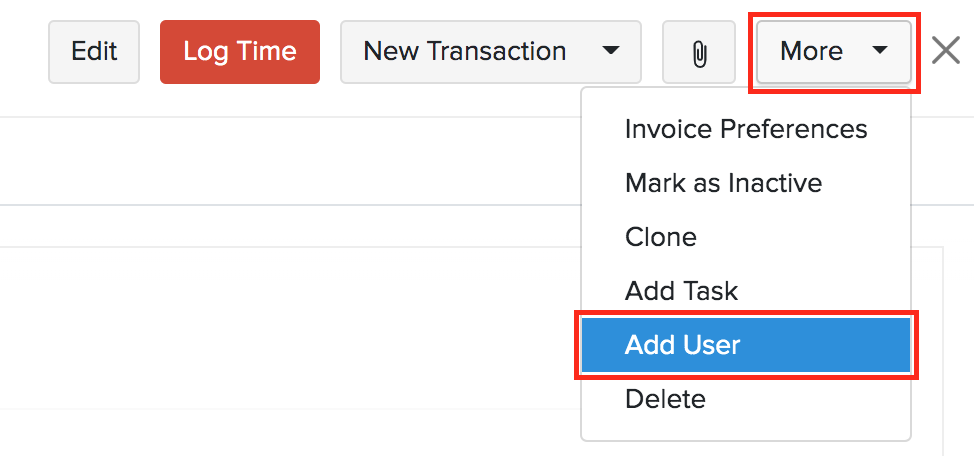
- Ingresa los detalles del usuario en la ventana emergente.
- Haz clic en Agregar usuario.
Marcar como inactivo
Si deseas desactivar temporalmente un proyecto sin eliminarlo, puedes marcarlo como inactivo.
Para marcar un proyecto como inactivo:
- Ve a Seguimiento del tiempo en la barra lateral izquierda y selecciona Proyectos.
- Selecciona el proyecto que deseas marcar como inactivo.
- Haz clic en Más y selecciona Marcar como inactivo.
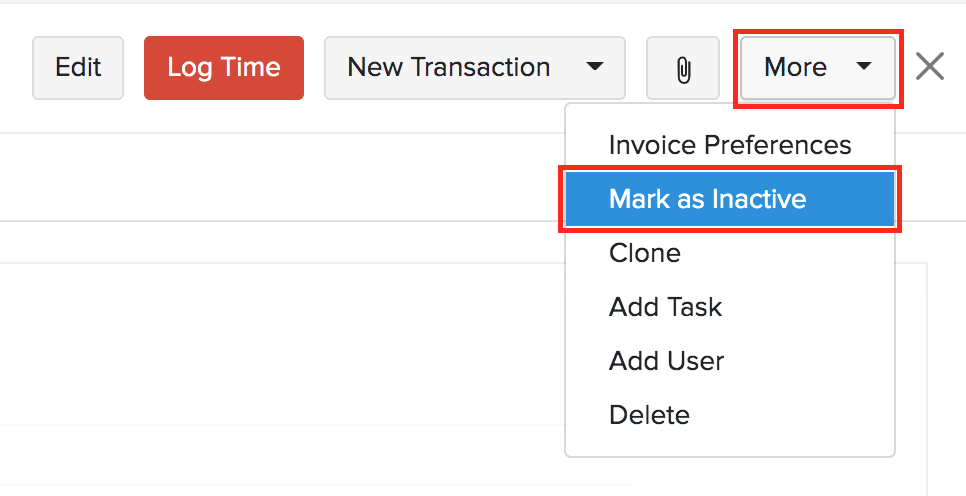
El proyecto se marcara como inactivo y ya no aparecera en la lista de proyectos activos.
Para reactivarlo:
- Ve a Seguimiento del tiempo en la barra lateral izquierda y selecciona Proyectos.
- Selecciona el proyecto inactivo.
- Haz clic en Más y selecciona Marcar como activo.
Marcar como completado
Cuando un proyecto esta terminado, puedes marcarlo como completado para diferenciarlo de los proyectos activos.
Para marcar un proyecto como completado:
- Ve a Seguimiento del tiempo en la barra lateral izquierda y selecciona Proyectos.
- Selecciona el proyecto que deseas marcar como completado.
- Haz clic en Más y selecciona Marcar como completado.
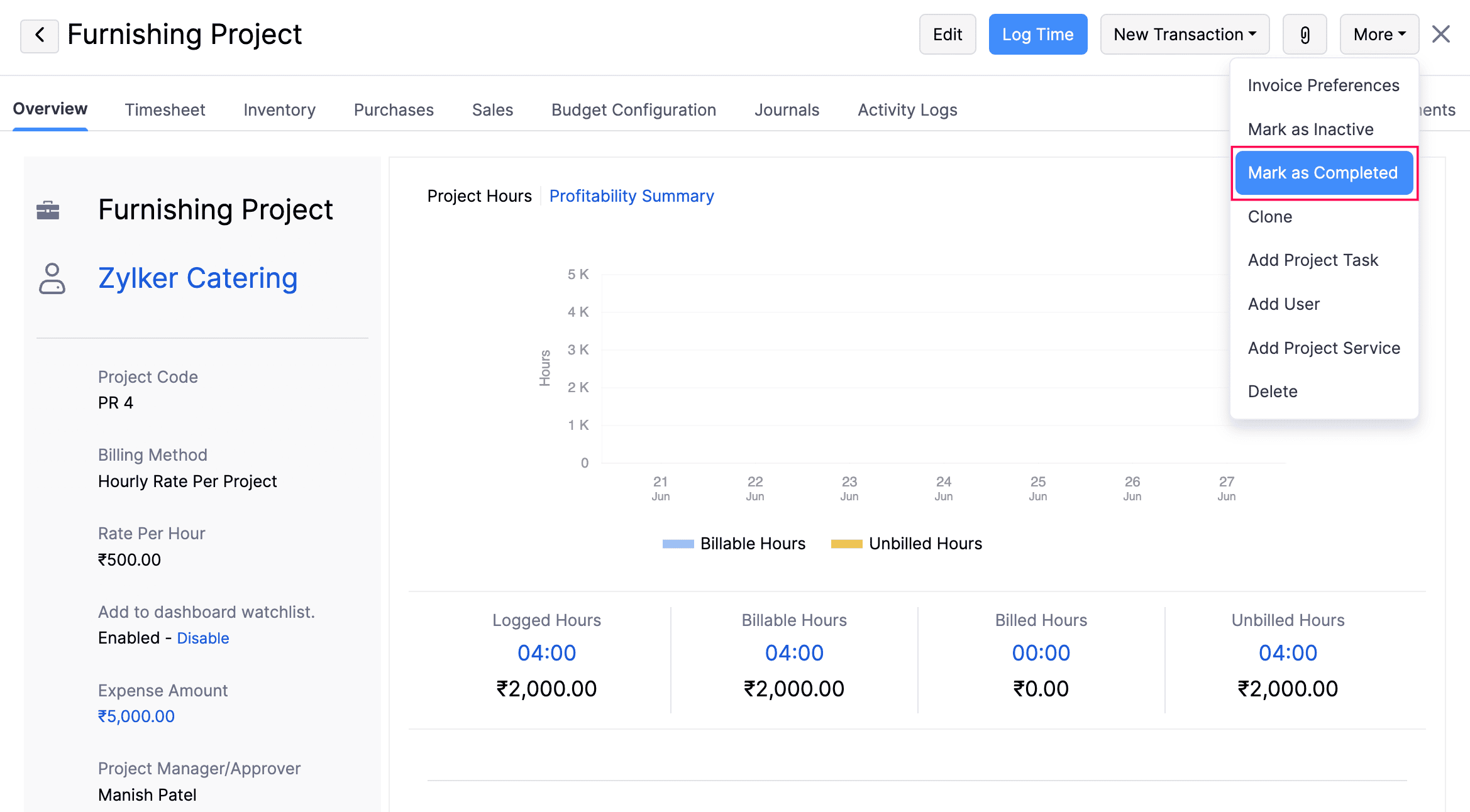
El proyecto se marcara como completado y ya no aparecera en la lista de proyectos activos.
Eliminar proyecto
Puedes eliminar de forma permanente un proyecto que ya no necesites.
Para eliminar un proyecto:
- Ve a Seguimiento del tiempo en la barra lateral izquierda y selecciona Proyectos.
- Selecciona el proyecto que deseas eliminar.
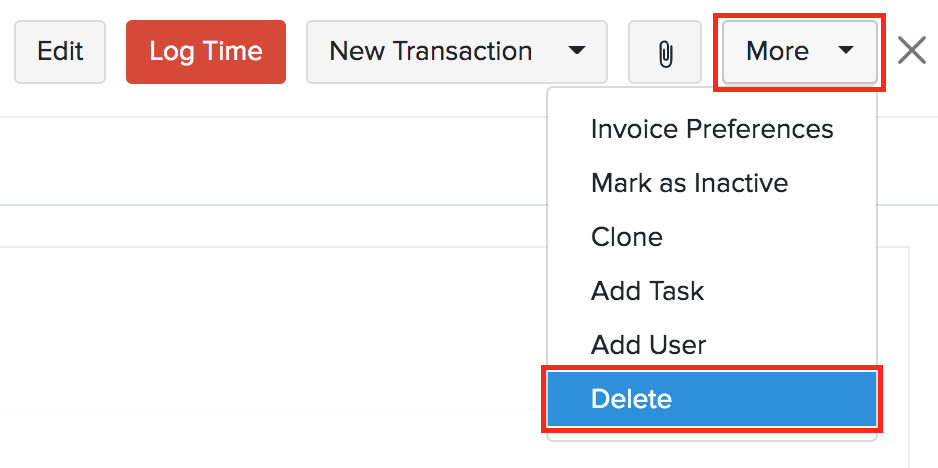
- Haz clic en Más y selecciona Eliminar.
- Haz clic en Proceder en la ventana de confirmacion.
Actualización masiva
Usa la actualización masiva para actualizar un campo específico en varios proyectos al mismo tiempo.
Para actualizar proyectos de forma masiva:
- Ve a Seguimiento del tiempo en la barra lateral izquierda y selecciona Proyectos.
- Selecciona los proyectos que deseas actualizar.
- Haz clic en Actualización masiva en la parte superior de la página.
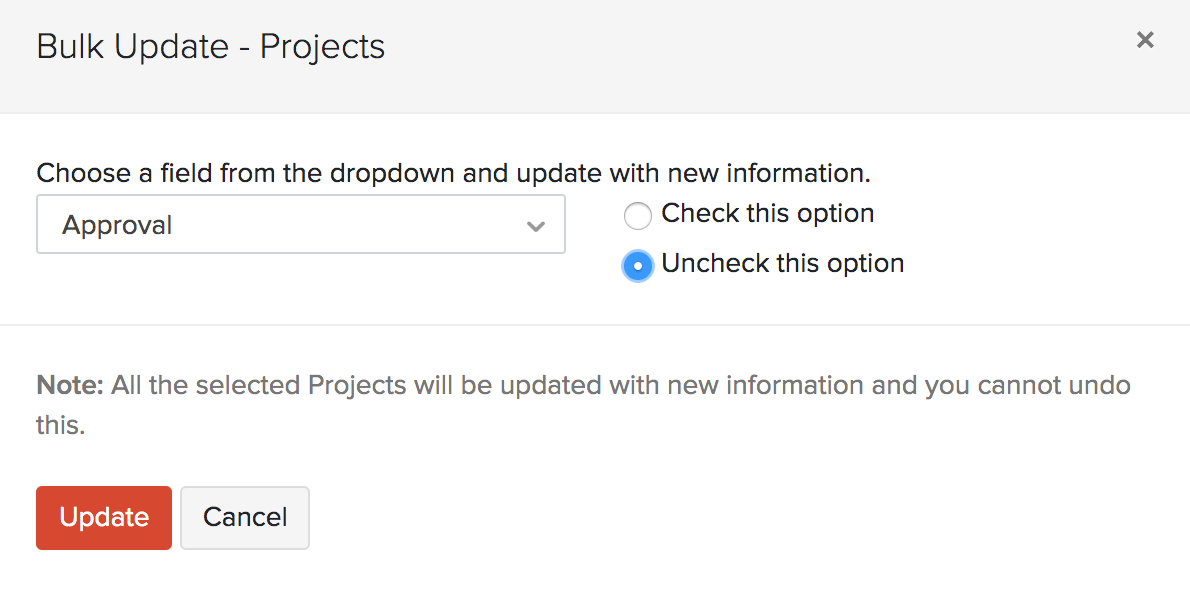
- Selecciona el campo que deseas actualizar e ingresa el nuevo valor.
- Haz clic en Actualizar.
Acciones masivas
Puedes realizar las siguientes acciónes en varios proyectos a la vez:
- Actualización masiva
- Crear factura
- Marcar como activo
- Marcar como inactivo
- Marcar como completado
- Eliminar
Para realizar una acción masiva:
- Ve a Seguimiento del tiempo en la barra lateral izquierda y selecciona Proyectos.
- Selecciona los proyectos en los que deseas realizar la acción.
- Haz clic en la acción deseada en la parte superior de la página. Para eliminar proyectos de forma masiva, haz clic en el icono Más y selecciona Eliminar.
Exportar proyectos
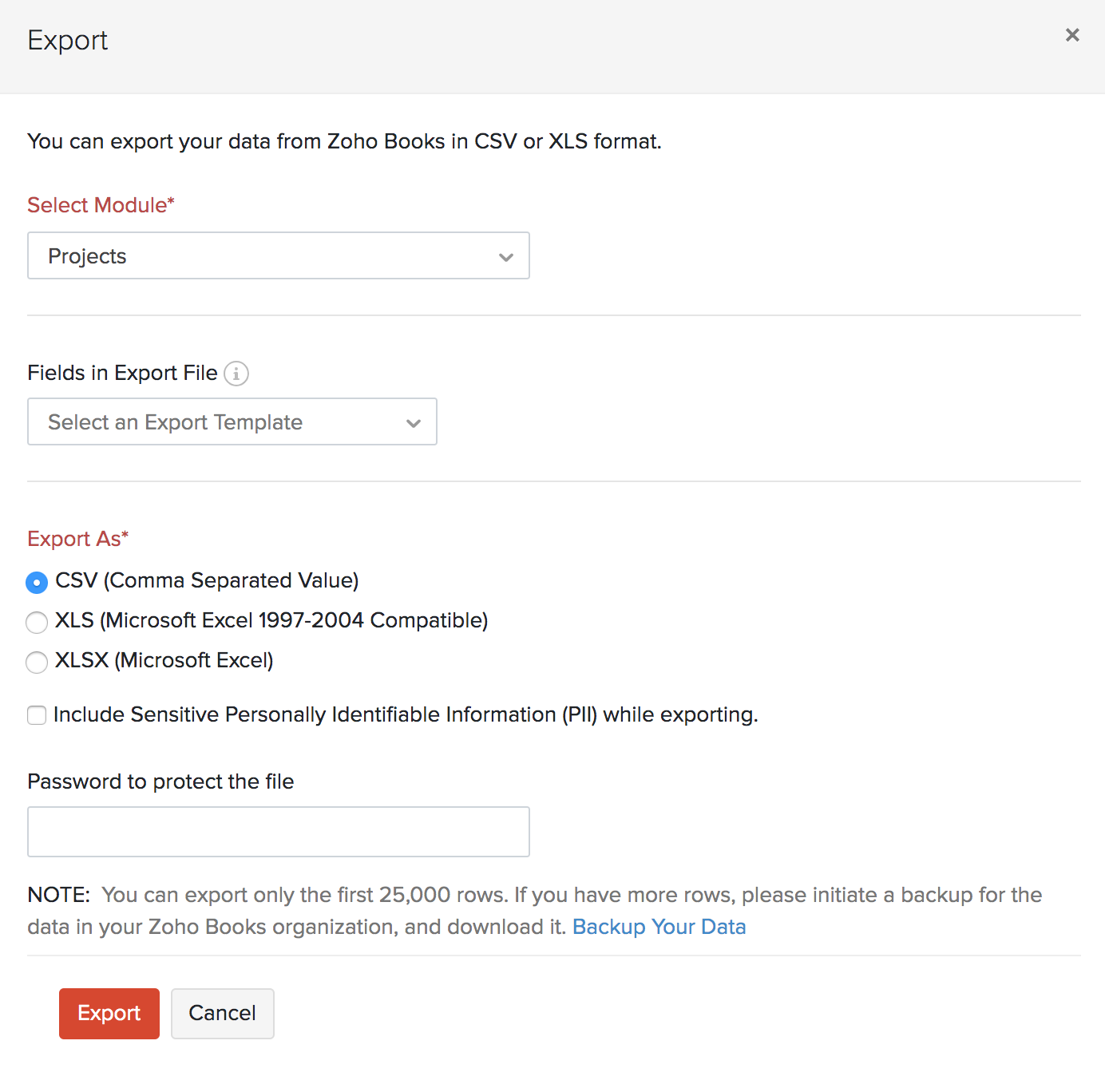
Puedes exportar tus proyectos desde Zoho Books en formato CSV, XLS o XLSX para guardar o compartir los datos.
Para exportar proyectos:
- Ve a Seguimiento del tiempo en la barra lateral izquierda y selecciona Proyectos.
- Haz clic en el icono Más en la esquina superior derecha y selecciona Exportar.
- Selecciona Exportar proyectos.
- Completa los siguientes campos:
| Campo | Descripcion |
|---|---|
| Modulo | Por defecto, se seleccionara Proyectos. |
| Plantilla de exportación | Selecciona una plantilla de exportación para exportar solo campos específicos. Este campo es opcional. |
| Formato decimal | Selecciona el formato decimal para los valores numericos en el archivo de exportación. |
| Formato del archivo de exportación | Selecciona el formato de la exportación: CSV, XLS o XLSX. |
| Incluir información de identificación personal sensible (PII) durante la exportación | Marca esta casilla si la exportación incluye datos PII. |
| Contraseña de protección del archivo | Ingresa una contraseña para proteger el archivo de exportación. La contraseña debe tener al menos 12 carácteres e incluir una letra mayúscula, una minúscula, un número y un carácter especial. |
- Haz clic en Exportar.
Siguiente > Preferencias de proyectos
Relacionado
 Yes
Yes