


Inventario

La sección de Inventario contiene informes detallados sobre el inventario de su organización.
Resumen de inventario
El informe de Resumen de inventario muestra la cantidad de artículos vendidos, comprados y actualmente disponibles en todos los almacenes para un periodo seleccionado.
Para generar este informe:
- Vaya a Informes en la barra lateral izquierda.
- Seleccione Inventario en la lista Categoría de informe.
- Haga clic en Resumen de inventario.
- Establezca una fecha de referencia A partir de y cualquier filtro adicional (Nombre del almacén, Método de seguimiento de existencias, Disponibilidad de existencias).
- Haga clic en Ejecutar informe.
Este informe incluye las siguientes columnas:
- Nombre del artículo: Nombre del artículo de inventario.
- SKU (Código de artículo): Unidad de mantenimiento de existencias utilizada para identificar el artículo.
- Nivel de reposición: Nivel mínimo de existencias al cual se debe realizar un pedido de reposición.
- Cantidad pedida: Cantidad total en pedidos de compra abiertos para el artículo.
- Cantidad de entrada: Cantidad total recibida en el inventario mediante facturas o recepciones de compra durante el periodo seleccionado.
- Cantidad de salida: Cantidad total despachada mediante facturas u órdenes de envío durante el periodo seleccionado.
- Existencias a mano: Inventario físico disponible actualmente en todas las ubicaciones.
- Existencias comprometidas: Cantidad reservada para pedidos de venta confirmados.
- Disponible para la venta: Cantidad disponible para atender nuevos pedidos.
- En tránsito: Cantidad total de existencias actualmente en tránsito, incluidas las recepciones de compra en tránsito y las existencias de órdenes de transferencia cuando se selecciona el filtro Envíos y recepciones.
- Unidad de uso: Unidad de medida utilizada para el artículo (p. ej., unidades, kg, caja).
Personalizar informe
Puede personalizar el informe de Resumen de inventario para filtrar los resultados por fecha, modo de seguimiento de existencias, agrupación, entre otros criterios. Para personalizar este informe:
- En la página del informe Resumen de inventario, haga clic en el icono Personalizar situado en la esquina superior derecha.
- En la sección General, configure los siguientes filtros:
| Filtro | Descripción |
|---|---|
| A partir de | Seleccione la fecha hasta la cual desea visualizar los niveles de inventario. Las opciones disponibles incluyen períodos preestablecidos como Este mes, Este trimestre, Este año y Personalizada. |
| Agrupar por | Agrupe los resultados del informe según un atributo específico. |
| Modo de seguimiento de inventario | Elija cómo se realiza el seguimiento del movimiento de inventario en el informe. Seleccione Facturas de compra y venta para realizar el seguimiento basado en facturas de compra y de venta, o Envíos y recepciones para hacerlo según las transacciones de envío y recepción de compras. |
| No incluir órdenes de transferencia | Marque esta opción para excluir del informe los niveles de existencias afectados por órdenes de transferencia. |
- En la sección Filtros avanzados, haga clic en + Agregar filtros para filtrar el informe según campos específicos. Puede filtrar por campos como Informes, Ubicaciones, Artículo y Etiqueta de informe.
- Haga clic en Ejecutar informe.
El informe se generará basándose en los filtros seleccionados.
Resumen de la antigüedad del inventario
El informe de resumen de la antigüedad del inventario le ofrece una visión clara de cuánto tiempo lleva almacenado cada artículo. Agrupa los artículos del inventario en intervalos de antigüedad configurables. Utilícelo para identificar existencias de baja rotación o estancadas antes de que deban darse de baja.
Para ver este informe:
- Vaya a Informes en la barra lateral izquierda.
- Seleccione Inventario en la lista Categoría de informe.
- Haga clic en Resumen de la antigüedad del inventario.
El informe de resumen de la antigüedad del inventario muestra las siguientes columnas:
| Columna | Descripción |
|---|---|
| Nombre del artículo | Nombre del artículo del inventario. |
| 1 - 3 días | Cantidad de existencias almacenadas durante 1 a 3 días. |
| Valor de los activo (1 - 3 días) | Valor monetario de las existencias almacenadas durante 1 a 3 días. |
| 4 - 6 días | Cantidad de existencias almacenadas durante 4 a 6 días. |
| Valor de los activo (4 - 6 días) | Valor monetario de las existencias almacenadas durante 4 a 6 días. |
| 7 - 9 días | Cantidad de existencias almacenadas durante 7 a 9 días. |
| Valor de los activo (7 - 9 días) | Valor monetario de las existencias almacenadas durante 7 a 9 días. |
| 10 - 12 días | Cantidad de existencias almacenadas durante 10 a 12 días. |
| Valor de los activo (10 - 12 días) | Valor monetario de las existencias almacenadas durante 10 a 12 días. |
| 13 - 15 días | Cantidad de existencias almacenadas durante 13 a 15 días. |
| Valor de los activo (13 - 15 días) | Valor monetario de las existencias almacenadas durante 13 a 15 días. |
| >15 días | Cantidad de existencias almacenadas durante más de 15 días. |
| Valor de los activo (>15 días) | Valor monetario de las existencias almacenadas durante más de 15 días. |
Personalizar informe
Para personalizar este informe:
- Haga clic en el icono Personalizar.
En la sección General, puede personalizar el informe según los siguientes filtros:
| Filtros | Descripción |
|---|---|
| A partir de | Seleccione el periodo para el que desea ver los detalles de antigüedad del inventario. |
| Tipo de inventario | Seleccione Sin criterios, Se mueven o No se mueven para filtrar el último intervalo según el estado de movimiento del stock. |
| Intervalos de antigüedad | Seleccione el número de intervalos de antigüedad que se mostrarán en el informe. |
| Intervalos de | Introduzca el número y seleccione la unidad del intervalo de antigüedad, como Días, Semanas, Meses o Years. |
| No incluir órdenes de transferencia | Marque esta opción para excluir los niveles de stock afectados por órdenes de transferencia. Al marcarla, el stock recibido mediante órdenes de transferencia se considera según su fecha de entrada original en lugar de la fecha de la orden de transferencia. |
| Filtros avanzados | Aplique filtros personalizados basados en campos de artículos y ubicaciones. |
- Haga clic en Ejecutar informe.
El informe se generará basándose en los filtros seleccionados.
Resumen de la validación del inventario
Este informe es un resumen del valor del stock de todos los elementos que tiene en su organización.
Para ver este informe:
- Ir a la página Informes > > > > Resumen de la valoración del inventario bajo el Inventario sección.
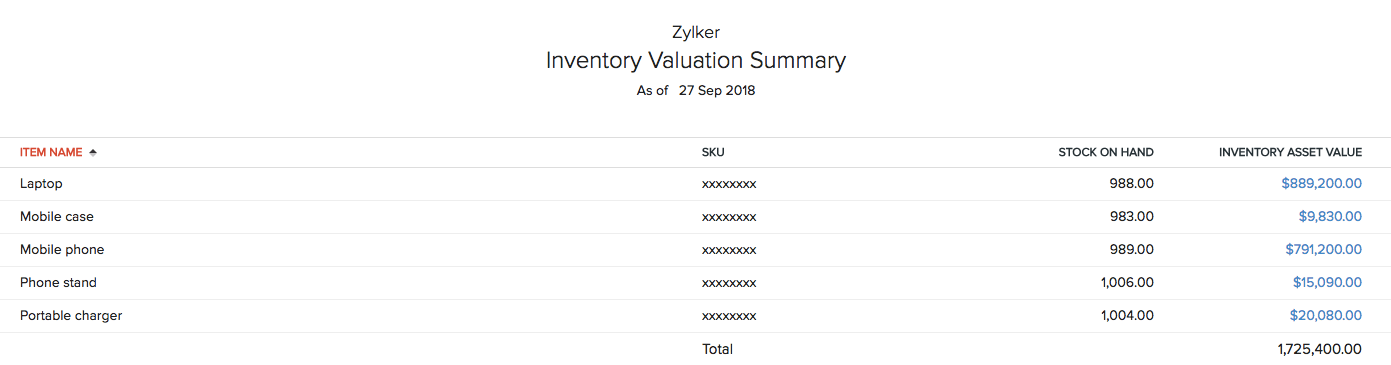
Este informe contiene las siguientes esferas:
| Campos | Descripción |
|---|---|
| Nombre del artículo | Artículo para el que desea ver el valor del activo. |
| Sku | Unidad de mantenimiento de stock del producto. |
| Stock en mano | Existencias que tiene para un artículo en su organización. |
| Valor del activo de inventario | Valor total del stock de un artículo en su organización. |
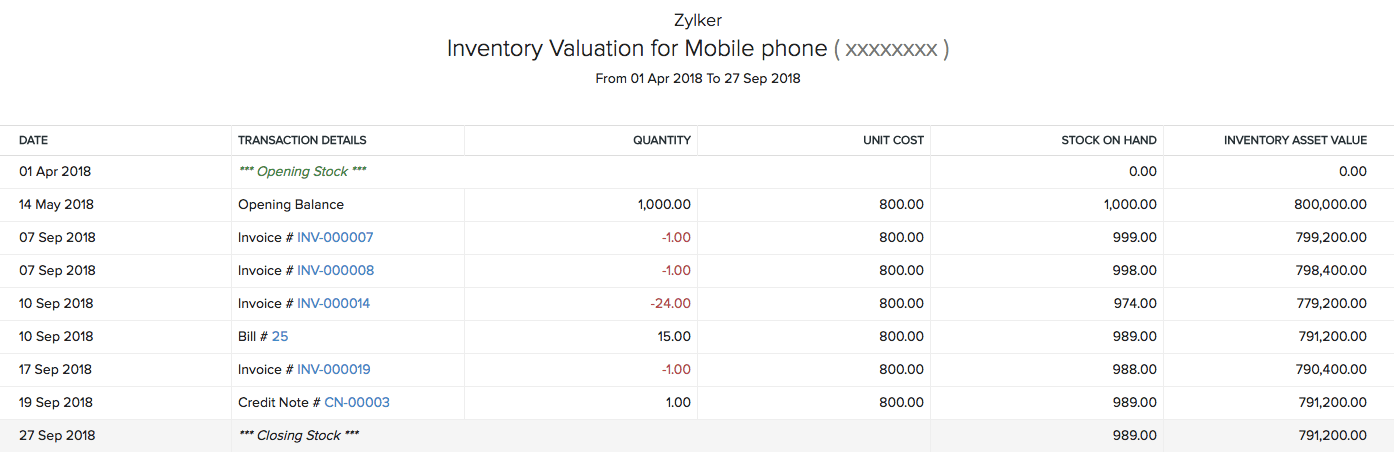
Puede hacer clic en cualquier cantidad bajo el Valor del activo del inventario para ver su resumen detallado de la acumulación. Esto le mostrará la apertura y cierre de un artículo y cómo cambia en función de las transacciones de ventas y compra creadas para él.
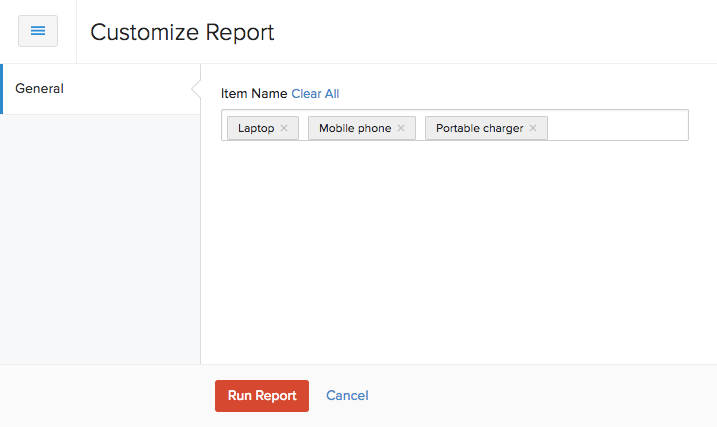
Para personalizar este informe:
- Ir a la página Informes > > > > Resumen de la valoración del inventario bajo el Inventario sección.
- Haga clic en Haz clic Personalizar informe en la parte superior de la página.
- Seleccione los elementos para los que desea ejecutar el informe.
- Haga clic en Haz clic Informe de ejecución .
Clasificación ABC
El informe de clasificación ABC es un informe de categorización de inventario que agrupa sus artículos en tres clases, a saber, A, B y C, basado en los ingresos que generan y su impacto en su negocio durante un período específico.

| Clase | Descripción |
|---|---|
| A | Esta clase consta de las partidas más generadoras de ingresos. Estos artículos contribuyen en gran medida al beneficio general de su empresa. Los elementos enumerados en esta clase son críticos para su negocio y requieren su enfoque completo para garantizar que estos artículos nunca estén agotados. |
| B | Esta clase consiste en vender artículos moderadamente que no tienen un impacto bajo como la clase C pero no tan cruciales como la clase A. Sin embargo, en función de las demandas cambiantes, se trasladan a la clase A o clase C. |
| c. | Esta clase consiste en los elementos inferiores del cañón que suelen ser excedentes pero contribuyen menos a sus ingresos. Dado que ocupan la mayor parte del espacio de inventario y los costos de retención, no requieren repuesto a menos que estén agotados. |
Conocer esta información le ayudará a asignar recursos a cada elemento de manera eficiente en función de su impacto.Para ver este informe:
- Ir a la página principal Informes módulo en la barra lateral izquierda.
- Bajo Inventario , seleccionar Clasificación ABC .
Notas: Si el número de artículos de su organización supera los 1000, no puede ver este informe dentro de Zoho Books. Tendrá que exportar el informe en su formato preferido y verlo en su dispositivo.
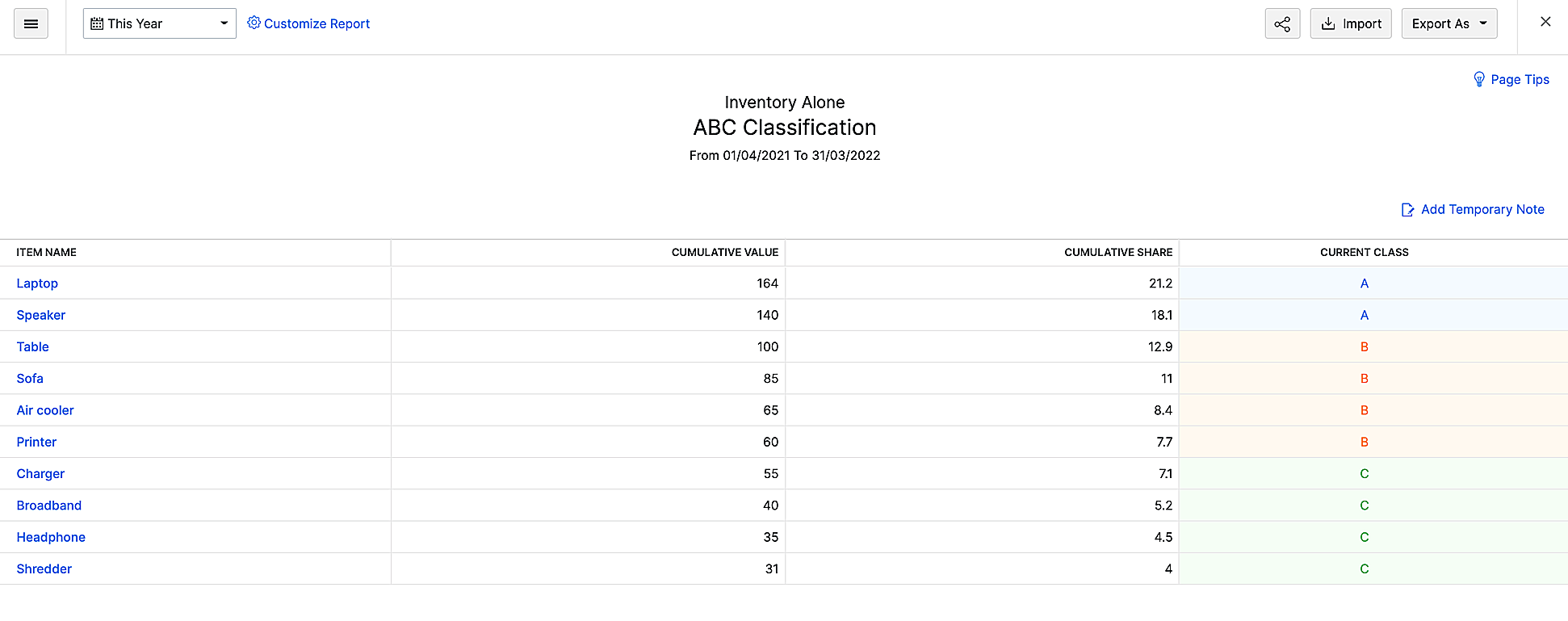
| Campo | Descripción |
|---|---|
| Nombre del artículo | Bajo este encabezado, todos los elementos disponibles en su organización se enumeran. |
| Valor acumulado | * El valor acumulado de un elemento varía según el filtro que elija. En pocas palabras, el valor acumulado representa la contribución total de cada artículo. |
- El filtro Valor de uso calculará el valor acumulado de los artículos en función del número total de veces que se vendió un artículo multiplicado por su costo.
- El filtro Cantidad calculará el valor acumulado de los artículos en función del número de veces que se vendió un artículo. | | Compartir acumulada | La parte acumulada representa el porcentaje del valor acumulado que cada artículo contribuye al valor acumulado total. | | Clase actual | Basado en el porcentaje que ha dado para cada clase y la cuota acumulada para cada elemento, la clase asignada a todos los elementos se mostrará aquí. |
Personalizar informe
Puede personalizar este informe de acuerdo con las necesidades de su negocio utilizando la opción Personalizar informe.
Para personalizar este informe:
- En la página Informe ABC, haga clic en Personalizar informe en la esquina superior izquierda.
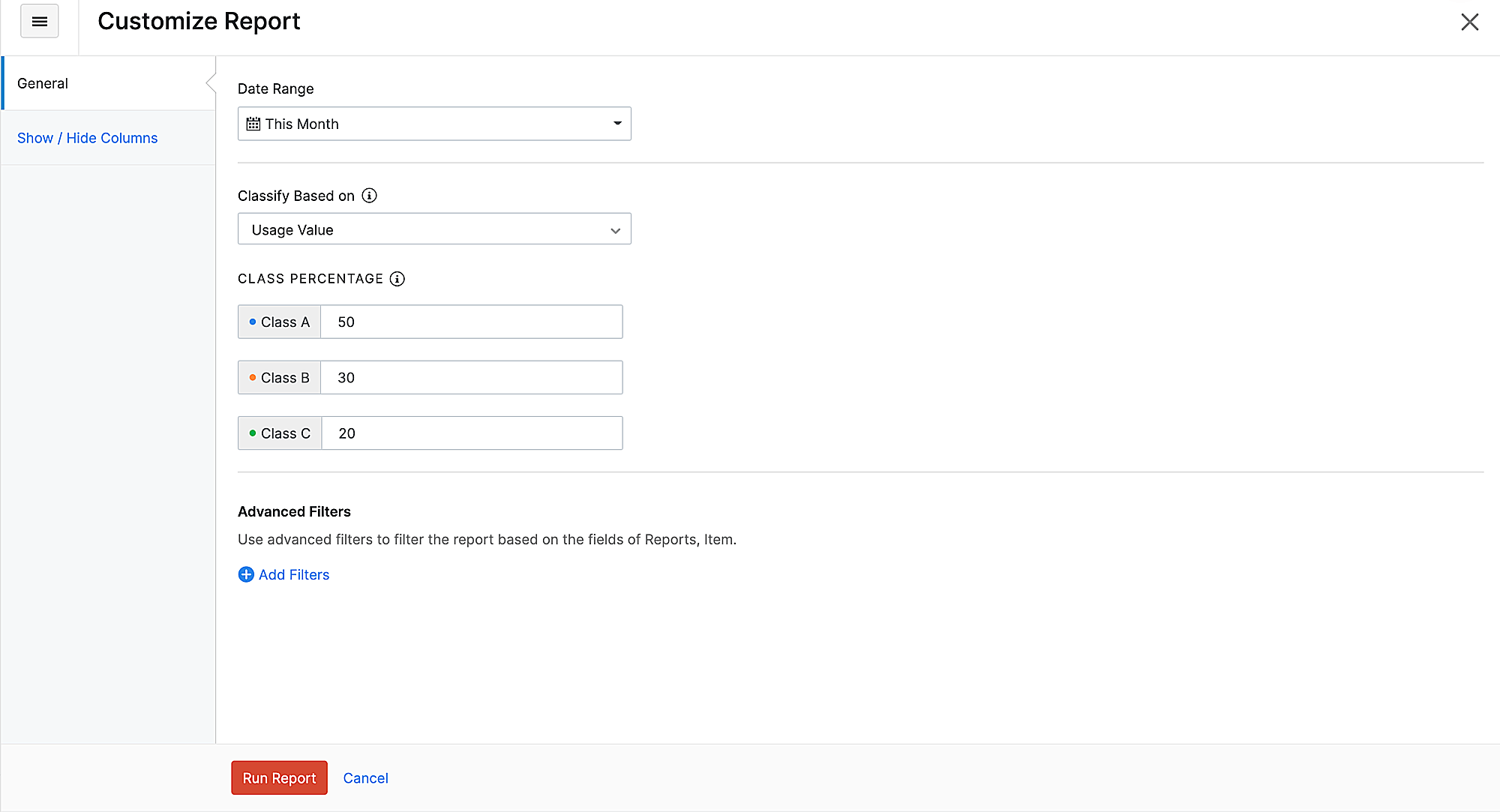
Aquí, puede personalizar el límite porcentual para cada clase, elegir el filtro utilizando el cual se clasifican los elementos y seleccionar el rango de fechas. También puede agregar filtros avanzados si lo desea.
- Bajo Gama de fechas , seleccione el período dentro del cual desea generar el informe.
- Bajo Clasificar Basado en , puede elegir cualquiera de los dos filtros disponibles. En función de su selección, la clasificación de los elementos cambiará.
- Valor de uso : Este filtro calculará el valor acumulado de los artículos en función del número total de veces que un artículo fue vendido multiplicado por su costo. Si un artículo se vendía 10 veces por $100 por artículo, el valor acumulado de ese artículo sería de 10 * 100 = 1000.
- Cantidad : Este filtro calculará el valor acumulado de los artículos en función del número de veces que se vendió un artículo.
- Bajo Porcentajes , ingrese el límite porcentual para las clases A , , , B , y C .
Notas: La suma de los límites porcentuales de las tres clases no debe exceder los 100.
Compramos cómo el límite porcentual que usted da aquí afecta la clasificación de cada elemento.
Después de calcular la parte acumulada de cada elemento, los elementos se organizan en orden descendente. Esto significa que el elemento con la participación acumulada más alta estará en la parte superior del informe.
Digamos que ha establecido el límite porcentual para las Clase A, B y C en 40, 40 y 20, respectivamente.
Si la parte acumulada del artículo 1 es 39 y el artículo 2 es 35, Zoho Books pondrá el artículo 1 en la Clase A. Los cálculos se repetirán desde el principio. Aquí, 39 + 35 es 74, que es menos de 80. Ahora, Zoho Books pondrá el artículo B en la Clase B.Si el siguiente elemento, el artículo 3, tiene una parte acumulada de 7, la suma total de la parte acumulada de todos los elementos será de 81. Dado que la suma total es de más de 80, Zoho Books pondrá este artículo en la Clase C.
Para resumir el ejemplo anterior, el primer conjunto de artículos cuyas acciones acumuladas suman hasta 40 se clasificará como Clase A. Para categorizar los elementos de la Clase B, las acciones acumuladas de los elementos se resumen desde el principio, y el conjunto de elementos cuyas acciones acumuladas suman hasta 80 se agrupan. Todos los artículos de este grupo que no pertenecen a la Clase A se clasifican como Clase B. El resto de los elementos del informe se clasificarán como Clase C.
- También puedes añadir Filtros avanzados si quieres.
- Ir a la página principal Mostrar espectáculo / / / / / / Ocultar columnas pestaña para modificar las columnas que aparecen en el informe.
- Elija las columnas que desea ver o eliminar en su informe.
- Haga clic en Haz clic Informe de ejecución , y el informe de Clasificación ABC se generará en función de sus preferencias.
Informe de exportación
Para exportar un informe:
- Ir a la página principal Informes módulo en la barra lateral izquierda.
- Bajo Inventario , seleccionar Clasificación ABC .
- Haga clic en el Exportar como desplegable en la esquina superior derecha y seleccione el formato preferido para la exportación.
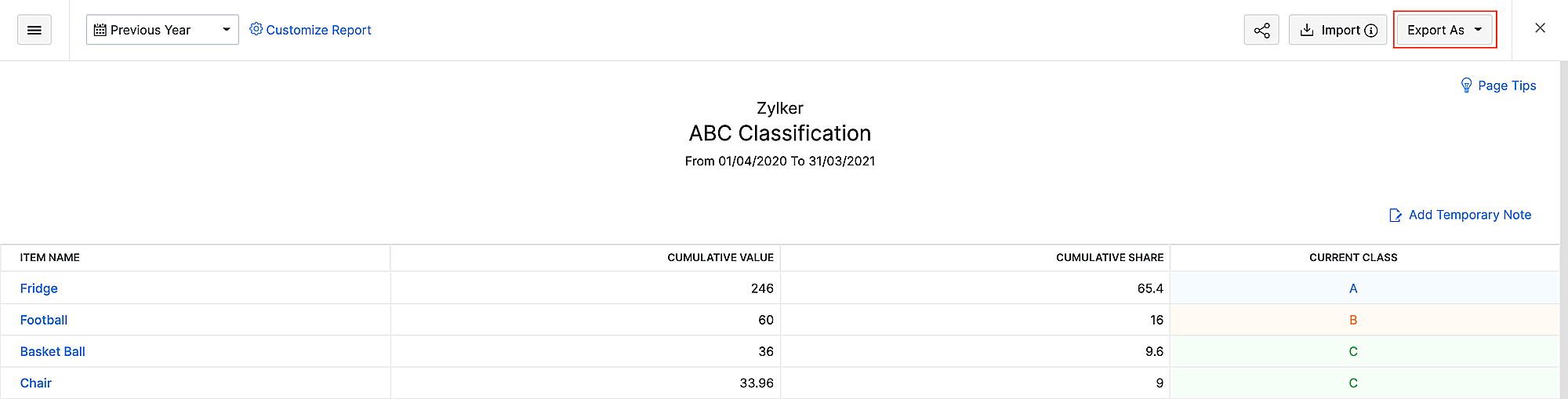
- Seleccione sus preferencias y haga clic en Exportación .
El informe se exportará en su formato preferido.
Aparte de guardar sin conexión, el archivo exportado también se puede utilizar para obtener más información. Veamos cómo:
Informe de importación
Notas: Antes de importar el informe, asegúrese de haber movido el Clase anterior columna de la columna disponible a columna seleccionada. Para hacer esto, vaya a Personalizar informe > Mostrar / Ocultar columnas .
La importación de un informe exportado previamente y compararlo con el informe actual muestra cómo sus artículos han funcionado durante un período determinado. Si un artículo de la Clase C del informe anterior aumentara sus ventas, se trasladaría a la Clase B o incluso a la Clase A sobre la base del porcentaje de mejora del informe actual. Conocer estos detalles le ayudará a cambiar su enfoque en estos elementos. Para importar un informe:
- Ir a la página principal Informes módulo en la barra lateral izquierda.
- Bajo Inventario , seleccionar Clasificación ABC .
- Haga clic en Haz clic Importación en la esquina superior derecha.
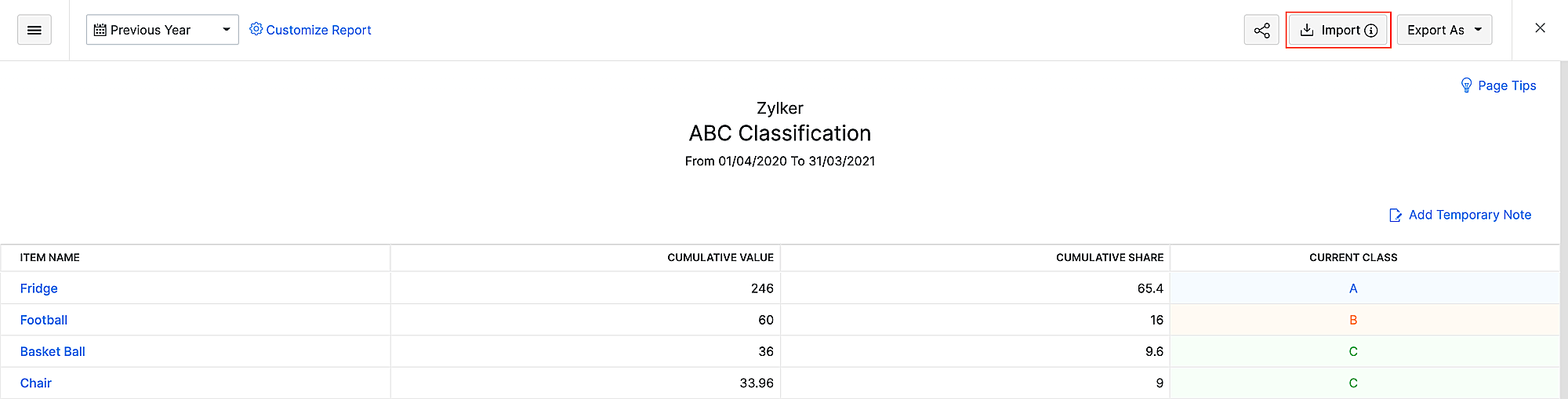
- Junto a Cargar archivo, haga clic en Elegir archivo para cargar el informe exportado.
- Si desea sobrescribir registros duplicados, seleccione el Sobreescritura botón de radio.
- Seleccione el Codificación de caracteres basado en su archivo de importación.
- En el siguiente paso, asigne los campos del archivo a los campos de Zoho Books y haga clic en Siguiente Siguiente .
- Haga clic en Haz clic Importación .
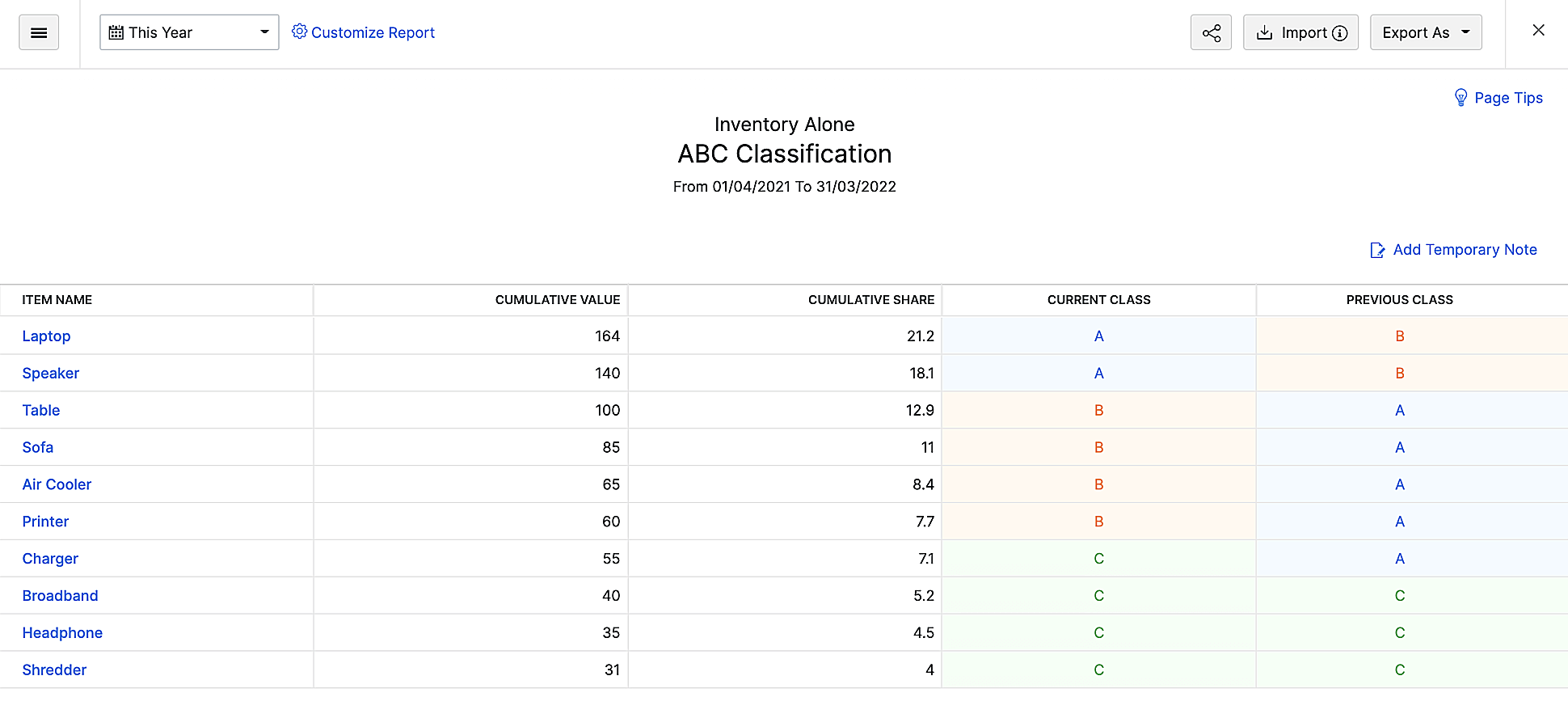
Después de importar el archivo, la clase del archivo importado se mostrará en Clase anterior en el informe actual.
Resumen de valoración de inventario
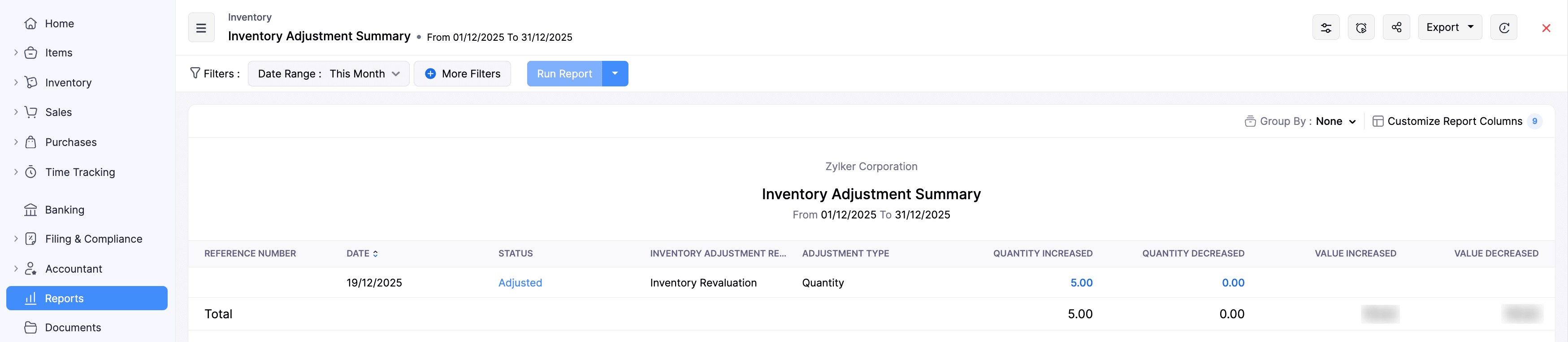
Este informe ofrece una visión general clara de los ajustes de inventario realizados en Zoho Books dentro de un rango de fechas específico. Muestra los aumentos y disminuciones en cantidad y valor, agrupados por fecha, motivo o tipo de ajuste. Este informe le ayuda a comprender rápidamente el impacto general de los ajustes de inventario en los niveles de existencias y en el valor del inventario.
Para ver este informe:
- Vaya a Informes en la barra lateral izquierda.
- Desplácese hacia abajo hasta la sección Inventario y seleccione Resumen de valoración de inventario.
Se mostrará el informe, el cual contiene las siguientes secciones:
Nombre de artículo: El número de referencia asociado al ajuste de inventario para uso interno.
Fecha: La fecha en la que se registró el ajuste.
Estado: Muestra si el ajuste se encuentra en estado Borrador o Ajustado.
Motivo del ajuste de inventario: El motivo indicado al registrar el ajuste.
Tipo de ajuste: Indica si el ajuste se realizó según la cantidad o el valor de las existencias.
Cantidad aumentada: Muestra la cantidad añadida al artículo de inventario.
Cantidad disminuida: Muestra la cantidad retirada del artículo de inventario.
Valor aumentado: Muestra el incremento en el valor del artículo de inventario.
Valor disminuido: Muestra la reducción en el valor del artículo de inventario.
Para personalizar este informe:
- En la página del informe Resumen de ajustes de inventario, haga clic en el icono Personalizar en la esquina superior derecha.
- En la página siguiente, en la sección General, complete los siguientes campos:
- Intervalo de fechas: Elija el periodo para el cual desea generar el informe.
- Agrupar por: Seleccione cómo desea agrupar los registros en el informe. Las opciones disponibles son Fecha, Motivo del ajuste de inventario y Tipo de ajuste.
- Filtros avanzados: Haga clic en + Agregar filtros para filtrar el informe según sus preferencias.
- Vaya a Mostrar/Ocultar columnas en la barra lateral izquierda y seleccione qué columnas deben aparecer en el informe.
- Haga clic en Ejecutar informe.
El informe se generará según sus preferencias.
Para compartir este informe con otros usuarios de su organización:
- En la página del informe Resumen de ajustes de inventario, haga clic en el icono Compartir informe en la esquina superior derecha.
- En la ventana emergente Compartir informe, complete los siguientes campos:
- Usuarios: Seleccione los usuarios a los que desea otorgar acceso a este informe.
- Permisos: Configure los permisos para los usuarios seleccionados. Las opciones disponibles son Solo ver y Ver y exportar.
- Haga clic en Agregar usuarios. Los usuarios seleccionados aparecerán en la lista inferior.
- Marque la opción Omitir acceso al módulo junto al usuario agregado si desea que acceda al informe, incluso si no tiene acceso a los módulos asociados.
Nota: Si desea eliminar un usuario, haga clic en el icono Eliminar junto al usuario en la lista de la ventana emergente Compartir informe.
Haga clic en Compartir.
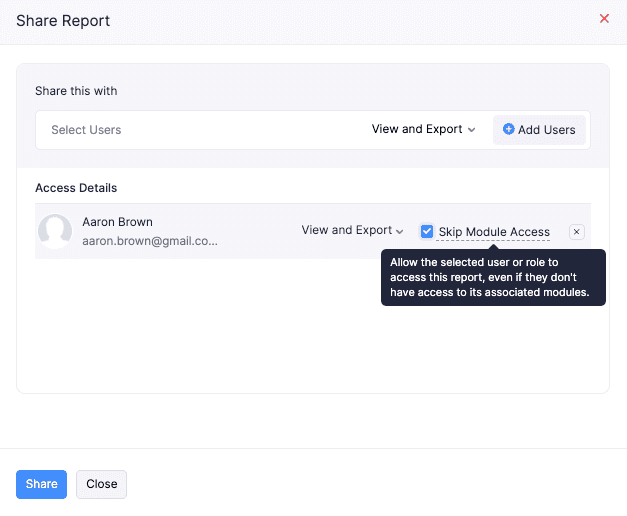
El informe se compartirá con los usuarios seleccionados, quienes podrán acceder a él según las preferencias elegidas.
Detalles del ajuste de inventario
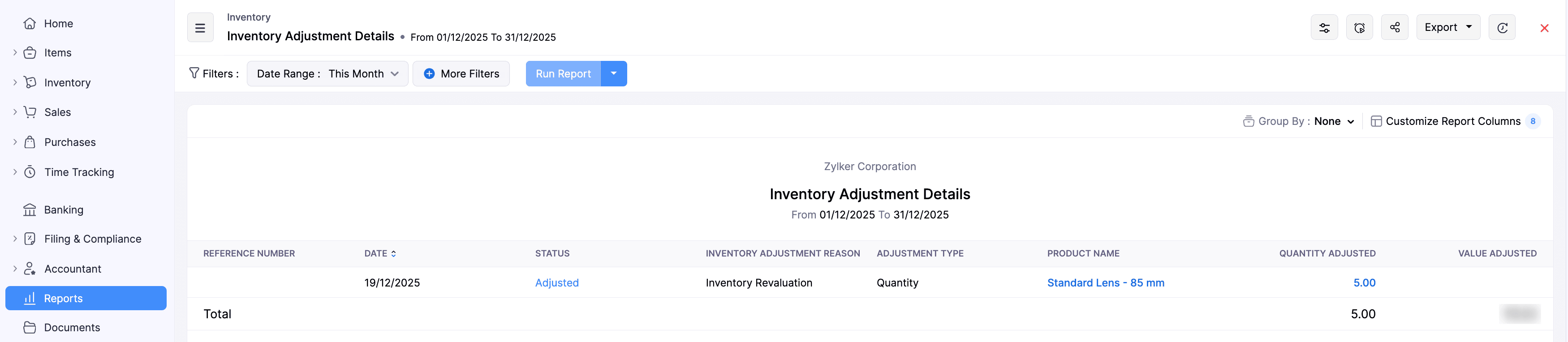
Este informe muestra los detalles completos de cada ajuste de inventario registrado en Zoho Books. Presenta el motivo, el estado, el tipo de ajuste y los cambios exactos en cantidad y valor para cada ajuste.
Para ver este informe:
- Vaya a Informes en la barra lateral izquierda.
- Desplácese hacia abajo hasta la sección Inventario y seleccione Detalles del ajuste de inventario.
Se mostrará el informe, el cual contiene las siguientes secciones:
Número de referencia: El número de referencia asociado al ajuste de inventario para uso interno.
Fecha: La fecha en la que se registró el ajuste.
Estado: Indica si el ajuste se encuentra en estado Borrador o Ajustado.
Motivo del ajuste de inventario: El motivo indicado al registrar el ajuste.
Tipo de ajuste: Indica si el ajuste se realizó por cantidad o por valor de las existencias.
Cantidad ajustada: Muestra la magnitud del ajuste realizado en la cantidad de los artículos del inventario.
Valor ajustado: Muestra la magnitud del ajuste realizado en el valor de los artículos del inventario.
Para personalizar este informe:
- En la página del informe Detalles de ajuste de inventario, haga clic en el icono Personalizar en la esquina superior derecha.
- En la página siguiente, en la sección General, complete los siguientes campos:
- Rango de fechas: Elija el rango de fechas para el cual desea generar el informe.
- Agrupar por: Elija cómo desea agrupar los registros en el informe. Las opciones disponibles son Fecha, Motivo del ajuste de inventario y Tipo de ajuste.
- Filtros avanzados: Haga clic en + Agregar filtros para filtrar el informe según sus preferencias.
- Vaya a Mostrar/Ocultar columnas en la barra lateral izquierda y elija qué columnas deben aparecer en el informe.
- Haga clic en Ejecutar informe.
El informe se generará según sus preferencias.
Para compartir este informe con otros usuarios de su organización:
- En la página del informe Detalles de ajuste de inventario, haga clic en el icono Compartir informe en la esquina superior derecha.
- En la ventana emergente Compartir informe, complete los siguientes campos:
- Usuarios: Seleccione los usuarios a los que desea otorgar acceso a este informe.
- Permisos: Configure los permisos para los usuarios seleccionados. Las opciones disponibles son Solo ver y Ver y exportar.
- Haga clic en Agregar usuarios. Los usuarios seleccionados aparecerán en la lista inferior.
- Marque la opción Omitir acceso al módulo junto al usuario agregado si desea que acceda al informe, incluso si no tiene acceso a los módulos asociados.
Nota: Si desea eliminar un usuario, haga clic en el icono Eliminar junto al usuario en la lista de la ventana emergente Compartir informe.
Haga clic en Compartir.
El informe se compartirá con los usuarios seleccionados, quienes podrán acceder a él según las preferencias establecidas.
Shipment by Item
El informe de Shipment by Item ofrece una vista detallada de los artículos incluidos en las órdenes de envío para un rango de fechas seleccionado. Utilícelo para realizar un seguimiento de los detalles del envío a nivel de artículo.
Para ver este informe:
- Vaya a Informes en la barra lateral izquierda.
- Navegue hasta la carpeta Inventario y seleccione Shipment by Item.
Este informe incluye las siguientes columnas:
| Campo | Descripción |
|---|---|
| N.º de orden de envío | El número de referencia de la orden de envío. |
| Fecha de envío | La fecha en que se creó la orden de envío. |
| Estado | El estado de la orden de envío. |
| N.º paquete | El número de paquete asociado al envío. |
| Nombre del artículo | El nombre del artículo incluido en el envío. |
| Cantidad enviada | La cantidad del artículo enviada en la orden de envío. |
Personalizar informe
Para personalizar este informe:
- En la página del informe Envíos por artículo, haga clic en el icono Personalizar informe situado en la parte superior de la página.
- En la sección General, configure los siguientes filtros.
| Filtro | Descripción |
|---|---|
| Rango de fechas | Filtre el informe por un rango de fechas de envío predefinido o personalizado. |
| Intervalo por | Agrupe los registros del informe según un atributo seleccionado. |
| Filtro avanzado | Aplique filtros personalizados para filtrar el informe utilizando campos de Ubicaciones, Artículos e Informes. |
- Haga clic en Ejecutar informe.
El informe se generará en función de los filtros seleccionados.
Rotación de inventario por cantidad
El informe de rotación de inventario por cantidad muestra la rapidez con la que se venden los artículos en relación con su cantidad promedio en inventario durante un período determinado. Utilice este informe para identificar los artículos de alta y baja rotación, y para evaluar la eficiencia con la que gestiona sus existencias.
El índice de rotación se calcula de la siguiente manera:
Índice de rotación = Cantidad total vendida / Cantidad promedio en inventario
Perspectiva: Un índice de rotación más alto suele indicar una rotación de inventario más rápida. Un índice más bajo puede indicar artículos de baja rotación o un exceso de existencias.
Escenario: Bailey, de Zylker Inc., vendió 600 teclados durante un trimestre. La cantidad promedio de teclados en inventario durante ese período fue de 200 unidades. El índice de rotación es 600 / 200 = 3. Esto significa que Zylker Inc. vendió y repuso sus existencias de teclados 3 veces durante el trimestre.
Para ver este informe:
- Vaya a Informes en la barra lateral izquierda.
- Acceda a la carpeta Inventario y seleccione Rotación de inventario por cantidad.
Este informe incluye las siguientes columnas:
| Campo | Descripción |
|---|---|
| Nombre del artículo | El nombre del artículo. |
| Existencias iniciales | La cantidad de artículos en inventario al inicio del período seleccionado. |
| Existencias finales | La cantidad de artículos en inventario al final del período seleccionado. |
| Cantidad vendida | La cantidad total de artículos vendidos durante el período seleccionado. |
| Cantidad promedio | La cantidad promedio de artículos en inventario durante el período seleccionado. |
| Índice de rotación | La cantidad total vendida dividida por la cantidad promedio de existencias. |
| Días promedio de rotación | El número promedio de días que tarda en renovarse el inventario de un artículo durante el período seleccionado. |
Personalizar informe
Puede personalizar el informe para filtrar los resultados por un rango de fechas, agrupar artículos y elegir las columnas que aparecerán en el informe. Para personalizar este informe:
- En la página del informe Rotación de inventario por cantidad, haga clic en el icono Personalizar situado en la esquina superior derecha.
- En la sección General, configure los siguientes filtros:
| Filtro | Descripción |
|---|---|
| Rango de fechas | Seleccione un periodo predefinido (como una semana, un mes, un trimestre o un año) o elija un rango de fechas personalizado para generar el informe. |
| Agrupar por | Agrupe los registros del informe por Nombre de categoría o por un campo específico del artículo. |
| Filtros avanzados | Filtre el informe utilizando campos de las secciones Informes y Artículo. |
- Vaya a Mostrar / Ocultar columnas en la barra lateral izquierda de la página.
- En la sección Columnas disponibles, coloque el cursor sobre la columna que desee añadir (por ejemplo, SKU, Tipo de artículo, Tipo de producto, Estado, Unidad de uso, Descripción de venta o Precio de venta) y haga clic en el icono + que aparece junto a ella.
- En la sección Columnas seleccionadas, revise las columnas que aparecerán en el informe.
- Haga clic en Ejecutar informe.
El informe se generará según los filtros que haya seleccionado.
También puede hacer clic en Guardar como informe personalizado para almacenar sus configuraciones como un informe personalizado.
Para ver el índice de rotación basado en el valor en lugar de en la cantidad, consulte Rotación de inventario por importe.
Exportar, compartir y programar el informe
En la página del informe Rotación de inventario por cantidad, también dispone de las siguientes opciones:
- Exportar: Haga clic en Exportar en la esquina superior derecha y seleccione un formato para descargar el informe.
- Compartir informe: Comparta el informe con otros usuarios de su organización. Para obtener más información, consulte Compartir un informe con otro usuario.
- Programar: Programe el envío automático del informe con una frecuencia determinada. Para obtener más información, consulte Programar informes.
 Yes
Yes