


Administrar informes

Puede administrar los informes en Zoho Books configurando diseños PDF durante la exportación, programando informes para enviarlos automáticamente a frecuencias específicas, configurando el acceso basado en roles a los informes y compartiendo informes con otros usuarios.
Configurar Diseños para PDFs de Informes
Puedes personalizar el diseño de tus informes para que coincida con los requisitos de tu negocio al imprimirlos o exportarlos como PDFs.
Para configurar el diseño del informe:
- Ve a Informes en la barra lateral izquierda.
- Haz clic en el ícono Más en la esquina superior derecha de la página del Centro de Informes y selecciona Configurar Diseño del Informe.
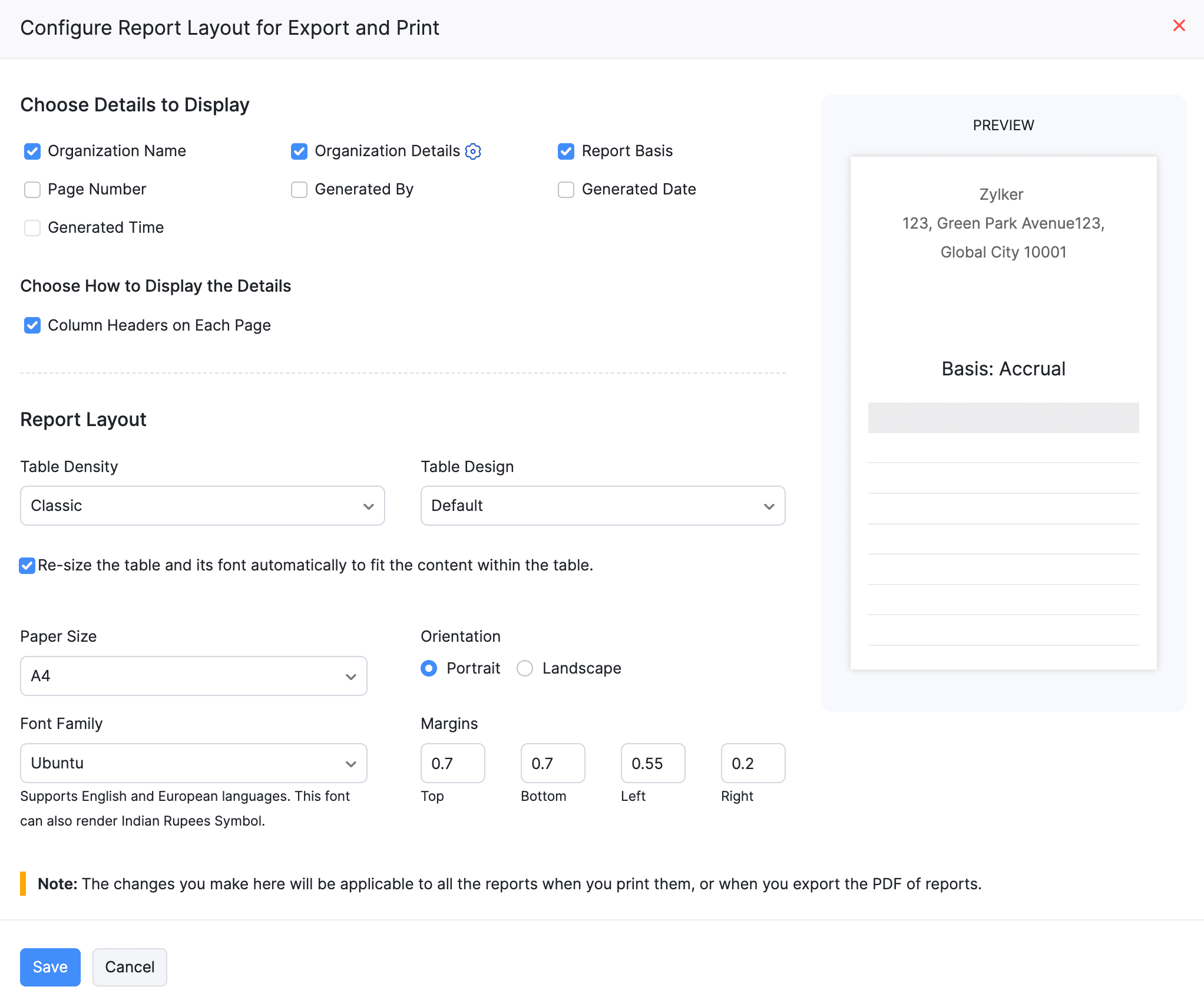
- En el popup Configurar Diseño del Informe para Exportar e Imprimir, puedes personalizar los siguientes campos.
| Campo | Descripción |
|---|---|
| Nombre de la Organización | Habilita esta opción para mostrar el nombre de tu organización en el informe. |
| Detalles de la Organización | Habilita esta opción para mostrar los detalles de tu organización en el informe. Haz clic en el ícono de Engranaje junto al campo, luego haz clic en Insertar Marcadores de Posición para agregar otros detalles. |
| Base del Informe | Selecciona el método de contabilidad que se mostrará en tu informe: Base de Efectivo o Base de Acumulación. |
| Número de Página | Habilita esta opción para generar automáticamente números de página en la sección de pie de página de tus informes. |
| Generado Por | Habilita esta opción para mostrar el nombre del usuario que generó el informe. Si el informe está programado, esto puede mostrarse como el sistema. |
| Fecha de Generación | Habilita esta opción para mostrar la fecha en la que se generó el informe. |
| Hora de Generación | Habilita esta opción para mostrar la hora en que se generó el informe. |
| Densidad de la Tabla | Selecciona el espaciado entre filas en el informe. Las opciones incluyen Clásico, Compacto y Súper Compacto. |
| Diseño de la Tabla | Selecciona la forma en que se organizan los datos del informe en tablas. Las opciones incluyen Con Bordes, Filas Alternas y Columnas Alternas. |
| Tamaño del Papel | Selecciona el tamaño del papel para imprimir o exportar el informe, como A4 o Carta. |
| Orientación | Selecciona la orientación de la página para el informe: Vertical u Horizontal. |
| Familia de Fuentes | Selecciona la fuente que se utilizará para el contenido del informe. |
| Márgenes | Establece los valores de margen para los lados superior, inferior, izquierdo y derecho del informe. |
- Haz clic en Guardar.
Note: Los diseños de tabla personalizados, como bordes, filas alternas o columnas alternas, no se aplican a los Informes de Visión General del Negocio y a los Informes Fiscales. Estos informes mantienen el diseño de tabla predeterminado.
Personalizar Detalles de la Organización Durante la Exportación del Informe
También puedes modificar los detalles de la organización para un informe específico cuando lo exportas. Cualquier cambio realizado durante la exportación se aplicará solo a esa exportación particular y no cambiará tu diseño de informe predeterminado.
Para personalizar los detalles de la organización mientras exportas un informe:
- Ve a Informes en la barra lateral izquierda.
- Selecciona el informe que deseas exportar.
- En la página del informe, haz clic en el menú desplegable Exportar y selecciona el formato de archivo en el que deseas exportar el informe.
- En el popup Exportar, haz clic en la opción Personalizar los detalles en el archivo de exportación.
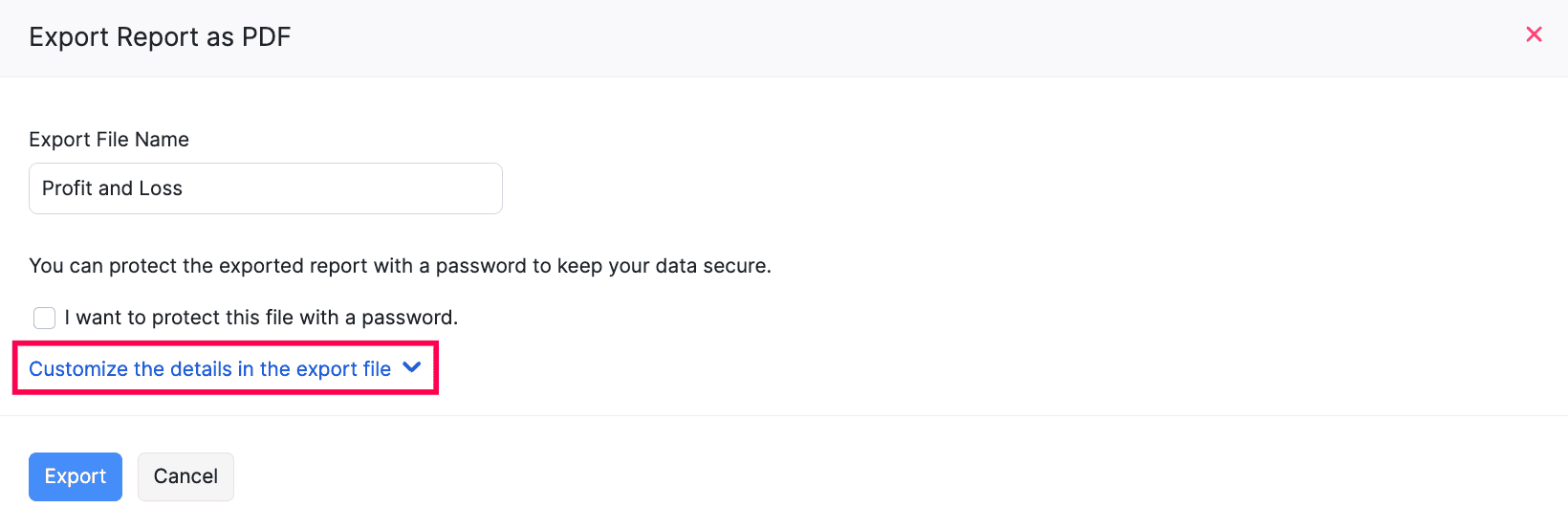
- Los detalles de la organización configurados en tu diseño de informe predeterminado se mostrarán. Modifica los detalles de la organización según sea necesario para esta exportación.
- Haz clic en Exportar.
Personalizar Informes
Puedes personalizar un informe aplicando filtros y seleccionando columnas para mostrar, y ver las personalizaciones en el informe al instante.
Para personalizar un informe:
- Ve a Informes y selecciona el informe que deseas personalizar.
- Haz clic en Personalizar Informe.
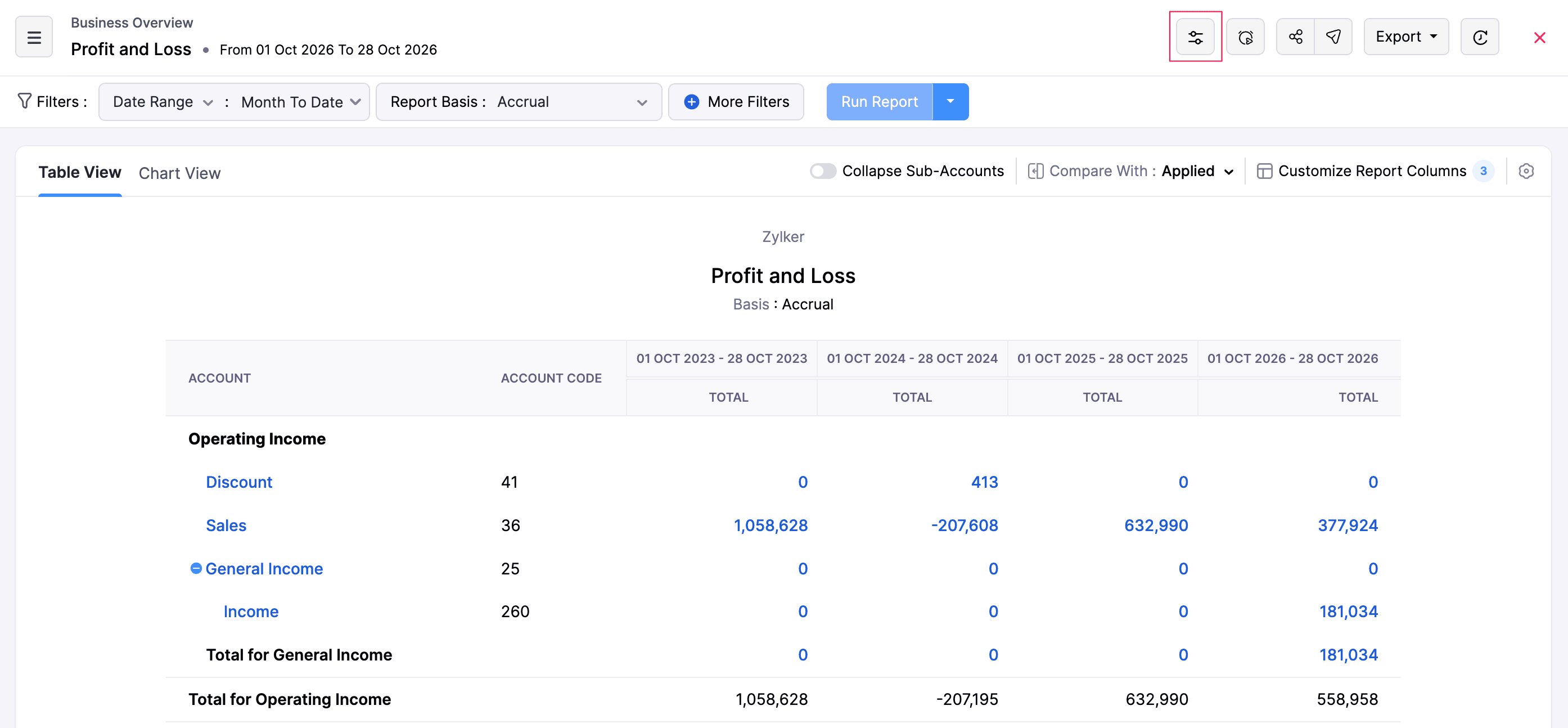
Serás redirigido a la sección General.
1. General
En la sección General, puedes personalizar tu informe en función de los siguientes filtros:
| Filtros | Descripción |
|---|---|
| Rango de Fechas | Genera el informe para una semana, mes, trimestre o año específico o establece una duración personalizada. |
| Base del Informe | Selecciona el método de contabilidad que se mostrará en tu informe: Devengo: Monto generado cuando se crean las transacciones. Efectivo: Monto generado cuando la organización realmente recibe el efectivo. |
| Filtrar Cuentas | Filtra las cuentas que deseas incluir. Esto puede ser: 1. Todas las cuentas 2. Cuentas con transacciones 3. Cuentas sin saldo cero |
| Comparar Con | Compara el informe con períodos, meses, trimestres o años anteriores. Para comparar tu informe con los años anteriores o períodos anteriores, selecciona tu rango de fechas preferido. Para comparar tu informe con los meses anteriores, selecciona rangos mensuales como del 1 de enero al 31 de enero como tu rango de fechas personalizado. Para comparar tu informe con los trimestres anteriores, selecciona rangos trimestrales basados en el año fiscal de tu organización. Por ejemplo, si tu año fiscal es de enero a diciembre, selecciona rangos de fechas como del 1 de enero al 31 de marzo, del 1 de abril al 30 de junio, etc., como tu rango de fechas personalizado. |
| Filtros Avanzados | Filtra tu informe por proyectos, ubicaciones y etiquetas de informes. También puedes habilitar Incluir Opciones Hijas para el filtro de Etiqueta de Informe para incluir automáticamente todas las opciones hijas asociadas con la opción padre seleccionada en el informe. |
Nota: Si has especificado un rango de fechas personalizado en tu informe personalizado y lo programas, el informe programado se generará utilizando los datos disponibles entre el rango de fechas personalizado. Por ejemplo, supongamos que programas un informe personalizado para que se genere semanalmente y el rango de fechas personalizado es entre el 7 de julio de 2021 y el 7 de agosto de 2021. Después del 7 de agosto de 2021, cada informe semanal generado utilizará la fecha del 7 de julio de 2021 al 7 de agosto de 2021.
- Después de configurar los filtros anteriores, haz clic en Siguiente para ir a la sección Mostrar/Ocultar Columnas.
2. Mostrar/Ocultar Columnas
En esta sección, puedes personalizar las columnas de tu informe. Así es como:
- Ve a la sección Mostrar/Ocultar Columnas.
- En la sección Columnas Disponibles, coloca el cursor sobre la columna que deseas agregar y haz clic en el ícono + junto a ella.
- En la sección Columnas Seleccionadas, puedes ver las columnas existentes de tu informe.
- Una vez que personalices las columnas, haz clic en Ejecutar Informe para ver las personalizaciones en el informe.
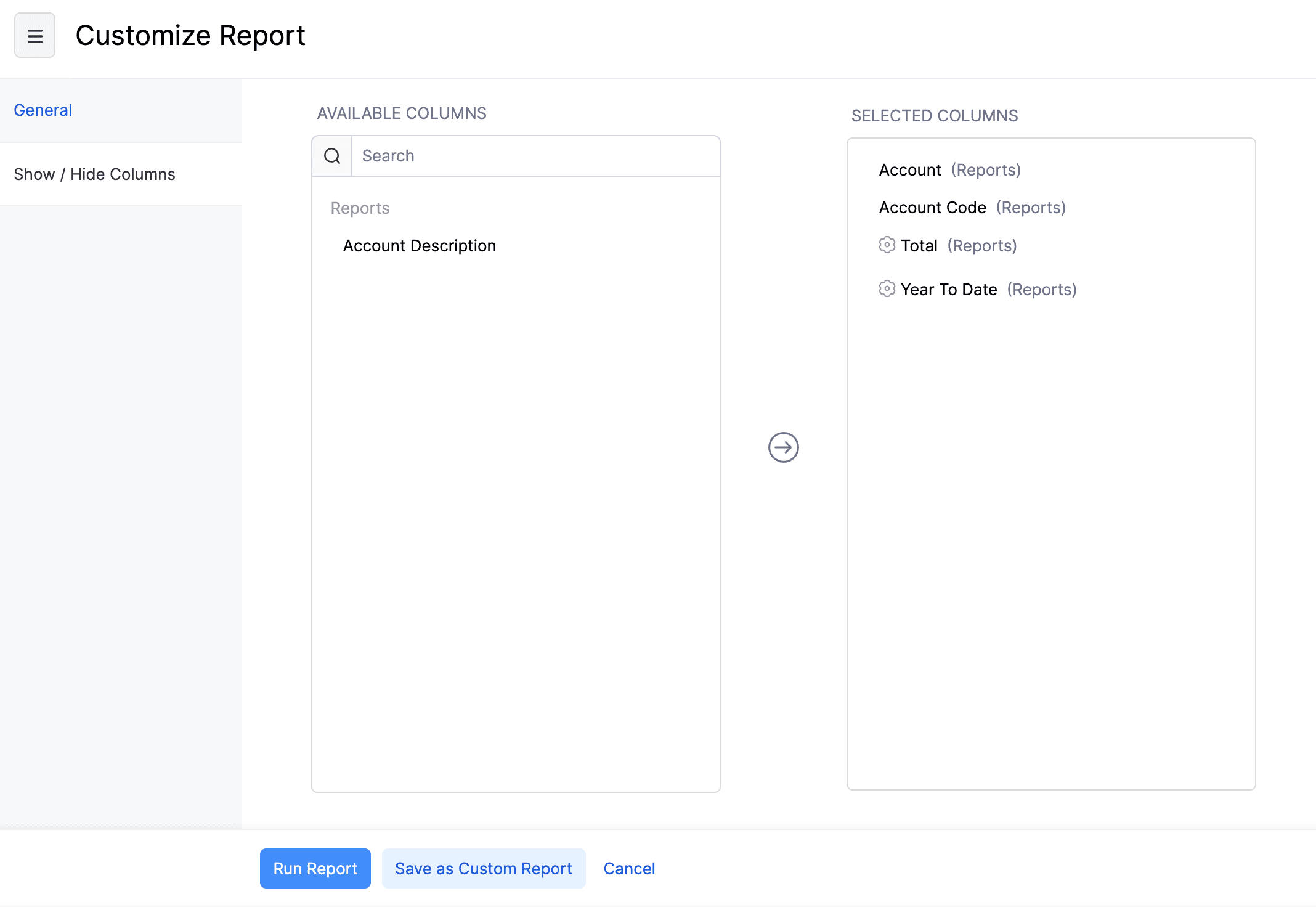
- Para personalizar aún más el informe y guardarlo como un nuevo informe personalizado, haz clic en Guardar como Informe Personalizado. Aprende a guardar tus personalizaciones como un nuevo informe personalizado en este documento de ayuda.
Puedes programar sus informes personalizados que ha guardado para ser enviado a su dirección de correo electrónico u otros usuarios de la organización. En la página de detalles del informe personalizado, haga clic en Programe el informe. Estos informes se enviarán en diferentes intervalos de tiempo en un momento específico que configure.
Nota: El rango de fechas especificado en el informe personalizado se utilizará cuando se genere un informe programado. Por ejemplo, digamos que programas un informe personalizado que se generará semanalmente y el rango de fechas mencionado en el informe personalizado es Este Mes (junio). Si el primer informe se genera el 7 de junio de 2021, utilizará los datos del 1 de junio de 2021 al 31 de junio de 2021, y el segundo informe que se generará el 14 de junio de 2021 al 31 de junio de 2021.
Nota: Si ha especificado un intervalo de fechas personalizado en su informe personalizado y lo programa, el informe programado se generará utilizando los datos disponibles entre el rango de fechas personalizado. Por ejemplo, digamos que programas un informe personalizado que se generará semanalmente y el intervalo de fechas personalizado es entre el 7 de julio de 2021 y el 7 de agosto de 2021. Después del 7 de agosto de 2021, cada informe semanal generado utilizará la fecha del 7 de julio de 2021 al 7 de agosto de 2021.
Todos los informes personalizados que cree aparecerán en el Informes personalizados sección en el Informes módulo.
Informes de programación
Puede programar sus informes para ser enviados a su dirección de correo electrónico u otros usuarios de la organización. Estos informes serán enviados en diferentes intervalos de tiempo en un momento específico elegido por usted.
Zoho Books le permite programar un informe que se generará semanal, mensual, trimestral o anual según sus preferencias. El informe generado se enviará a las direcciones de correo electrónico de su elección.
Nota: La opción Programar informe solo está disponible en ciertos informes. Si desea la opción Programar informe en un informe que no lo tenga, póngase en contacto con nosotros en support@zohobooks.com .
Requisito previo: Solo los administradores y los usuarios que tienen permiso para programar informes pueden programar informes.
Para programar un informe:
- Ir a la página Informes y seleccione el informe que desea generar en función de un horario.
- Haga clic en el Informe de programación opción en la parte superior al lado de la Imprimir icono.
- Seleccione los criterios en función de los cuales desea programar el informe.
- Haga clic en Haz clic Guardar .
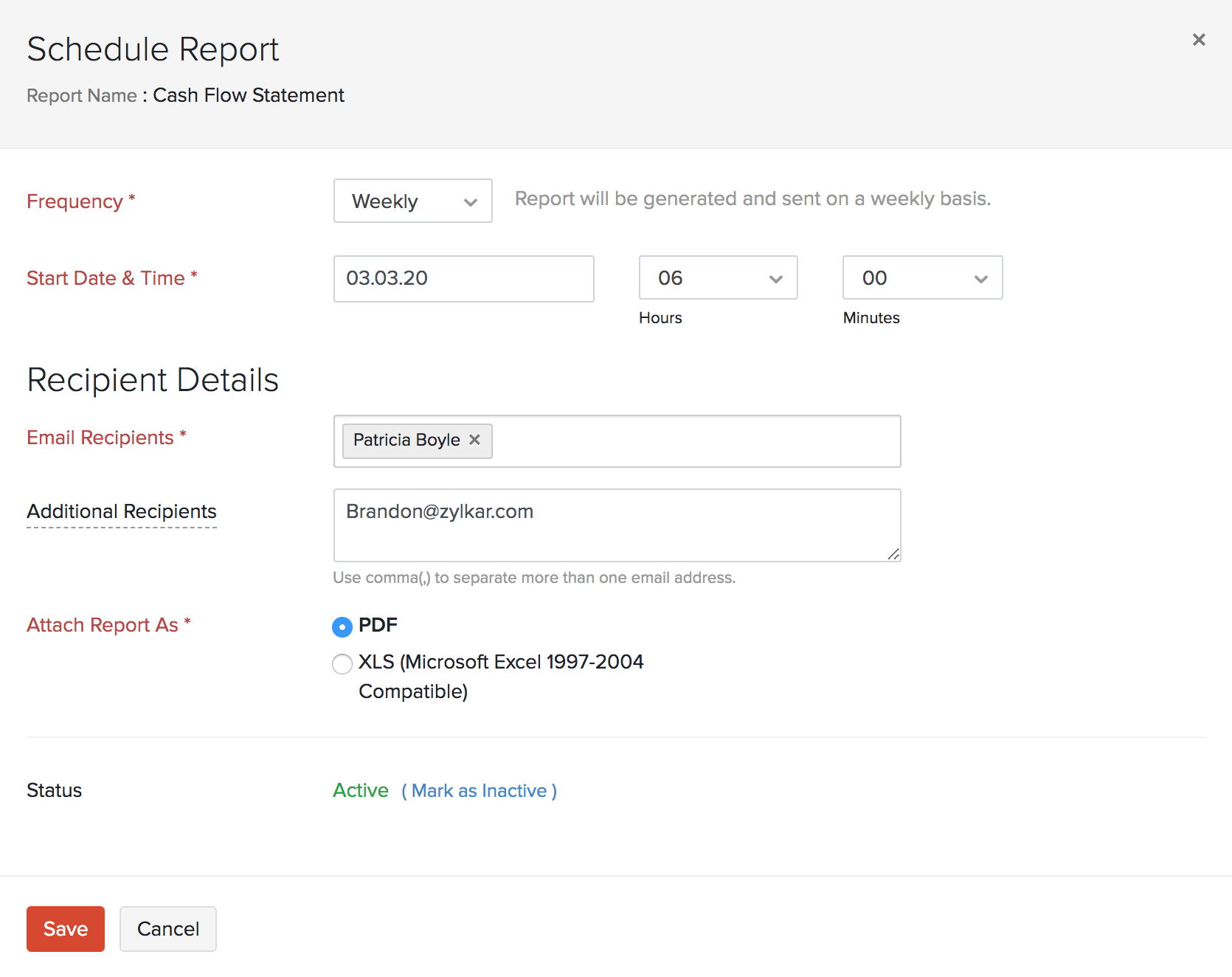
El informe se enviará automáticamente a su correo electrónico en la hora y el intervalo especificados.
Ver informes programados
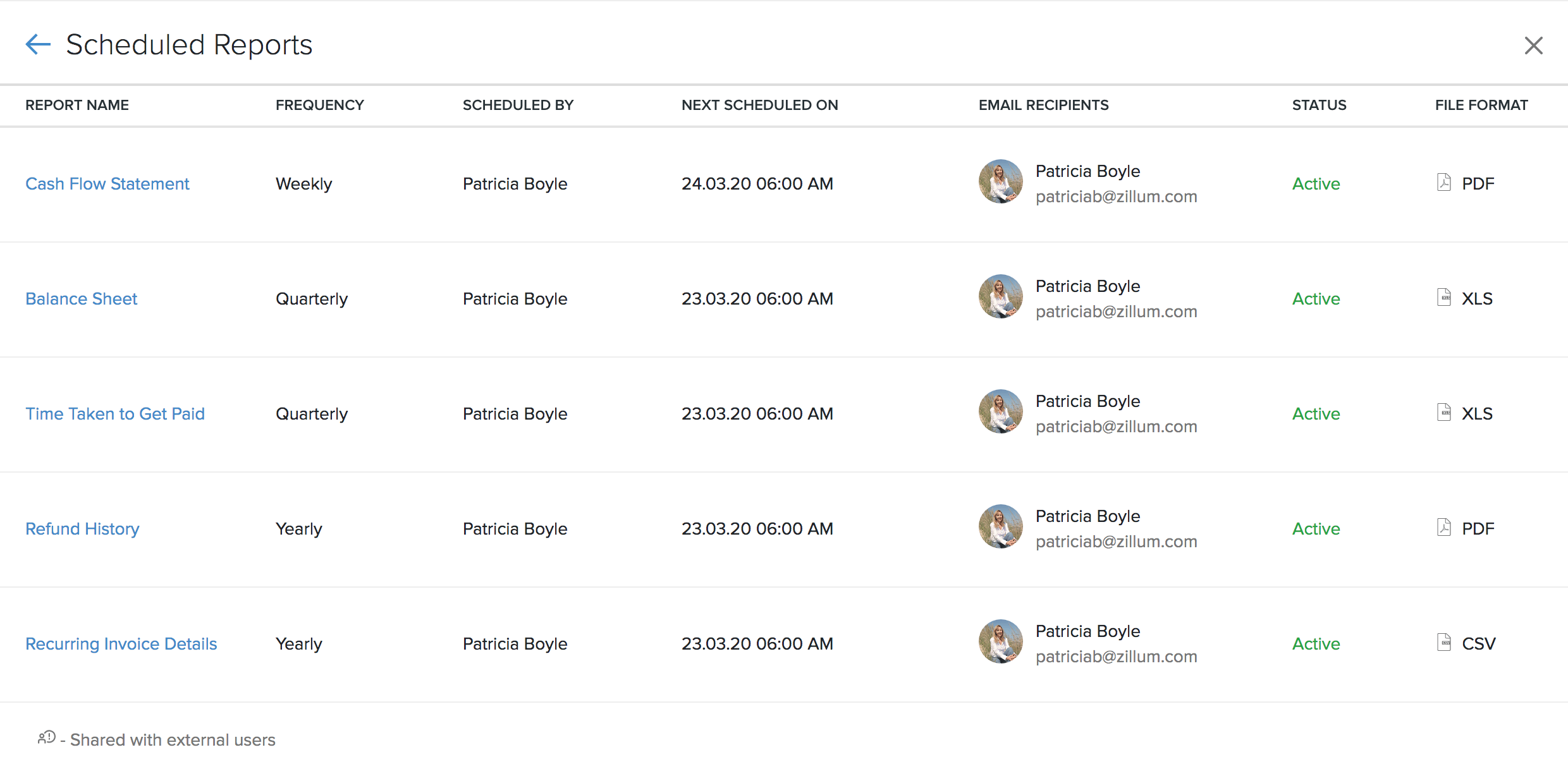
Zoho Books enumera todos los informes que has programado, para tu referencia. Puede realizar un seguimiento y ver los detalles de ellos en nuestra página de informes programados dedicados.
Detalla la frecuencia de su informe programado, el usuario que programó el informe, los destinatarios de correo electrónico, el estado de su informe, la fecha en que debe presentarse su próximo informe y el formato de archivo elegido.
Requisito previo: Solo los administradores y los usuarios que tienen acceso completo a todos los informes pueden ver los informes programados.
Para ver sus informes programados:
- Ir a Informes
- Haga clic en Informes programados en la esquina superior derecha.
Desactivar los informes programados
Puede desactivar un informe programado realizando los pasos mencionados a continuación:
- Ir a la página Informes .
- Haga clic en el informe programado, que desea desactivar (por ejemplo: Ventas por cliente).
- Haga clic en el Se ha programado botón en la esquina superior derecha de la página.

- En la ventana emergente que sigue (programador de informes), haga clic en Marcar como inactivo para hacer el informe inactivo.
- Haga clic en Haz clic Guardar para que los cambios surtan efecto.
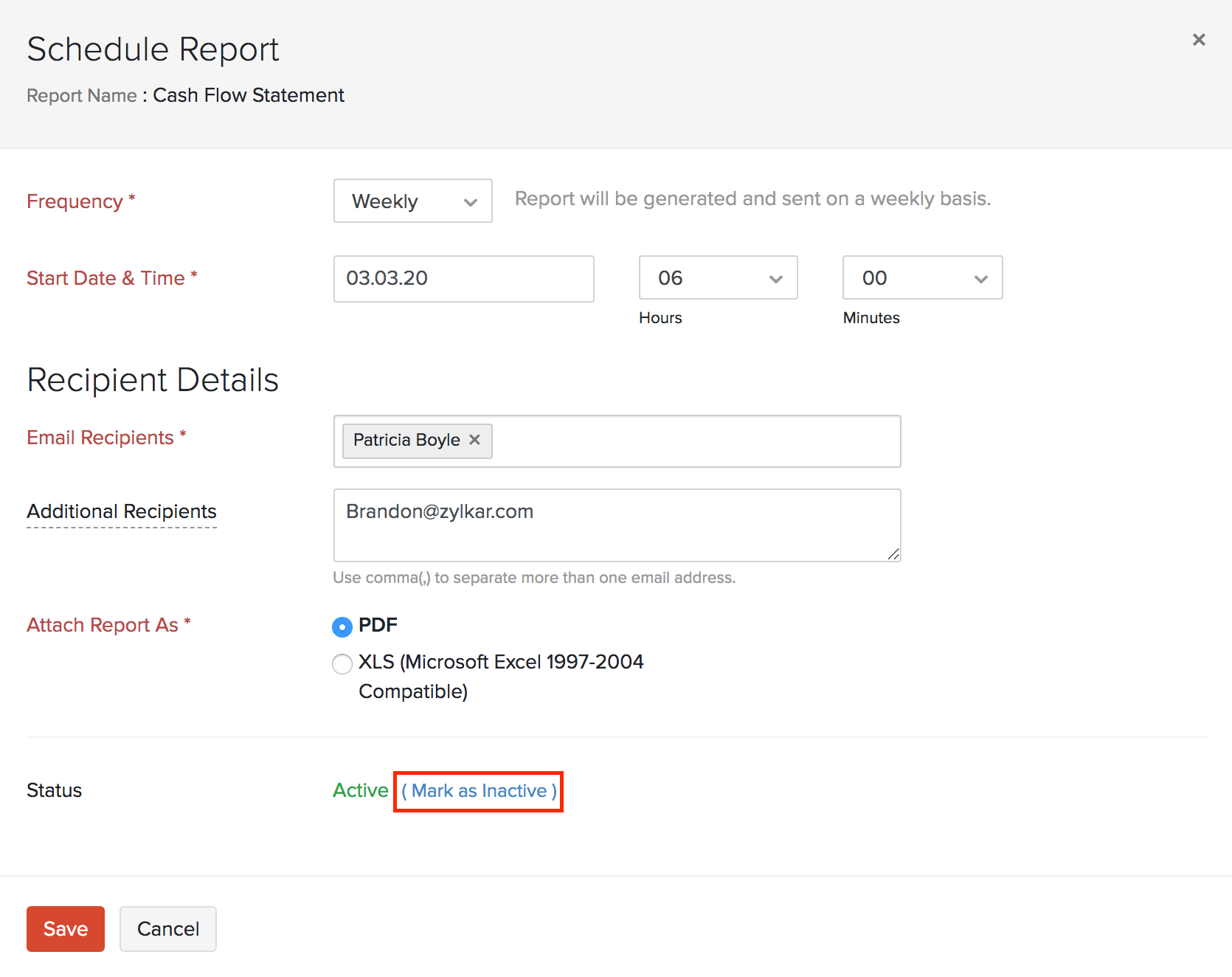
Perspectiva: Si desea volver a habilitar un informe programado, haga clic en el Activo activo opción contra el estado.
Reciba informes resumidos semanales
Zoho Books puede enviar un informe de resumen semanal al administrador si la opción está habilitada. El informe contiene un resumen de ingresos y gastos, flujo de efectivo, visión general de transacciones, proyectos activos, alertas y actualizaciones de nuevas características.
Para habilitar esto:
- Navegar para Configuración > Preferencias > General .
- Marque la caja cerca de la Enviar informe resumido semanal opción.
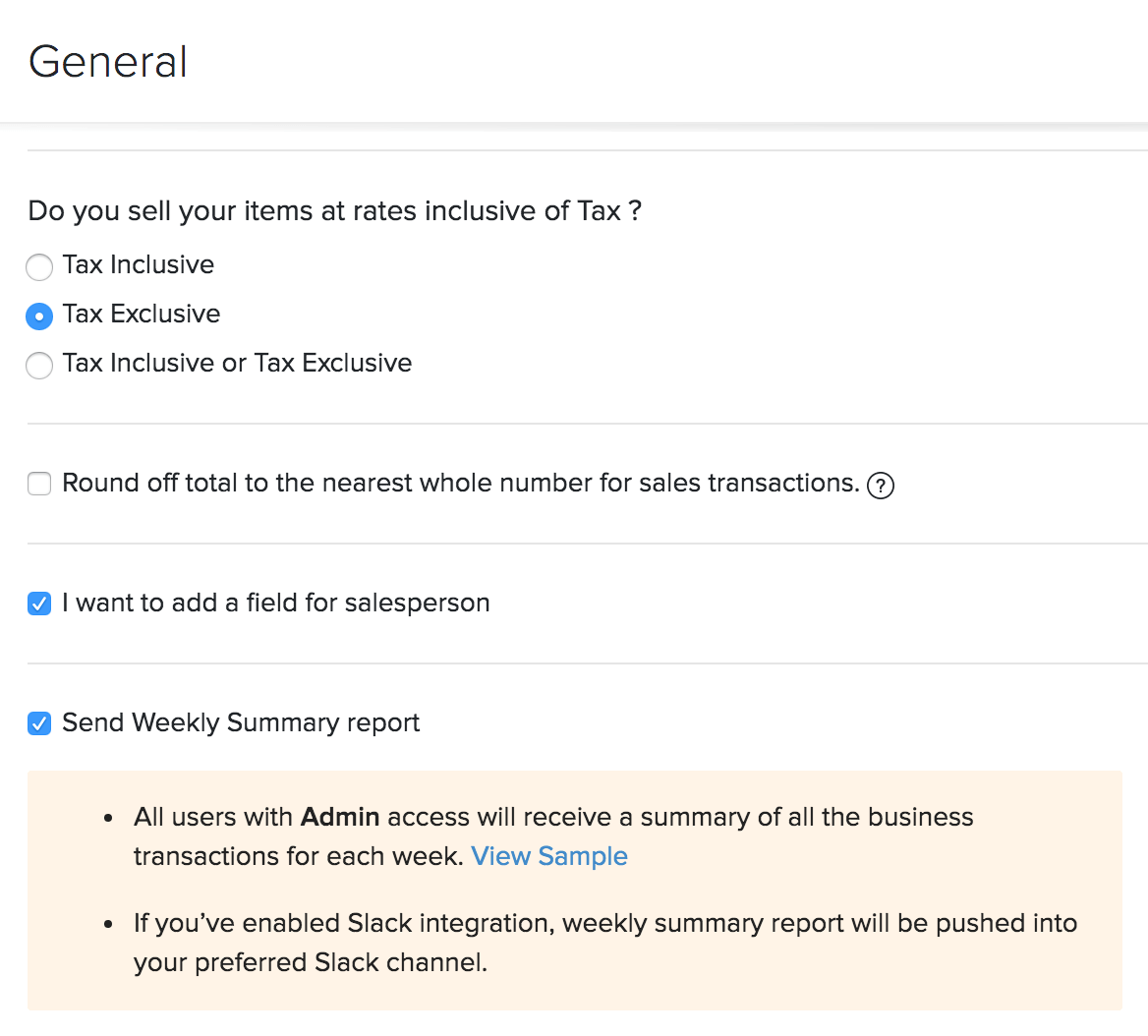
Los informes se enviarán a los administradores de la organización todos los domingos.
Configurar el acceso basado en roles a los informes
Los roles predefinidos en Zoho Books no se pueden editar. Sin embargo, puedes crear roles personalizados y configurar los permisos que los usuarios con esa función tendrán para los informes.
Requisito previo: Solo los administradores pueden configurar roles en Zoho Books.
Para configurar los permisos de informe de una función:
- Haga clic en el Engranaje icono en la esquina superior derecha de la ventana.
- Seleccione Usuarios y roles y haga clic en el Roles pestaña.
- Crear un nuevo rol personalizado o edita un papel personalizado que ya había creado.
- Desplázate hacia abajo hasta la parte inferior de la Editar rol página. Encontrarás el Informes permisos al final de la página.
- Si desea dar a este rol acceso completo a todos los informes de Zoho Books, consulte el Habilitar el acceso completo a todos los informes opción.
Nota: Si desea que los usuarios con esta función vean la lista de informes programados y configure diseños para los archivos PDF de informes, tendrá que permitir el acceso completo para todos los informes.
- Si desea dar a este rol acceso limitado a algunos de los informes de Zoho Books, puede hacer clic en un grupo de informes y marcar los permisos que el rol puede tener para cada informe. Más tarde, cuando se presenten nuevos informes, tendrá que editar el rol y proporcionar acceso a los nuevos informes.
- Desplázate hacia abajo y haz clic Guardar después de que ustedâ€TMve configurado los permisos del informe.
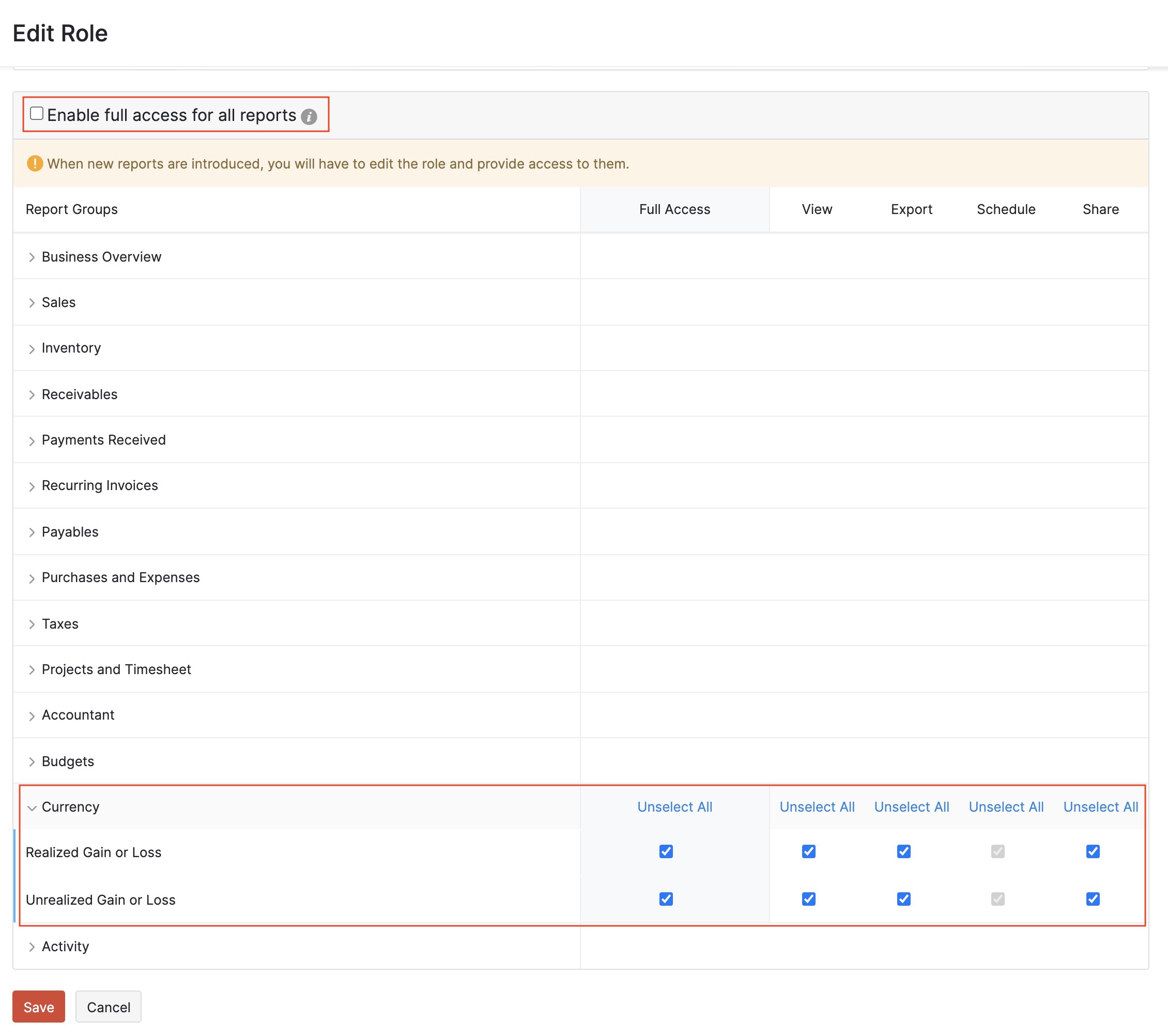
Una vez que configure el rol, todos los usuarios con este rol tendrán acceso solo a los informes que usted ha permitido para su rol.
Compartir Informe con otro usuario
En Zoho Books, los administradores tienen acceso a todos los informes. Sobre la base de los permisos concedidos para una función, el acceso de los usuarios de€TM a los informes podría ser limitado. En tales casos, cuando el usuario necesite acceso a un informe, puede compartirlo con él.
Escenario: John es el líder de ventas en su organización, sin embargo, no tiene acceso al módulo de informes. Por lo tanto, se acerca al administrador de su organización Zoho Books para darle acceso al informe Ventas por Cliente. Ahora, utilizando la opción Compartir Report, el administrador comparte el informe con John para que pueda ver, exportar y programar el informe.
Requisito previo: Solo los administradores y los usuarios con el permiso Compartir en su función pueden compartir el informe con otros usuarios.
Para compartir un informe con otro usuario:
- Ir a la página Informes en la barra lateral izquierda.
- Seleccione el informe que desea compartir con otro usuario.
- Haga clic en el Compartir icono en la esquina superior derecha.
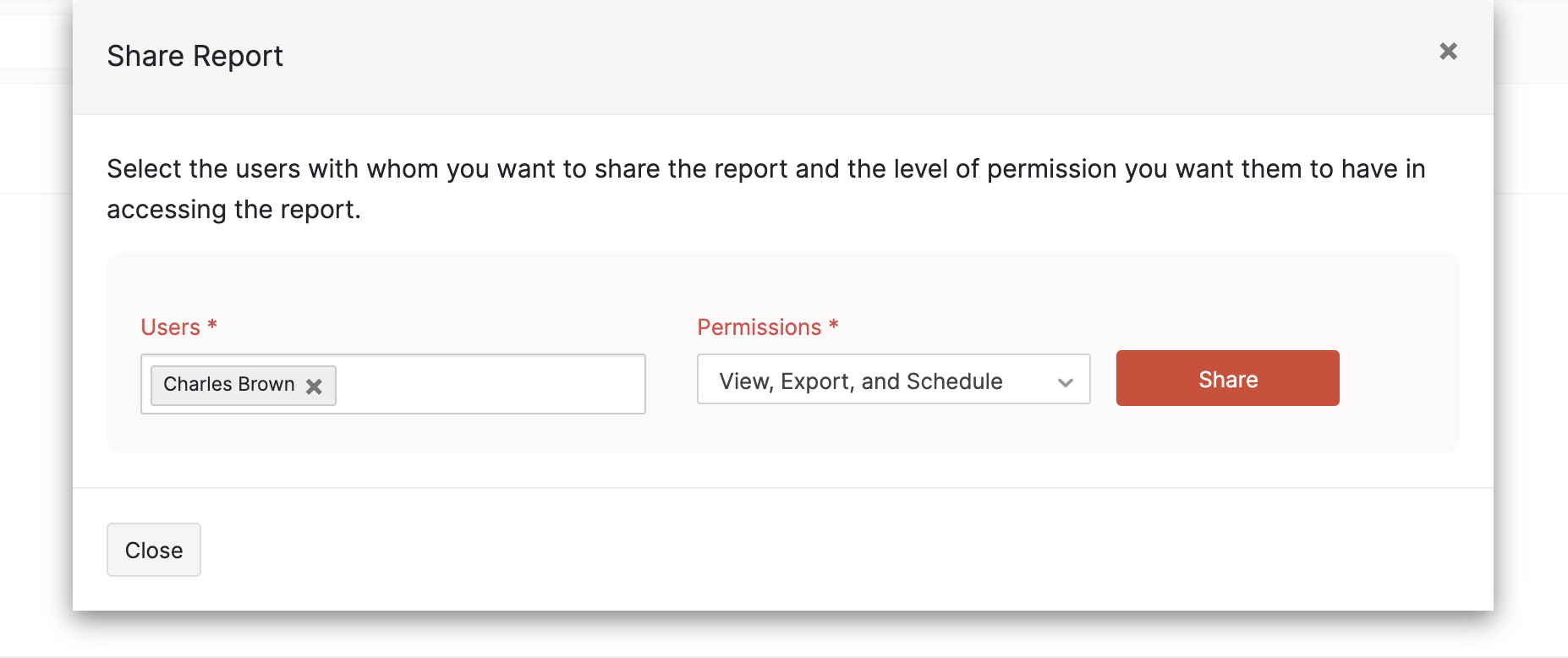
- Seleccione el usuario con quien desea compartir el informe y el nivel de acceso que pueden tener.
- Haga clic en Haz clic Compartir .
Modificar el nivel de acceso a un informe
Después de haber dado acceso a un informe, si desea cambiar el nivel de acceso que un usuario tiene a un informe, puede modificarlo.
Para modificar el nivel de acceso a un informe:
- Ir a la página Informes en la barra lateral izquierda.
- Seleccione el informe para el que desea modificar los permisos de uso compartido.
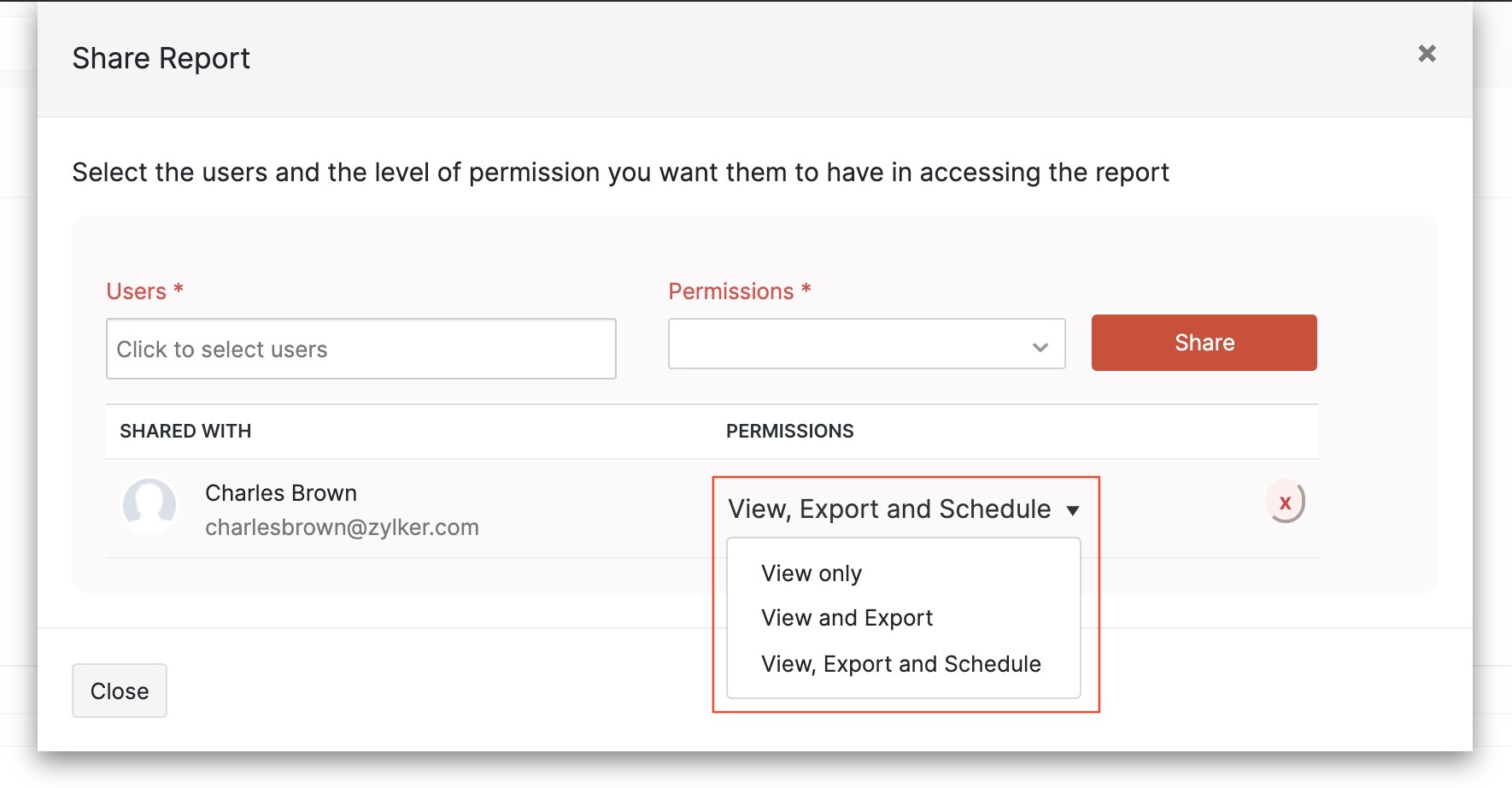
- Haga clic en el Compartir icono en la esquina superior derecha. Los usuarios que tengan acceso al informe aparecerán en la ventana emergente.
- Haga clic en el menú desplegable en el Permisos columna y cambiar el nivel de acceso que tiene el usuario al informe. Los permisos se actualizarán inmediatamente.
Eliminar Users Acceso a un informe
Puede eliminar el acceso de los usuarios€TM al informe si ya no necesitan tener acceso al informe. Para eliminar el acceso:
- Ir a la página Informes en la barra lateral izquierda.
- Seleccione el informe para el que desea eliminar un acceso users.
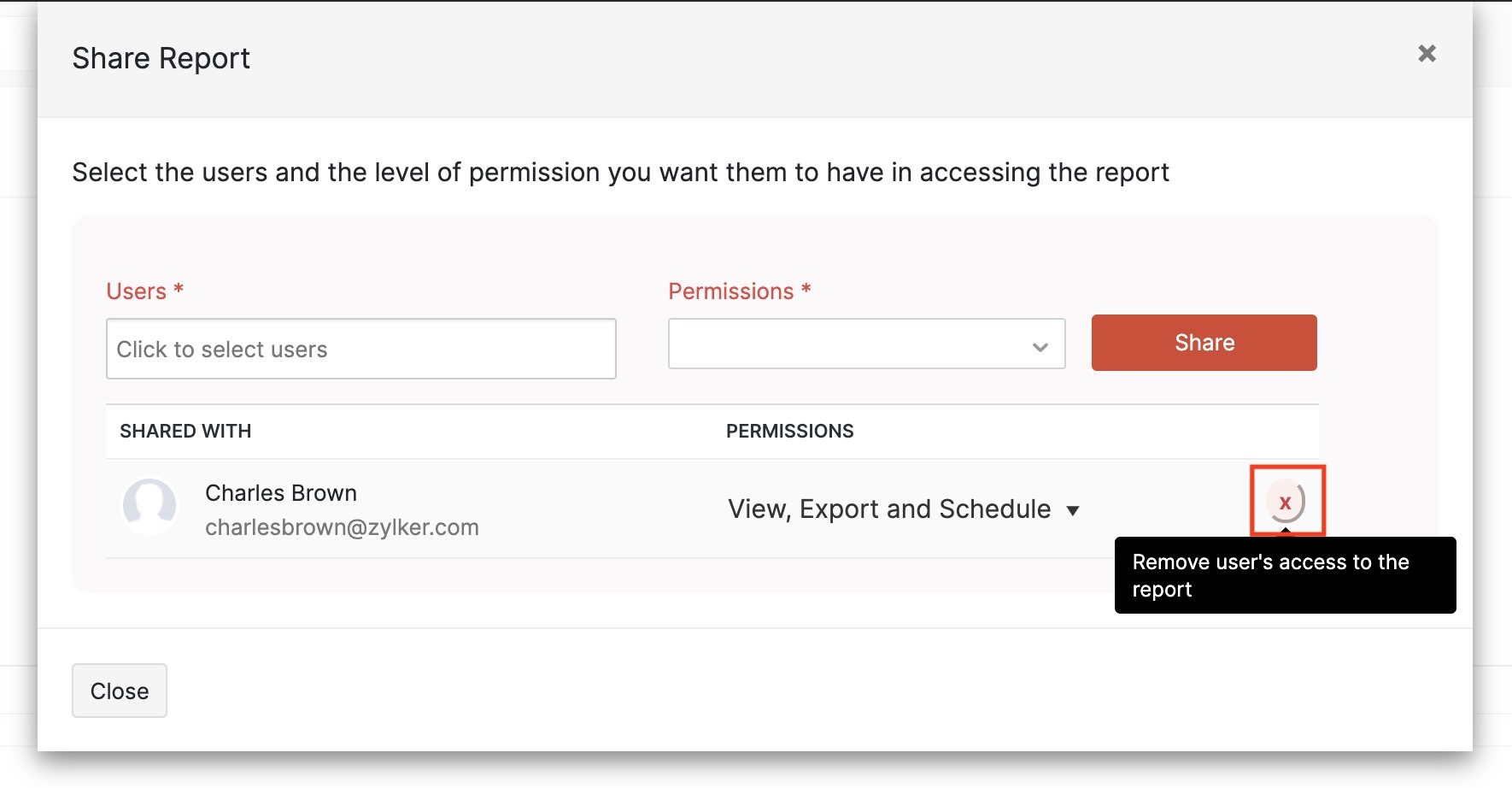
- Haga clic en el Compartir icono en la esquina superior derecha. Los usuarios que tengan acceso al informe aparecerán en la ventana emergente.
- Haga clic en el Eliminar icono junto al nombre del usuario y el nivel de permisos del usuario. El acceso del usuario al informe se eliminará inmediatamente.
 Yes
Yes