


Ventas

La sección de informes de ventas contiene informes que le ayudan a realizar un seguimiento de las transacciones de ventas, supervisar el rendimiento de las ventas y analizar la actividad de ventas en toda su organización.
Ventas por cliente
Este informe es un resumen de todas las facturas que ha creado para los diferentes clientes de tu organización. Facturas en el Proyecto el estatus no se reflejará aquí.
Para ver este informe:
- Ir a la página Informes > > > > Ventas por cliente .

Haga clic en cualquier cantidad en el informe para ver su informe de perforación. Puede ordenar a los clientes en un orden ascendente o descendente haciendo clic en la flecha ascendente junto al NOMBRE.
Este informe tiene las siguientes secciones:
Nombre
El cliente para quien ha creado el período de facturas.
Cuenta de facturas
El número total de facturas que ha creado para el cliente.
Ventas
El total de todas las facturas creadas para el cliente, sin impuestos.
Ventas con impuestos .El importe total de todas las facturas para el cliente, incluido el impuesto.
Para personalizar este informe:
- Ir a la página Informes > > > > Ventas por cliente .
- Haga clic en Haz clic Personalizar informe en la parte superior de la página.

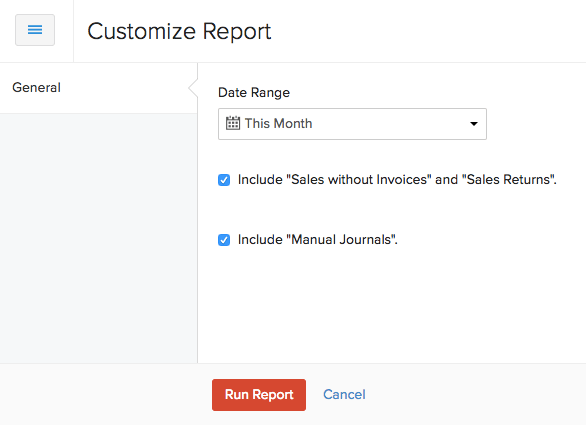
Puede personalizar el informe basándose en los siguientes filtros:
| Filtros | Descripción |
|---|---|
| Gama de fechas | Genere el informe por diferentes períodos de tiempo o establezca un período de tiempo personalizado propio. |
| Incluye ‘Ventas sin facturas’ y ’ Devoluciones de ventas’ | Cualquier transacción de venta que registre en Zoho Books distintas de las facturas como una transacción bancaria para el cliente también se mostrará. |
| Incluye revistas manuales | Se mostrará cualquier entrada de venta en revistas manuales. |
- Haga clic en Haz clic Informe de ejecución .
Ventas por artículo
Este informe es un resumen de todos los artículos que se venden en su organización y sus precios medios.
Para ver este informe:
- Ir a la página Informes > > > > Ventas por artículo .

Este informe tiene las siguientes secciones:
Nombre del artículo
El nombre de los artículos que se venden durante un período determinado.
Cantidad vendida
El número total de artículos vendidos.
Cuantía
Cantidad total recibida para todos los artículos vendidos.
Precio medio
El precio medio de todos los artículos vendidos a sus clientes.
Para personalizar este informe:
- Ir a la página Informes > > > > Ventas por artículo .
- Haga clic en Haz clic Personalizar informe en la parte superior de la página.
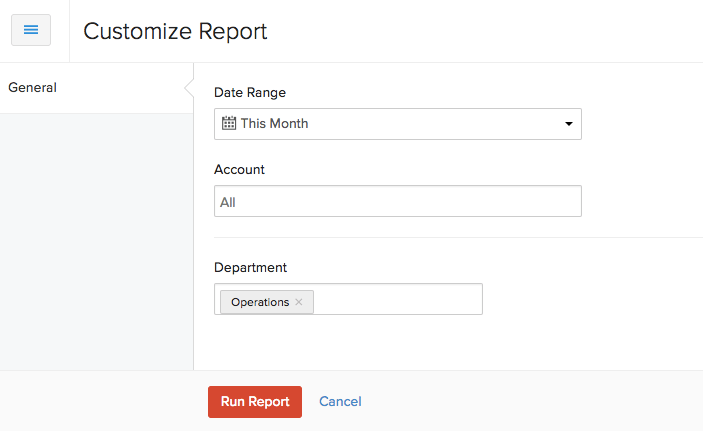
Puede personalizar el informe basándose en los siguientes filtros:
| Filtros | Descripción |
|---|---|
| Rango de fechas | Genere el informe por diferentes períodos de tiempo o establezca un período de tiempo personalizado propio. |
| Cuenta | Seleccione la cuenta para la que desea rastrear las ventas en el informe. |
| Etiquetas de informes | Filtra sus informes en función de las etiquetas de reporte que haya creado. |
- Haga clic en Haz clic Informe de ejecución .
Cumplimiento de pedidos por artículo
El informe de cumplimiento de pedidos por artículo ofrece un resumen del estado de cumplimiento de cada artículo en todos los pedidos de venta durante un periodo seleccionado. Utilice este informe para realizar un seguimiento de las cantidades cumplidas y pendientes de cada artículo, supervisar el progreso del cumplimiento de los pedidos e identificar los artículos que aún no se han cumplido.
Para ver este informe:
- Vaya a Informes en la barra lateral izquierda.
- Navegue hasta la carpeta ventas y seleccione Ejecución de pedidos por artículo.
Este informe incluye las siguientes columnas:
| Campo | Descripción |
|---|---|
| Nombre del artículo | El nombre del artículo en el pedido de venta. |
| SKU | La unidad de mantenimiento de existencias (SKU) del artículo. |
| Ordered Quantity | La cantidad total solicitada en los pedidos de venta. |
| Cancelado | La cantidad cancelada del pedido de venta. |
| Enviado directamente | La cantidad cumplida directamente por el proveedor Enviado directamente . |
| Forzar tramitado | La cantidad marcada manualmente como cumplida. |
| Backordered Qty | La cantidad pendiente de cumplimiento debido a existencias insuficientes. |
| Por empaquetar | La cantidad que aún no se ha empaquetado. |
| Por enviar | La cantidad empaquetada pero aún no enviada. |
| Por entregar | La cantidad enviada pero aún no entregada. |
| Por facturar | La cantidad cumplida pero aún no facturada. |
| Disponible para recoger | La cantidad actualmente disponible en el inventario para la preparación del pedido. |
| Pendiente de recoger | La cantidad aún pendiente de preparación tras considerar las existencias disponibles. |
Personalizar informe
Para personalizar este informe:
- En la página del informe Ejecución de pedidos por artículo, haga clic en el icono Personalizar el informe en la parte superior de la página.
- En la sección General, configure los siguientes filtros.
| Filtro | Descripción |
|---|---|
| Intervalo de fechas | Filtre el informe por un rango de fechas predefinido o personalizado. |
| Agrupar por | Seleccione un campo de la lista desplegable para agrupar los registros del informe. |
| Filtros avanzados | Aplique filtros personalizados para filtrar el informe utilizando campos de Ubicaciones, Artículos, Contactos e Informes, tales como el número de pedido de venta, el nombre del cliente o los campos personalizados del pedido de venta. |
- Haga clic en Ejecutar informe.
El informe se generará según los filtros que haya seleccionado.
Ventas por persona de ventas
Este informe es un resumen de todas las facturas y notas de crédito que diferentes usuarios y vendedores han creado en su organización.
Para ver este informe:
- Ir a la página Informes > > > > Ventas por persona de ventas .
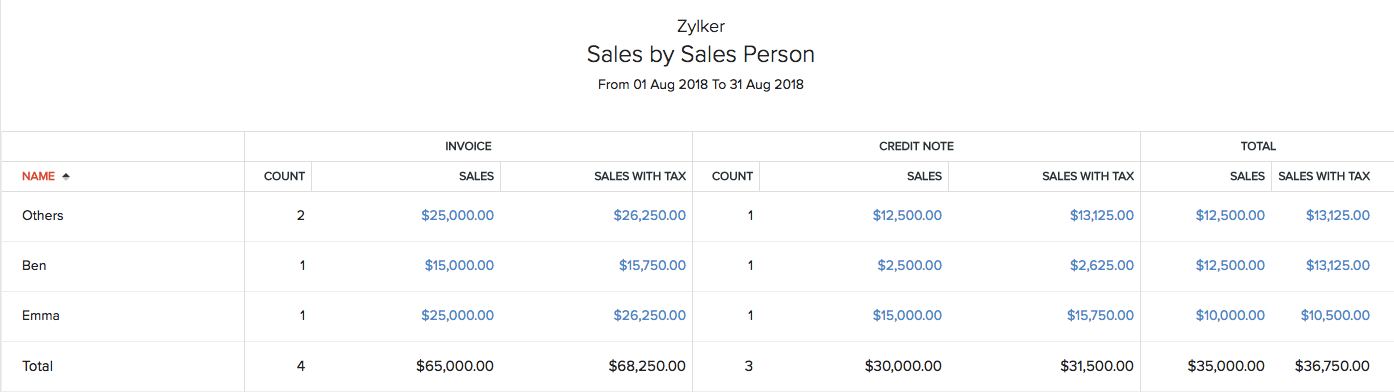
Haga clic en cualquier cantidad del informe para ver su resumen de perforación.
Este informe tiene las siguientes secciones:
Invoicio
Facturas por usuario
La sección Otros contiene todas las facturas creadas por usted u otros usuarios de su organización. Estas facturas no están asociadas con ningún vendedor.
Facturas del vendedor
Debajo de la sección Otros, podrás encontrar la lista de todas las facturas creadas por diferentes vendedores de tu organización.
Los diferentes campos del cuadro del informe son:
Cuenta
El número total de facturas.
Ventas
El total de todas las facturas, sin impuestos.
Ventas con impuestos
El total de todas las facturas, incluyendo impuestos.
Nota de crédito
Notas de crédito por usuario
La sección Otros contiene todas las notas de crédito creadas por usted u otros usuarios de su organización. Estas notas de crédito no están asociadas a ningún vendedor.
Notas de crédito del vendedor
Debajo de la sección Otros, podrás encontrar la lista de todas las notas de crédito creadas por diferentes vendedores de tu organización.
Cuenta
Número total de notas de crédito.
Ventas
El total de todas las notas de crédito, sin impuestos.
Ventas con impuestos
El total de todas las notas de crédito, incluidos los impuestos.
Total
En esta sección, tenemos el valor total de las ventas realizadas por los usuarios, así como por los vendedores de su organización.
Así se calcularán los campos de esta sección:
Importes en factura - Importes en notas de crédito
Ventas
El valor total de todas sus ventas, excluyendo el importe del impuesto.
Ventas con impuestos
El valor total de todas sus ventas, incluido el monto del impuesto.
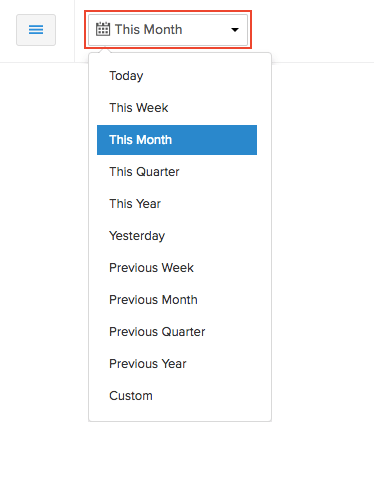
Puede personalizar este informe en función del período durante el cual desea generarlo. Para ello:
- Ir a la página Informes > > > > Ventas por persona de ventas .
- Seleccione el período para el que desea generar este informe a partir del menú desplegable.
Resumen de ventas
Este informe ofrece un resumen de las facturas y los recibos de venta, mostrando el total de ventas, los detalles de los impuestos, los artículos vendidos y la cantidad de unidades movidas para un rango de fechas seleccionado. También incluye los detalles de las notas de crédito y ajusta automáticamente el importe total de las ventas restando las notas de crédito emitidas.
Para ver este informe:
- Vaya a Informes en la barra lateral izquierda.
- Desplácese hacia abajo hasta la sección Ventas y seleccione Resumen de ventas.
Se mostrará el informe, el cual contiene las siguientes secciones:
- Fecha: La fecha en la que se registran las transacciones.
- Recuento de facturas: El número de facturas y recibos de venta creados en una fecha específica.
- Ventas Totales: El valor total de las ventas realizadas a los clientes.
- Ventas Totales con Impuestos: El valor total de las ventas realizadas a los clientes, incluidos los impuestos.
- Total Tax Amount: El impuesto total aplicado a las transacciones registradas en una fecha específica.
Para personalizar este informe:
- En la página del informe Resumen de ventas, haga clic en el icono Personalizar en la esquina superior derecha.
- En la página siguiente, en la sección General, complete los siguientes campos:
- Intervalo de fechas: Elija el rango de fechas para el cual desea generar el informe.
- Agrupar por: Elija cómo desea agrupar los registros que se muestran en el informe.
- Vaya a Mostrar/ocultar columnas en la barra lateral izquierda y elija qué columnas deben aparecer en el informe.
- Haga clic en Ejecutar informe.
El informe se generará según las preferencias seleccionadas.
Para compartir este informe con otros usuarios de su organización:
- En la página del informe Resumen de ventas, haga clic en el icono Share via Correo electrónico en la esquina superior derecha.
- En la ventana emergente Compartir informe, complete los siguientes campos:
- Usuarios: Seleccione los usuarios a los que desea otorgar acceso a este informe.
- Permisos: Configure los permisos para los usuarios seleccionados. Las opciones disponibles son Solo ver y Ver y exportar.
- Haga clic en Agregar usuarios. Los usuarios seleccionados aparecerán en la lista inferior.
- Marque la opción Omitir acceso al módulo junto al usuario agregado si desea que acceda al informe, incluso si no tiene acceso a los módulos asociados.
Nota: Si desea eliminar a un usuario, haga clic en el icono Eliminar situado junto al usuario en la ventana emergente “Compartir informe”.
- Haga clic en Compartir.
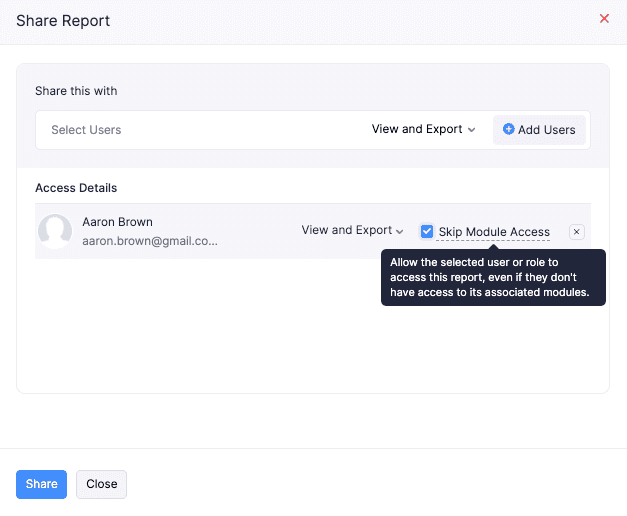
El informe se compartirá con los usuarios seleccionados, quienes podrán acceder a él según las preferencias elegidas.
Beneficio por Artículo
El informe de Beneficio por Artículo te ayuda a entender la rentabilidad de cada artículo mostrando la cantidad vendida, ventas totales, coste total, beneficio y margen. Puedes utilizar este informe para identificar tus artículos más rentables y comparar la rentabilidad de diferentes artículos en tu organización.
Para ver este informe:
- Ve a Informes en la barra lateral izquierda.
- Navega a los informes de Ventas y selecciona Beneficio por Artículo.
Este informe contiene las siguientes columnas:
| Columna | Descripción |
|---|---|
| Nombre del Artículo | Muestra el nombre del artículo vendido. |
| SKU | Muestra la Unidad de Mantenimiento de Stock (SKU) única asignada al artículo. Puedes utilizar esto para identificar y distinguir artículos, especialmente cuando varios artículos tienen nombres similares. |
| Margen | Muestra el margen de beneficio obtenido en el artículo como un porcentaje de sus ventas. |
| Cantidad Vendida | Muestra la cantidad del artículo vendida durante el período seleccionado. |
| Ventas Totales | Muestra el monto total de ventas generado por el artículo durante el período seleccionado, excluyendo impuestos. |
| Ventas Totales con Impuestos | Muestra el monto total de ventas generado por el artículo, incluyendo los impuestos aplicables. |
| Coste Total | Muestra el coste total incurrido por los artículos vendidos durante el período seleccionado. |
| Beneficio | Muestra el beneficio obtenido del artículo después de deducir el coste del artículo y las tarifas de mercado aplicables de sus ventas. |
| Tarifas de Mercado | Muestra las tarifas de mercado asociadas con las ventas del artículo. |
Para personalizar este informe:
- Haz clic en el icono Personalizar.
Podrás encontrar dos secciones:
- General
- Mostrar / Ocultar Columnas
General
Bajo General, puedes personalizar el informe basado en los siguientes filtros:
| Filtros | Descripción |
|---|---|
| Rango de Fechas | Selecciona el período de tiempo para el cual deseas generar el informe. Puedes elegir un período predefinido o especificar un rango de fechas personalizado. |
| Informe Por | Selecciona si deseas generar el informe basado en Facturas o Facturas y Notas de Crédito. |
| Filtros Avanzados | Filtra aún más el informe utilizando los campos del informe, Artículo y Ubicaciones. |
Mostrar / Ocultar Columnas
En esta sección, puedes elegir las columnas que se mostrarán en el informe.
- En la sección Columnas Disponibles, pasa el cursor sobre la columna que deseas añadir y haz clic en el icono + junto a ella.
- En la sección Columnas Seleccionadas, puedes ver las columnas existentes de tu informe. Puedes cambiar el orden de las columnas seleccionadas arrastrando y soltando.
- Haz clic en Ejecutar Informe para ver el informe. Haz clic en Guardar como Informe Personalizado para guardar y ver el informe más tarde.
 Yes
Yes