

Bloqueo de Registros

El Bloqueo de Registros te permite bloquear los registros (artículos, cotizaciones, órdenes de venta, facturas, notas de crédito y transacciones de módulos personalizados) en tu organización. Una vez bloqueados, solo los usuarios con roles que tengan permisos suficientes podrán actualizar los registros. Esto es útil para proteger información importante y evitar cambios accidentales.
Nota:
- Esta función está disponible solo en planes específicos de Zoho Books. Visita la página de precios para verificar si está disponible en tu plan actual.
- El Bloqueo de Registros está disponible en Artículos, Facturas, Cotizaciones, Órdenes de Venta, Notas de Crédito y Módulos Personalizados.
Crear una Configuración de Bloqueo
Una configuración de bloqueo permite a los administradores definir qué acciones están permitidas o restringidas después de que los registros se bloquean, y qué roles pueden realizarlas.
Para crear una configuración de bloqueo:
- Ve a Configuración en la esquina superior derecha.
- Navega al módulo para el que deseas crear la configuración de bloqueo.
- Cambia a la pestaña Bloqueo de Registros.
- Haz clic en + Nueva Configuración de Bloqueo en la esquina superior derecha.
- Ingresa el Nombre de la Configuración de Bloqueo y proporciona una Descripción si es necesario.
- En Permitir o Restringir Acciones, elige si deseas Restringir Todas las Acciones, Restringir Acciones Seleccionadas o Permitir Acciones Seleccionadas.
- Si seleccionas Restringir Acciones Seleccionadas o Permitir Acciones Seleccionadas, puedes elegir las acciones específicas a restringir o permitir desde el menú desplegable debajo de la opción.
- En Permitir o Restringir Campos, elige si deseas Restringir Todos los Campos, Restringir Campos Seleccionados o Permitir Campos Seleccionados.
- Si seleccionas Restringir Campos Seleccionados o Permitir Campos Seleccionados, puedes elegir los campos específicos a restringir o permitir desde el menú desplegable debajo de la opción.
Nota:
- La opción para Permitir o Restringir Campos no se mostrará si seleccionas Restringir Todas las Acciones en el paso anterior o seleccionas Restringir Acciones Seleccionadas y eliges la opción Editar en el paso anterior.
- En Bloquear Registros Para, elige si deseas que los registros se bloqueen para Todos los Roles o si deseas permitir que roles específicos realicen actualizaciones (Todos los Roles Excepto).
- Si seleccionas Todos los Roles Excepto, selecciona los roles que pueden actualizar registros bloqueados.
- Haz clic en Guardar.
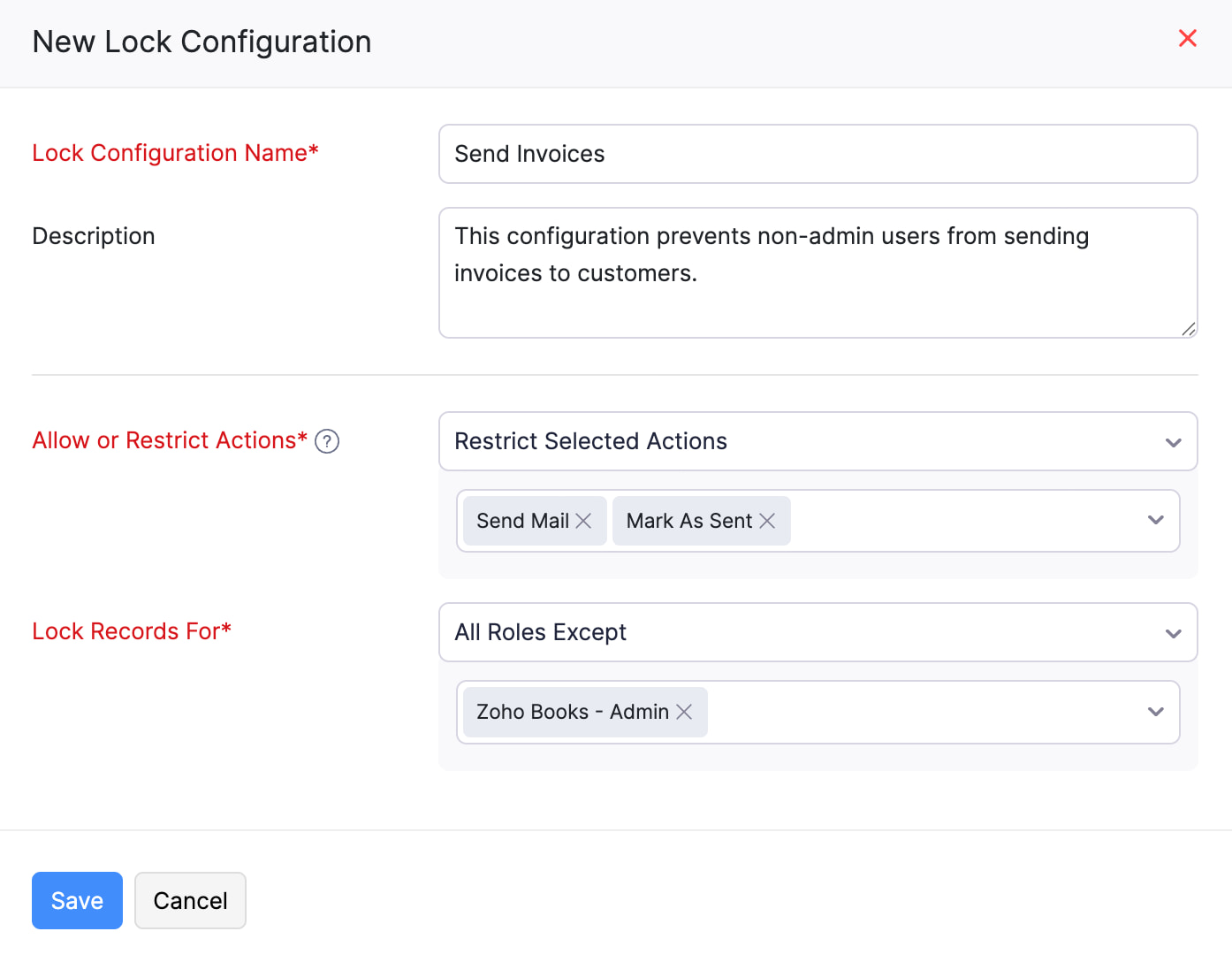
Los módulos y las preferencias admitidas para ellos se enumeran a continuación:
- Artículos: Permitir o Restringir Acciones, Permitir o Restringir Campos.
- Cotizaciones: Permitir o Restringir Acciones.
- Órdenes de Venta: Permitir o Restringir Acciones.
- Facturas: Permitir o Restringir Acciones.
- Notas de Crédito: Permitir o Restringir Acciones.
- Módulos Personalizados: Permitir o Restringir Acciones, Permitir o Restringir Campos.
Bloquear un Registro
Después de crear configuraciones de bloqueo para los módulos requeridos, puedes bloquear registros individuales una vez que lleguen a un punto donde solo los usuarios permitidos deban realizar actualizaciones.
Para bloquear un registro:
- Ve al módulo que contiene el registro que deseas bloquear.
- Selecciona el registro que deseas bloquear.
- Haz clic en el ícono Más en la página de Detalles del registro y selecciona Bloquear.
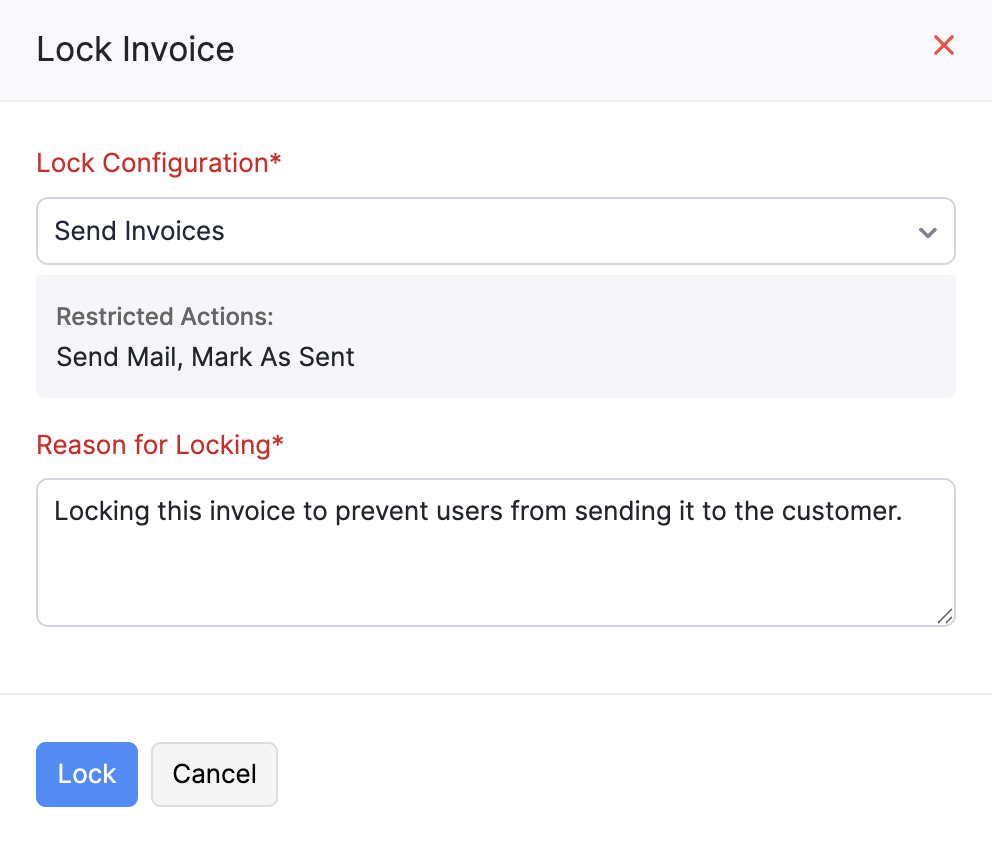
- Selecciona la Configuración de Bloqueo e ingresa el Motivo del Bloqueo del registro.
- Haz clic en Bloquear.
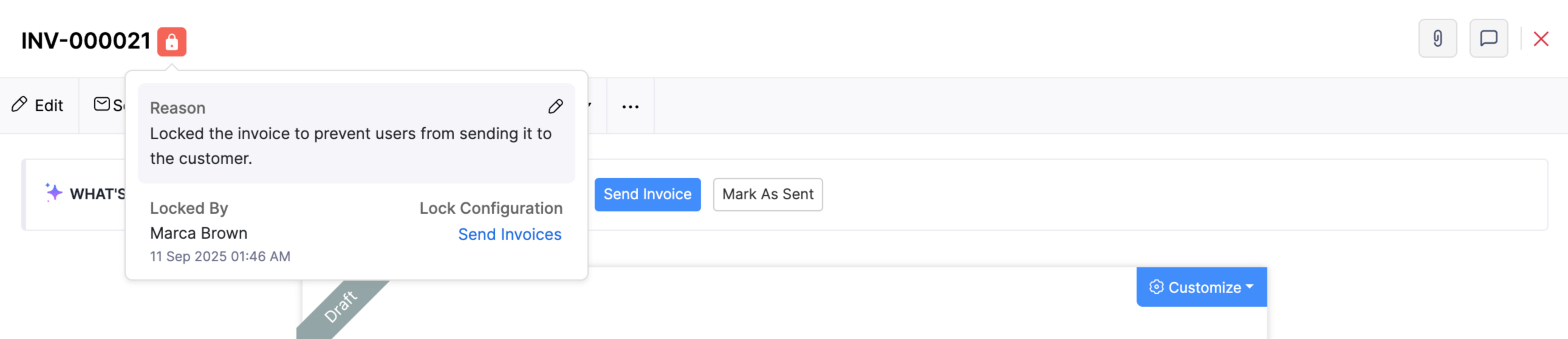
Una vez que un registro está bloqueado, se mostrará un ícono de Bloqueo junto al número de registro. Puedes hacer clic en el ícono de Bloqueo para saber por qué se bloqueó. Se mostrará información como el motivo del bloqueo, el usuario que lo bloqueó, la fecha y hora del bloqueo, y la configuración de bloqueo seleccionada.
Desbloquear un Registro Bloqueado
Si es necesario, los usuarios con permisos suficientes pueden desbloquear un registro bloqueado. Así se hace:
- Ve al módulo que contiene el registro que deseas desbloquear.
- Selecciona el registro que deseas desbloquear.
- Haz clic en el ícono Más en la página de Detalles del registro y selecciona Desbloquear.
- Ingresa el motivo para desbloquear el registro y haz clic en Desbloquear.
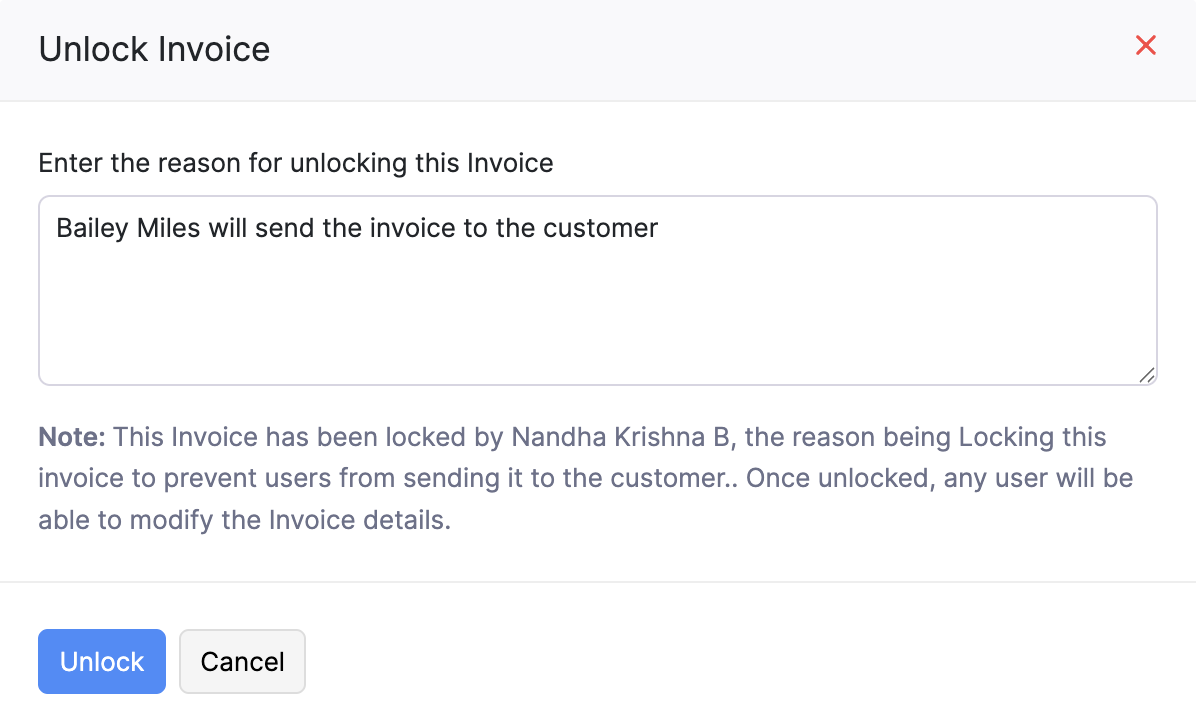
El registro se desbloqueará y los usuarios de tu organización con permiso para editar registros en el módulo podrán actualizarlos.
Editar una Configuración de Bloqueo
Para editar una configuración de bloqueo:
- Ve a Configuración en la esquina superior derecha.
- Navega al módulo en el que creaste la configuración de bloqueo.
- Cambia a la pestaña Bloqueo de Registros.
- Pasa el cursor sobre la configuración de bloqueo que deseas editar, haz clic en el menú desplegable junto a la configuración de bloqueo y selecciona Editar.
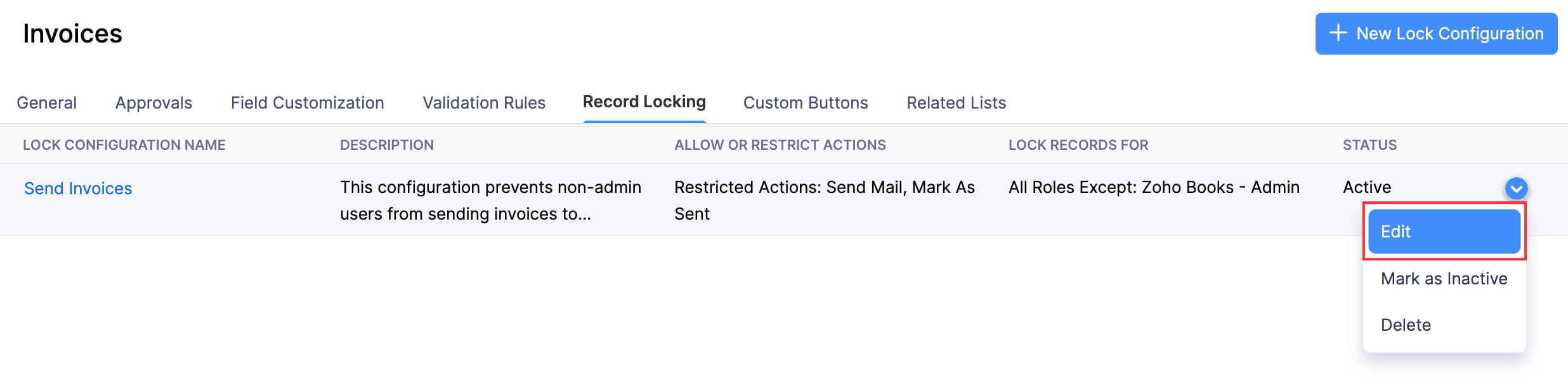
- Realiza los cambios necesarios y haz clic en Guardar.
Marcar una Configuración de Bloqueo como Inactiva
Si no necesitas una configuración de bloqueo, pero no quieres eliminarla, puedes marcarla como inactiva. Así se hace:
- Ve a Configuración en la esquina superior derecha.
- Navega al módulo en el que creaste la configuración de bloqueo.
- Cambia a la pestaña Bloqueo de Registros.
- Pasa el cursor sobre la configuración de bloqueo que deseas marcar como inactiva, haz clic en el menú desplegable junto a la configuración de bloqueo y selecciona Marcar como Inactiva.
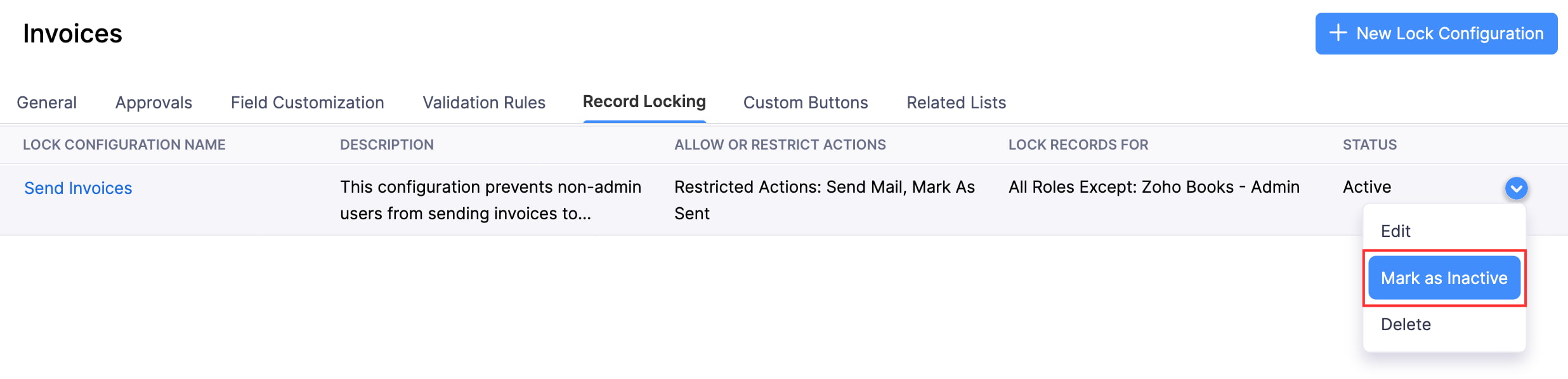
Nota: Si usaste la configuración de bloqueo para bloquear registros, esos registros permanecerán bloqueados incluso si marcas la configuración como inactiva. Sin embargo, la configuración de bloqueo no aparecerá al bloquear registros después de que se haya marcado como inactiva.
Marcar una Configuración de Bloqueo Inactiva como Activa
Para marcar una configuración de bloqueo inactiva como activa:
- Ve a Configuración en la esquina superior derecha.
- Navega al módulo en el que creaste la configuración de bloqueo.
- Cambia a la pestaña Bloqueo de Registros.
- Pasa el cursor sobre la configuración de bloqueo inactiva que deseas marcar como activa, haz clic en el menú desplegable junto a la configuración de bloqueo y selecciona Marcar como Activa.
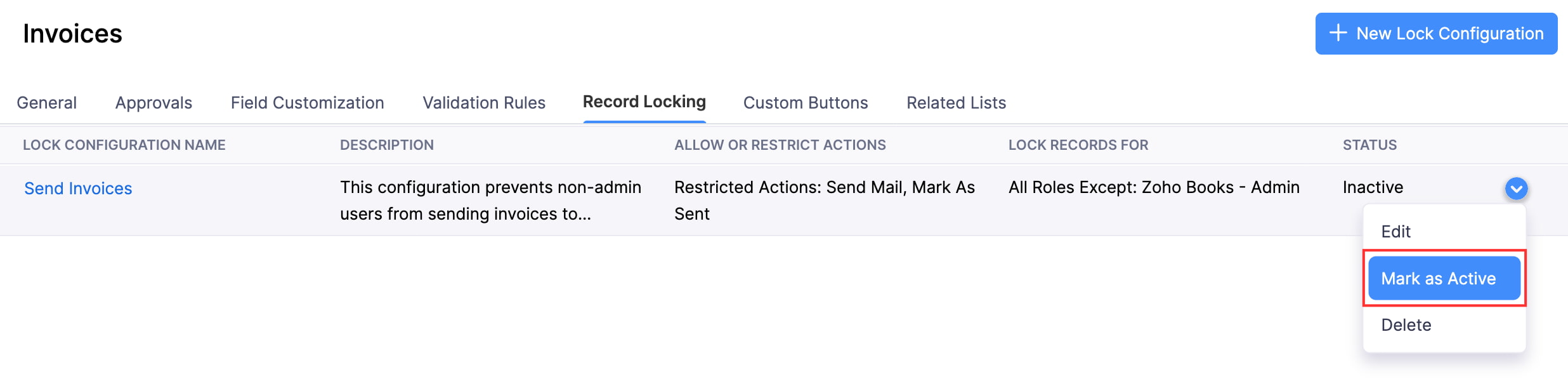
La configuración de bloqueo se marcará como activa y podrás usarla para bloquear registros.
Eliminar una Configuración de Bloqueo
Advertencia: Si eliminas una configuración de bloqueo, los registros bloqueados usando esa configuración se desbloquearán y los usuarios de tu organización podrán realizar cambios en ellos.
Para eliminar una configuración de bloqueo:
- Ve a Configuración en la esquina superior derecha de la página.
- Navega al módulo en el que creaste la configuración de bloqueo.
- Cambia a la pestaña Bloqueo de Registros.
- Pasa el cursor sobre la configuración de bloqueo inactiva que deseas eliminar, haz clic en el menú desplegable junto a la configuración de bloqueo y selecciona Eliminar.
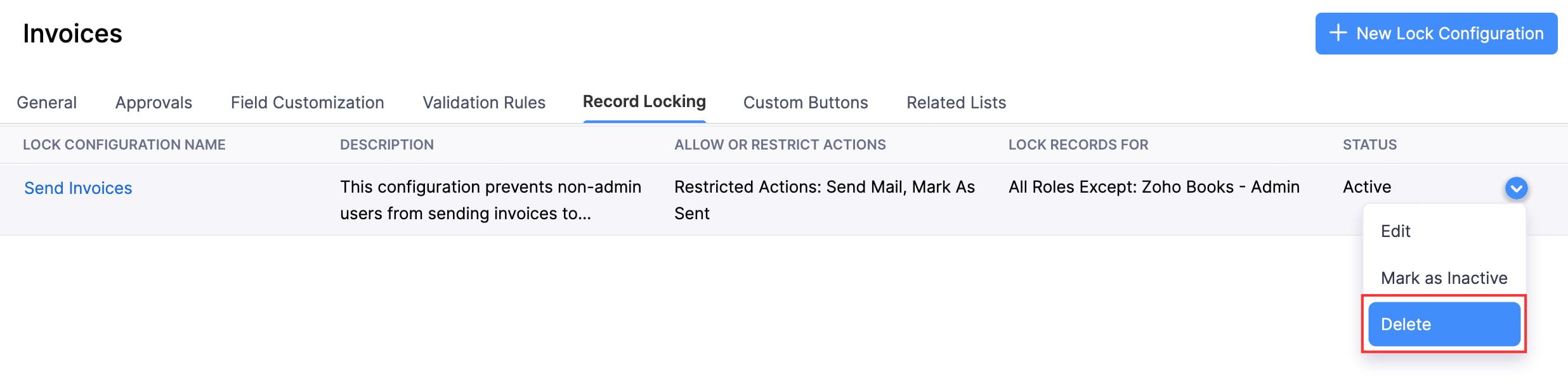
- Haz clic en Eliminar nuevamente en la ventana emergente.
 Yes
Yes