


Impuestos

Las empresas en México están obligadas a recaudar y remitir los impuestos aplicables. En Zoho Books, puede configurar tasas impositivas y grupos tributarios, y aplicarlos a sus transacciones.
Habilitar y configurar impuestos
Si su negocio está registrado para recaudar y remitir impuestos, puede habilitar y configurar impuestos en su organización de Zoho Books para registrar la información tributaria de su empresa. Así es como:
- Ir a Configuración.
- Seleccione Impuestos en Impuestos y cumplimiento.
- En Configuración de impuestos, marque la opción ¿Su negocio está registrado para el IVA? para habilitar los impuestos para su organización. Una vez habilitada esta opción, los campos de registro tributario aparecerán en la misma página.
Para configurar los impuestos:
- Introduzca la Etiqueta del número de registro de IVA. Este texto aparecerá como etiqueta en sus facturas y documentos tributarios.
- Introduzca el Número de registro de IVA (RFC). Este es el número del Registro Federal de Contribuyentes asignado por el SAT a su organización.
- Introduzca el Nombre legal del negocio tal como está registrado ante las autoridades fiscales.
- Seleccione la Fecha de registro de IVA en la que su negocio se registró, en el campo Fecha de registro de IVA.
- Seleccione el Régimen fiscal aplicable a su organización en el menú desplegable.
Si desea habilitar TDS para su organización:
- En TDS, marque la opción Habilitar TDS.
- En el campo Habilitar TDS para, seleccione si desea aplicar TDS a Clientes, Proveedores, o Clientes y proveedores.
- En el campo Redondeo de TDS, seleccione el nivel en el que se debe redondear el importe retenido. La opción predeterminada es A nivel de transacción.
- Haga clic en Guardar.
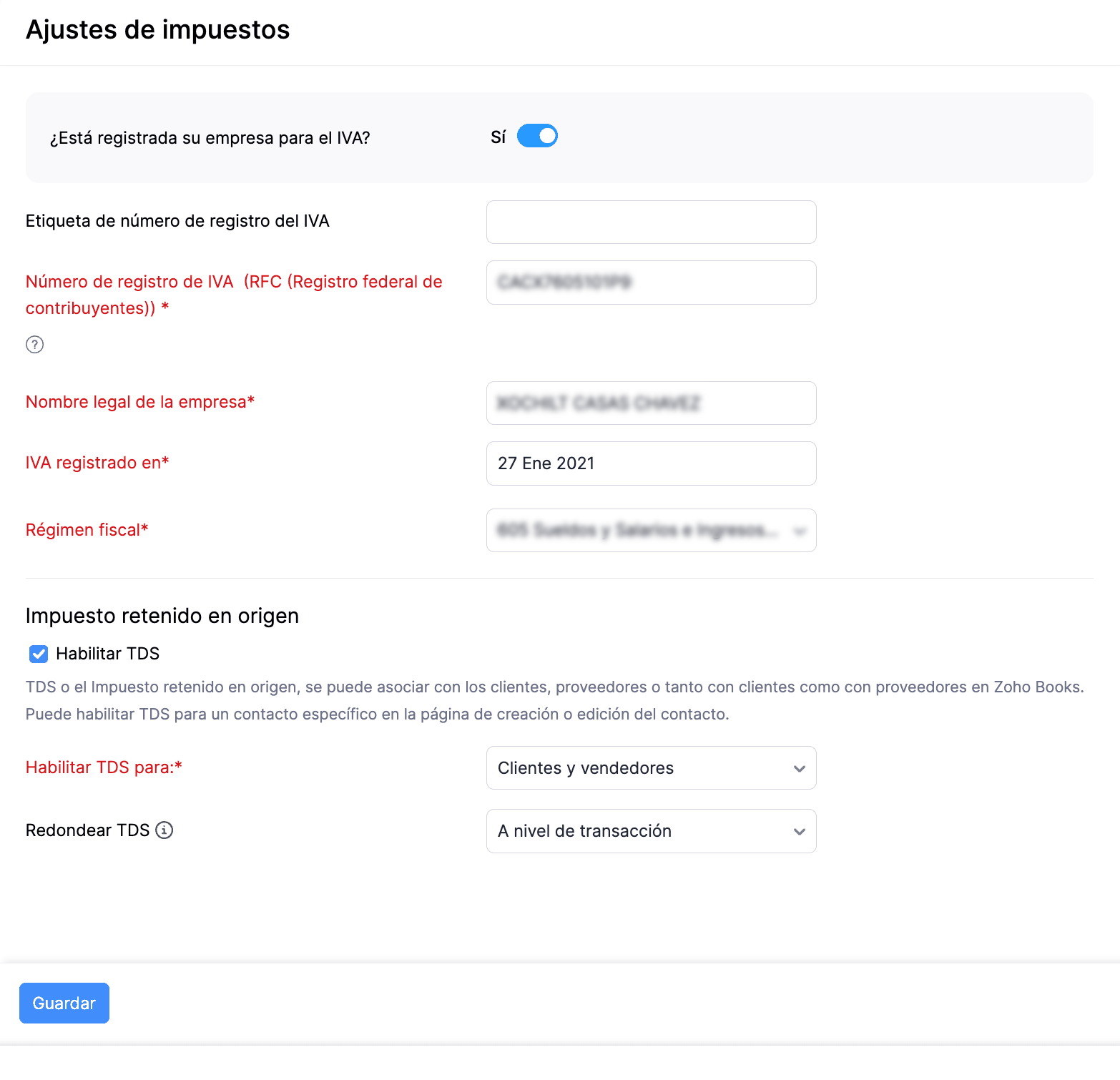
Los impuestos ahora estarán habilitados para su organización.
Tipos de impuestos
En esta sección, puede crear las tasas impositivas aplicables a su negocio en función de los bienes y servicios de los que se ocupa.
Nota: De forma predeterminada, Zoho Books incluye las siguientes tasas de IVA: Tasa estándar (16%), Tasa reducida (8%) y Tasa cero (0%).
Añadir una tasa de impuesto
Para añadir una nueva tasa de impuesto:
- Ir a Configuración.
- Seleccione Impuestos en Impuestos y cumplimiento.
- Navegue a Tipos de impuestos en el panel de Impuestos.
- Haga clic en + Nuevo impuesto.
- En la página Nuevo impuesto, introduzca el Nombre del impuesto y la Tasa de impuesto, y seleccione el Tipo de impuesto correspondiente, como IVA o IEPS, según el impuesto que desee crear.
- Marque la opción Este impuesto es un impuesto compuesto si el impuesto debe calcularse sobre un importe que ya incluye otro impuesto.
- En la sección Preferencia de seguimiento, seleccione la Cuenta para rastrear ventas y la Cuenta para rastrear compras.
- Haga clic en Guardar.
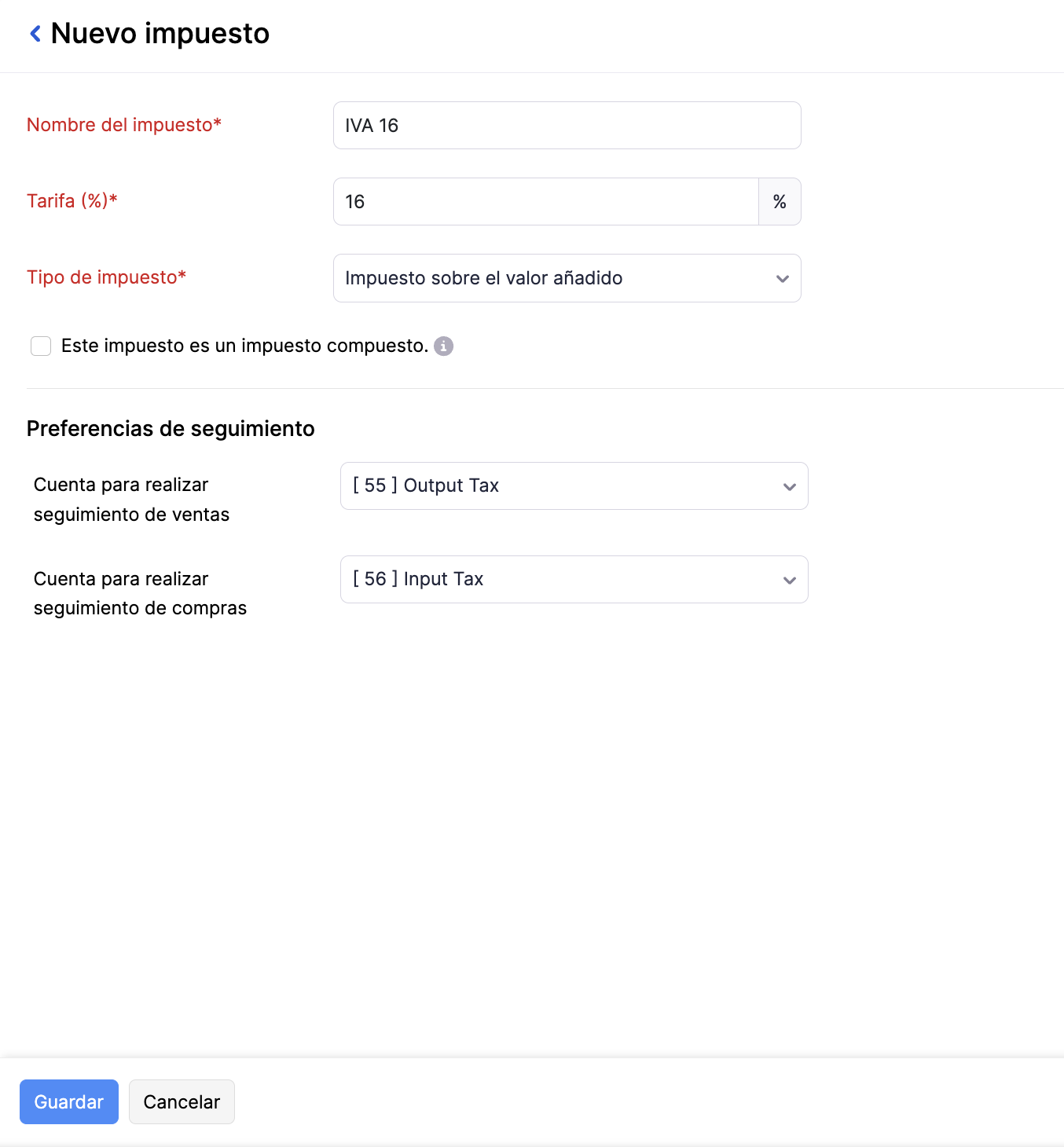
La nueva tasa de impuesto estará disponible y aparecerá en la lista de Impuestos activos.
Editar una tasa de impuesto
Para editar una tasa de impuesto existente:
- Ir a Configuración.
- Seleccione Impuestos en Impuestos y cumplimiento.
- Navegue a Tipos de impuestos en el panel de Impuestos.
- Coloque el cursor sobre la tasa de impuesto que desea editar, haga clic en el menú desplegable que aparece a su lado y haga clic en el icono Editar.
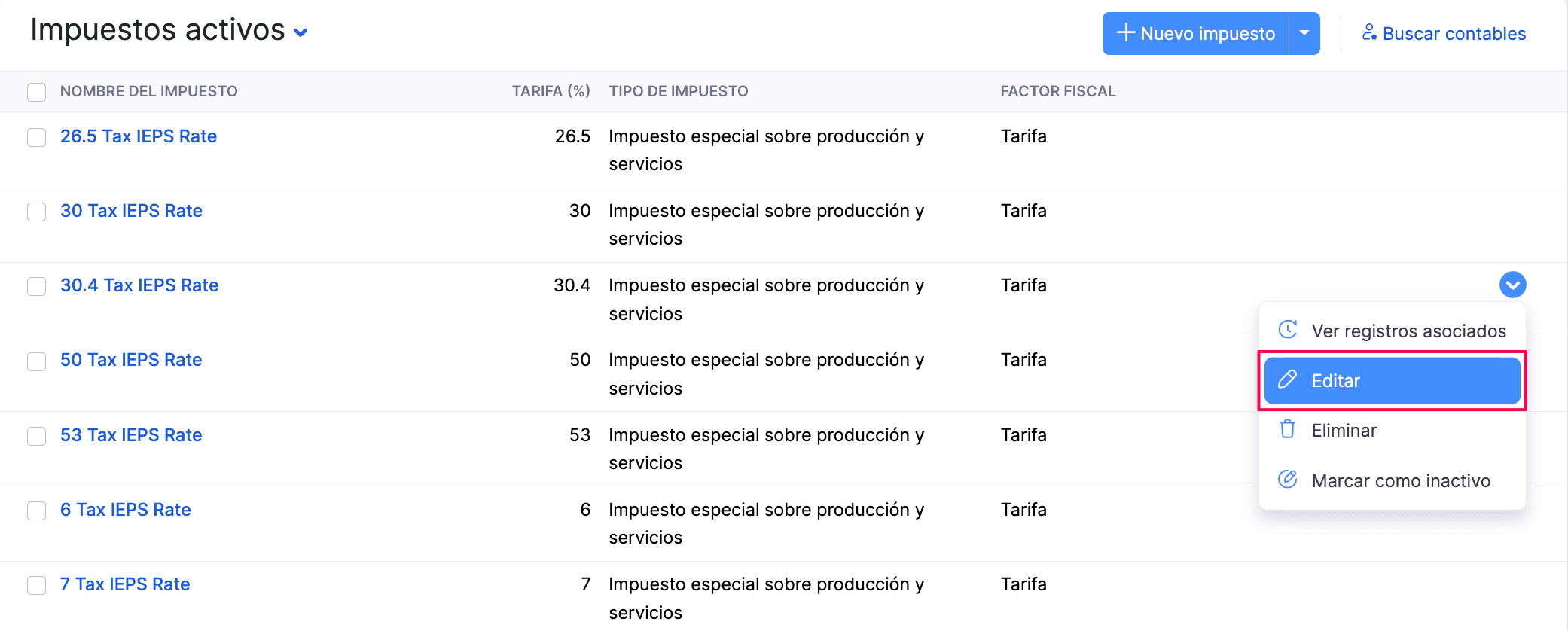
- En la página Editar impuesto, realice los cambios necesarios. Si la tasa de impuesto ya se ha aplicado a transacciones existentes, se le pedirá que Seleccione las transacciones existentes para las que desea actualizar los detalles del impuesto. Seleccione las transacciones correspondientes y marque la opción Acepto que, al actualizar el impuesto, la tasa existente se marcará como inactiva, se creará una nueva y se actualizará en las transacciones elegidas para confirmar.
- Haga clic en Guardar.
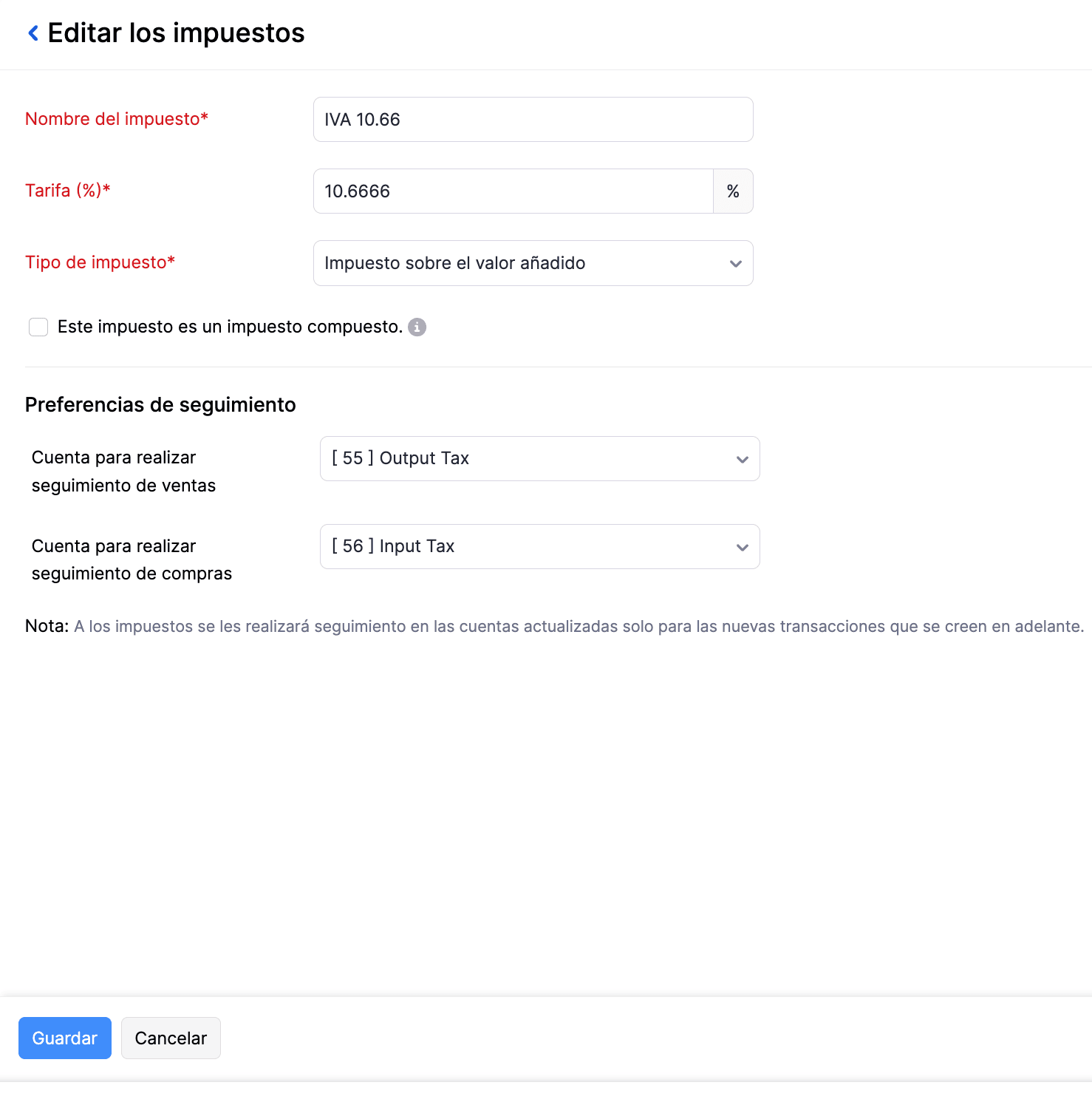
Nota: Editar una tasa de impuesto también actualizará la tasa en todos los perfiles recurrentes activos asociados a ella.
Eliminar una tasa de impuesto
Para eliminar una tasa de impuesto:
- Ir a Configuración.
- Seleccione Impuestos en Impuestos y cumplimiento.
- Navegue a Tipos de impuestos en el panel de Impuestos.
- Coloque el cursor sobre la tasa de impuesto que desea eliminar, haga clic en el menú desplegable que aparece a su lado y haga clic en el icono Eliminar.
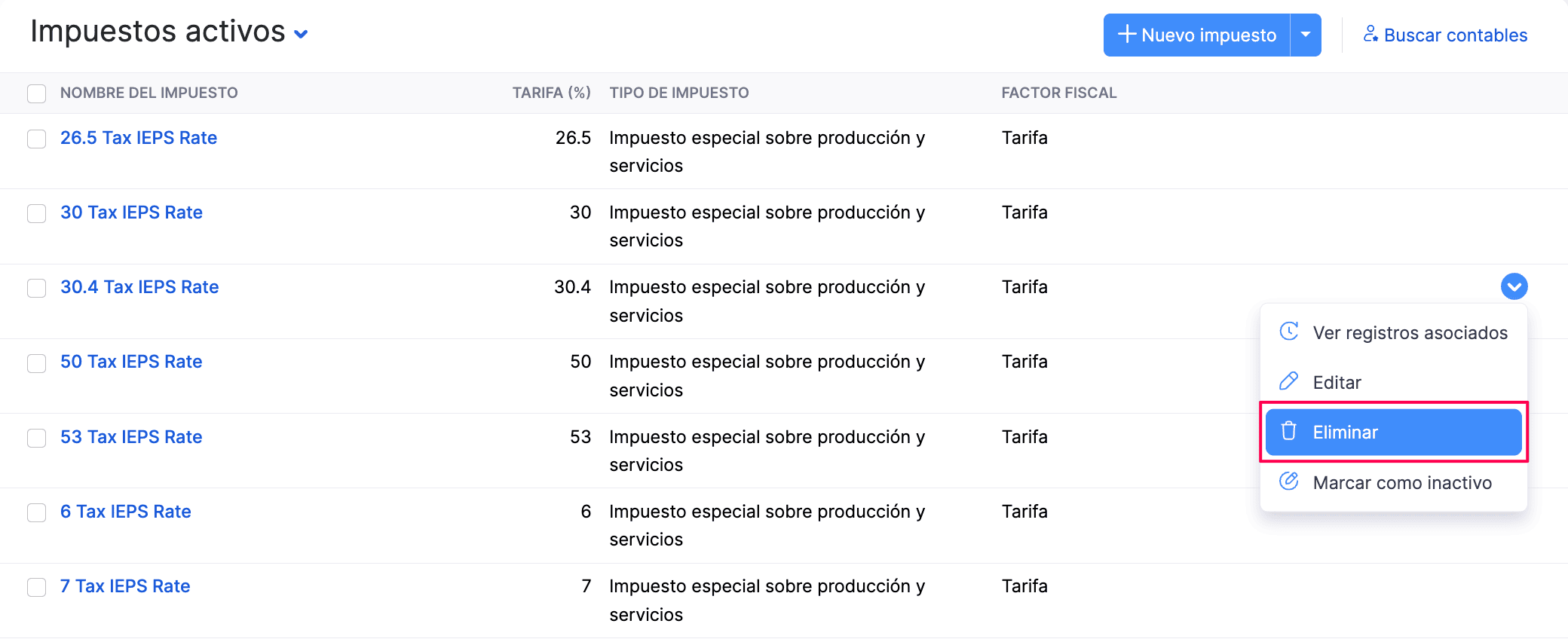
- Haga clic en Aceptar en la ventana de confirmación.
Nota: No puede eliminar una tasa de impuesto asociada a transacciones existentes. Actualice o elimine las transacciones asociadas antes de eliminar la tasa de impuesto.
Marcar una tasa de impuesto como inactiva
Para marcar una tasa de impuesto como inactiva:
- Ir a Configuración.
- Seleccione Impuestos en Impuestos y cumplimiento.
- Navegue a Tipos de impuestos en el panel de Impuestos.
- Coloque el cursor sobre la tasa de impuesto que desea marcar como inactiva, haga clic en el menú desplegable que aparece a su lado y haga clic en el icono Marcar como inactivo.
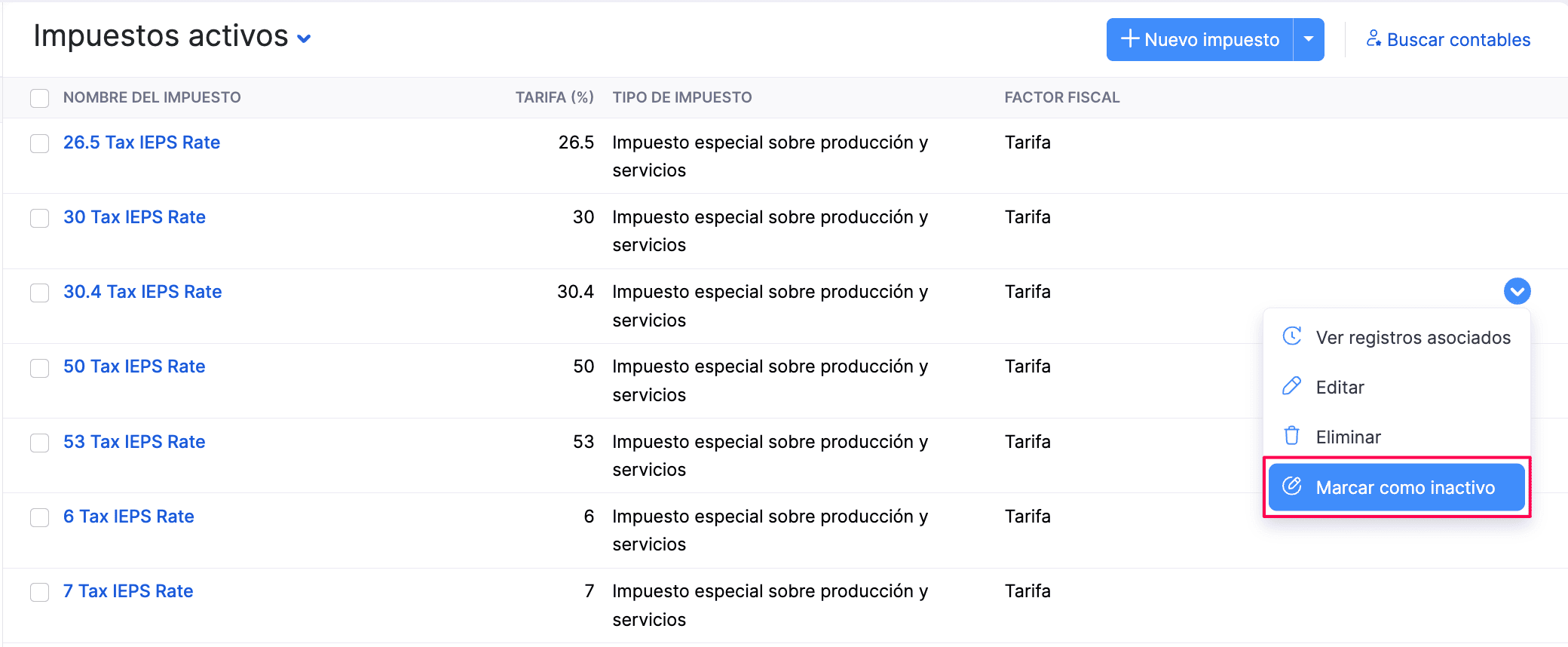
La tasa de impuesto se marcará como inactiva.
Ver los registros asociados de una tasa de impuesto
Para ver los registros asociados a una tasa de impuesto:
- Ir a Configuración.
- Seleccione Impuestos en Impuestos y cumplimiento.
- Navegue a Tipos de impuestos en el panel de Impuestos.
- Coloque el cursor sobre la tasa de impuesto cuyos registros asociados desea ver, haga clic en el menú desplegable que aparece a su lado y haga clic en el icono Ver registros asociados.
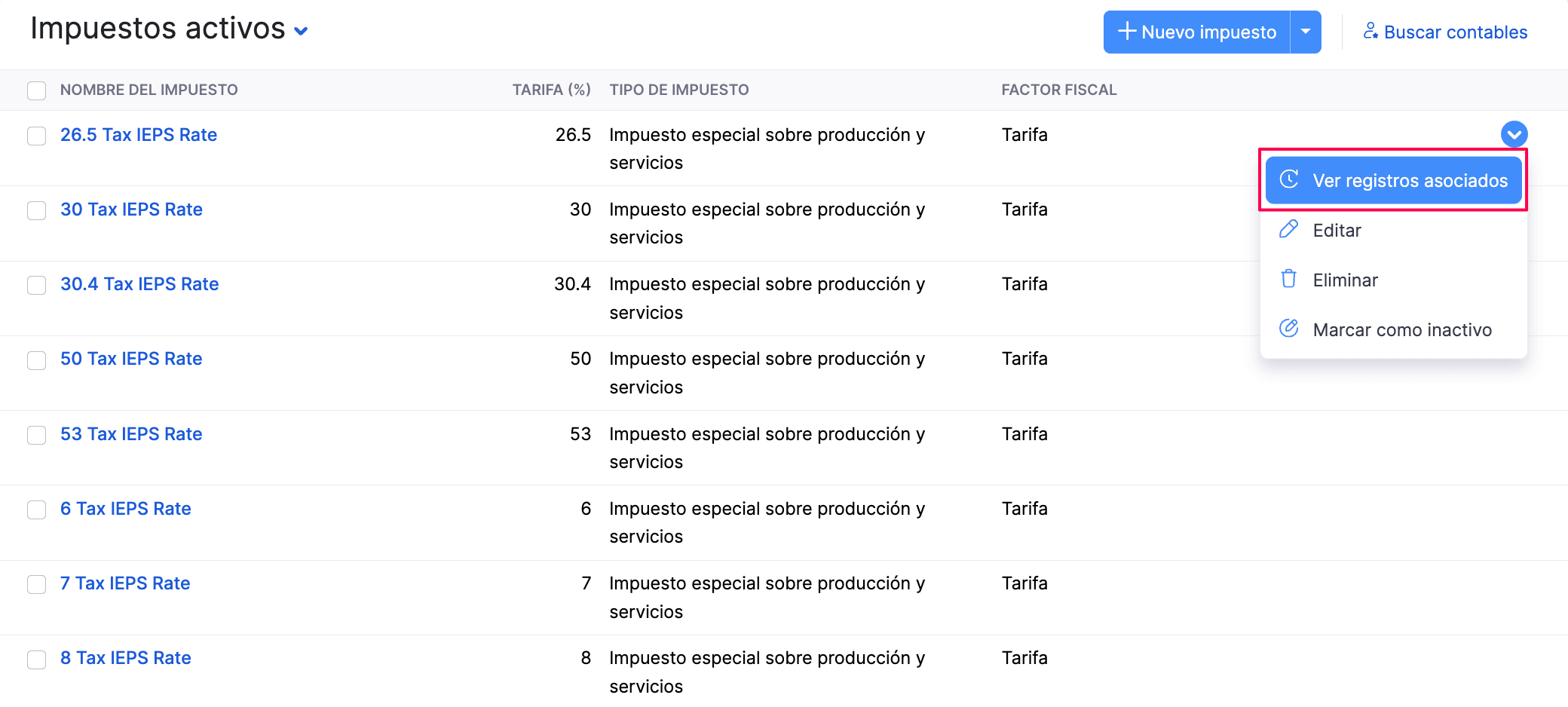
Podrá ver los registros asociados a la tasa de impuesto en el panel Registros asociados que se abre a la derecha.
Crear un grupo tributario
Los grupos tributarios le permiten combinar dos o más tasas de impuesto y aplicarlas juntas en una sola transacción. La tasa total de un grupo tributario es la suma de todas las tasas que contiene.
Para crear un grupo tributario:
- Ir a Configuración.
- Seleccione Impuestos en Impuestos y cumplimiento.
- Navegue a Tipos de impuestos en el panel de Impuestos.
- Haga clic en el menú desplegable junto a + Nuevo y seleccione Nuevo grupo tributario.
- En la ventana emergente Nuevo grupo tributario, introduzca el Nombre del grupo tributario y seleccione las tasas que desea agrupar. Puede arrastrar y reordenar las tasas de impuesto según sea necesario.
- Haga clic en Guardar.
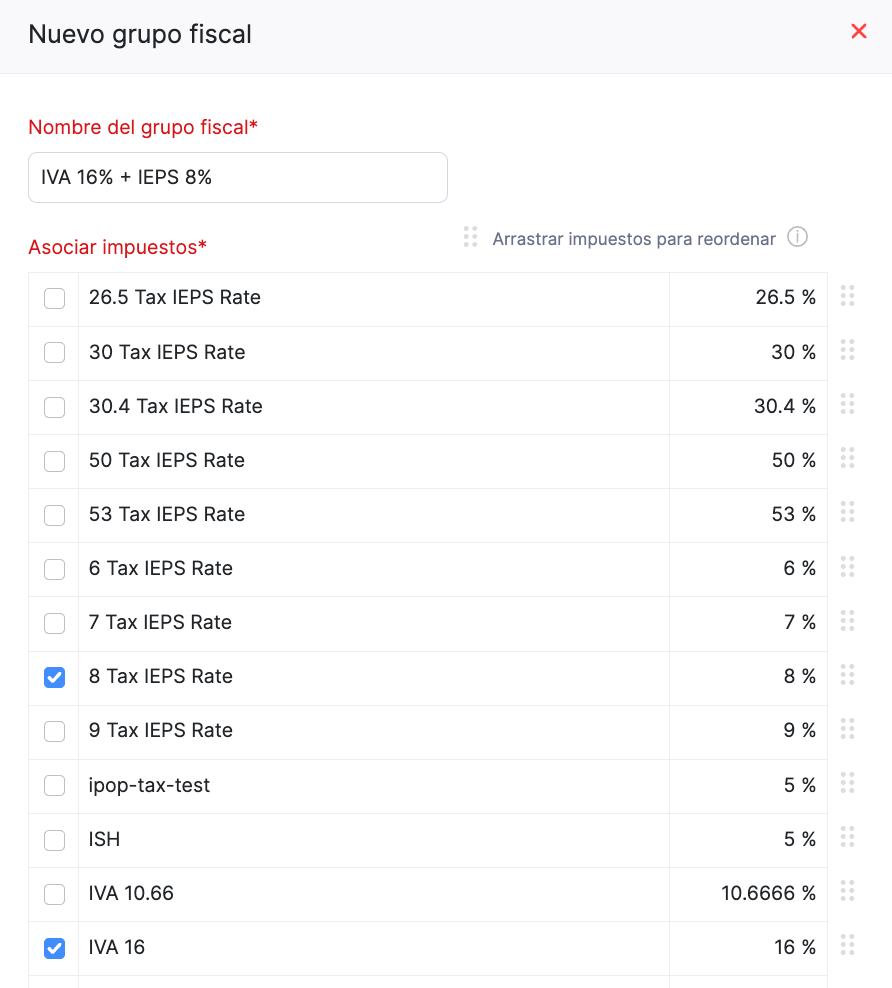
El grupo tributario se creará.
Nota: Cuando a un artículo se le deban aplicar tanto el IEPS como el IVA, cree un grupo tributario que contenga ambos impuestos. Dado que el IVA se calcula sobre el IEPS, configure el impuesto de IVA como un impuesto compuesto.
Nota: Para editar o eliminar un grupo tributario, vaya a Configuración > Impuestos y cumplimiento > Impuestos > Tipos de impuestos, coloque el cursor sobre el grupo tributario que desea editar o eliminar, y seleccione Editar o Eliminar.
Tasas TDS
TDS (Impuesto Deducido en la Fuente) es un mecanismo mediante el cual el pagador retiene el impuesto en el momento del pago y lo remite directamente al SAT. En Zoho Books, puede crear tasas TDS, agruparlas y asociarlas con clientes o proveedores específicos. Esto permite que el TDS se calcule y registre automáticamente en sus transacciones.
Añadir una tasa TDS
Una vez que el TDS esté habilitado para su organización, puede añadir tasas TDS. Así es como:
- Ir a Configuración.
- Seleccione Impuestos en Impuestos y cumplimiento.
- Navegue a Tasas TDS en el panel de Impuestos.
- Haga clic en + Nueva tasa.
- En la página Nuevo TDS, introduzca el Nombre del impuesto y la Tasa TDS (%), y seleccione el Tipo de impuesto.
- En la sección Preferencia de seguimiento, seleccione la Cuenta para rastrear TDS en ventas y la Cuenta para rastrear TDS en compras.
- Haga clic en Guardar.
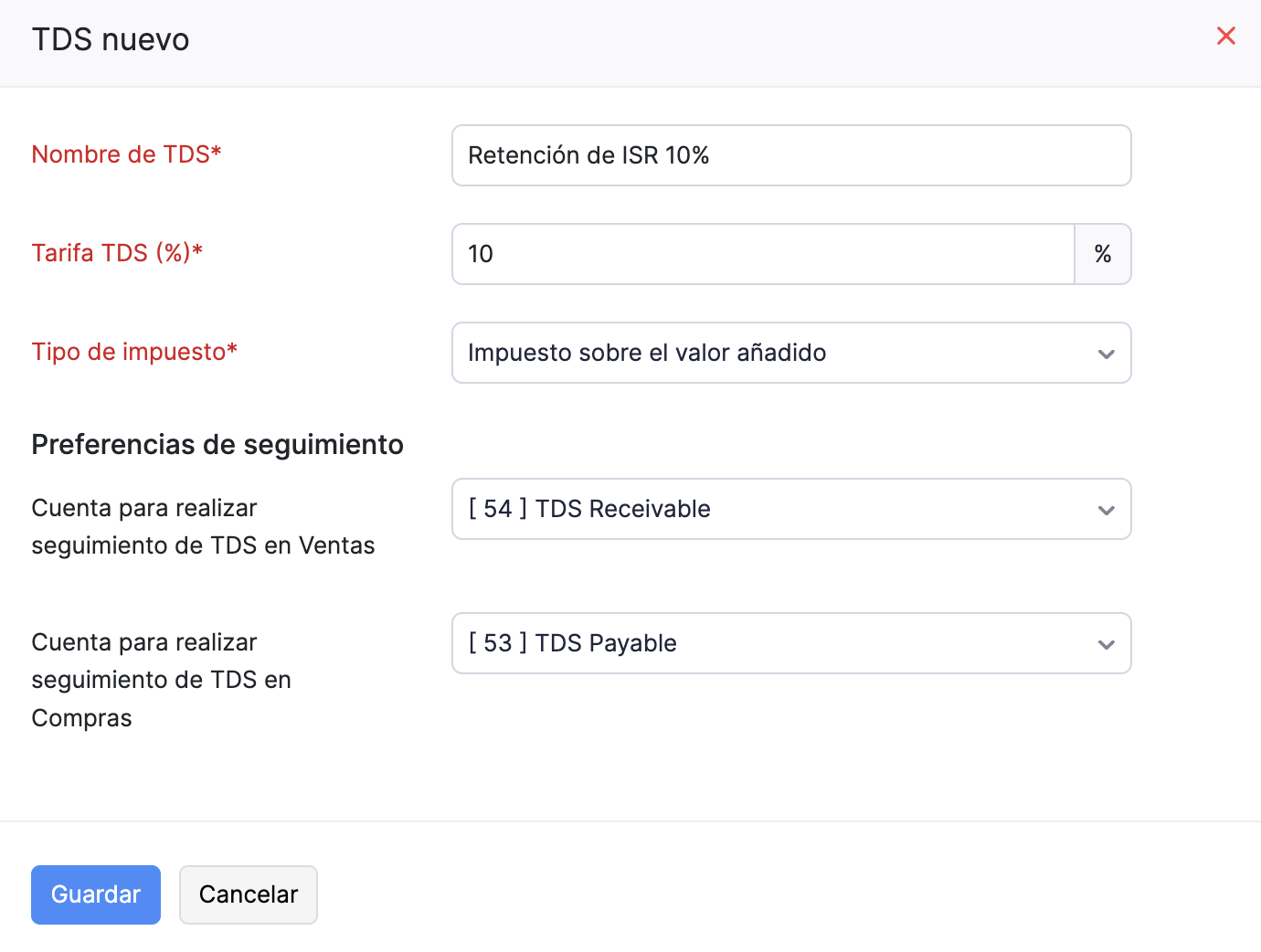
La nueva tasa TDS estará disponible y aparecerá en la lista de Impuestos activos.
Editar una tasa TDS
Para editar una tasa TDS existente:
- Ir a Configuración.
- Seleccione Impuestos en Impuestos y cumplimiento.
- Navegue a Tasas TDS en el panel de Impuestos.
- Coloque el cursor sobre la tasa TDS que desea editar, haga clic en el menú desplegable que aparece a su lado y haga clic en el icono Editar.
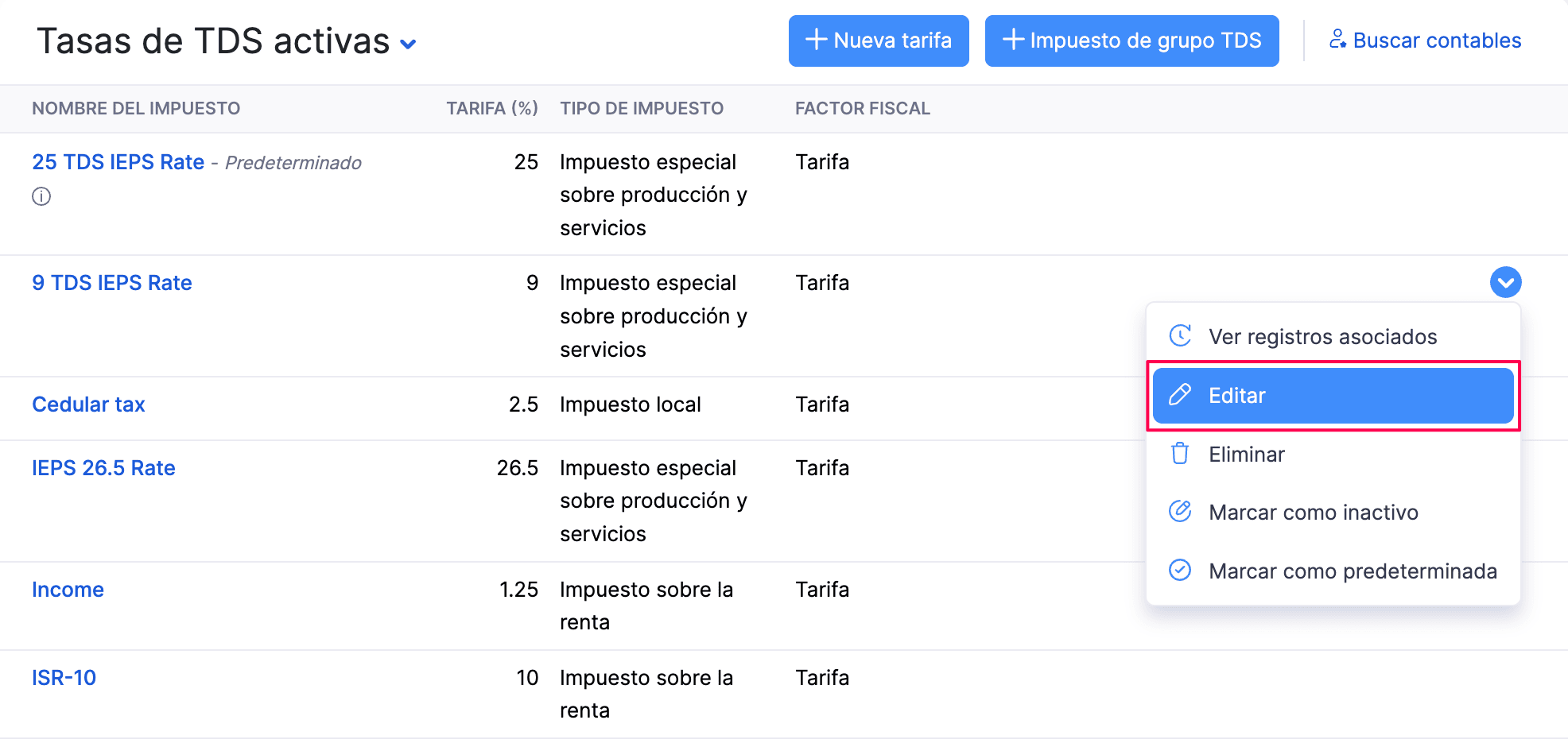
- En la ventana emergente Editar impuesto, realice los cambios necesarios.
- Haga clic en Guardar.
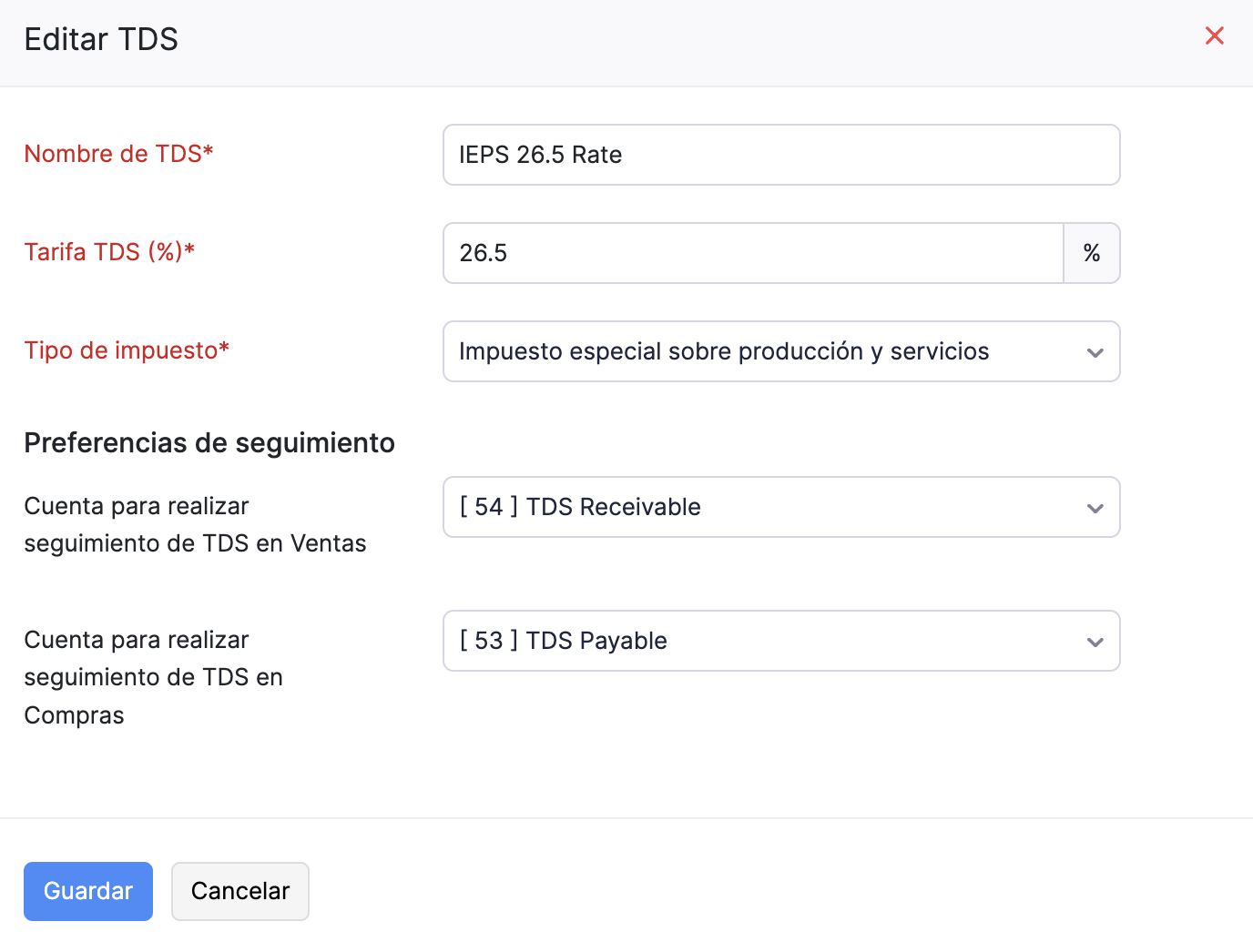
La tasa TDS se actualizará.
Eliminar una tasa TDS
Para eliminar una tasa TDS:
- Ir a Configuración.
- Seleccione Impuestos en Impuestos y cumplimiento.
- Navegue a Tasas TDS en el panel de Impuestos.
- Coloque el cursor sobre la tasa TDS que desea eliminar, haga clic en el menú desplegable que aparece a su lado y haga clic en el icono Eliminar.
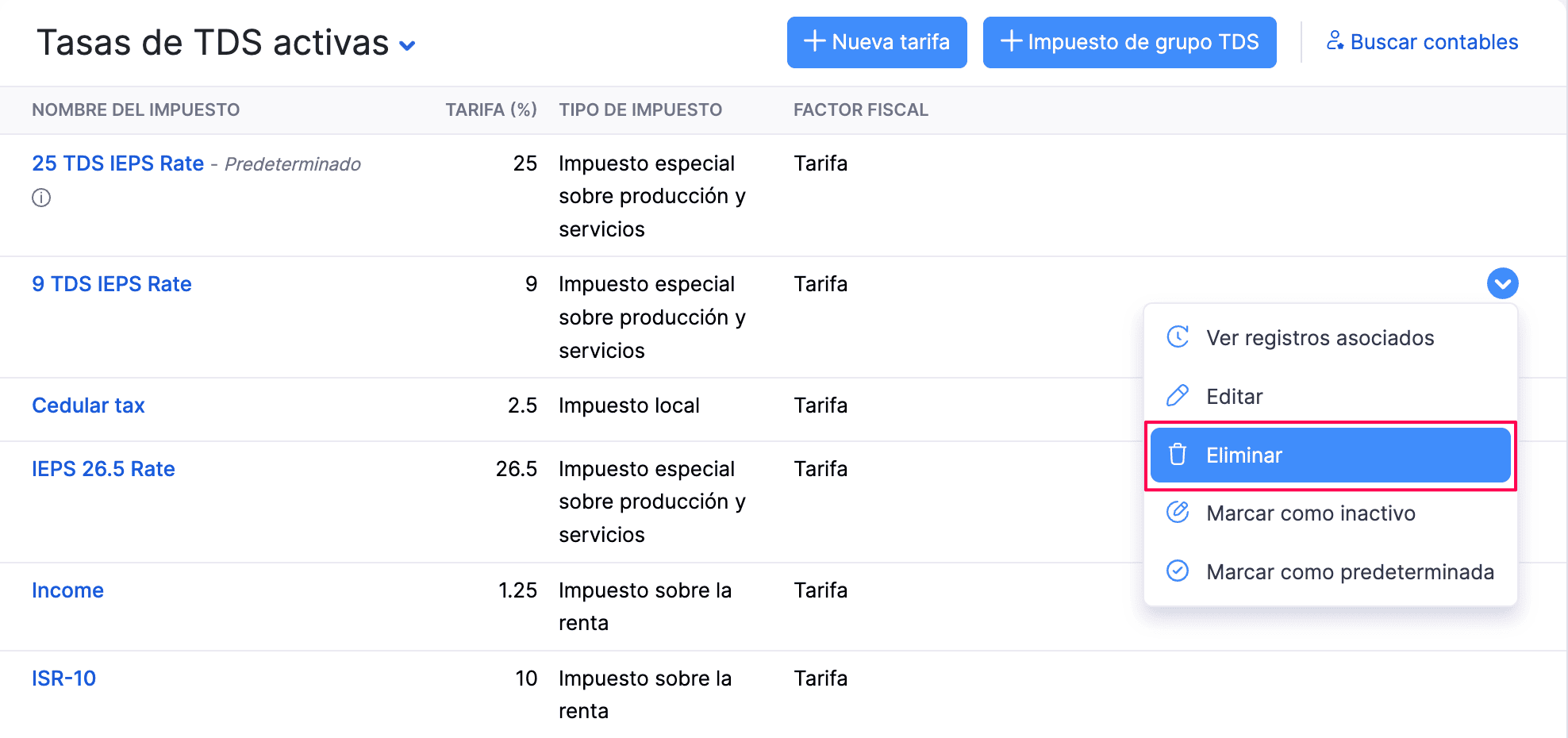
- Haga clic en Aceptar en la ventana de confirmación.
La tasa TDS se eliminará.
Marcar una tasa TDS como inactiva
Para marcar una tasa TDS como inactiva:
- Ir a Configuración.
- Seleccione Impuestos en Impuestos y cumplimiento.
- Navegue a Tasas TDS en el panel de Impuestos.
- Coloque el cursor sobre la tasa TDS que desea marcar como inactiva, haga clic en el menú desplegable que aparece a su lado y haga clic en el icono Marcar como inactivo.
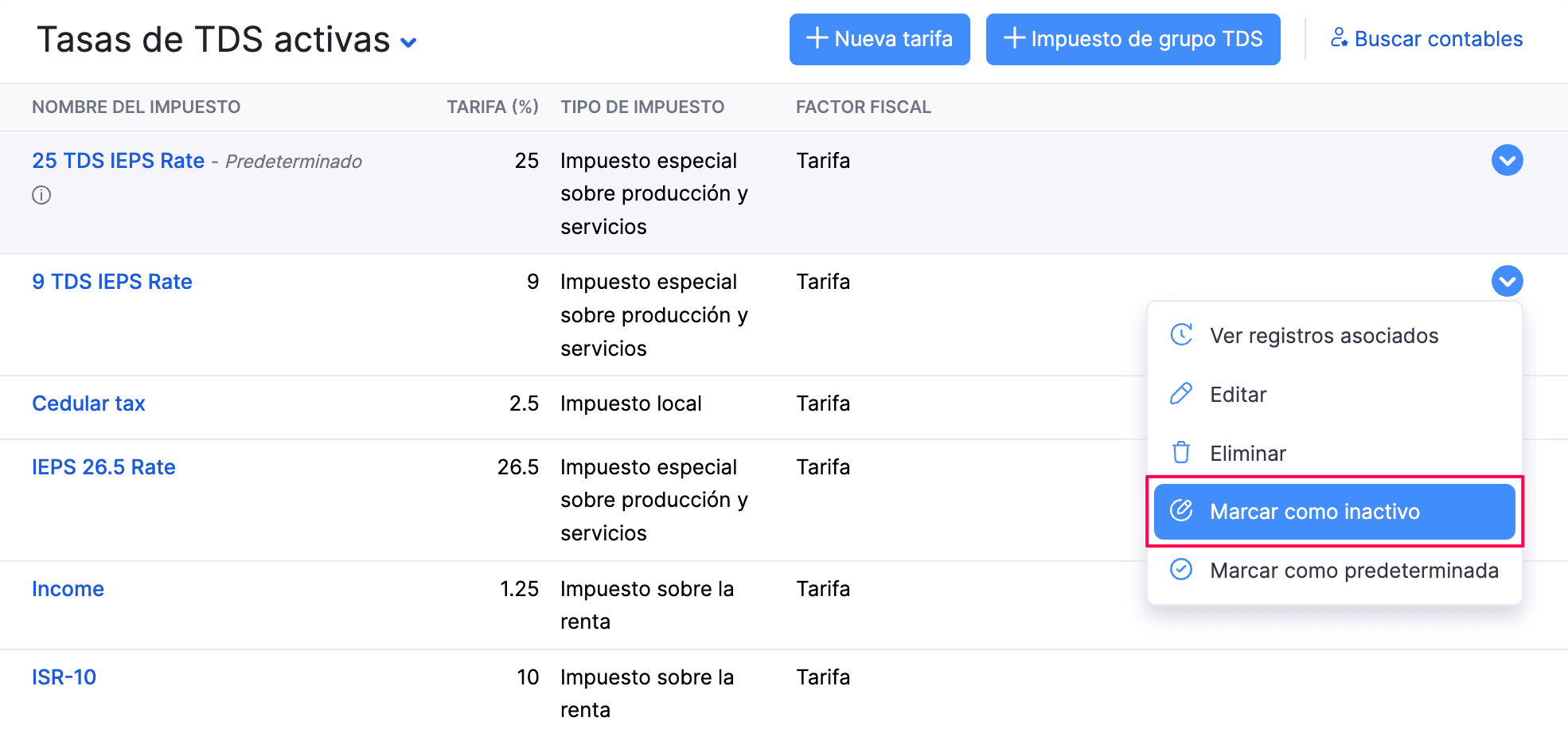
La tasa TDS se marcará como inactiva.
Ver los registros asociados de una tasa TDS
Para ver los registros asociados a una tasa TDS:
- Ir a Configuración.
- Seleccione Impuestos en Impuestos y cumplimiento.
- Navegue a Tasas TDS en el panel de Impuestos.
- Coloque el cursor sobre la tasa TDS cuyos registros asociados desea ver, haga clic en el menú desplegable que aparece a su lado y haga clic en el icono Ver registros asociados.
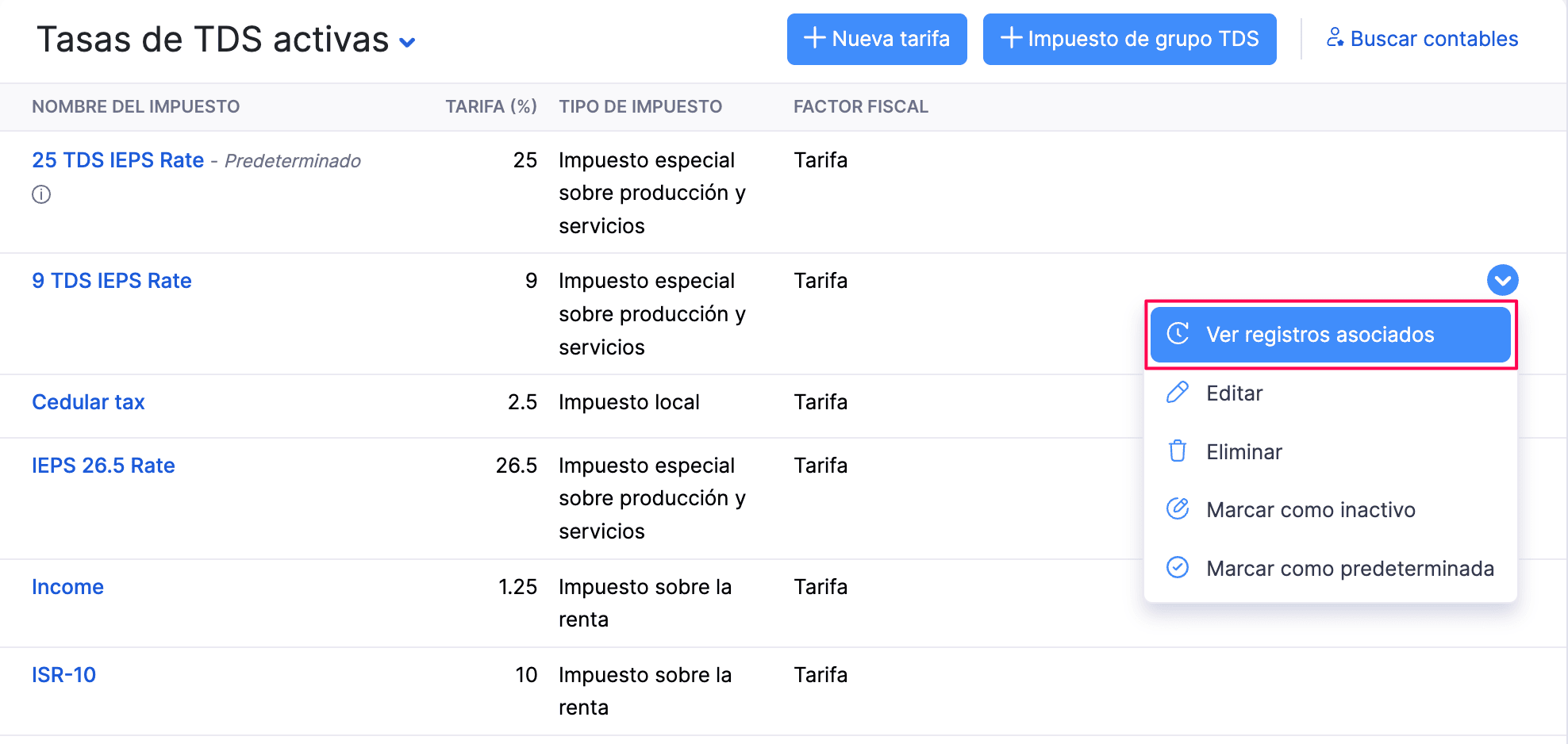
Podrá ver los registros asociados a la tasa de impuesto en el panel Registros asociados que se abre a la derecha.
Crear un grupo tributario TDS
Puede agrupar varias tasas TDS y aplicarlas como una sola retención en sus transacciones. Así es como:
- Ir a Configuración.
- Seleccione Impuestos en Impuestos y cumplimiento.
- Navegue a Tasas TDS en el panel de Impuestos.
- Haga clic en + Grupo tributario TDS.
- En la ventana emergente Nuevo grupo tributario TDS, introduzca el Nombre del grupo tributario TDS y seleccione las tasas que desea agrupar. Puede arrastrar y reordenar las tasas de impuesto según sea necesario.
- Haga clic en Guardar.
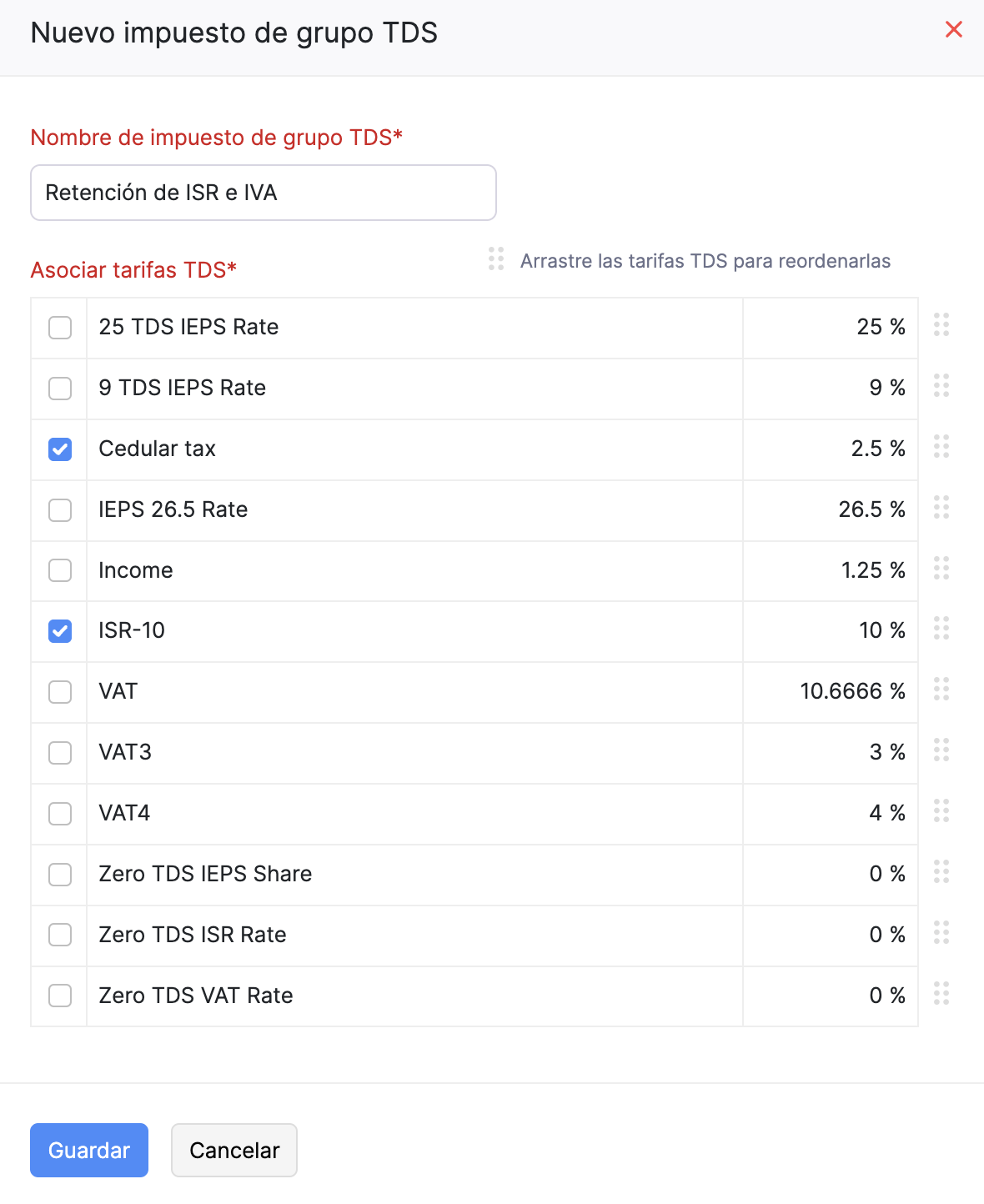
El grupo tributario TDS se creará.
Nota: Para editar o eliminar un grupo tributario TDS, vaya a Configuración > Impuestos y cumplimiento > TDS > Tasas TDS, coloque el cursor sobre el grupo tributario que desea editar o eliminar, y seleccione Editar o Eliminar.
Asociar TDS con clientes y proveedores
Una vez que el TDS esté habilitado para su organización, debe habilitar el TDS para los clientes o proveedores específicos con los que creará transacciones con retención. La columna TDS aparecerá en las páginas de creación de transacciones solo para los clientes y proveedores con TDS habilitado.
Para habilitar el TDS para un cliente o proveedor:
- Ir a Ventas o Compras en la barra lateral izquierda y seleccione Clientes o Proveedores.
- Cree o edite un cliente o proveedor.
- Introduzca todos los detalles necesarios.
- En la sección Otros detalles, marque la opción Habilitar TDS para este cliente / Habilitar TDS para este proveedor.
- Haga clic en Guardar.
 Yes
Yes