


Flujo de trabajo de aprobación de transacciones

Una vez configurada la aprobación de transacciones, los usuarios de su organización pueden comenzar a crear y enviar transacciones para su aprobación. Letâ€TMs ver cómo funciona la aprobación de transacciones tanto para las transacciones de ventas como de compra:
Aprobación de transacciones en módulos de ventas y compras
Una vez que habilite la aprobación de transacciones para módulos de ventas, estará abierto para facturas, cotizaciones, órdenes de venta, notas de crédito e facturas de retenedor. Solo cuando se apruebe una transacción, el usuario podrá realizar las siguientes acciones al respecto:
| Campo | Acciones |
|---|---|
| Factura | Marque la factura como enviada, registre pagos, aplique créditos, cree factura de envío, cancele, utilice factura de retenedor y factura por correo electrónico. |
| Cotización | Marque Cotización como enviado, Convertir a factura, Convertir a Orden de ventas y cotización por correo electrónico. |
| Orden de venta | Convertir a Factura, Convertir a Orden de Ventas Abierto y por correo electrónico. También podrá crear paquete y crear envío para la orden de venta si su cuenta Zoho Books está integrada con Zoho Inventory. |
| Nota de crédito | Convertir a Abrir, Registrar Reembolso, Aplicar Créditos y Enviar correo electrónico. |
| Factura del retenedor | Marque las facturas del retenedor como enviadas, registre reembolso y envíe correo electrónico. |
Del mismo modo, una vez que habilite la aprobación de transacciones para módulos de compra, estará disponible para sus pedidos de compra, facturas y créditos de proveedores. Solo cuando se apruebe una transacción, el usuario podrá realizar las siguientes acciones en el módulo de compra en particular:
| Campo | Descripción |
|---|---|
| Proyecto | Registre Pagos y cree y, Créditos del Proveedor. |
| Crédito al proveedor | Registre Reembolso y aplique crédito a facturas de facturas |
| Orden de compra | Convertir a Abrir y convertir a Bill |
El flujo de trabajo de aprobación de transacciones para módulos de ventas y compra implica dos pasos importantes:
Presentación de aprobación
El primer paso para crear y enviar transacciones para su aprobación.
Para ello:
- Cree una transacción que deba presentarse.
- Haga clic en Haz clic Guardar como borrador para guardar la transacción o Guardar y enviar para guardar y enviar la transacción para su aprobación. También puede hacer clic en Guardar e imprimir para imprimir la transacción (en caso de factura).

Recibirá una notificación una vez aprobada su transacción.
Aprobación de transacciones
Tan pronto como las transacciones se presenten para su aprobación, los administradores y aprobadores podrán aprobarlas. Puede aprobar sus transacciones dependiendo de las preferencias de aprobación que haya configurado.
- Aprobación directa
- Aprobación multinivel
Aprobación directa
Tan pronto como las transacciones se presenten para su aprobación, un solo administrador/aprobador podrá aprobarlas.
Nota : Si ha optado por notificar a sus aprobadores al presentar, se enviará una notificación a los aprobadores.
Para aprobar las transacciones, el aprobador o administrador debe:
- Abra una transacción que tiene que ser aprobada.
- Haga clic en Haz clic Aprobar .
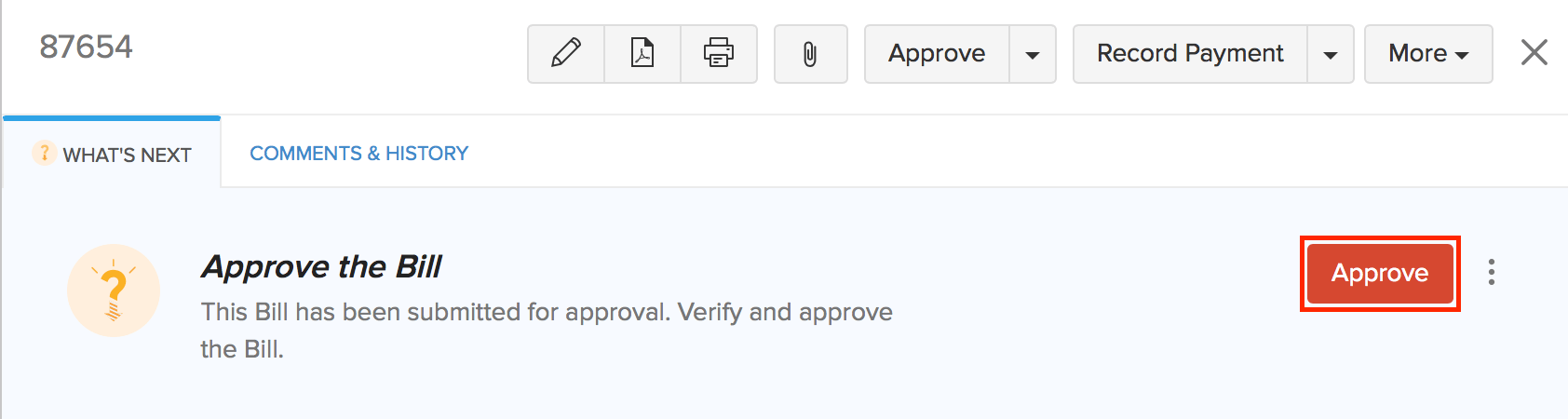
Consejo profesional: Puede ver rápidamente las transacciones pendientes para su aprobación o transacciones aprobadas seleccionando el filtro Pendiente de aprobación o Aprobados .
El Aprobación podrá aprobar las transacciones que creen seleccionando Guardar y aprobar .
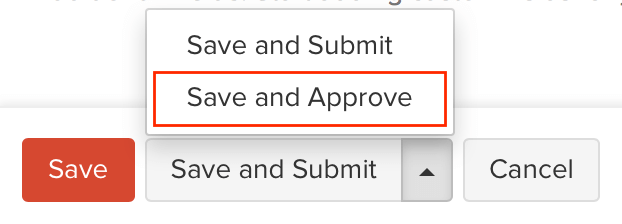
Una vez aprobada la transacción, los usuarios de la organización podrán realizar todas las acciones asociadas con el módulo de ventas y compras como se mencionó anteriormente.
Aprobación de varios niveles
Si ha establecido un proceso de aprobación multinivel, la transacción se presentará y aprobará sobre la base de la decisión de dos o más aprobadores.
Para aprobar las transacciones, el aprobador o administrador debe:
- Abra una transacción que tiene que ser aprobada.
- Haga clic en Haz clic Aprobar .
El aprobador puede hacer clic Guardar y enviar para mayor verificación por otros aprobadores.

Aprobación final
Todos los usuarios que son administradores en Zoho Books son considerados como aprobadores finales. Los aprobadores finales podrán anular otros aprobadores y aprobar una transacción si requiere aprobaciones multinivel.
Anular otros aprobadores y aprobar una transacción (si no es uno de los aprobadores de la transacción, sino un administrador de la organización):
Abra una transacción que se ha presentado,
- Haga clic en Haz clic Más > Aprobación final .
Para anular otros aprobadores y aprobar una transacción (si es uno de los aprobadores con acceso de administrador):
- Abra una transacción que debe ser aprobada.
- Haga clic en el Aprobar caída > Aprobación final .
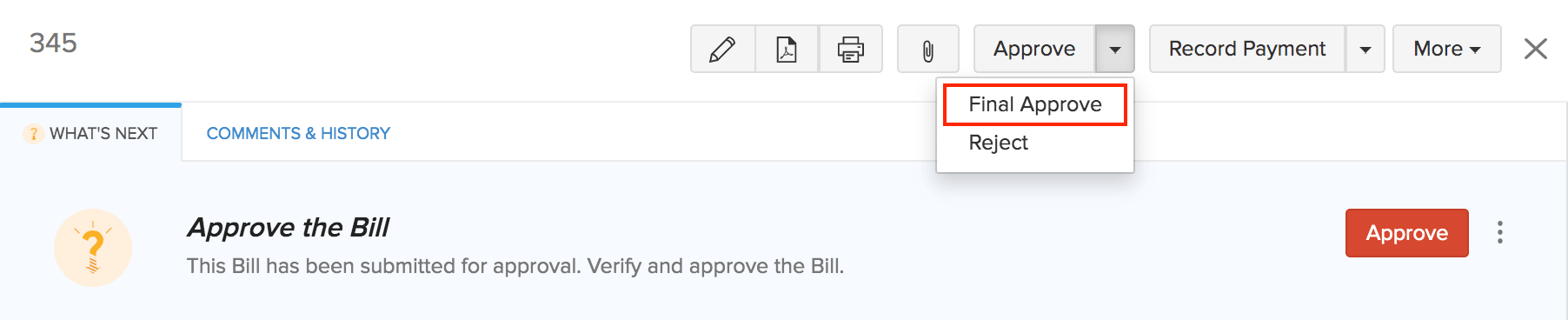
Rechazar transacciones
Los administradores y aprobadores pueden rechazar una transacción que se les haya presentado para su aprobación.
Pro-tip: Si no desea rechazar una transacción, todavía desea que el remitente edite la transacción, puede convertir una transacción en un borrador introduciendo una razón.
Al hacerlo, el remitente de la transacción puede realizar los cambios necesarios y volver a presentar la transacción para su aprobación.
Para rechazar una transacción:
- Abra una transacción.
- Haga clic en el menú desplegable junto al botón Aprobar y haga clic en el menú desplegable Rechazar .
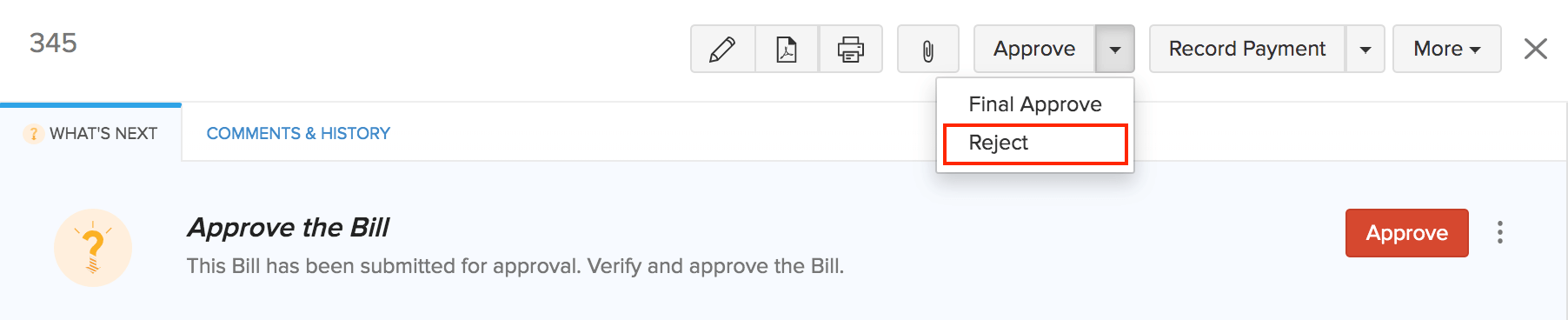
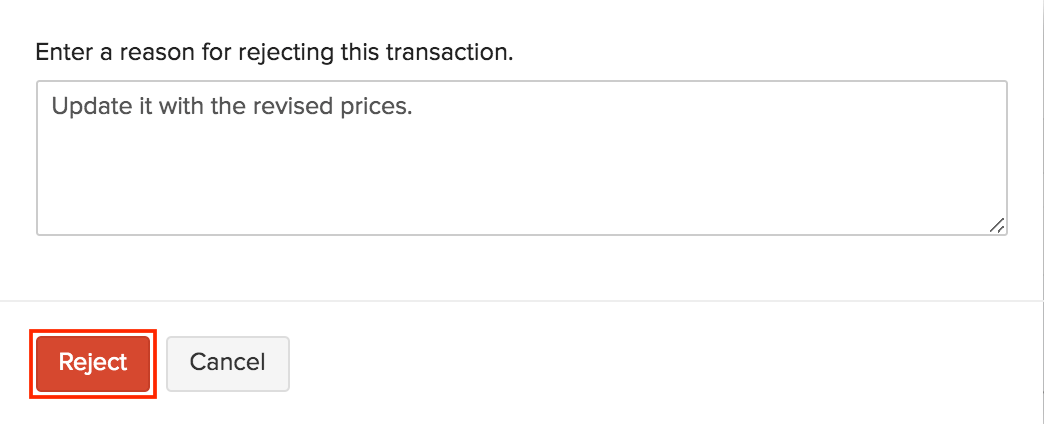
- Introduzca una razón para rechazar la transacción.
- Haga clic en Haz clic Rechazar .
Filtrar transacciones por estado de aprobación
Los filtros de aprobación le permiten filtrar transacciones según su estado de aprobación actual. Puede filtrar las transacciones por los estados Borrador, Pendiente de aprobación, Aprobado o Rechazado en los módulos compatibles de Zoho Books.
Nota: Puede filtrar transacciones por estado de aprobación en los siguientes módulos: Presupuestos, Pedidos de venta, Facturas, Facturas de anticipo, Notas de crédito, Devoluciones de venta, Pedidos de compra, Recepciones de compra, Facturas de proveedor, Pagos realizados, Créditos de proveedor, Órdenes de transferencia, Ajustes de inventario y Módulos personalizados.
Escenario: Bailey, gerente de cuentas en Zylker Inc., necesita revisar todas las facturas pendientes de autorización antes del cierre de mes. En lugar de desplazarse por toda la lista de facturas, Bailey utiliza el filtro Pendiente de aprobación en la página de lista de facturas para ver al instante solo aquellas que requieren acción; así ahorra tiempo y se asegura de no pasar nada por alto.
Desde la página de lista de transacciones
Puede filtrar transacciones directamente desde la vista de lista de cualquier módulo que tenga habilitadas las aprobaciones.
- Vaya al módulo cuyas transacciones desea filtrar (por ejemplo, Facturas en la barra lateral izquierda).
- Haga clic en el menú desplegable Todas (o All) en la parte superior de la lista.
- Seleccione el estado de aprobación por el que desea filtrar: Borrador, Pendiente de aprobación, Aprobado o Rechazado.
La lista se actualizará para mostrar solo las transacciones que coincidan con el estado de aprobación seleccionado.
Desde los detalles de transacciones de un artículo
Puede filtrar las transacciones asociadas a un artículo según su estado de aprobación desde la pestaña Transacciones del artículo.
- Vaya a Artículos en la barra lateral izquierda.
- Haga clic en un artículo para abrir su página de Detalles.
- Haga clic en la pestaña Transacciones.
- Haga clic en el menú desplegable Estado y seleccione el estado de aprobación.
Las transacciones listadas para ese artículo se filtrarán para mostrar solo aquellas que coincidan con el estado de aprobación seleccionado.
Desde vistas personalizadas
Puede crear o editar una vista personalizada que incluya una condición de estado de aprobación, lo que le permite guardar una vista filtrada para usarla repetidamente.
- Vaya al módulo en el que desea crear una vista personalizada filtrada.
- Haga clic en el menú desplegable Vistas personalizadas en la parte superior de la lista y seleccione Nueva vista personalizada, o haga clic en el icono Editar junto a una vista personalizada existente.
- En Criterios, añada una condición donde el campo sea Estado de aprobación y el valor sea Borrador, Pendiente de aprobación, Aprobado o Rechazado.
- Complete los detalles restantes y haga clic en Guardar.
La vista personalizada mostrará solo las transacciones que coincidan con el estado de aprobación configurado.
Desde la búsqueda avanzada
Utilice la búsqueda avanzada para encontrar transacciones que coincidan con un estado de aprobación específico, junto con otros criterios de búsqueda.
- Vaya al módulo cuyas transacciones desea filtrar.
- Haga clic en el icono Buscar en la parte superior de la lista y seleccione Búsqueda avanzada.
- Elija el módulo en el menú desplegable Buscar y seleccione un estado en el menú desplegable Estado.
- Añada cualquier criterio adicional según sea necesario y haga clic en Buscar.
Los resultados de la búsqueda mostrarán las transacciones que cumplan con todos los criterios especificados, incluido el estado de aprobación seleccionado.
Desde los detalles de transacciones de un proveedor
Puede filtrar las transacciones asociadas a un proveedor según su estado de aprobación desde la pestaña Transacciones del proveedor.
- Vaya a Compras y seleccione Proveedores en la barra lateral izquierda.
- Haga clic en un proveedor para abrir su página de Detalles.
- Haga clic en la pestaña Transacciones.
- Seleccione el módulo para el cual desea aplicar el filtro. * Haz clic en el menú desplegable junto a Estado y selecciona el estado de aprobación.
Las transacciones listadas para ese proveedor se filtrarán para mostrar únicamente aquellas que coincidan con el estado de aprobación seleccionado.
Siguiente >
Administrar aprobaciones
Relacionado
 Yes
Yes