

¿Cómo ingreso anticipos de clientes y anticipos de proveedores en saldos iniciales?

Para ingresar anticipos de clientes o pagos en exceso en saldos iniciales:
- Ve a Configuración y navega a Saldos Iniciales.
- Haz clic en el botón Editar y ve a la sección de Pasivos.
Nota: Si estás ingresando saldos iniciales por primera vez, puedes ir directamente a la sección de Pasivos e ingresar el monto.
- Ingresa el monto consolidado del saldo inicial en la columna de Crédito de Ingresos no ganados bajo la sección de Pasivos.
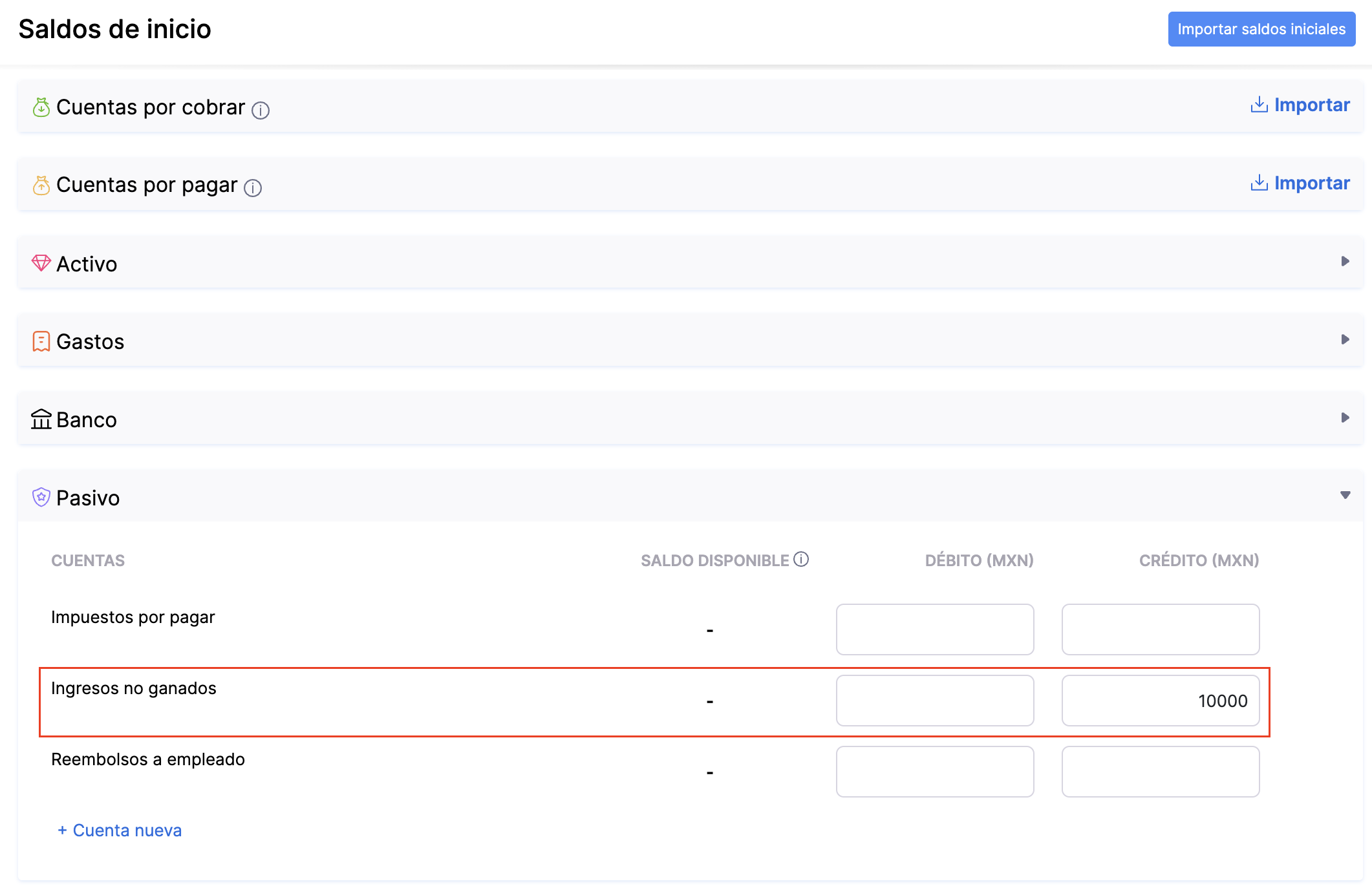
- Haz clic en Continuar y verifica el monto en la página de Vista Previa.
- Haz clic en Confirmar.
Tendrás que crear un Anticipo de Cliente con la fecha como la fecha anterior a la fecha del saldo inicial. Por ejemplo, si la fecha de migración ingresada es 1 de abril de 2022, tendrás que crear un anticipo de cliente con fecha el 30 de marzo de 2022 o antes. Para crear un anticipo de cliente:
- Ve al módulo Pagos Recibidos bajo Ventas en la barra lateral izquierda.
- Haz clic en el botón + Nuevo en la esquina superior derecha.
- Ve a la pestaña Anticipo de Cliente y completa todos los detalles necesarios.
- Haz clic en Guardar para proceder.
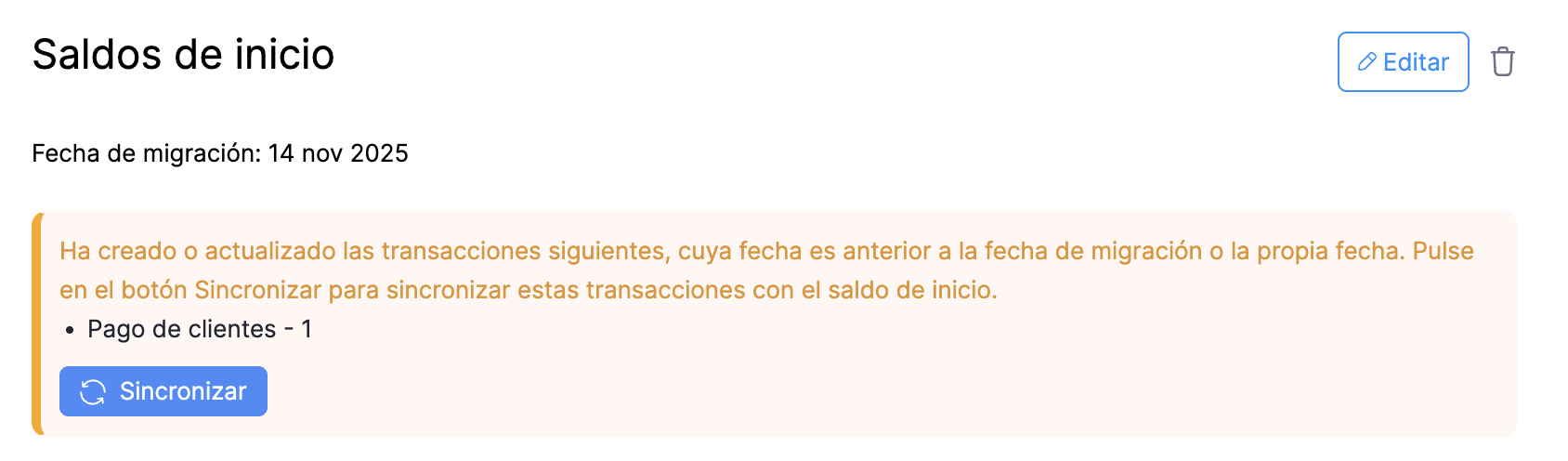
Después de crear el anticipo de cliente, tendrás que sincronizar estas transacciones con la fecha del saldo inicial para registrarlo como un anticipo de cliente o un pago en exceso. Así es como:
- Ve a Configuración y navega a Saldos Iniciales.
- Haz clic en el botón Sincronizar bajo Saldos Iniciales.
El pago se registrará como un pago en exceso y el monto se mostrará bajo Créditos No Utilizados en la página de detalles de ese cliente en particular.
Para ingresar anticipos de proveedores o pagos en exceso en saldos iniciales:
- Ve a Configuración y navega a Saldos Iniciales.
- Haz clic en el botón Editar y ve a la sección de Activos. Si estás ingresando saldos iniciales por primera vez, puedes ir directamente a la sección de Activos e ingresar el monto.
- Ingresa el monto consolidado del saldo inicial en la columna de Débito de Gastos Prepagados bajo la sección de Activos.
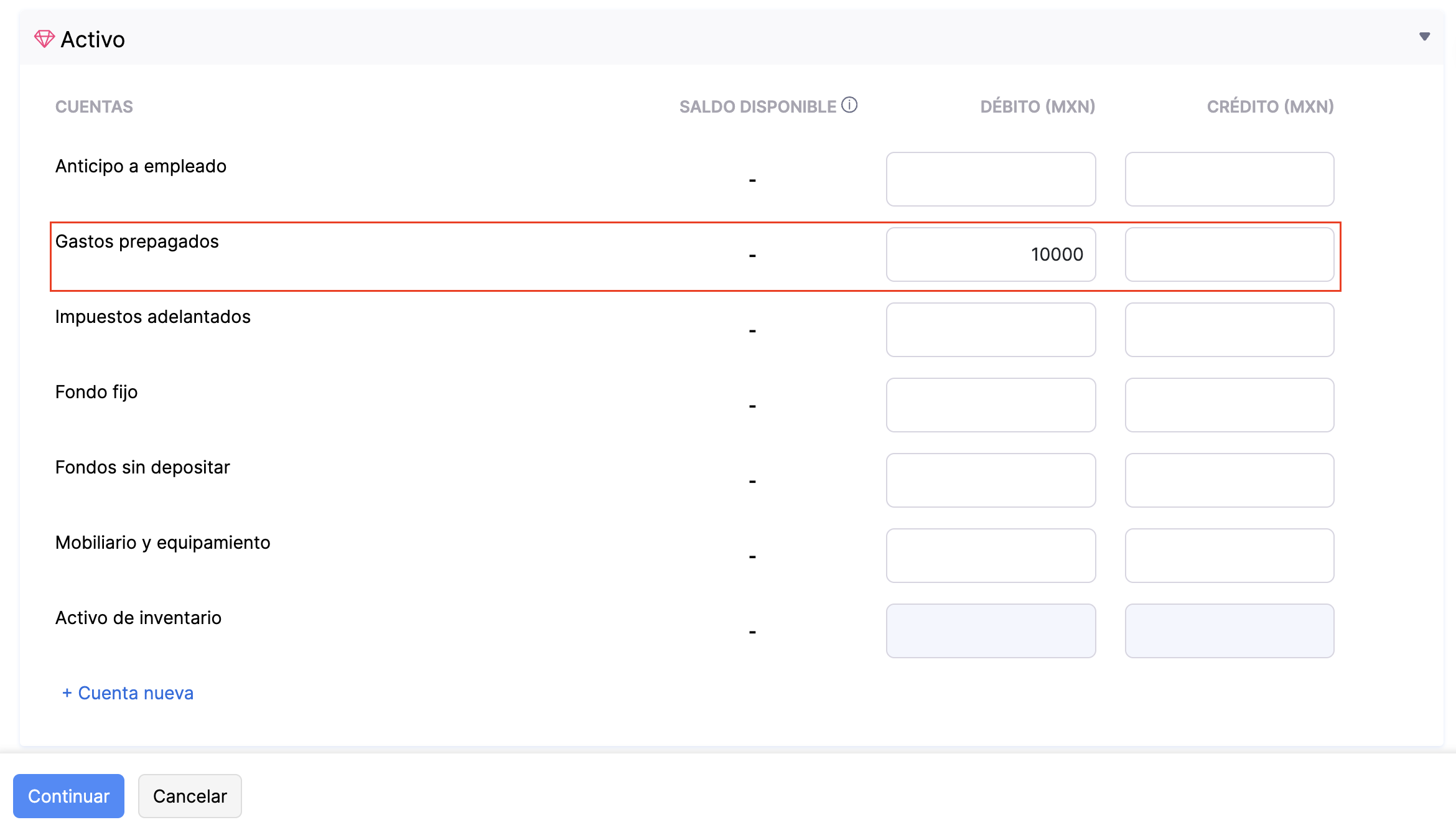
- Haz clic en Continuar y verifica el monto en la página de vista previa.
- Haz clic en Confirmar.
Tendrás que crear un Anticipo de Proveedor con la fecha como la fecha anterior a la fecha del saldo inicial. Por ejemplo, si la fecha de migración ingresada es 1 de abril de 2022, tendrás que crear un anticipo de proveedor con fecha el 30 de marzo de 2022 o antes. Para crear un anticipo de proveedor:
- Ve al módulo Pagos Realizados bajo Compras en la barra lateral izquierda.
- Haz clic en el botón + Nuevo en la esquina superior derecha.
- Ve a la pestaña Anticipo de Proveedor y completa todos los detalles necesarios.
- Haz clic en Guardar para proceder.
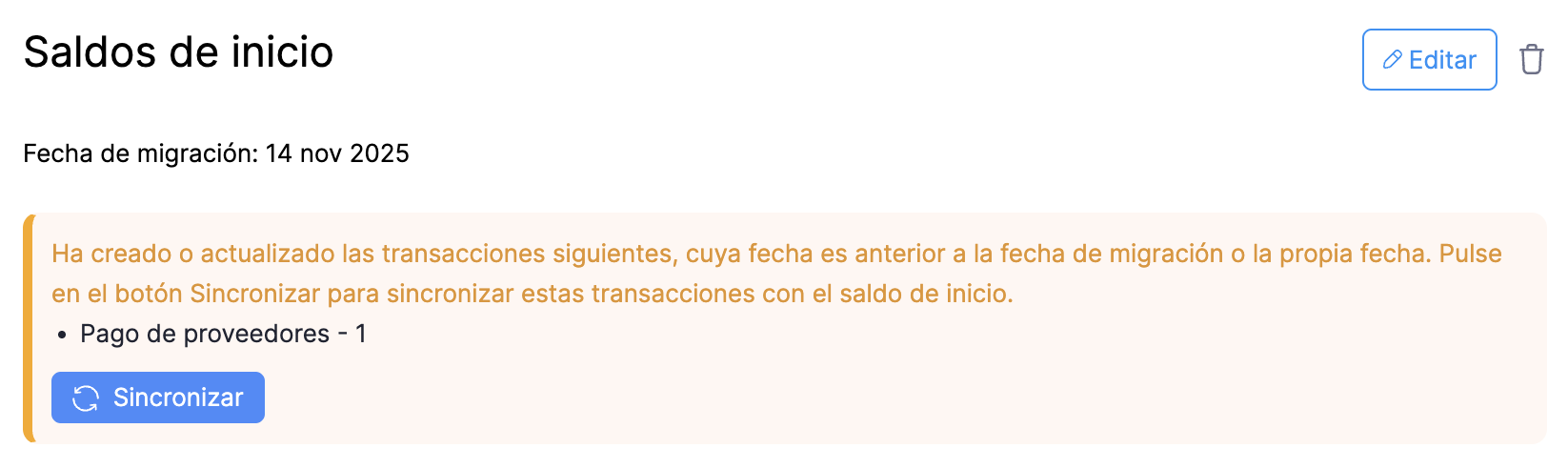
Después de crear las transacciones, tendrás que sincronizar estas transacciones con la fecha del saldo inicial para registrarlo como un anticipo de proveedor o un pago en exceso. Para hacer eso:
- Ve a Configuración y navega a Saldos Iniciales.
- Haz clic en el botón Sincronizar bajo Saldos Iniciales.
El pago se registrará como un pago en exceso y el monto se mostrará bajo Créditos No Utilizados en la página de detalles de ese proveedor en particular.
 Yes
Yes