Planifiez un webinaire avec inscription : formulaires et modèles
Le processus d'inscription de Zoho Webinar permet aux organisateurs d'événements de gérer efficacement leurs webinaires, d'interagir avec leur public, de générer des leads et de recueillir des données précieuses pour leurs futures stratégies marketing et commerciales.
Essayer Zoho Webinar
Planifiez un webinaire avec inscription
Grâce au logiciel de webinaire de Zoho, créez un événement qui recueille les informations dont vous avez besoin auprès de votre public cible.
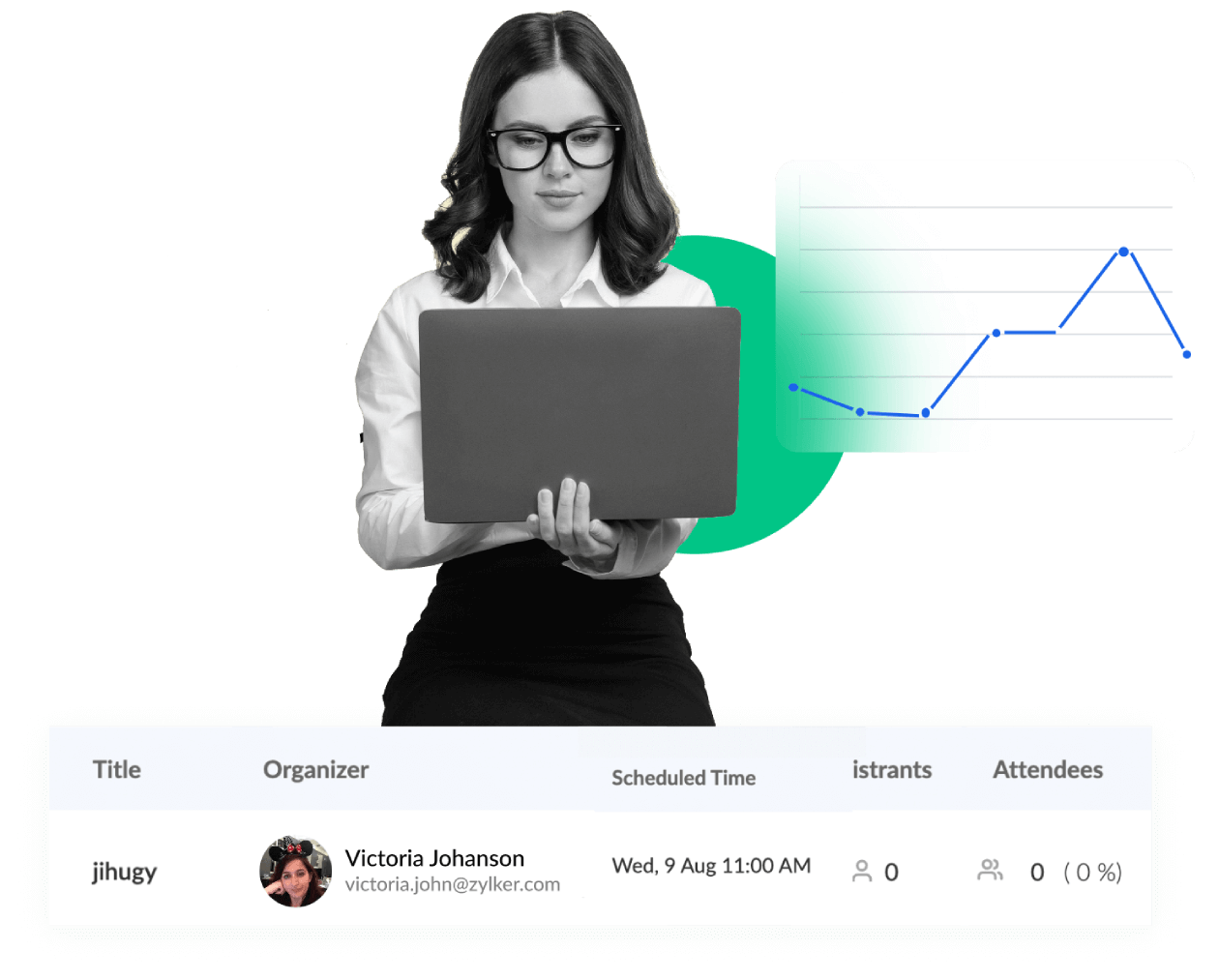
Gestion du public
Le processus d'inscription vous permet de recueillir des informations essentielles sur vos participants, telles que leurs noms, adresses e-mail, titres de poste et détails sur leur entreprise. Ces données vous aident à mieux comprendre votre public et à adapter le contenu de votre webinaire à ses besoins et intérêts.
Génération de leads
En recueillant les informations des participants pendant le processus d'inscription, vous pouvez construire une base de données précieuse de leads potentiels.
Suivi de la présence
L'inscription vous aide à garder une trace de qui s'est inscrit à votre webinaire, vous permettant d'estimer la participation et de planifier en conséquence. Ces informations vous aident à gérer les invitations, l'inscription au webinaire et la logistique, à allouer des ressources et à garantir une expérience fluide à vos participants.
Formulaires d'inscription aux webinaires
Les formulaires d'inscription personnalisables vous aident à recueillir les informations nécessaires auprès de vos participants afin de pouvoir mieux comprendre leurs besoins et de proposer des solutions. Suivez ces 6 conseils éprouvés pour augmenter le nombre d'inscriptions à vos webinaires.
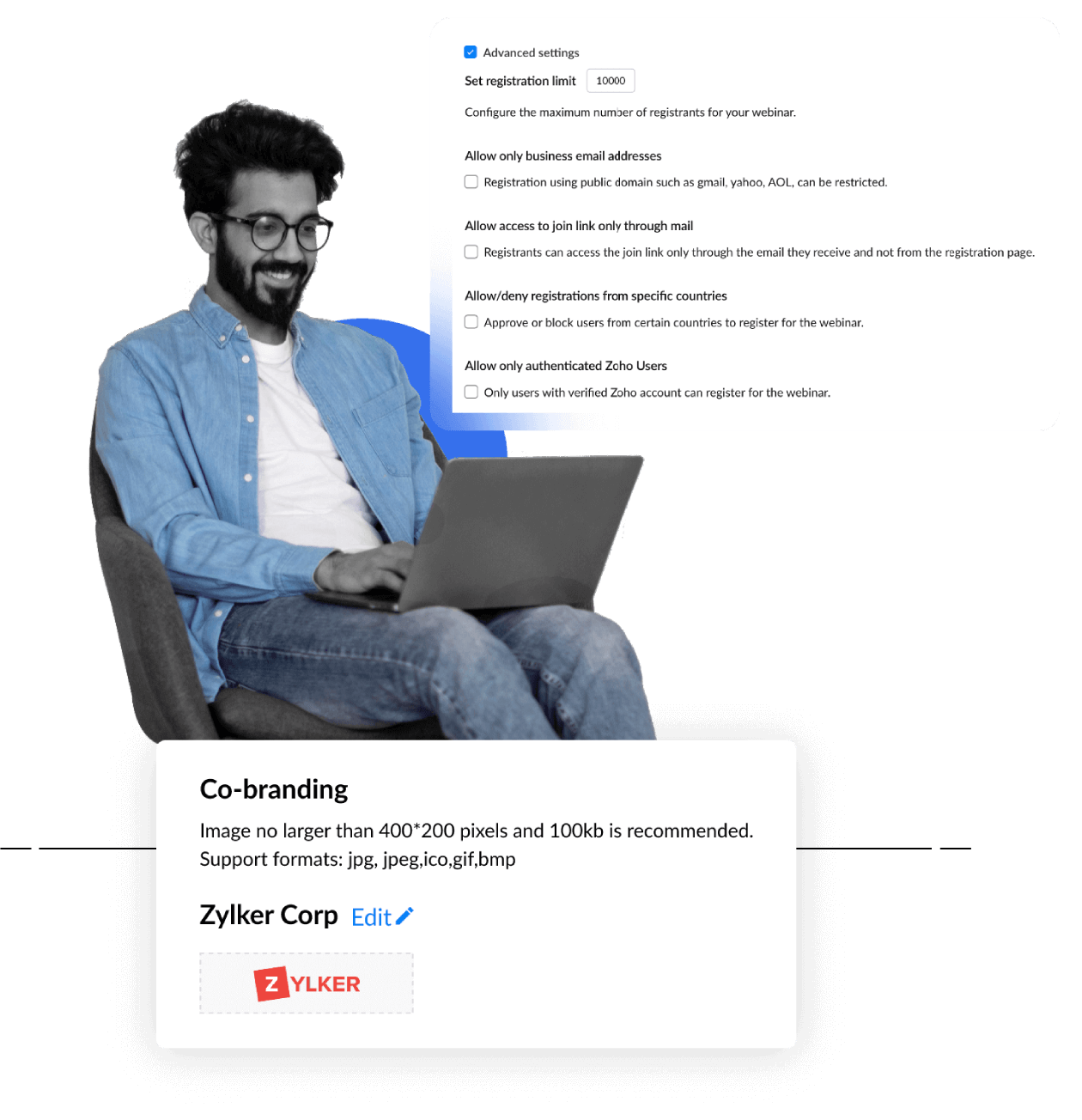
Personnalisation et identité de marque
Zoho Webinar fournit des options pour personnaliser le formulaire d'inscription avec les éléments de votre marque, tels que votre logo et des champs personnalisés. La cohérence de votre marque améliore votre image professionnelle et renforce l'identité de votre organisation.
Incorporez des webinaires
Incorporez le widget d'inscription sur les pages Web et les blogs pour que les personnes qui visitent votre page puissent en apprendre davantage sur votre webinaire et s'y inscrire. Elles pourront également rejoindre le webinaire à l'heure prévue, directement à partir du widget, sans accéder aux invitations par e-mail.
Paramètres avancés
À l'aide des paramètres avancés, vous pouvez personnaliser le processus d'inscription aux webinaires : le nombre maximum d'inscrits, autoriser l'inscription uniquement avec un domaine autorisé, approuver ou bloquer l'inscription des utilisateurs de certains pays, etc.
Modèle de formulaire d'inscription au webinaire
Ajoutez des champs prédéfinis ou personnalisés à votre formulaire d'inscription pour en savoir plus sur les besoins commerciaux, les exigences, le secteur d'activité et les rôles de vos leads, ainsi que d'autres détails. Vous pouvez également cloner votre webinaire pour conserver le formulaire d'inscription personnalisé comme modèle pour vos futurs webinaires.
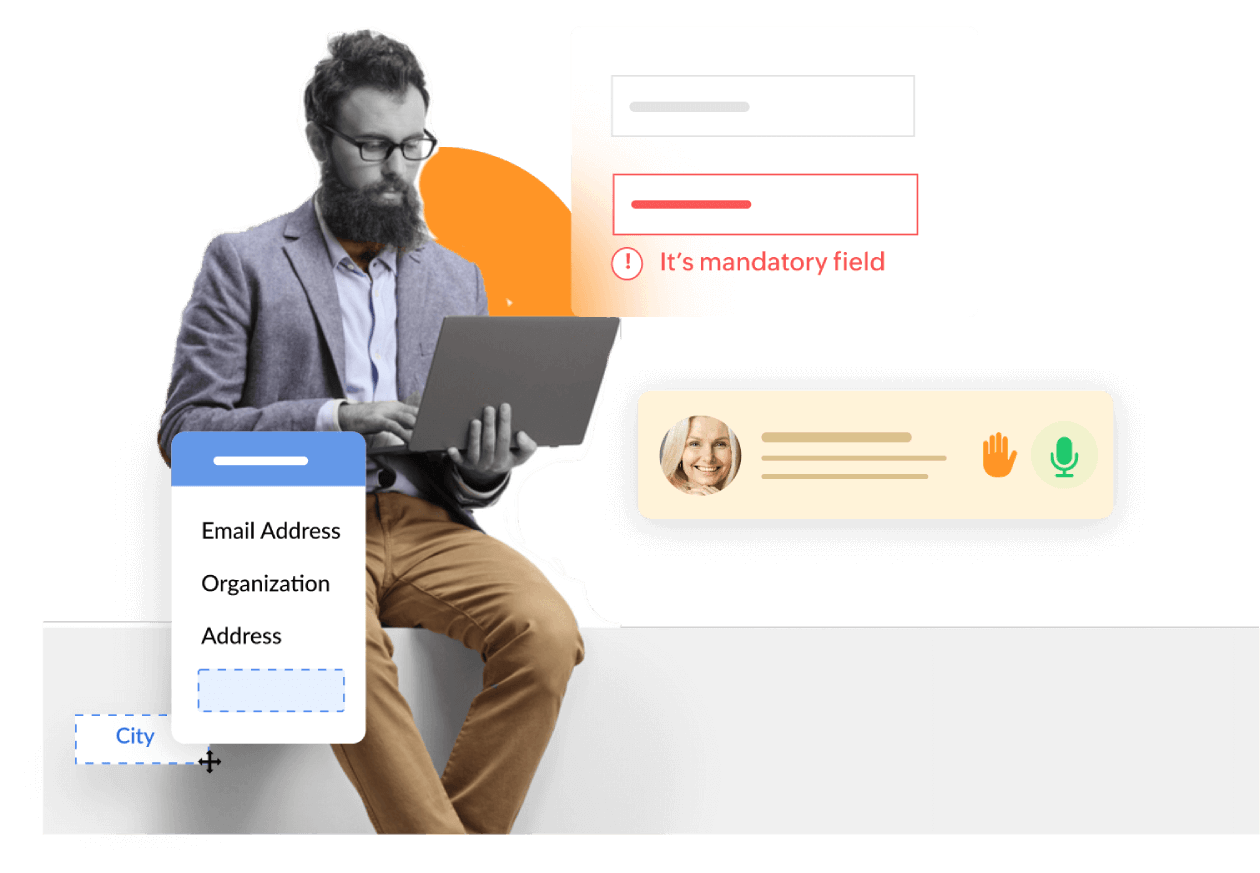
Ajoutez des champs
Zoho Webinar vous propose de nombreux champs prédéfinis utiles que vous pouvez facilement faire glisser et déposer dans votre formulaire d'inscription. Vous pouvez également créer de nouveaux champs si vous souhaitez obtenir plus de données sur votre public.
Posez des questions
Ajoutez à votre formulaire d'inscription des champs personnalisés avec des questions ouvertes demandant une réponse courte et des questions à choix multiples pour en savoir plus sur votre public.
Créez des champs obligatoires
Marquez un champ comme obligatoire pour vous assurer que tous les participants fournissent les données requises pour ce champ, sans l'ignorer.
Modération des inscriptions
Zoho Webinar offre deux paramètres de modération d'inscription pour les webinaires planifiés. En mode d'approbation automatique, tous les inscrits au webinaire sont automatiquement autorisés à participer, mais vous pouvez toujours annuler leur inscription si nécessaire. En mode d'approbation manuelle, vous avez le contrôle d'autoriser ou de refuser l'entrée à chaque inscrit, à votre discrétion.

Affichage de la liste d'inscription
Consultez les détails de tous les participants au webinaire avant qu'ils ne reçoivent le lien pour rejoindre votre webinaire.
Approuvez ou refusez leur inscription
Acceptez les inscriptions pour permettre aux inscrits d'assister à votre webinaire. Refuser l'inscription d'une personne l'empêchera de recevoir le lien pour rejoindre votre webinaire.
Annulation d'une inscription
Si vous voulez que votre audience soit restreinte et que le nombre de participants a dépassé votre objectif, vous pouvez facilement annuler des inscriptions.
Comment planifier un webinaire avec inscription
01. Connectez-vous à Zoho Webinar. Vous n'avez pas encore de compte ? Inscrivez-vous pour tester la version d'évaluation gratuite de 14 jours.
02. Planifiez un webinaire en tant qu'organisateur. Indiquez les détails de votre webinaire.
03. Sous Configuration d'inscription, sélectionnez l'option « Avec inscription ».
04. Personnalisez le formulaire d'inscription à votre webinaire avec les champs requis.
05. Une fois tous les détails indiqués, cliquez sur « Terminer » pour planifier votre webinaire.
06. Vous recevrez un lien d'inscription à partager avec votre public pour qu'il s'inscrive au webinaire.
Comment s'inscrire à un webinaire ?
- Cliquez sur le lien d'inscription pour accéder à la page d'inscription au webinaire.
- Sur la page d'inscription, renseignez les informations demandées telles que votre nom, votre adresse e-mail et tout autre renseignement requis par l'organisateur.
- Après l'inscription, vous recevrez un e-mail de confirmation avec tous les détails sur le webinaire, notamment la date, l'heure et les modalités d'accès.
Comment accéder à un webinaire en tant que participant ?
- Inscrivez-vous au webinaire.
- Recevez un e-mail de confirmation d'inscription avec un lien d'accès unique.
- Cliquez sur le lien à l'heure prévue pour accéder au webinaire depuis votre navigateur ou votre application mobile.
Comment créer un formulaire d'inscription à un webinaire ?
Le formulaire d'inscription dispose de champs par défaut : Nom et ID de messagerie. Vous pouvez cliquer sur Gérer les champs pour modifier les champs, les supprimer ou les rendre obligatoires en cliquant sur les options à côté des champs.
Pour ajouter un champ prédéfini, cliquez sur le signe + à droite.
Pour ajouter un champ personnalisé, cliquez sur Ajouter des champs personnalisés et sélectionnez le type de question à ajouter : Choix multiple ou Réponse courte.
Saisissez la question dans l'étiquette de champ.
Indiquez une réponse si vous avez choisi de poser une question à choix multiple.
Cliquez sur Enregistrer.
Cliquez sur + Ajouter des champs pour ajouter d'autres champs personnalisés.
Questions fréquentes
Le formulaire d'inscription dispose de champs par défaut : Nom et ID de messagerie. Vous pouvez cliquer sur Gérer les champs pour modifier les champs, les supprimer ou les rendre obligatoires en cliquant sur les options à côté des champs.
Les organisateurs peuvent choisir l'un des modes de modération des inscriptions suivants pour chaque webinaire programmé :
- Mode d'approbation automatique : toute personne qui s'inscrit au webinaire sera automatiquement approuvée. Les organisateurs pourront toujours annuler l'inscription de participants, si nécessaire.
- Mode d'approbation manuelle : quand une personne s'inscrit au webinaire, les organisateurs peuvent autoriser ou refuser son inscription.
Planifier un webinaire sans inscription permettra aux participants de rejoindre le webinaire sans avoir à s'y inscrire. Vous avez le choix entre autoriser toute personne possédant le lien à participer, ou autoriser uniquement les utilisateurs authentifiés à participer.