Pengaturan Grup Lanjutan
Langkah-langkah untuk Mengakses Pengaturan Grup Lanjutan
Dengan Zoho Mail, Anda dapat mengonfigurasikan pengaturan yang dipersonalisasi sesuai kebutuhan organisasi. Akses Pengaturan lanjutan dari grup email dengan mengikuti langkah-langkah di bawah ini:
- Login ke Admin Console Zoho Mail.
- Buka Panel Kontrol.
- Pilih Grup dari menu di sebelah kiri.
- Semua grup yang Anda ikuti akan tercantum di sini. Klik grup mana pun dari daftar.
- Klik tab Pengaturan Lanjutan.
Anda dapat mengelola kebijakan email, notifikasi, izin, dan banyak lagi dari Pengaturan Lanjutan.
Kebijakan Email
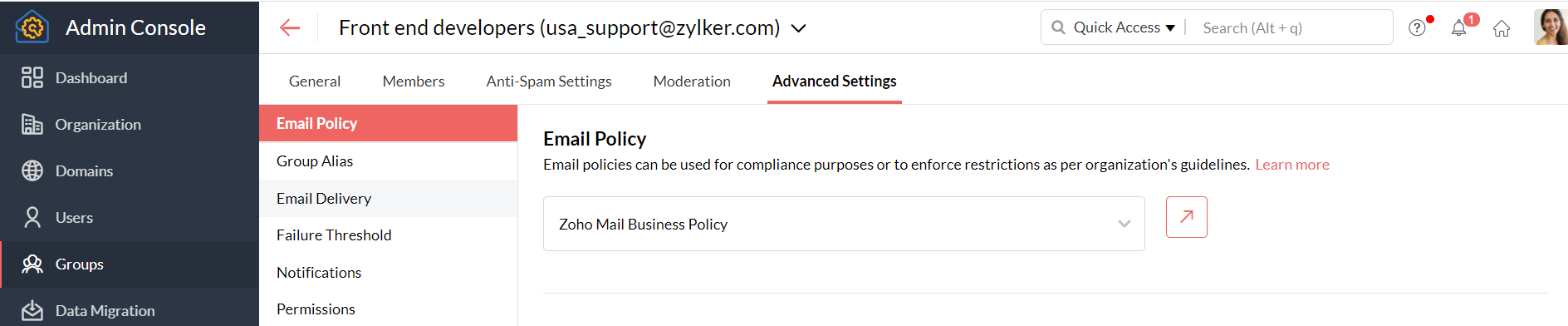
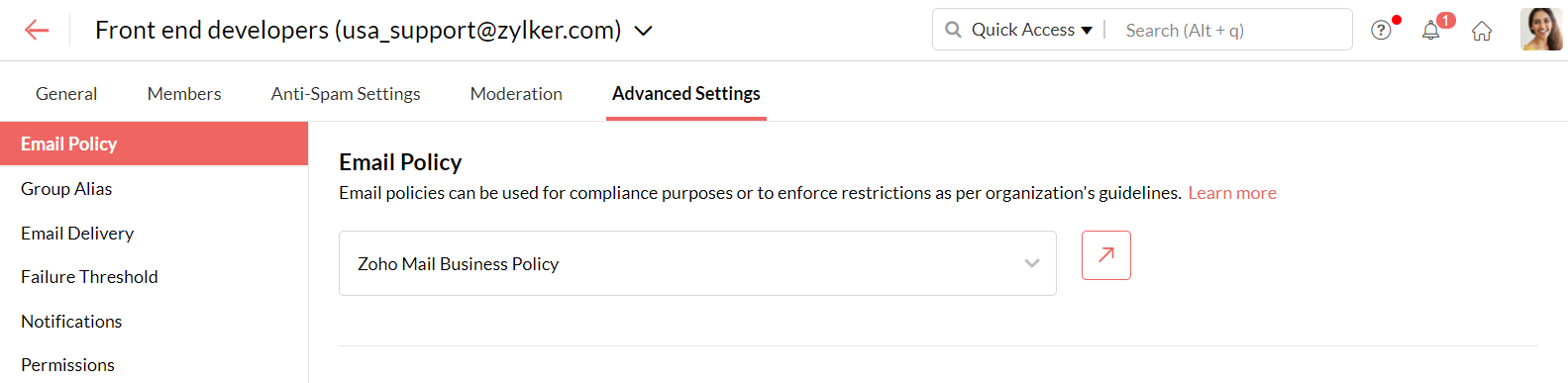
Kebijakan email digunakan untuk memberlakukan pembatasan tertentu yang mematuhi pedoman perusahaan. Anda dapat menerapkan kebijakan email yang sudah ada ke grup Anda dengan memilih kebijakan yang relevan dari menu menurun. Anda juga dapat melihat detail kebijakan yang dipilih dengan mengklik tombol Lihat Pengaturan.
Izin
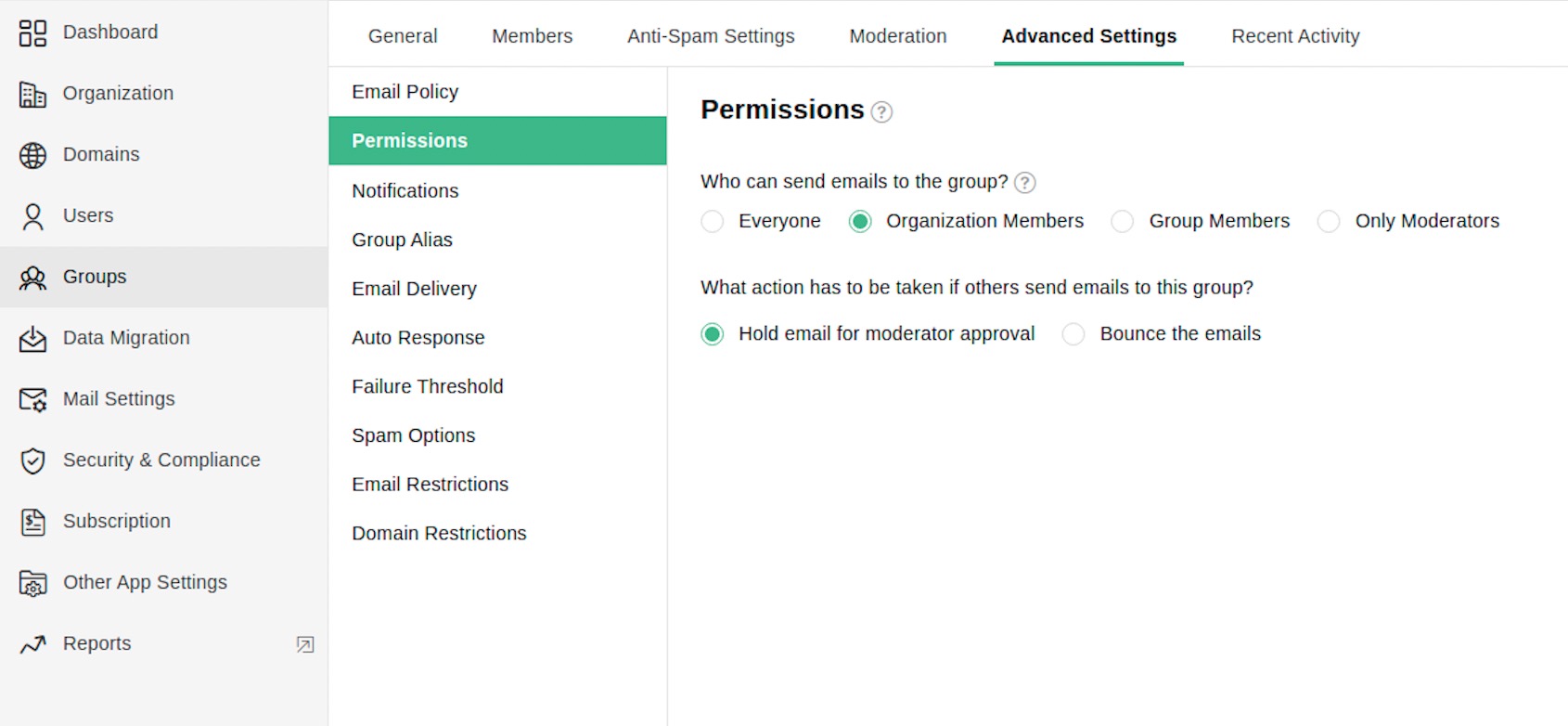
Anda dapat mengubah pengaturan berikut dari bagian Izin:
- Anda dapat memilih siapa saja yang dapat mengirim email ke grup - semua orang, anggota organisasi, anggota grup, atau hanya moderator.
- Dan tindakan yang harus dilakukan jika orang lain mengirim email ke grup ini - Tahan email untuk persetujuan moderator atau pantulkan email.
Notifikasi
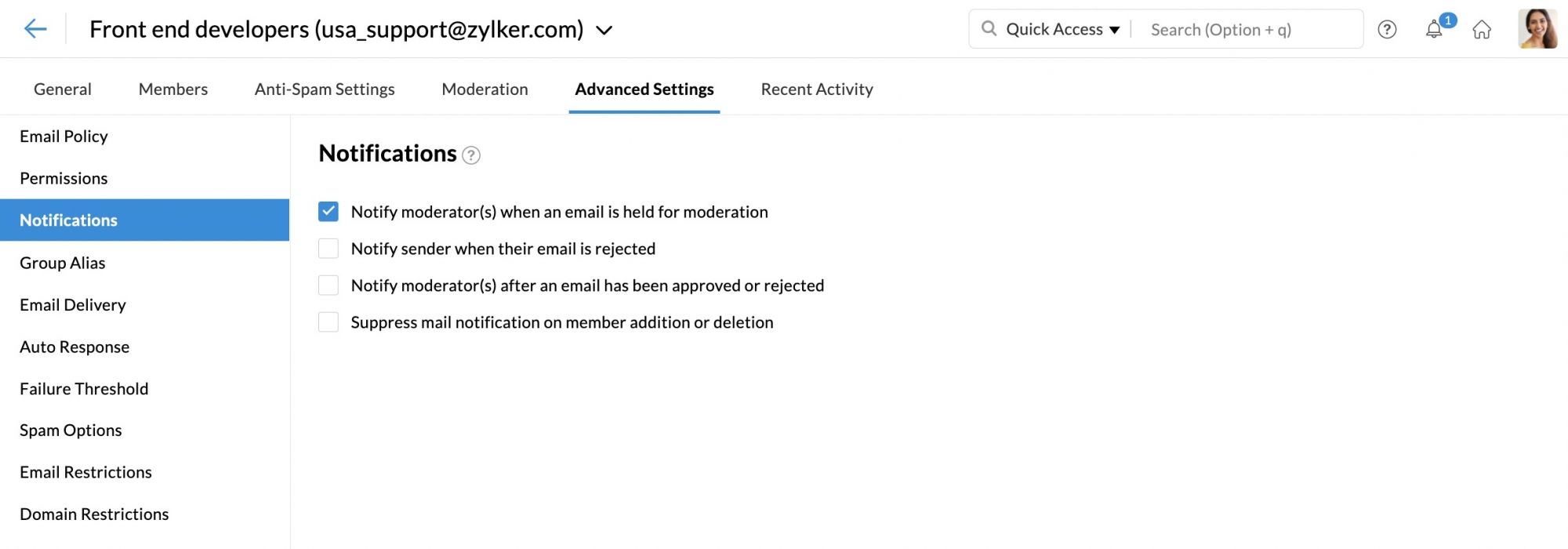
Dari Pengaturan notifikasi, Anda dapat mengaktifkan notifikasi ketika peristiwa berikut terjadi:
- Saat email dikirimkan untuk moderasi
- Saat email ditolak
- Setelah email disetujui atau ditolak
Anda juga bisa memilih untuk:
- Menyembunyikan notifikasi email saat anggota ditambahkan atau dihapus
Alias Grup
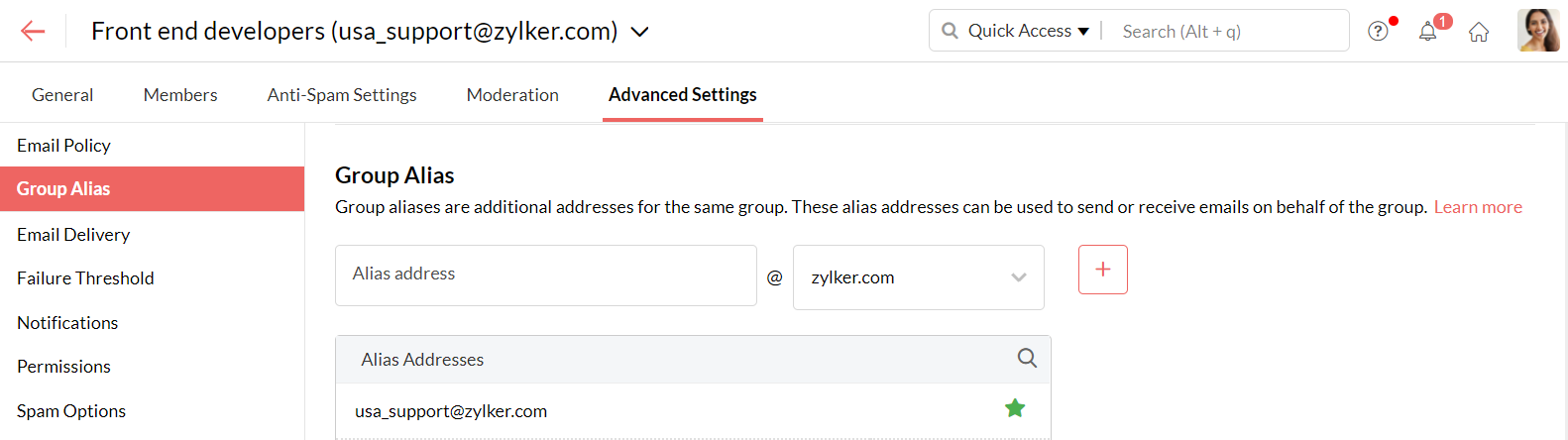
Alias email grup adalah alamat email tambahan untuk alamat email grup Anda. Anda dapat mengirim/menerima atau meneruskan email atas nama grup menggunakan alias Grup. Buka pengaturan Alias Grup di Pengaturan lanjutan untuk menambahkan alias. Masukkan alamat email yang diinginkan dan pilih domain dari menu menurun. Klik tombol Tambah untuk membuat alias grup.
Anda dapat mengarahkan mouse pada alias yang tercantum di bagian ini untuk membuat alias sebagai alamat email default atau menghapusnya.
Catatan:
Jika akun Anda telah mencapai jumlah maksimal alias email grup, hubungi support@zohomail.com.
Pengiriman Email
Anda dapat mengaktifkan atau menonaktifkan pengaturan berikut dari bagian Pengiriman Email:
- Kirim email hanya jika alamat grup ada di bagian KEPADA atau CC
- Izinkan anggota untuk mengirim email menggunakan alamat email grup sebagai alamat Dari

Respons Otomatis
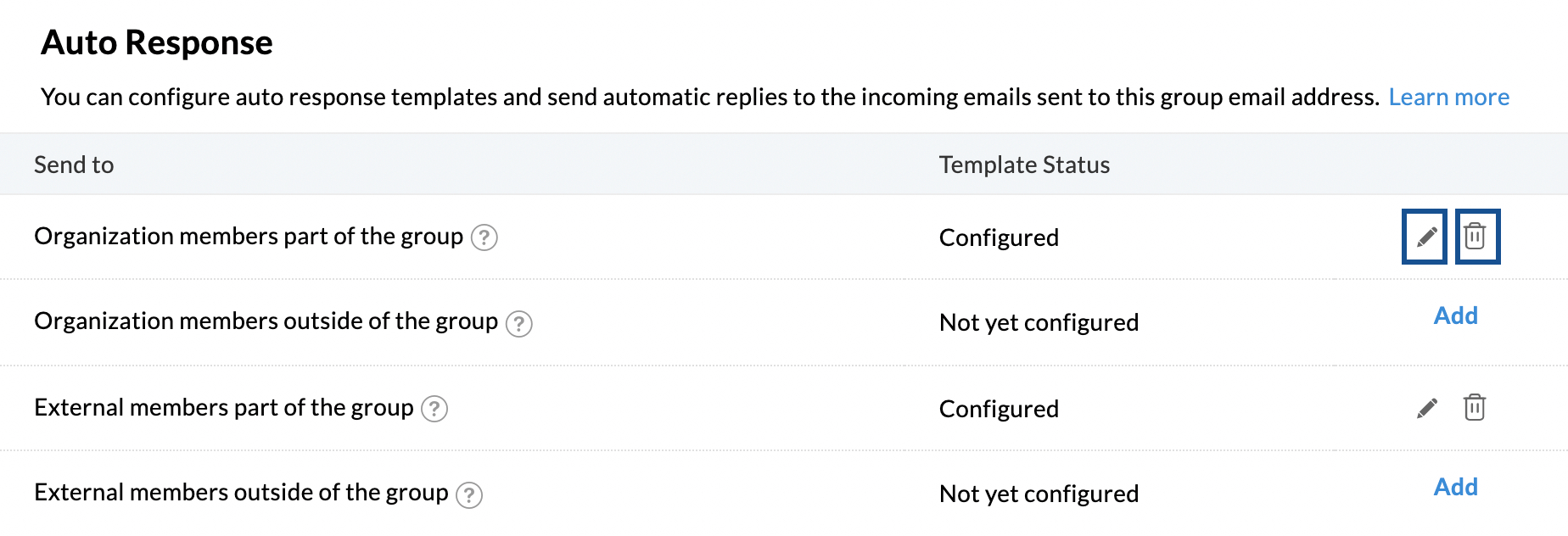
Pengaturan Respons Otomatis dapat digunakan untuk mengonfigurasikan template balasan otomatis berdasarkan jenis pengirim dalam grup. Jenis pengirim tercantum di bawah bagian Send to . Anda dapat mengatur Respons Otomatis berdasarkan jenis pengirim berikut:
- Organization members part of the group - Anggota yang merupakan anggota organisasi dan grup penerima email.
- Organization members outside of the group - Anggota yang merupakan anggota organisasi, tapi bukan anggota grup.
- External members part of the group - Anggota yang bukan anggota organisasi, tapi merupakan anggota grup.
- External members outside of the group - Anggota yang bukan anggota organisasi dan grup.
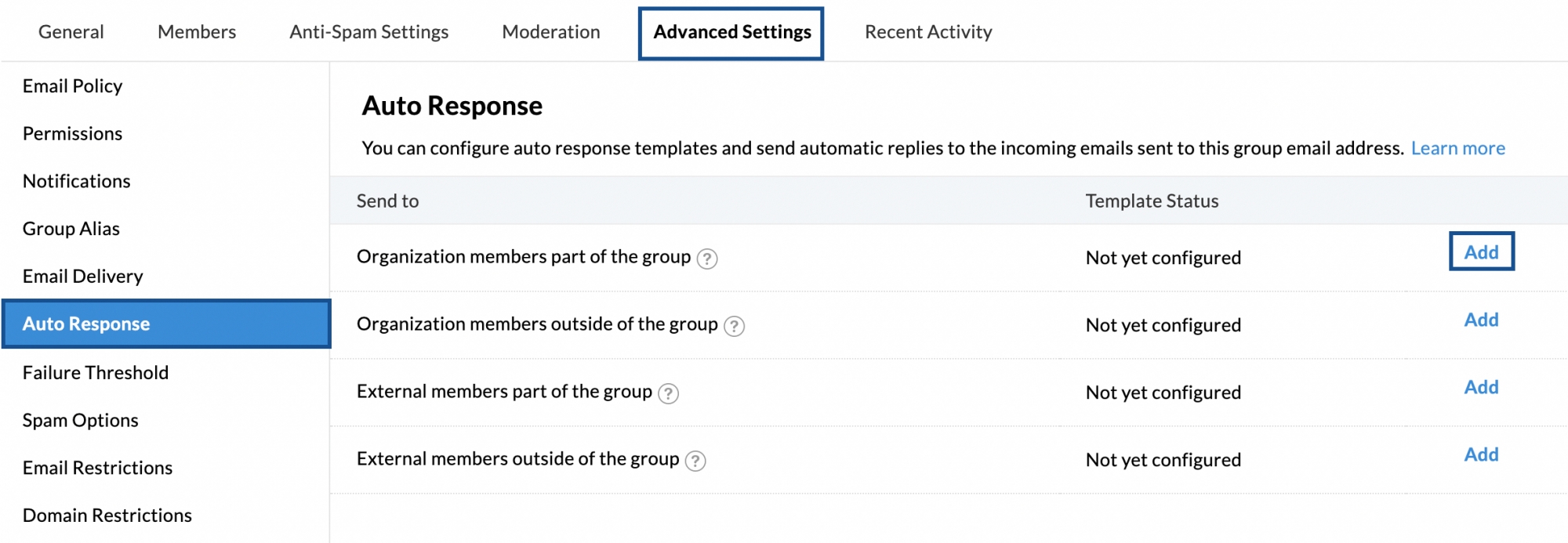
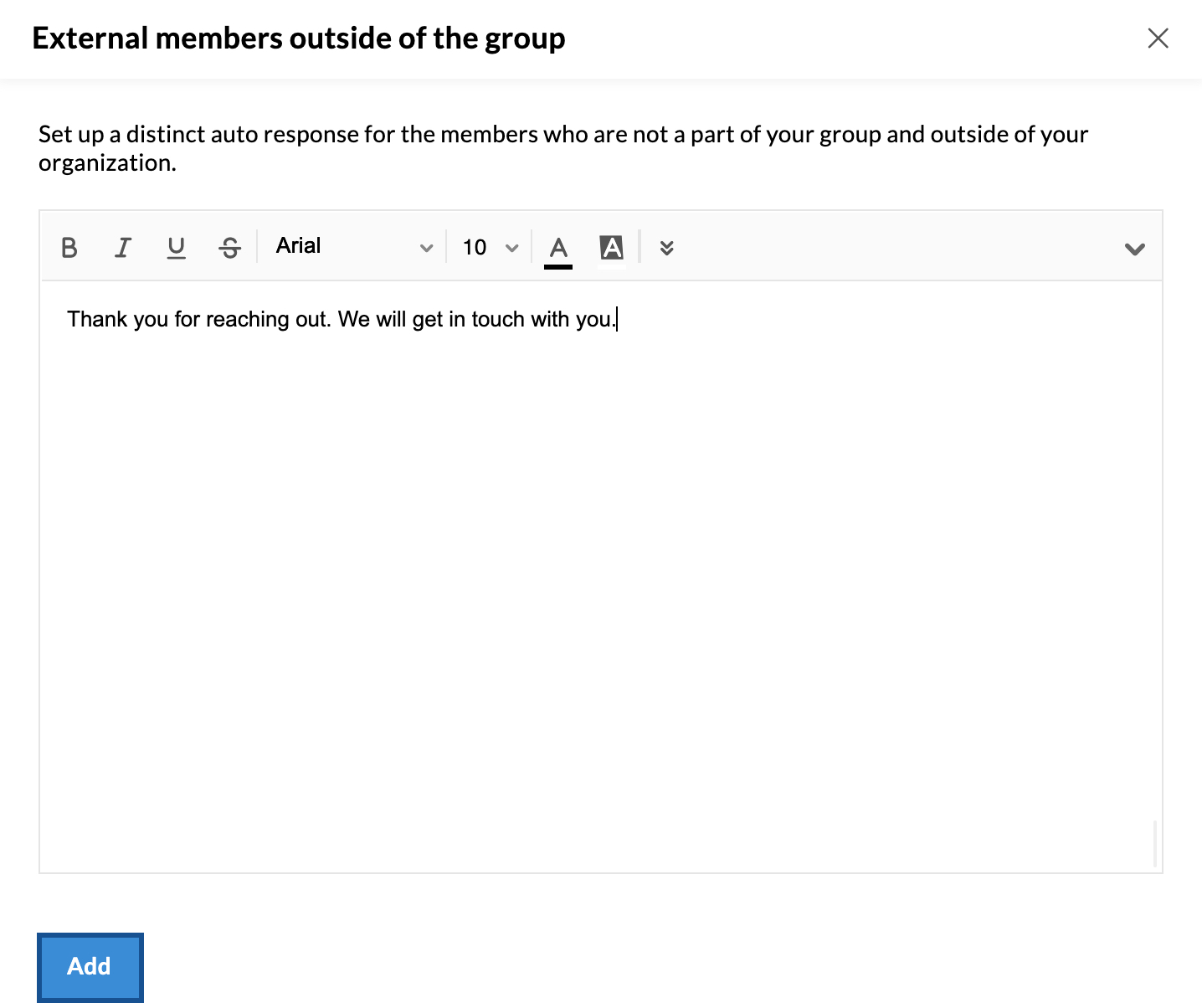
Bagian Template Status akan menunjukkan apakah Anda sudah atau belum mengonfigurasikan template respons otomatis. Jika belum mengonfigurasikan template, klik Add yang ada di sebelah kanan setiap jenis pengirim. Di jendela tulis, buat template respons untuk jenis pengirim yang dipilih. Manfaatkan alat pemformatan yang ada di atas jendela tulis. Klik Add untuk menyimpan template respons otomatis.
Anda dapat Edit/ Remove template respons yang dikonfigurasikan menggunakan ikon di ujung kanan setiap jenis respons.
Ambang Kegagalan
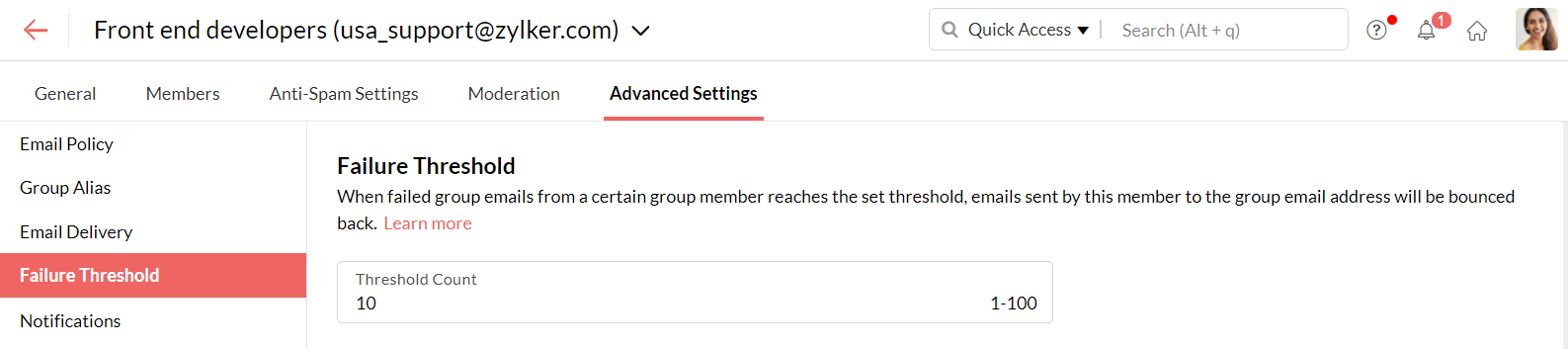
Atur ambang kegagalan untuk kegagalan pengiriman email ke anggota grup. Jika email dari grup ke anggota grup yang tidak terkirim dipantulkan kembali secara terus-menerus dan melewati ambang batas yang telah ditetapkan, pengiriman email mendatang ke anggota tersebut akan dilewati secara otomatis. Jika email berhasil dikirim setelah gagal beberapa kali, asalkan jumlahnya di bawah nilai ambang batas, jumlah kegagalan akan direset otomatis ke 0. Atur nilai ambang kegagalan antara 10-100.
Sebagai contoh, sebuah grup bernama Zylker Marketing memiliki anggota grup bernama rebecca@zylker.com. Anggaplah Anda menetapkan ambang kegagalan ke 10. Jika email yang ditujukan ke anggota grup bernama Rebecca terus dipantulkan lebih dari 10 kali, semua email grup yang dikirimkan ke Rebecca di masa mendatang akan dilewati secara otomatis.
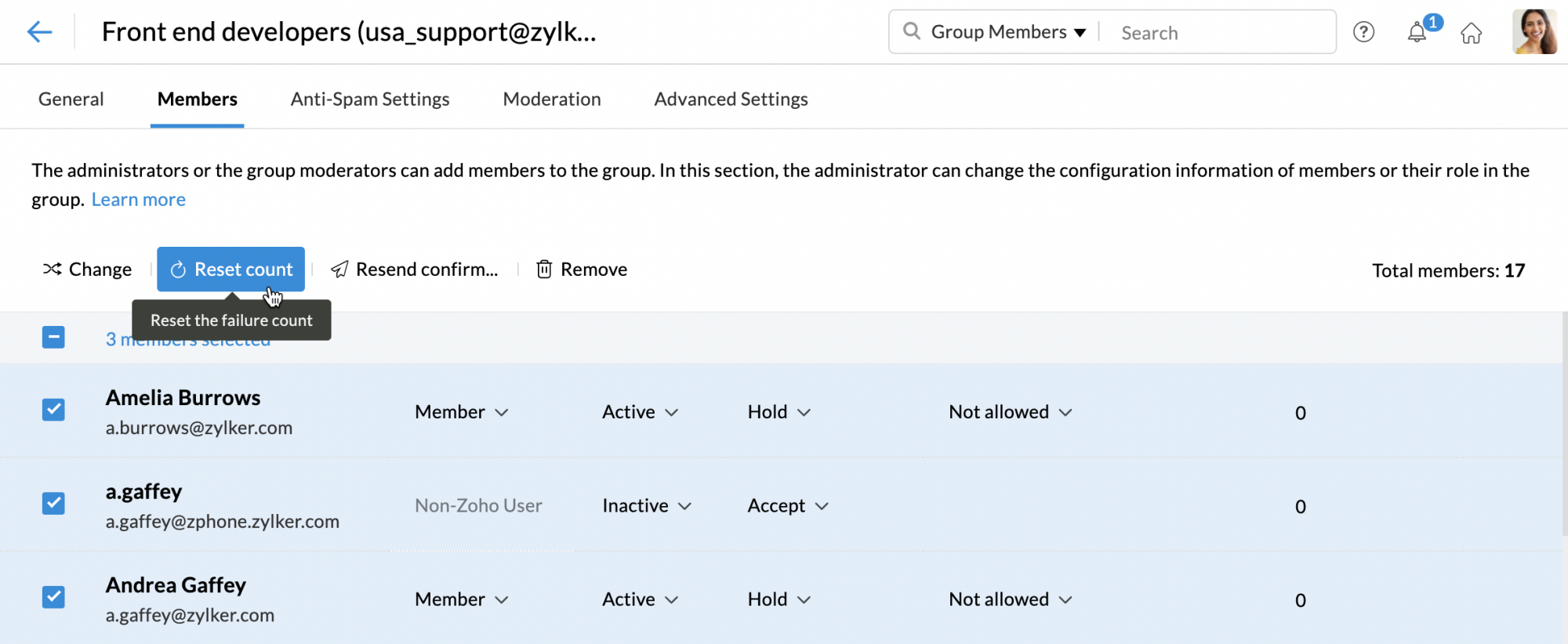
Lihat jumlah kegagalan setiap anggota di kolom akhir bagian Members. Admin dan moderator bisa mereset jumlah kegagalan semua anggota.
Pembatasan Email
Anda dapat menambahkan alamat email pilihan Anda di bagian ini dan memilih tindakan untuk email yang dikirimkan dari alamat tersebut. Klik tombol tambah untuk memasukkan alamat email dan pilih salah satu dari tindakan berikut:
- Izinkan email
- Tahan email untuk persetujuan
- Tolak email
Setelah selesai, klik Tambah.
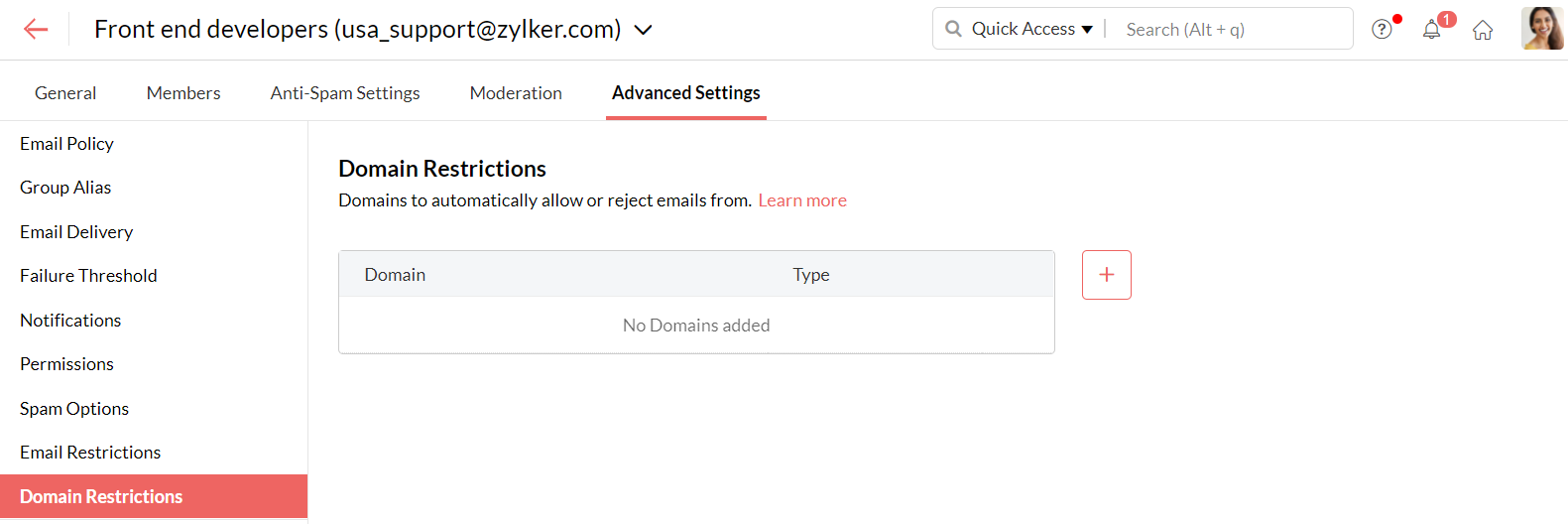
Pembatasan Domain
Anda dapat menambahkan domain pilihan Anda di bagian ini dan memilih tindakan untuk email yang dikirimkan dari domain. Klik tombol tambah untuk memasukkan domain dan pilih salah satu dari tindakan berikut:
- Izinkan email
- Tahan email untuk persetujuan
- Tolak email
Setelah selesai, klik Tambah.