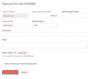
支払いの受領
顧客からの支払いを手動または自動で受領することができます。支払いの受領に利用できるすべての方法について見てみましょう。
自動課金による支払いの受領
Zoho Invoiceでは、顧客ポータルを使用して、または顧客のカードを繰り返し請求に追加することで、自動課金で支払いを受け取ることができます。自動課金は、請求書が作成されるとすぐに顧客のクレジットカードに自動的に請求される処理です。
顧客のクレジットカードを関連付けて自動課金
請求書への請求に使用するクレジットカードの詳細を顧客が共有している場合は、カードを繰り返し請求プロファイルや顧客に直接関連付けることができます。
顧客モジュールでカードを関連付ける
繰り返し請求の各種設定歯車(設定)アイコン →[各種設定]→[繰り返し請求] で、[顧客のクレジットカード宛に請求し請求書を送信する]を選択していることを確認してください。
[顧客] モジュールに移動し、クレジットカードを関連付ける顧客を選択してください。
顧客の詳細ウィンドウで、[詳細を表示する] のドロップダウンをクリックし、[新しいカードを追加] を選択してください。
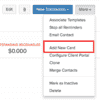
- [新しいカードを追加] オプションを選択した後、次のウィンドウでカードの詳細を入力する必要があります。必要な詳細を入力し、[保存] をクリックしてください。これで、カードが特定の顧客に関連付けられます。
ヒント:対象のクレジットカードを追加する決済サービスを選択するよう求められます。繰り返し請求プロファイルの作成ページで同じ決済サービスを選択していることを確認してください。
繰り返し請求モジュールでカードを関連付ける
[繰り返し請求] モジュールに移動し、クレジットカードを関連付ける繰り返し請求を選択してください。
繰り返し請求の詳細ウィンドウで、[決済のオプションを関連付ける] のドロップダウンから[クレジットカードを関連付ける] を選択してください。
カード情報を入力するウィンドウが表示されます。
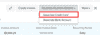
- 必要な詳細を入力し、[クレジットカードを関連付ける] をクリックしてください。これで、カードは繰り返し請求と顧客の両方に関連付けられます。
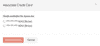
ヒント:顧客から追加されたクレジットカードを関連付ける場合は、追加されているカード情報を選択するウィンドウが表示されます。
顧客ポータル
自動課金により、顧客に自動的に請求できます。顧客ポータルはZoho Invoiceの機能で、顧客が支払い履歴や最近の取引を表示し、オンラインで支払いを行えるようにします。

繰り返し請求書が顧客に送信されると、顧客ポータルの[請求書] タブから表示できます。
顧客は[今すぐ支払う] ボタンをクリックする必要があります。
次のウィンドウで、顧客はクレジットカードの詳細を入力し、[今後の取引でこのカードを使用する] のチェックボックスをチェックします。これにより、カードの詳細が保存され、繰り返し請求書を含む今後の自動課金取引に対して使用できるようになります。
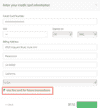
ヒント:顧客が[今後の取引でこのカードを使用する] のチェックボックスをオンにしない場合、自動課金機能は有効になりません。顧客は、繰り返し請求プロファイルから生成される次の請求書のために、詳細を再度入力するよう求められます。
顧客への手動請求
自動請求を希望していない顧客から、認証情報が提供されている場合は、保存されているクレジットカード情報、または一時的なクレジットカード情報を使用して、顧客に手動で請求します。
左側のサイドバーにある[繰り返し請求] タブに移動し、請求する繰り返し請求プロファイルを選択してください。
対象の繰り返し請求プロファイルから生成された請求書の情報が表示されます。
[顧客のクレジットカード宛に請求し請求書を送信する] を有効にしていると、繰り返し請求プロファイルに[自動課金] が初期設定で適用されます。[詳細を表示する] をクリックし、[自動課金を無効にする] を選択してください。
繰り返し請求プロファイルまたは顧客に対してカード情報をすでに保存している場合は、[信用取引先] ボタンが表示されます。対象の請求書の欄にあるそのボタンをクリックしてください。
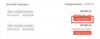
- 顧客とカードが関連付けられていない場合は、上部に[支払いオプションを関連付ける] ボタンが表示されます。それをクリックしてカードを関連付けます。以降の請求書に対して、同じカードを使用できます。

ヒント:顧客のクレジットカード情報は、自動課金機能に使用する決済サービスに保存されます。クレジットカードと同様に、顧客の銀行口座を関連付けて、請求することもできます。
顧客のクレジットカードの更新
顧客のクレジットカードが機能していない場合は、カードの認証情報を以下の通り更新できます。
[繰り返し請求] モジュールに移動し、カードを更新する繰り返し請求プロファイルを選択してください。
請求書の詳細ウィンドウの上にある[カードの更新] をクリックし、必要な詳細を入力してください。
- 次のウィンドウで、更新されたカードの認証情報を入力し、[保存] をクリックしてください。
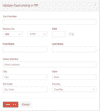
ヒント:[カードの更新] ボタンは、対象の繰り返し請求プロファイルで自動課金が有効になっている場合にのみ表示されます。そうでない場合は、顧客モジュールで、関連する顧客のカードの詳細を更新する必要があります。
オフライン支払いの記録
顧客が請求書に対して現金またはその他のオフライン手段で支払いを行った場合でも、Zoho Invoiceに記録することができます。
[繰り返し請求] モジュールに移動し、オフライン支払いを記録する、繰り返し請求プロファイルから生成された請求書を抽出してください。
対象の請求書の[支払いの記録] ボタンをクリックしてください。
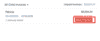
- オフライン支払いに関する必要な詳細を入力し、[支払いの記録] をクリックしてください。