カレンダー管理設定
Zoho Mailを使用すると、管理者は管理画面から組織のカレンダー設定を管理できます。会議室や機器などの予約の設定は、管理画面の[その他のアプリ設定]から行うことができます。
リソース予約
組織のユーザーは、[リソース予約]機能を使用して、会議室、モニター、エアコン、Wi-Fiなどの予約をすることができます。ユーザーは、Zoho Mailカレンダーから直接リソースを予約できますが、管理者は、管理画面から規定のリソース予約設定を行うことができます。管理者が可能な[リソース予約]設定は、以下のとおりです。

予約期間
管理者は、ユーザーがリソースを予約できる最小期間と最大期間を設定できます。ユーザーがリソースを予約する際には、初期設定で、最小期間の値が表示されます。ユーザーは、表示された値よりも短い期間、リソースを予約することはできません。たとえば、[最小期間]を[30分]として設定した場合、ユーザーは、15分のリソース予約を行うことはできません。ですが、[最大期間]に表示された値は、管理者の設定した値に基づいて、より大きな値を設定できます。
[最大期間]ドロップダウンに設定した値に基づいて、リソースを予約可能な最大期間が変わります。管理画面で値を設定した後は、ユーザーは、設定済みの値の期間以上、リソースを予約することはできません。
組織の[予約期間]を設定するには、以下の手順に従ってください。
- Zoho Mail管理画面にログインします。
- 画面左側のパネルの[その他のアプリ設定]に移動して、[カレンダー]の[リソース予約]を選択します。
- ドロップダウンメニューから、15分から120分の間でニーズに合わせた[最小期間]値を選択して、[更新する]をクリックします。
- ドロップダウンから、ニーズに合わせた[最大期間]値を選択して、[更新する]をクリックします。組織の[予約期間]が設定されます。

仮予約の期間
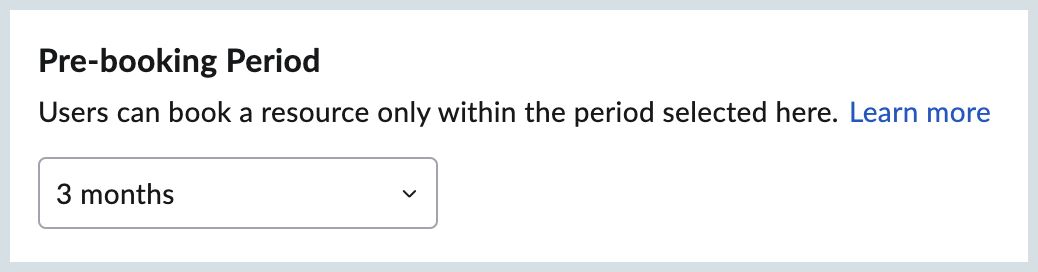
ユーザーは、リソース予約の条件を把握する前に、リソースを事前予約できます。仮予約が可能な時期は、管理者が設定した[仮予約の期間]によって異なります。管理画面の[リソース予約]ページで、3か月から12か月の間から選択できます。たとえば、[仮予約の期間]を[3か月]で設定した場合、ユーザーは3か月より後のリソースを予約することはできません。
仮予約の期間を設定するには、以下の手順に従ってください。
- Zoho Mail管理画面にログインします。
- 画面左側のパネルの[その他のアプリ設定]に移動して、[カレンダー]の[リソース予約]を選択します。
- [先行予約の期間]ドロップダウンで、[3か]から [12か月]の間から値を選択して、[更新する]をクリックします。
上記の手順が完成すると、ユーザーは設定した条件に基づいてリソースを予約できるようになります。
メモ:
この機能は、有料プランをご利用の組織でのみご利用いただけます。