


Hand opsteken
Deelnemers kunnen de functie Hand opsteken gebruiken om de aandacht van de organisator te trekken of om spontane polls te beantwoorden. De functie kan op meerdere manieren worden gebruikt, zoals gewenst door de organisator van de webinar.
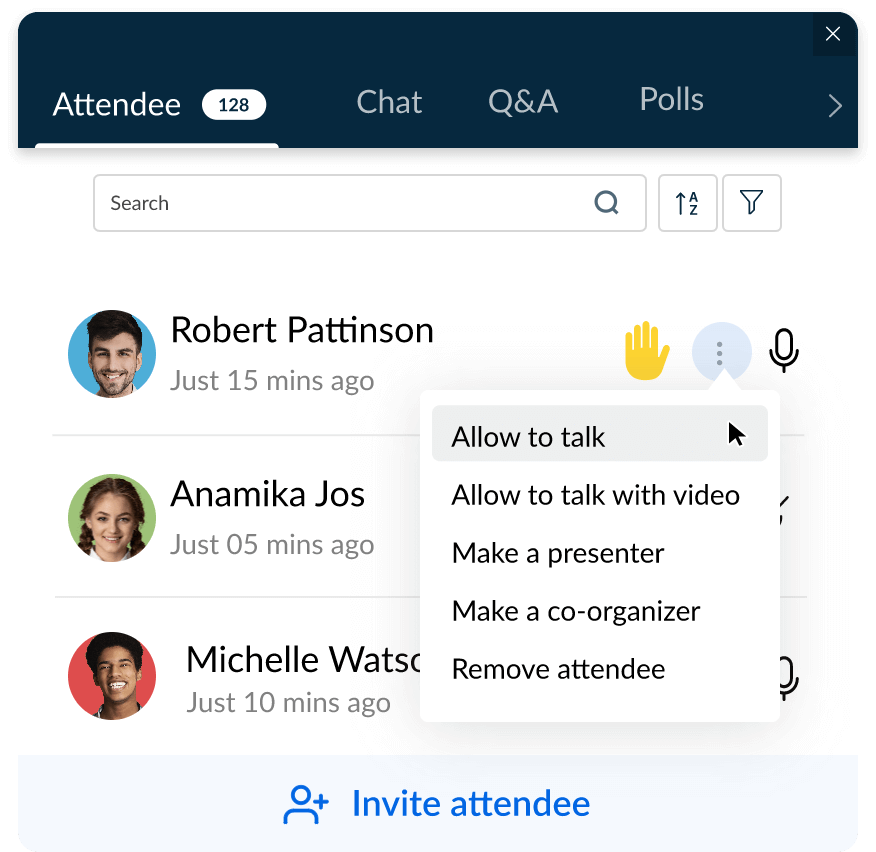
Spreken toestaan
Laat deelnemers wat zeggen tijdens een webinar met de functie Spreken toestaan. Deelnemers kunnen ook hun webcamvideo's delen met de functie Spreken met video toestaan. Zodra de organisator of een medeorganisator iedereen toestemming geeft om te spreken, kunnen deelnemers vragen stellen of hun mening geven.
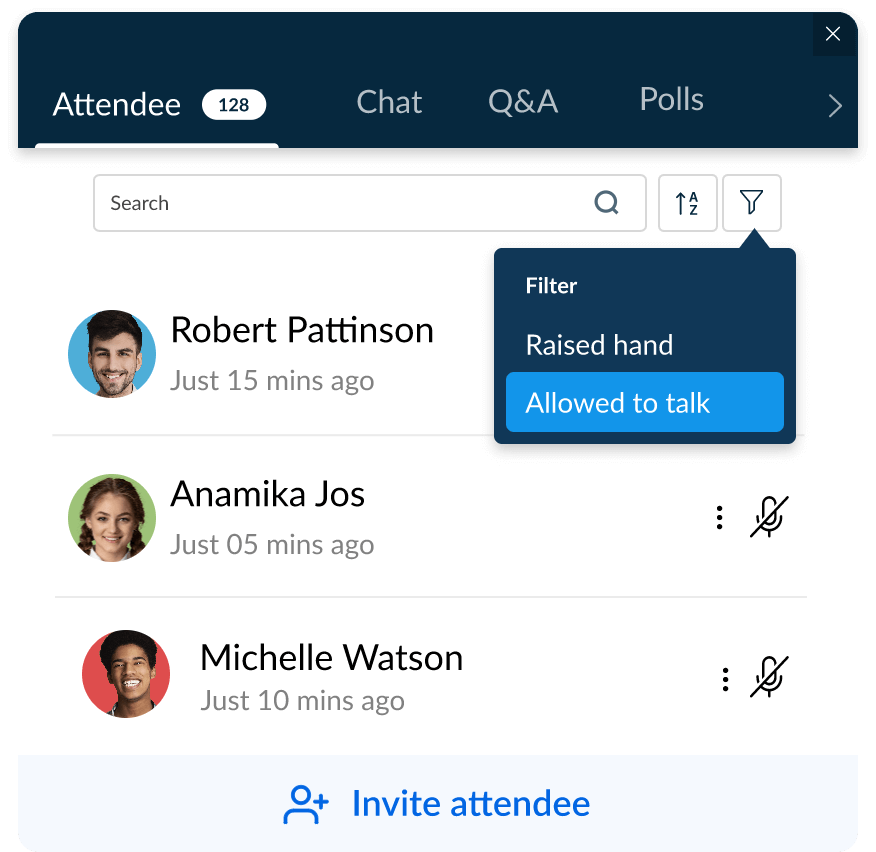
Van een deelnemer een medeorganisator maken
Organisatoren kunnen van elke deelnemer een medeorganisator maken op elk moment tijdens de webinar. Zodra de deelnemer een medeorganisator is geworden, kan diegene deelnemerslijsten bekijken, vragen en polls afhandelen en meer.
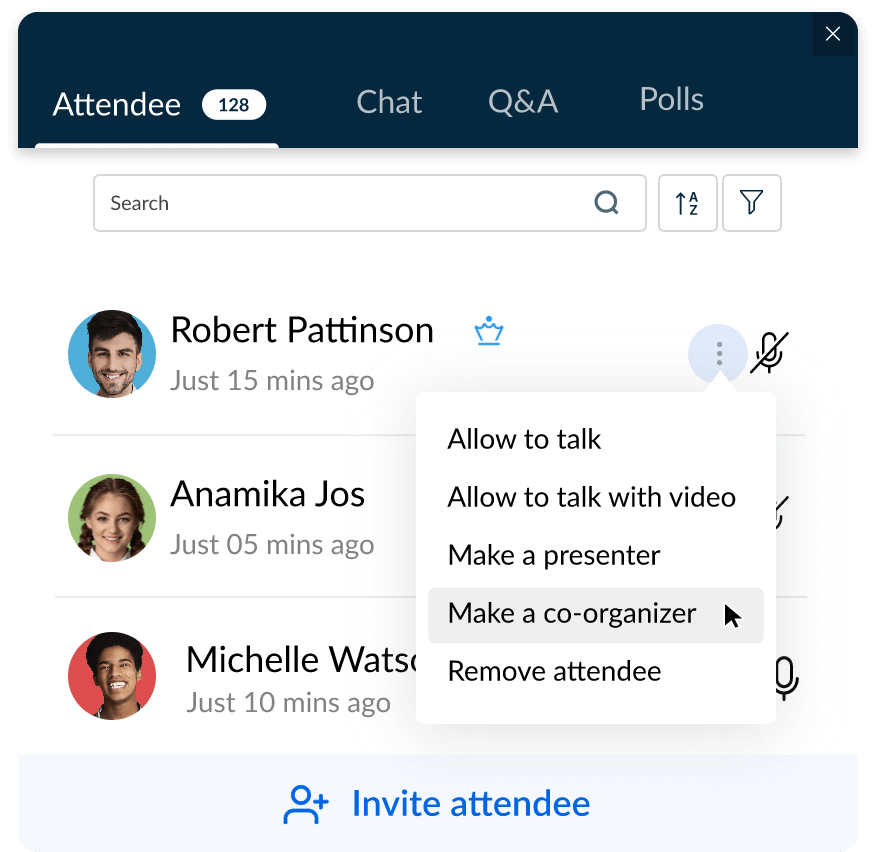
Peilingen
In Zoho Webinar kunt u live polls uitvoeren om de meningen van deelnemers over een bepaald onderwerp te verzamelen. U ziet direct resultaat. U kunt direct tijdens de webinar polls maken of polls activeren die u vóór de webinar hebt gemaakt.
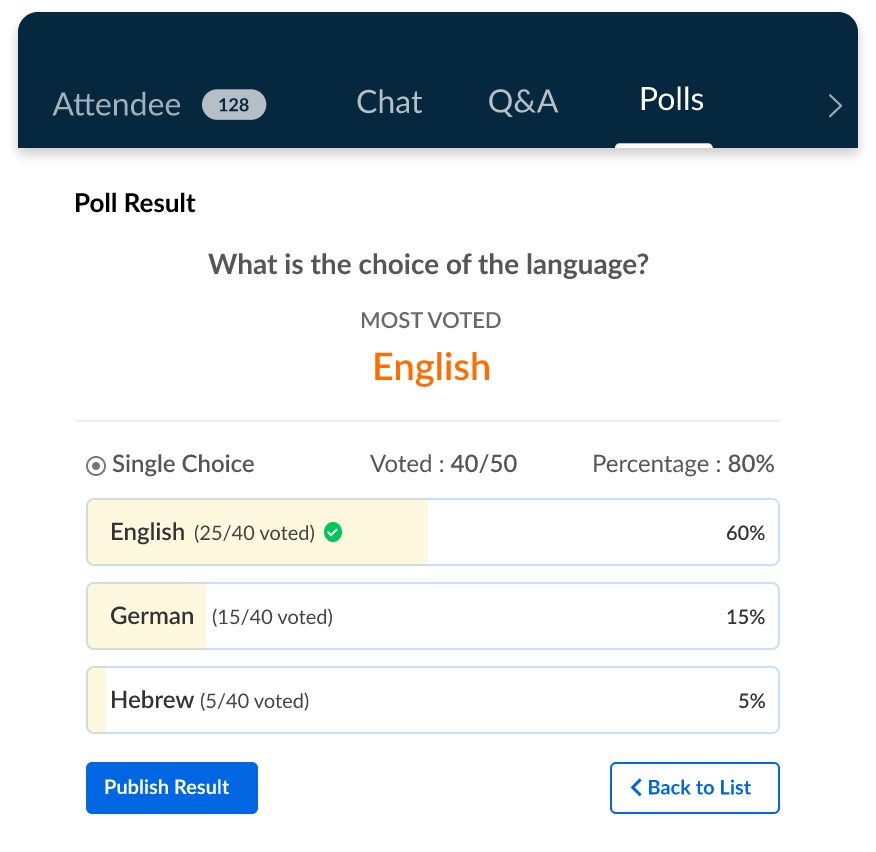
Sessiematerialen
In Zoho Webinar kunt u live polls uitvoeren om de meningen van deelnemers over een bepaald onderwerp te verzamelen. U ziet direct resultaat. U kunt direct tijdens de webinar polls maken of polls activeren die u vóór de webinar hebt gemaakt.

Vraag en antwoord
Deelnemers aan een webinar kunnen vragen stellen en antwoord krijgen op het tabblad Vraag en antwoord. Organisatoren en medeorganisatoren kunnen de vragen van deelnemers bekijken en ze privé beantwoorden, of ze openbaar maken en de informatie met alle deelnemers delen.

Een vraag projecteren
U kunt tijdens een live webinar een vraag projecteren om ervoor te zorgen dat alle deelnemers de vraag prominent op hun scherm te zien krijgen.

Veelgestelde vragen
Wat is een deelnemer aan een webinar?
Een deelnemer aan een webinar is een persoon die een webinar, een online seminar, bijwoont. De deelnemers wonen online sessies bij om naar presentaties te luisteren, presentaties te bekijken en met presentatoren te communiceren via chat of vraag- en antwoordfuncties.
Hoe promoveer ik een deelnemer tot een panellid?
Organisatoren kunnen van elke deelnemer een medeorganisator/panellid maken op elk moment tijdens een live webinar.
- Klik op Deelnemers in de werkbalk van de webinar.
- Klik op het actiemenu (drie stippen) naast de naam van de deelnemer en klik op de optie Medeorganisator maken.
Waarom is betrokkenheid van de deelnemers zo belangrijk bij webinars?
Als deelnemers zich betrokken voelen bij de webinar, blijven ze geïnteresseerd en is de kans dat de webinar succesvol wordt groter. Betrokken deelnemers zijn eerder geneigd deel te nemen aan discussies, vragen te stellen en de webinarcontent waardevol te vinden.
Hoe kan ik deelnemers aanmoedigen om actief mee te doen aan een webinar?
Stimuleer actieve betrokkenheid tijdens uw live webinar met functies zoals live polls, vraag- en antwoordsessies, emoji's, spreken toestaan met audio en video, hand opsteken en meer.
Hoe kan ik effectief vragen en opmerkingen van deelnemers afhandelen tijdens een webinar?
Reserveer tijd voor een live vraag- en antwoordsessie tijdens uw webinar. U kunt de tijd gebruiken voor realtime interacties of om spontane vragen te beantwoorden. U kunt eventueel medeorganisatoren of moderators vragen om u te helpen met het afhandelen van vragen tijdens de webinar.
Hoe kan ik de betrokkenheid van deelnemers aan een webinar meten?
Zoho Webinar biedt gedetailleerde analyses van de deelnemersbetrokkenheid om het participatieniveau te volgen en inzichten over elke deelnemer te verzamelen. Analyseer antwoorden op live polls en feedback om de prestaties van de webinar te beoordelen.