


دمج Zoho Analyticsمع Zoho Payroll

من خلال دمج Zoho Analyticsمع Zoho Payroll ، يمكنك تسخير أدوات تحليلية متقدمة لتصور وتفسير بيانات الرواتب الخاصة بك. هذا المزيج القوي تمكنك من اتخاذ قرارات أكثر استنارة والتخطيط الاستراتيجي. دعونا نلقي نظرة على سيناريو لمعرفة كيف يمكنك تحقيق أقصى استفادة من هذا التكامل.
السيناريو: وواجهت شركة تصنيع أشباه الموصلات ومقرها الرياض بالمملكة العربية السعودية تحديات في تحليل بيانات الرواتب لاتخاذ القرارات الاستراتيجية. باستخدام Zoho Payrollلإدارة الرواتب والامتثال لمتطلبات العمالة السعودية و GOSI ، قاموا بدمج Zoho Analytics للتغلب على هذه المشكلات. وقد مكن هذا التكامل فرق الموارد البشرية والتمويل من إنشاء لوحات تحكم قابلة للتخصيص وتتبع اتجاهات الرواتب وإنشاء التقارير تلقائيًا. وبشكل عام، اكتسبت الإدارة رؤى قيمة لاتخاذ قرارات مستنيرة، مثل تحسين التكاليف وتحسين الاحتفاظ بالموظفين.
**Insight: لا تحتاج إلى إعداد المؤسسات في كل من Zoho Payrollو Zoho Analytics. إذا كان لديك مؤسسة إما في Zoho Payrollأو Zoho Analytics، فيمكنك إنشاء مؤسسة في المؤسسة الأخرى تلقائيًا. **
توصيل Zoho Analyticsالتكامل في Zoho Payroll
تحتاج إلى توصيل Zoho Analyticsمع Zoho Payroll لإعداد التكامل حسب الحاجة. إليك كيف:
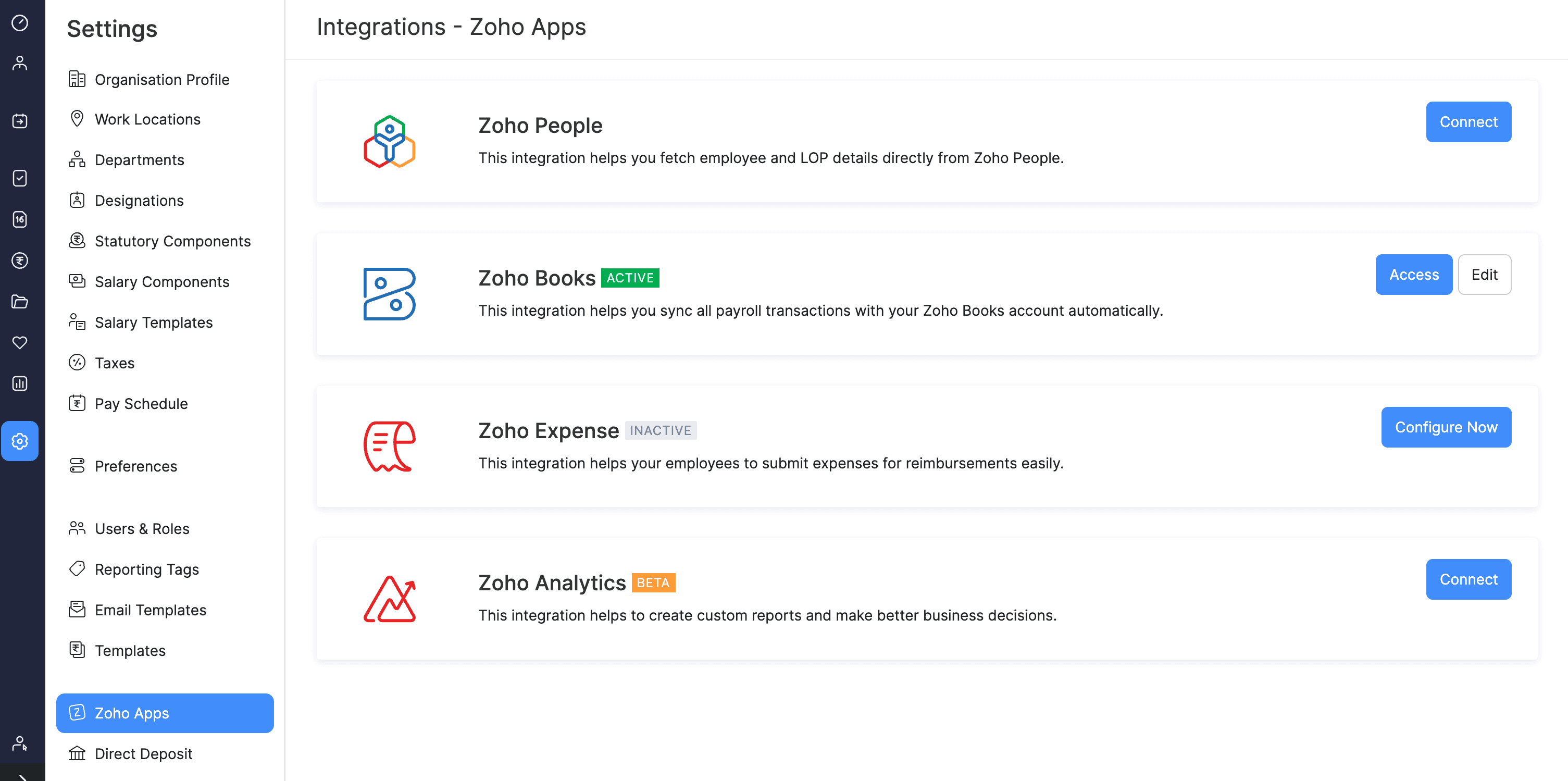
- انتقل إلى الإعدادات في الزاوية اليمنى العليا وانقر فوق Zoho Apps.
ملاحظة: سيتمكن المستخدم المسؤول الأساسي لإعداد هذا التكامل من الوصول إلى التقارير ولوحات القيادة التي تم إنشاؤها في Zoho Analytics.
- حدد موقع خيار التكامل Zoho Analytics وانقر فوق الاتصال.
- بعد ذلك، انقر فوق اتصل الآن.
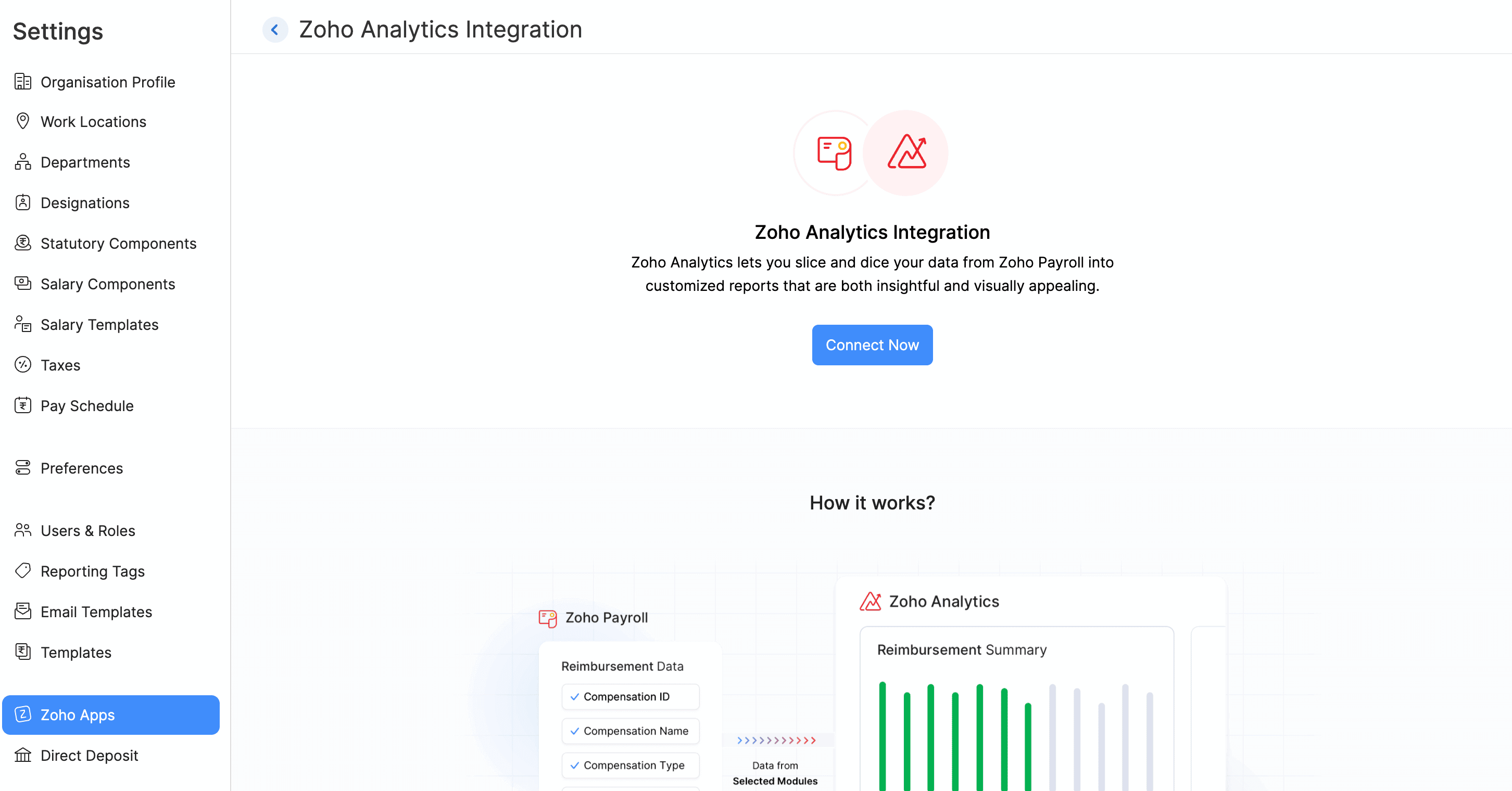
بمجرد النقر فوق Connect الآن، سيتعين عليك تكوين التفضيلات بناءً على متطلبات مؤسستك.
تكوين Zoho Analytics التكامل
الخطوة الأولى لتكوين التكامل هي تحديد الوحدات والحقول المحددة التي تريد مزامنتها مع Zoho Analytics.
اختيار الوحدات والمجالات
- اختر الوحدات والحقول المحددة التي تريد مزامنتها مع Zoho Analytics.
- يمكنك الاختيار من بين الوحدات المختلفة المتوفرة في Zoho Payroll بناءً على البيانات التي تحتاج إلى تحليلها.
- بمجرد تحديد الوحدات ، يمكنك بعد ذلك اختيار الحقول ضمن تلك الوحدات التي تريد مشاركتها مع Zoho Analytics.
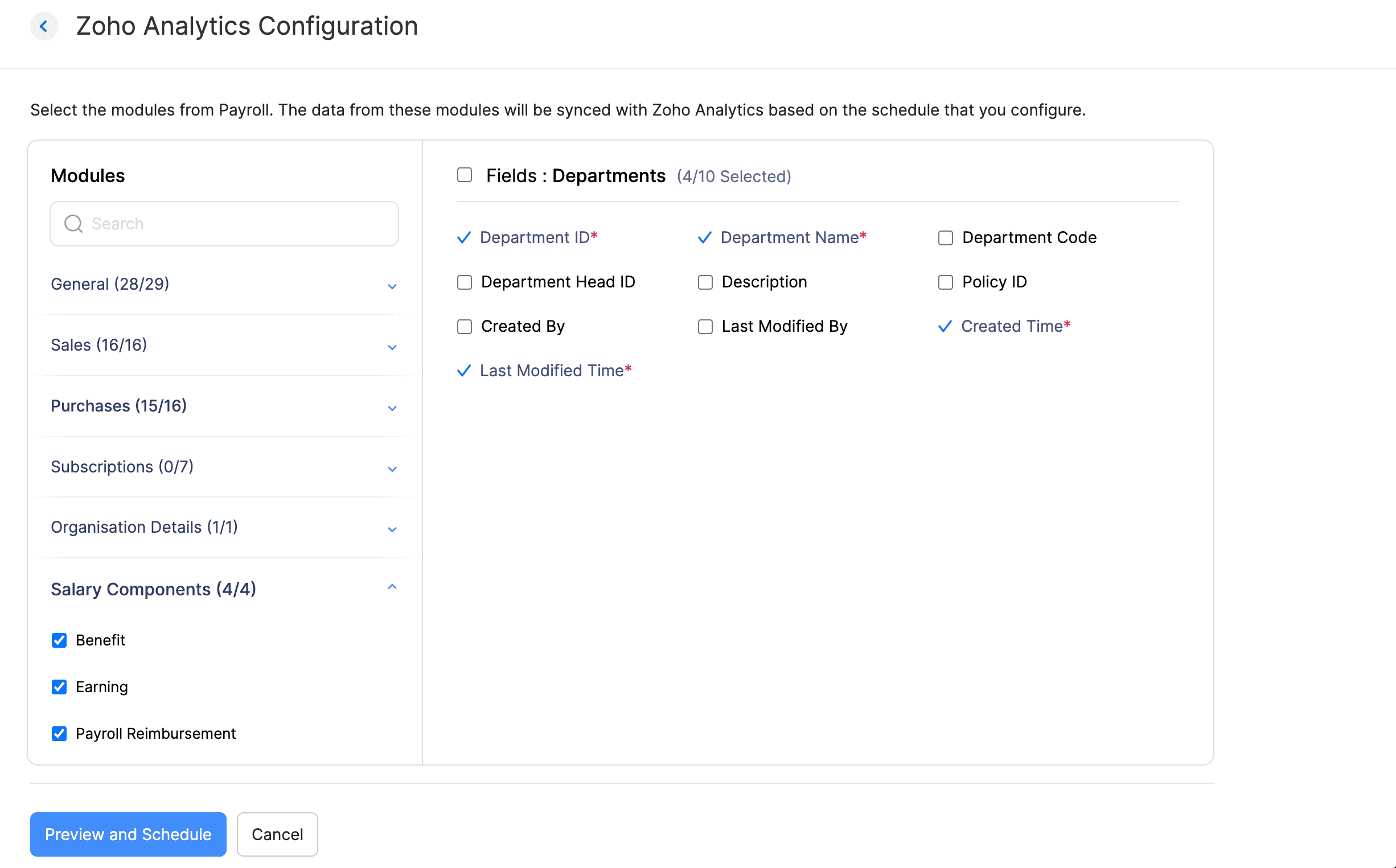
Pro-نصيحة: يمكنك تحرير الوحدات والحقول التي تريد مزامنتها بعد تكوين التكامل أيضًا.
مزامنة الجدولة
الخطوة التالية هي جدولة عدد المرات التي تريد فيها مزامنة الوحدات من Zoho Payrollمع Zoho Analytics.
- انقر فوق المعاينة والجدول الزمني لإعداد جدول المزامنة.
- حدد تردد المزامنة ووقت المزامنة.
| تزامن التردد | الوصف |
|---|---|
| Daily | يقوم بمزامنة البيانات كل 24 ساعة ، مما يضمن تحديث جميع بيانات الرواتب والتحليلات بانتظام لتعكس أحدث المعلومات. هذا التردد مثالي للشركات التي تحتاج إلى رؤى حديثة لاتخاذ القرارات اليومية. |
| مرة واحدة فقط | يقوم بمزامنة البيانات في وقت واحد ، عادة أثناء الإعداد الأولي أو عملية التكامل. هذا الخيار مناسب للشركات التي لا تتطلب تحديثات مستمرة للبيانات وتحتاج فقط إلى نقل بيانات الرواتب لمرة واحدة إلى Zoho Analytics. |
**تحذير: إذا اخترت مزامنة وحدات الرواتب مثل مراجعة راتب الموظفين والأرباح المشاركة في تشغيل الدفع وما إلى ذلك ، فسيتعين عليك تأكيد الوحدات والحقول المحددة عن طريق مراجعة أذونات وصول المستخدم في قسم إدارة المستخدم في Zoho Analytics. هذا ضروري للتأكد من أن مسؤولي مساحة العمل المصرح لهم فقط Zoho Analytics والمستخدمين يمكنهم عرض بيانات الرواتب الحساسة والحفاظ على أمان البيانات والخصوصية. **
- انقر فوق Review المستخدمين إذا كنت ترغب في مراجعة أذونات الوصول. سيتم إعادة توجيهك إلى Zoho Analytics حيث يمكنك مراجعة أذونات المستخدم.
- إذا لم يكن لديك مؤسسة في Zoho Analytics ، فسيتعين عليك إدخال تفاصيل مؤسستك.
- بمجرد إدخال التفاصيل، انقر فوق الإعدادات على الشريط الجانبي الأيسر والتنقل إلى إدارة المستخدمين. هنا سوف تكون قادرة على مراجعة أو إضافة أو إزالة المستخدمين.
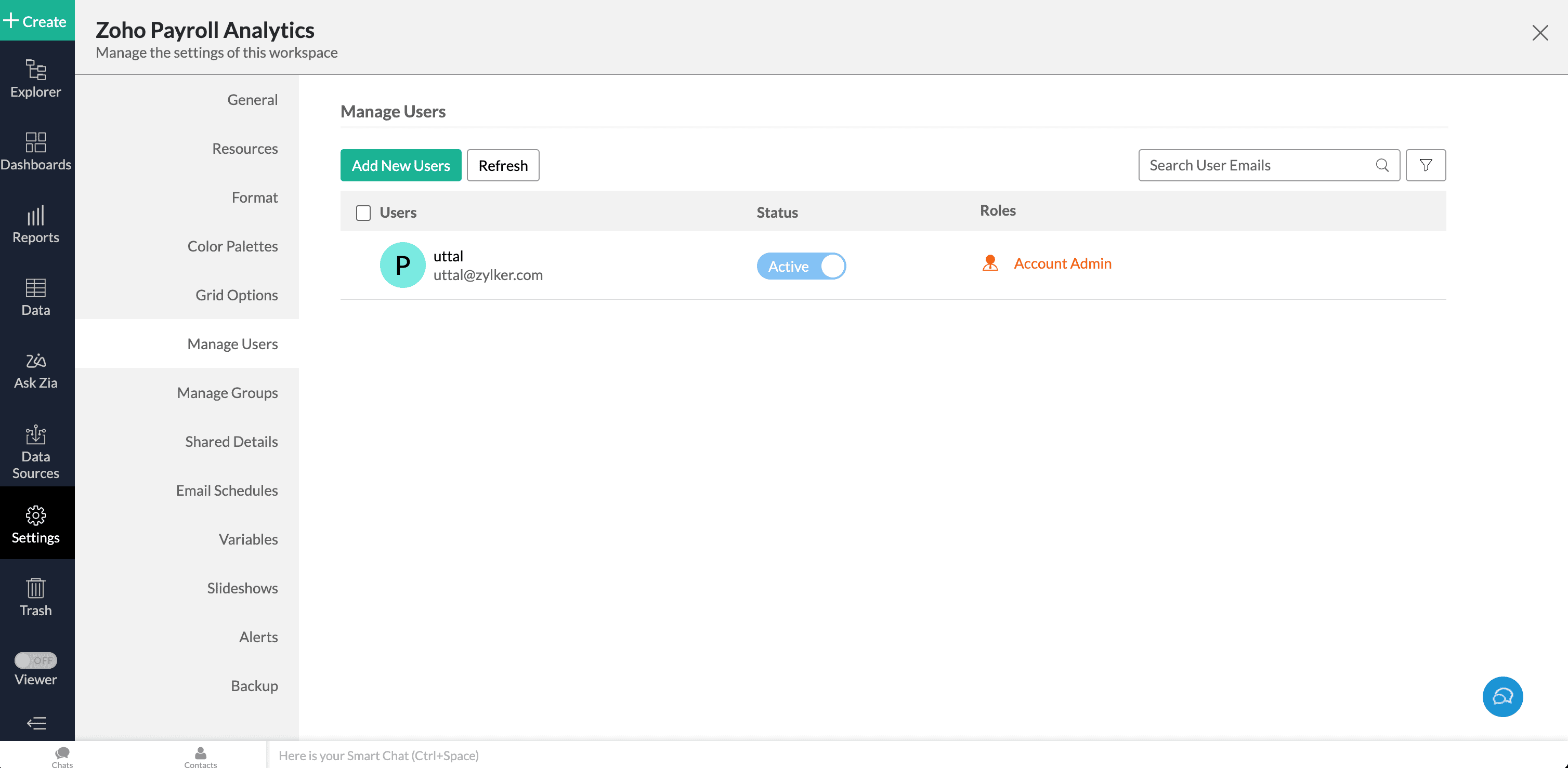
- بعد المراجعة، ارجع إلى علامة التبويب Zoho Payrollحيث غادرت وتحقق من مربع التأكيد لتفويض Zoho Analytics مسؤولي مساحة العمل والمستخدمين لعرض بيانات الرواتب.
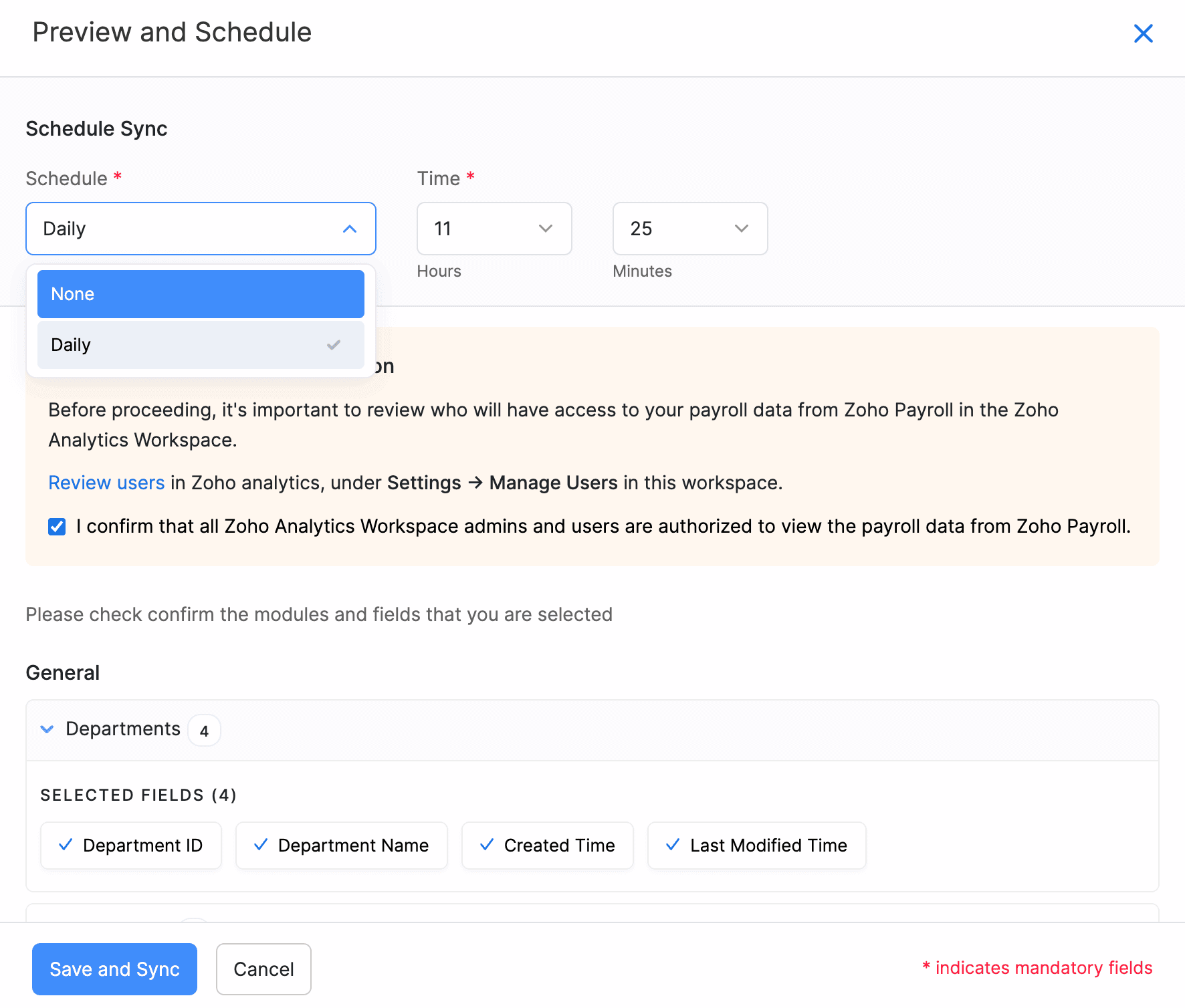
- راجع الحقول والوحدات المشتركة مع Zoho Analytics.
- انقر فوق حفظ ومزامنة لإكمال التكوين.
لقد قمت الآن بتكوين تكامل Zoho Analytics.
التحقق من حالة التكامل
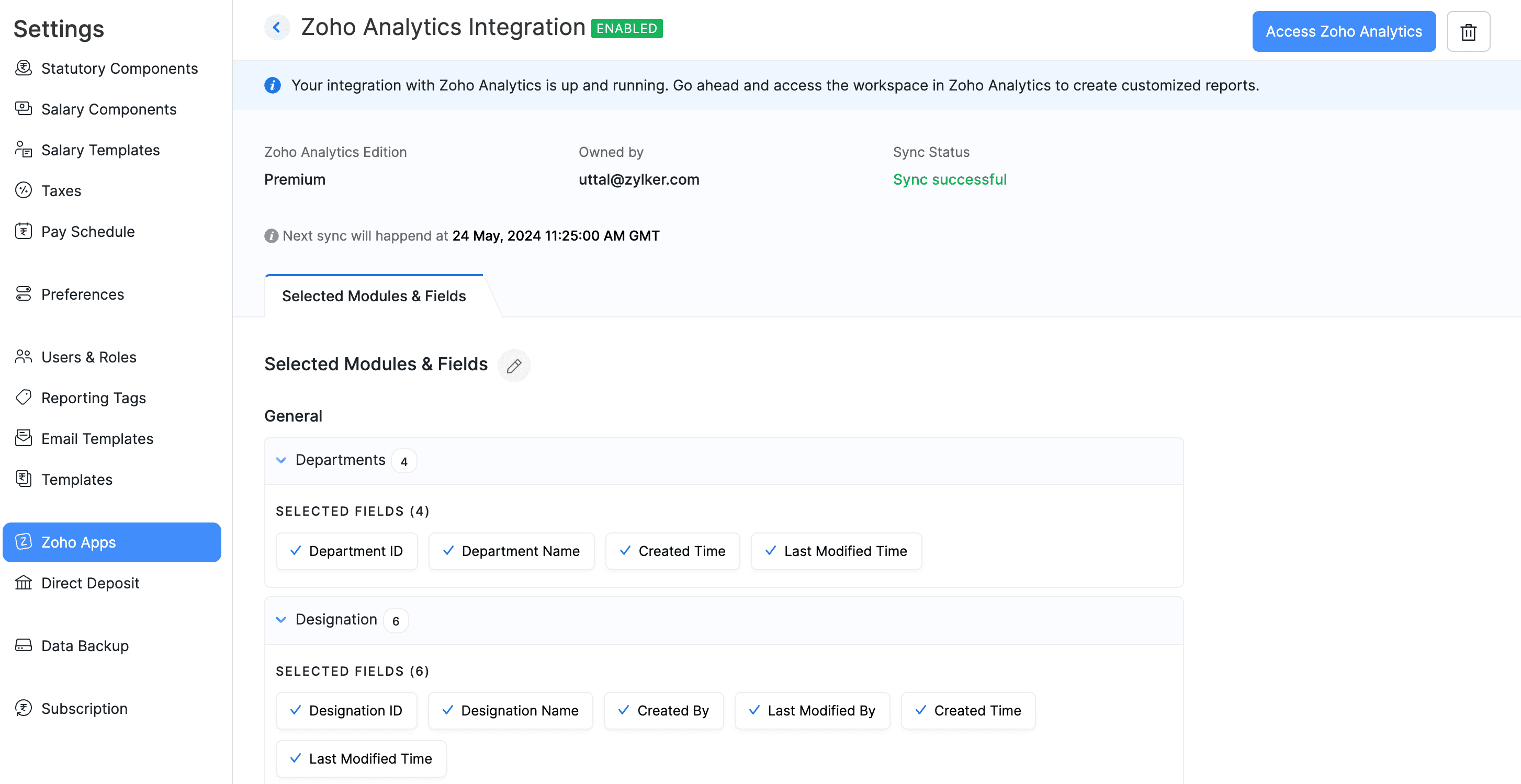
بمجرد تكوين التكامل ، سترى حالة التكامل الخاص بك. إليك حالات المزامنة المختلفة.
| حالة المزامنة | الوصف |
|---|---|
| إحضار أولي | جلب البيانات الأولية من الوحدات الخاصة بك قيد التقدم حاليًا. لن ترى هذه الحالة إلا إذا حددت “مرة واحدة فقط” كتردد الجدول الزمني أثناء التكوين. |
| Initial Fetch Failed | واجه جلب البيانات الأولية خطأ ولم يكتمل بنجاح. |
| Delta Sync قيد التقدم | حاليًا ، في عملية مزامنة البيانات فقط التي تغيرت منذ آخر مزامنة. تضمن هذه العملية انعكاس التحديثات بكفاءة دون الحاجة إلى مزامنة كاملة. |
| Delta Sync Failure | يشير إلى خطأ واجهته أثناء عملية مزامنة دلتا ، مما يعني أن التغييرات منذ المزامنة الأخيرة لم يتم تحديثها بنجاح. |
الوصول إلى التقارير في Zoho Analytics
بمجرد تكوين التكامل ، ستتمكن من الوصول إلى التقارير ولوحات القيادة المختلفة التي تم إنشاؤها من بيانات الرواتب المتزامنة. إليك كيف:
- انتقل إلى الإعدادات في الزاوية اليمنى العليا وانقر فوق Zoho Apps.
- حدد موقع خيار التكامل Zoho Analytics وانقر فوق الوصول.
- في Zoho Analytics، انتقل إلى Zoho Payroll Analytics مساحة العمل.
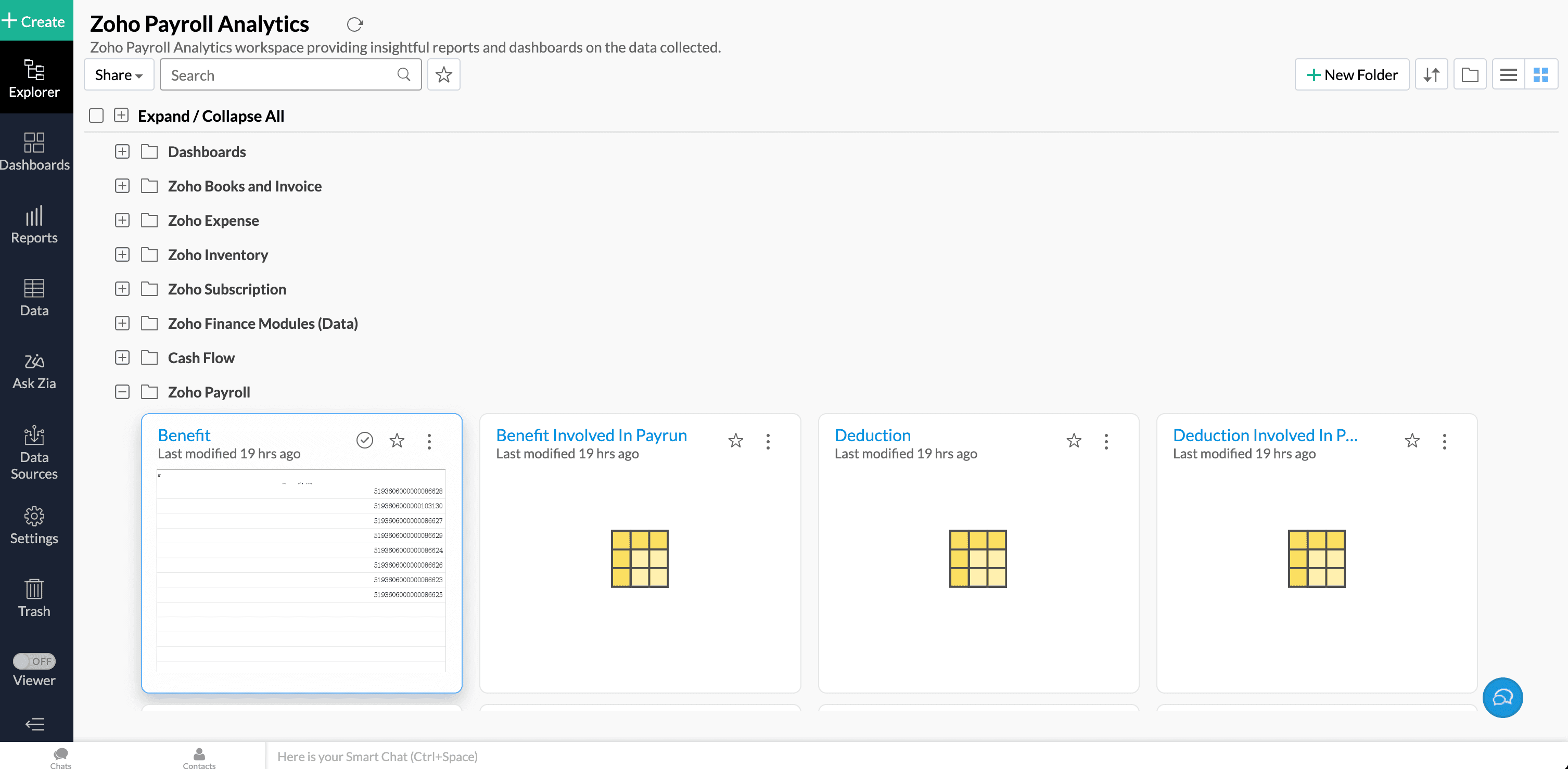
ستتمكن هنا من عرض التقرير بناءً على الوحدات والحقول التي اخترت مشاركتها من Zoho Payroll.
تحرير Zoho Analytics التكامل
إذا كنت بحاجة إلى تحديث الوحدات والحقول المتزامنة مع Zoho Analytics، فاتبع هذه الخطوات لتحرير التكوين.
- انتقل إلى الإعدادات في الزاوية اليمنى العليا وانقر فوق Zoho Apps.
- حدد موقع خيار التكامل Zoho Analytics وانقر فوق عرض التفاصيل.
- انقر فوق عدل بجوار وحدات وحقول محددة.
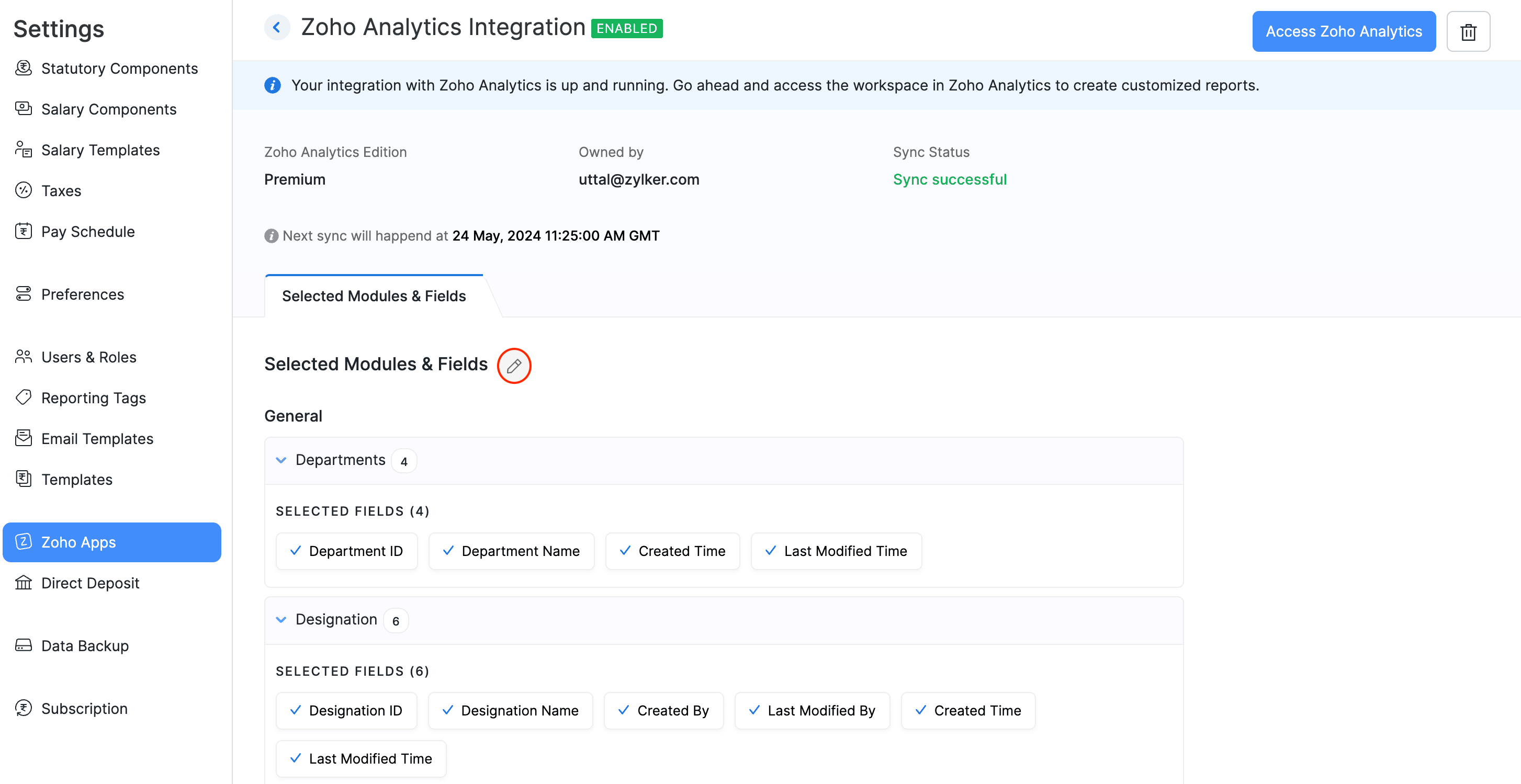
- حدد الوحدات والحقول المحددة التي ترغب في تحديثها ، وضبط تردد المزامنة حسب الحاجة لضمان أن يعكس Zoho Analytics البيانات الأكثر أهمية.
- انقر فوق حفظ ومزامنة لإكمال التكوين.
لقد قمت الآن بتحديث التكوينات لتكامل Zoho Analytics.
حذف Zoho Analytics التكامل
إذا لم تعد ترغب في استخدام تكامل Zoho Analytics، فاتبع الخطوات التالية:
- انتقل إلى الإعدادات في الزاوية اليمنى العليا وانقر فوق Zoho Apps.
- حدد موقع خيار التكامل Zoho Analytics وانقر فوق عرض التفاصيل.
- انقر فوق أيقونة حذف في الزاوية اليمنى العليا.
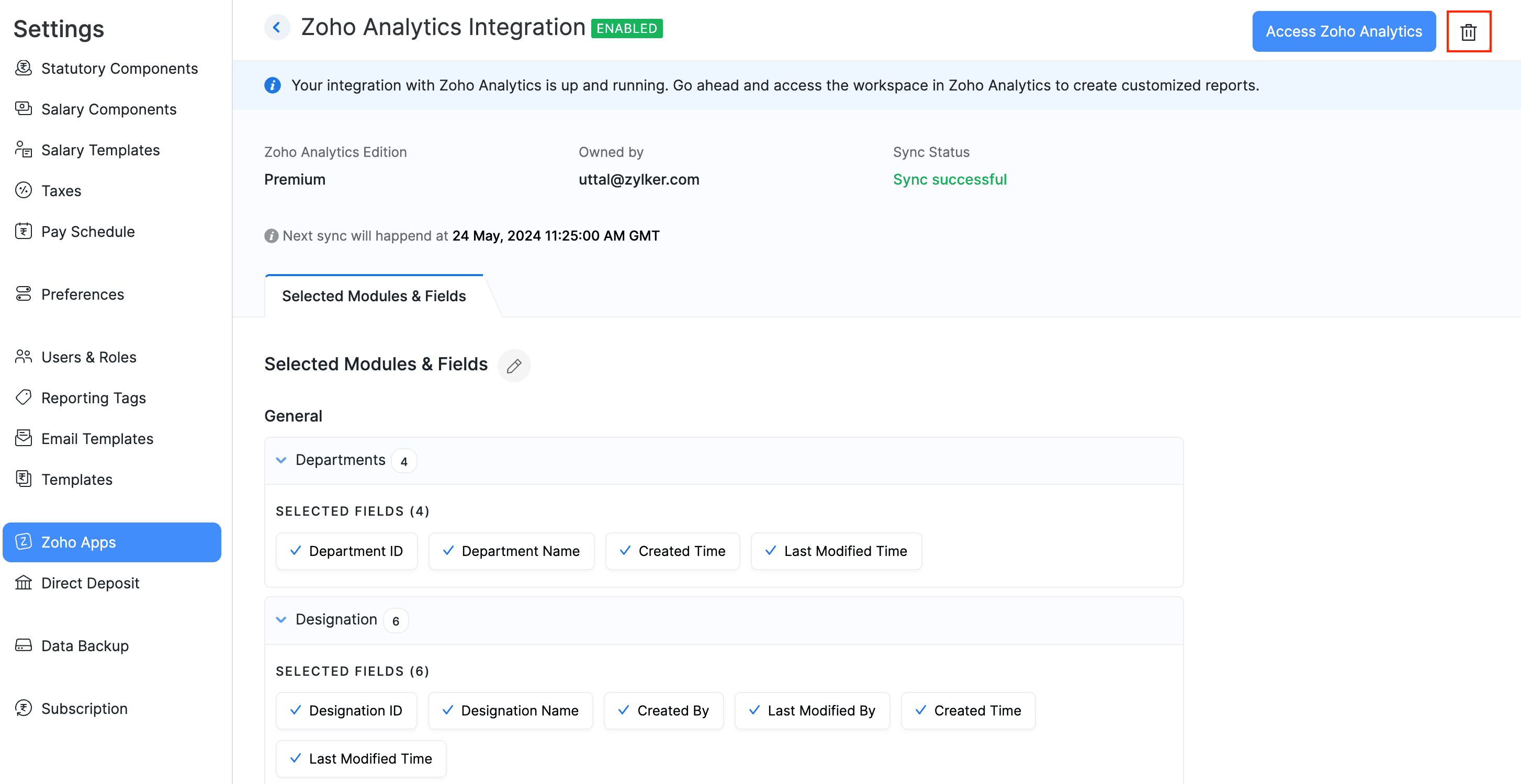
- تأكيد الحذف عند مطالبتك بالتأكد من أنك تريد إزالة التكامل.
لم تعد قادرًا على الوصول إلى مساحة العمل أو المستخدمين الذين تم إنشاؤهم نتيجة للتكامل ، حيث قمت الآن بحذف تكامل Zoho Analytics بنجاح.
ومع ذلك ، إذا اخترت توصيل التكامل في المستقبل ، فسيتم إنشاء مساحة عمل جديدة ، ولن تتوفر البيانات القديمة قبل حذف التكامل.
توصيل Zoho Payrollمن Zoho Analytics
تمامًا كما يمكنك دمج Zoho Payrollمع Zoho Analytics، يمكنك أيضًا دمج منظمة Zoho Analyticsمع Zoho Payroll.
ملاحظة: للاندماج مع Zoho Payroll ، يجب أن يكون لديك مؤسسة موجودة في Zoho Payroll. إذا لم يكن لديك واحدة، اشترك الآن.
- في Zoho Analytics ، انقر فوق استيراد البيانات.
- البحث عن Zoho Payroll.
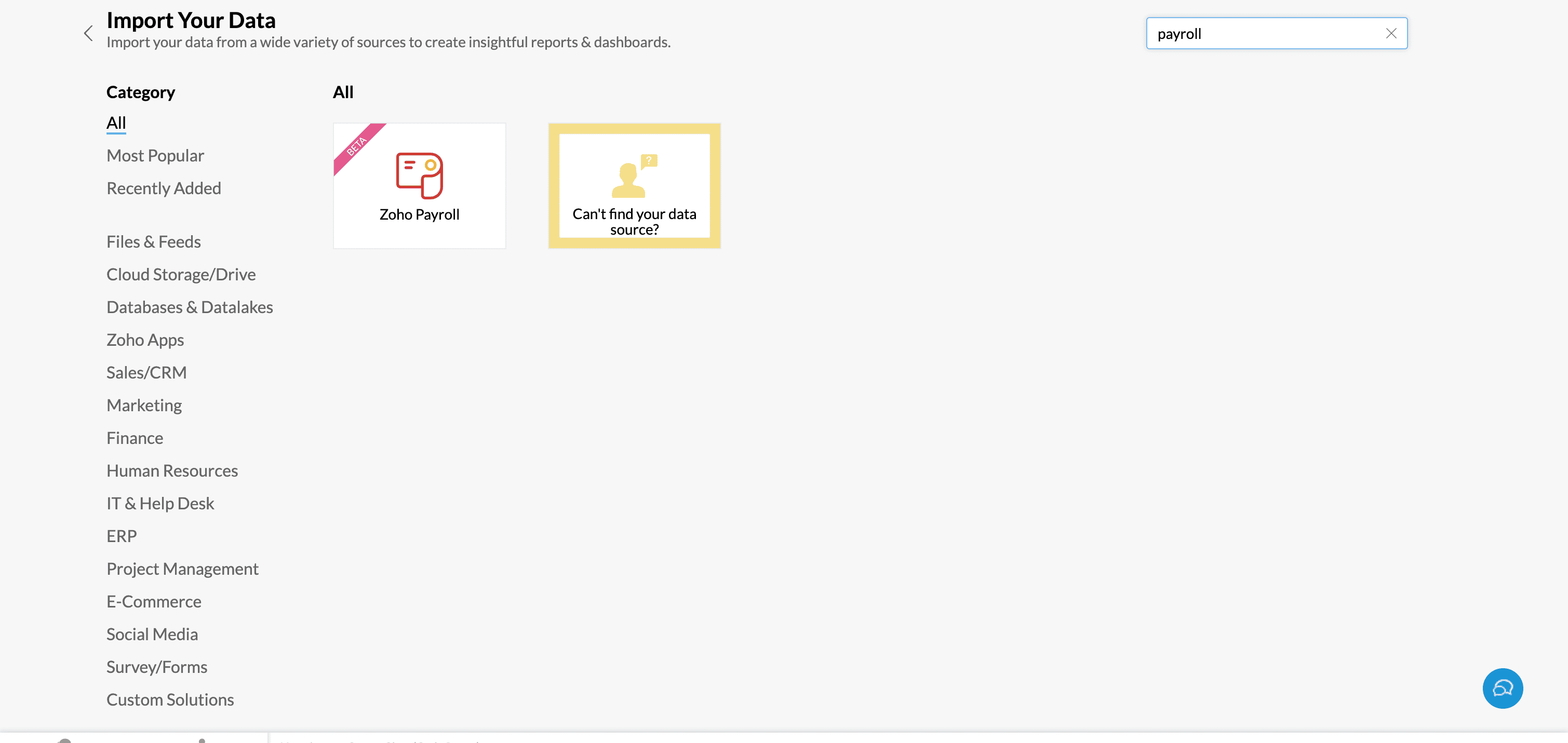
- حدد Zoho Payroll من مصادر البيانات المتاحة.
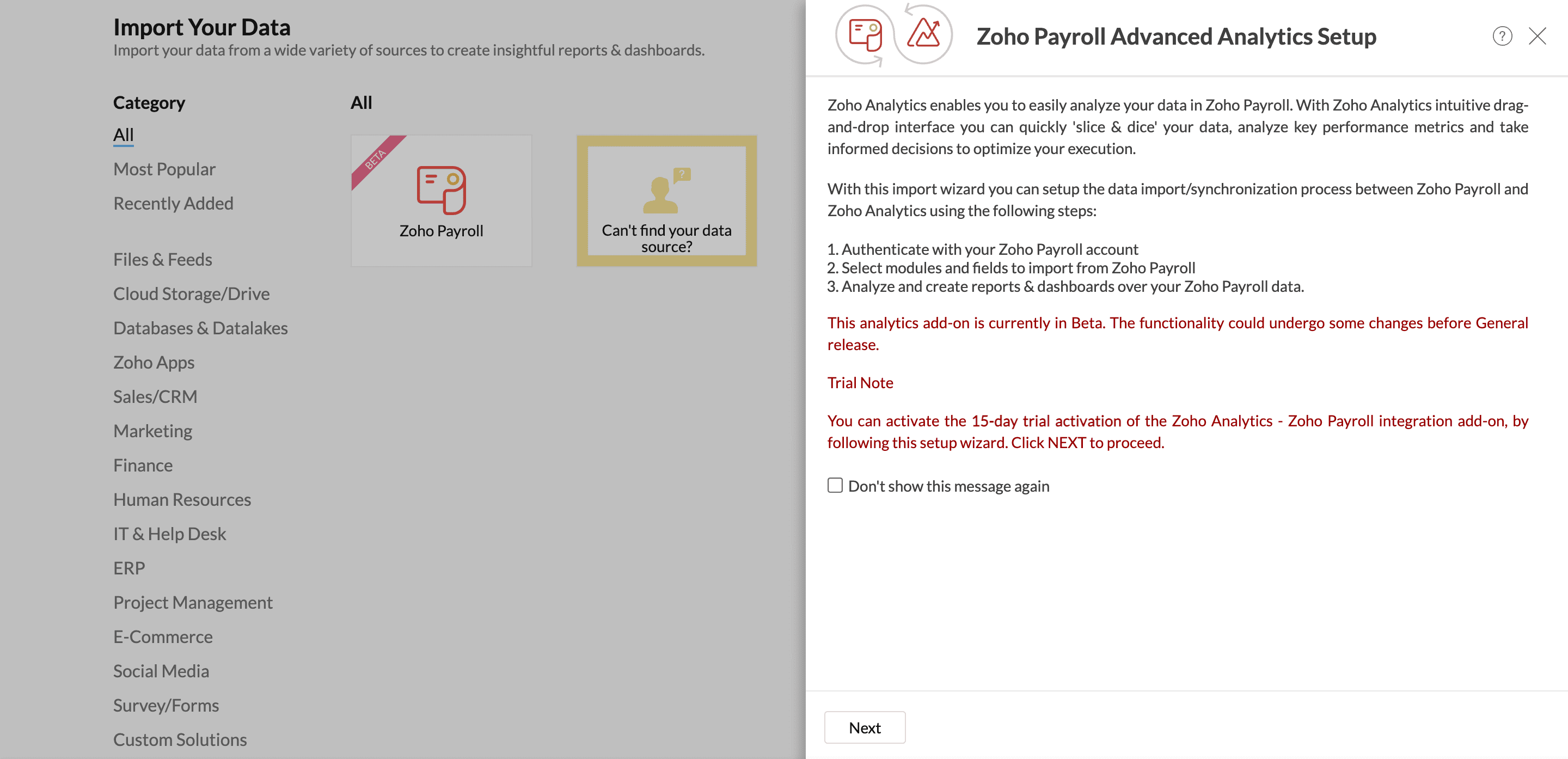
- انقر فوق التالى.
- تحرير اسم مساحة العمل وحدد مؤسسة الرواتب الخاصة بك.
إذا كان لديك مؤسسات متعددة في Zoho Payroll، فيمكنك اختيار استيراد البيانات من منظمات Zoho Payroll متعددة.
- انقر فوق + وصف مساحة العمل لإضافة وصف لمساحة العمل الخاصة بك.
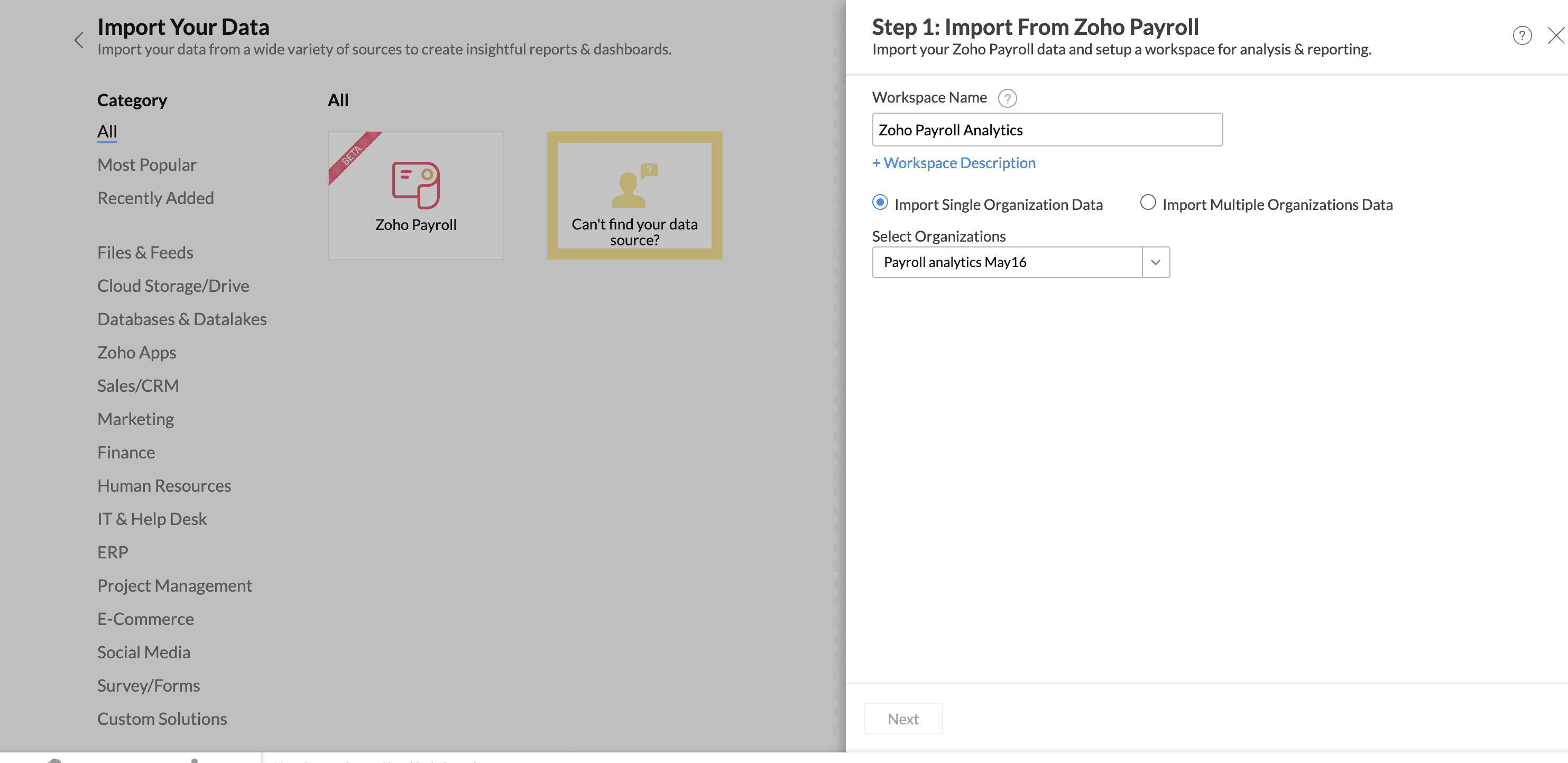
- حدد المنظمات وانقر فوق التالي.
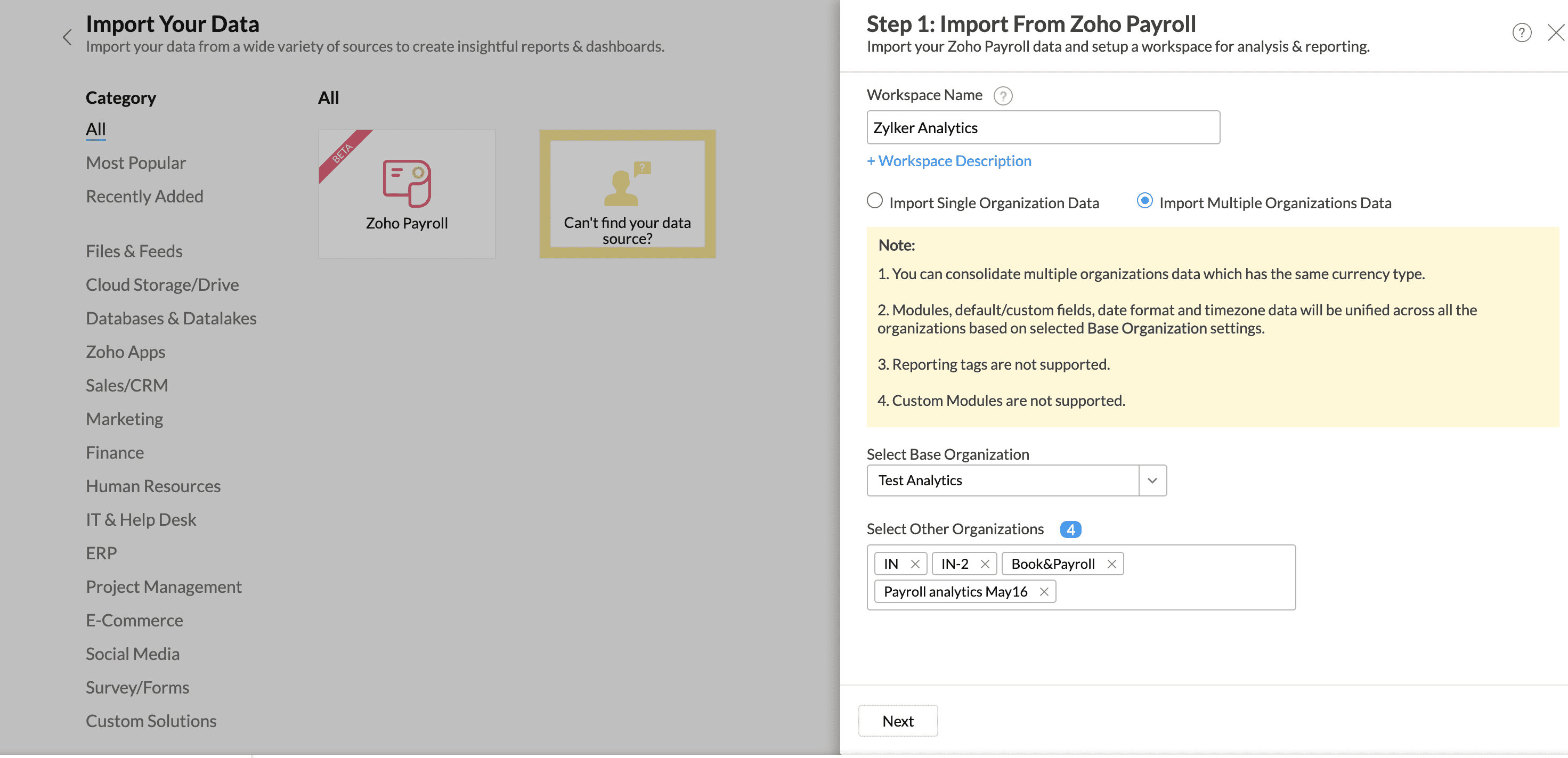
- حدد المنظمات وانقر فوق التالي.
- اختر الوحدات والحقول للاستيراد.
- جدولة تردد ووقت استيراد البيانات.
تحذير: إذا اخترت مزامنة وحدات الرواتب مثل مراجعة راتب الموظفين والأرباح المشاركة في تشغيل الدفع وما إلى ذلك ، فسيتعين عليك تأكيد الوحدات والحقول المحددة عن طريق مراجعة أذونات وصول المستخدم في قسم إدارة المستخدم. هذا ضروري للتأكد من أن مسؤولي مساحة العمل والمستخدمين فقط المعتمدين Zoho Analytics يمكنهم عرض بيانات الرواتب الحساسة والحفاظ على أمان البيانات والخصوصية.
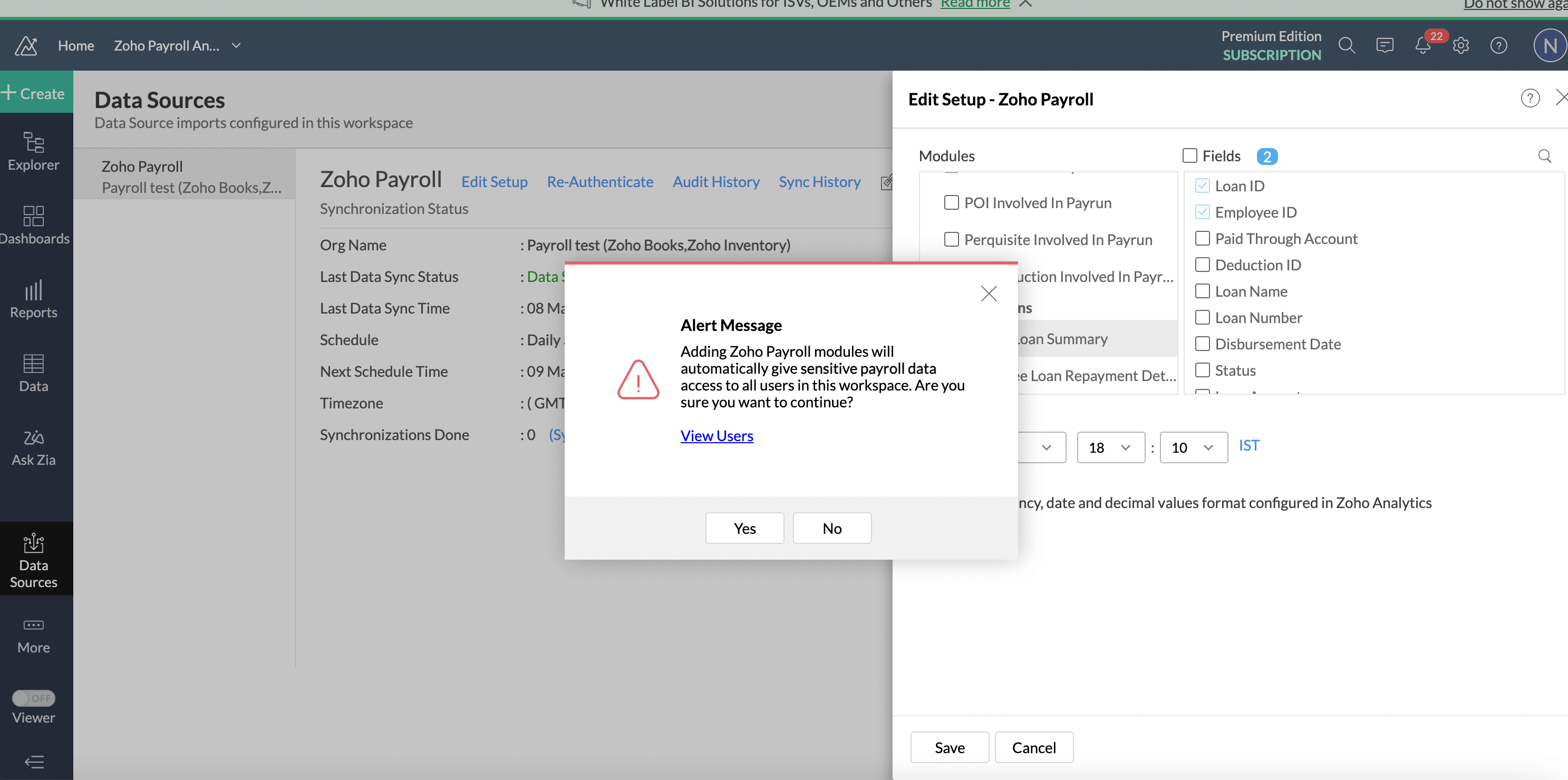
- مراجعة التكوين وتأكيده، ثم انقر فوق خلق.
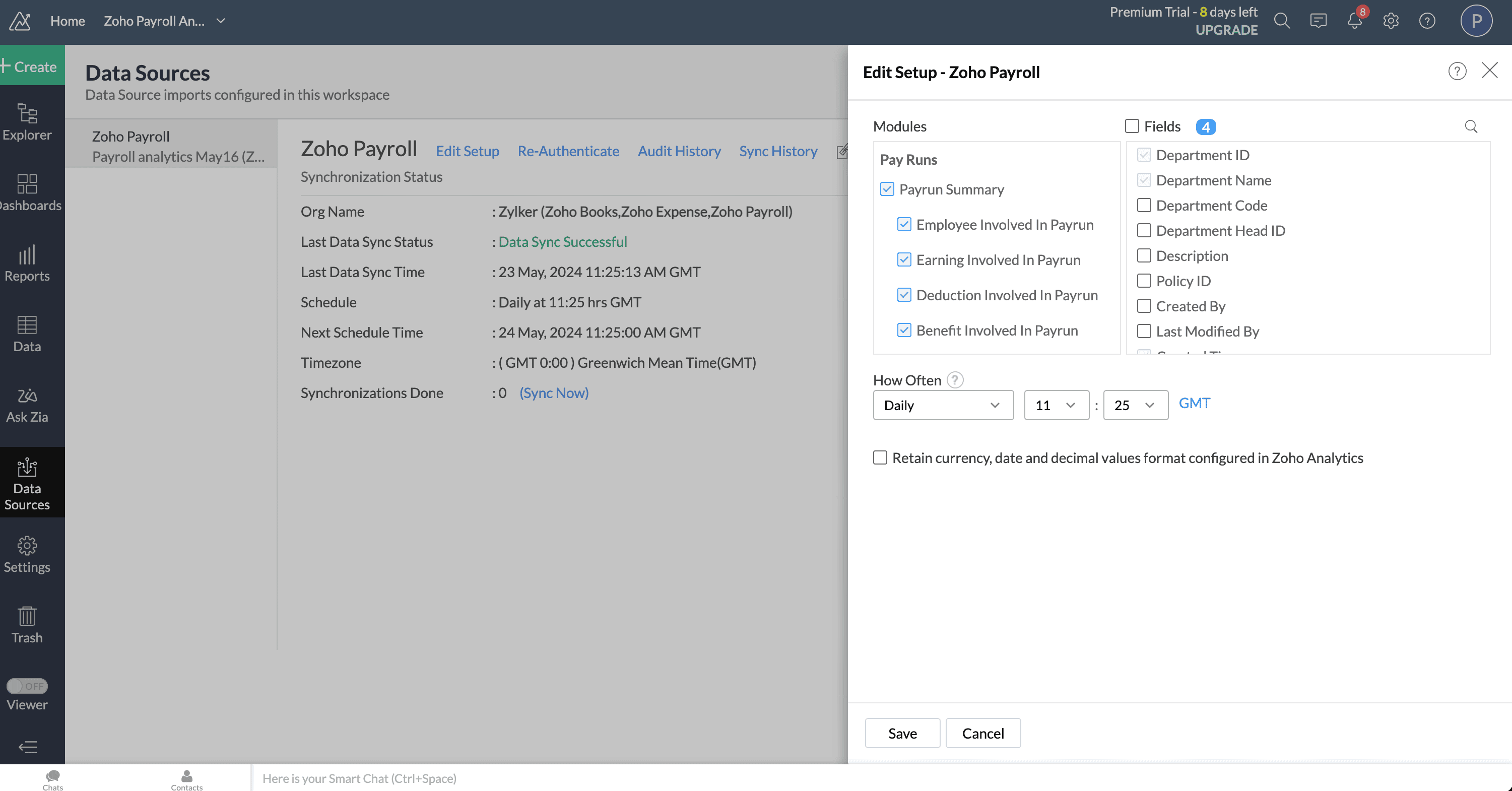
ستتمكن الآن من الوصول إلى التقارير ولوحات القيادة عن طريق الوصول إلى مساحة العمل ذات الصلة في Zoho Analytics.
تحرير Zoho Payroll التكامل
إذا كنت بحاجة إلى تحديث الوحدات والحقول المتزامنة مع Zoho Payroll، فاتبع الخطوات التالية لتحرير التكوين.
- انتقل إلى مصادر البيانات على الشريط الجانبي الأيسر. يمكنك الاطلاع على تفاصيل التكامل هنا.
- انقر فوق عدل الإعداد.
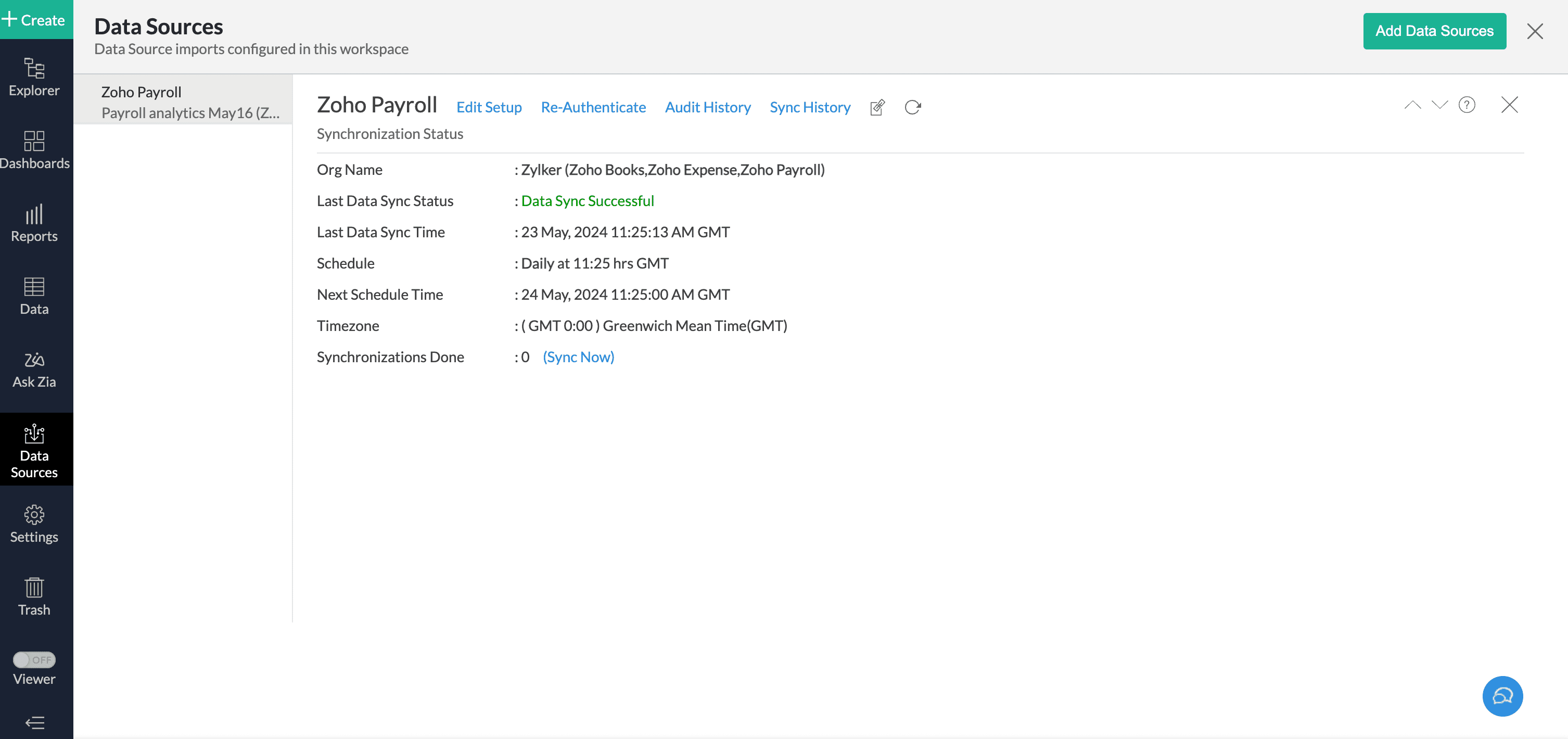
- حدد الوحدات والحقول المحددة التي ترغب في تحديثها ، وضبط تردد المزامنة حسب الحاجة لضمان أن تعكس Zoho Analytics البيانات الأكثر صلة.
- حدد الاحتفاظ بالعملات والتاريخ وتنسيق القيم العشرية المكونة في Zoho Analytics إذا كنت تريد أن تستند التقارير إلى تفضيلاتك في Zoho Analytics.
- انقر فوق حفظ لإكمال التكوين.
لقد قمت الآن بتحديث التكوينات لتكامل Zoho Payroll.
في صفحة مصادر البيانات ، ستتمكن أيضًا من أداء الإجراءات التالية:
إعادة التحقق
إذا كنت بحاجة إلى إعادة مصادقة تكامل Zoho Payroll بسبب تغيير كلمة المرور أو تحديث الأمان ، فانقر فوق إعادة المصادقة.
تاريخ التدقيق
إذا كنت بحاجة إلى مراجعة الإجراءات والتغييرات السابقة التي تم إجراؤها ضمن تكامل Zoho Payroll، فانقر فوق تاريخ التدقيق للحصول على سجل مفصل.
تاريخ المزامنة
إذا كنت بحاجة إلى التحقق من آخر مزامنة لبياناتك أو استكشاف مشكلات في المزامنة، فانقر فوق المزامنة التاريخ لعرض التفاصيل.
حذف Zoho Payroll التكامل
إذا لم تعد ترغب في استخدام تكامل Zoho Payroll، فاتبع الخطوات التالية:
- انتقل إلى المنزل في الزاوية اليمنى العليا.
- تحديد مكان العمل المخصص لتكامل Zoho Payroll.
- انقر فوق أيقونة المزيد وانقر فوق حذف.
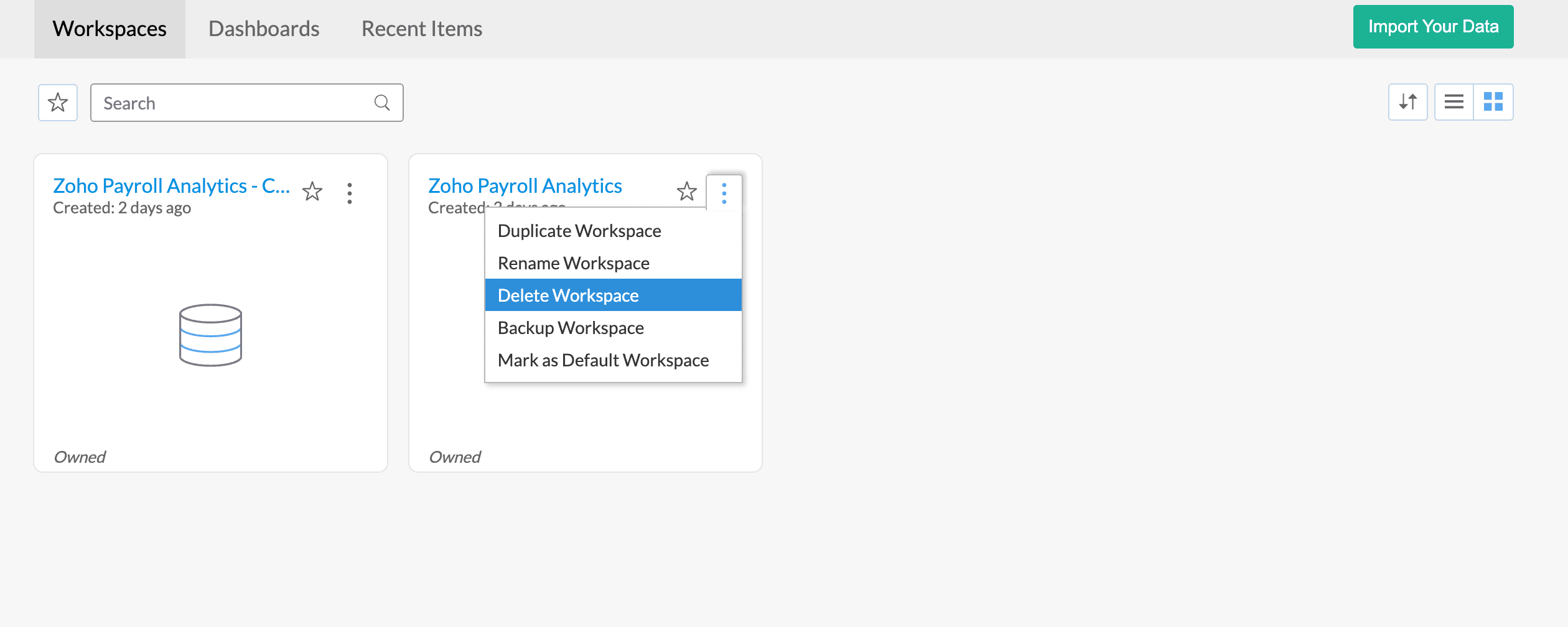
- تأكيد الحذف عند مطالبتك بالتأكد من أنك تريد إزالة التكامل.
لم تعد قادرًا على الوصول إلى مساحة العمل أو المستخدمين الذين تم إنشاؤهم نتيجة للتكامل ، حيث قمت الآن بحذف تكامل Zoho Analytics بنجاح.
ومع ذلك ، إذا اخترت توصيل التكامل في المستقبل ، فسيتم إنشاء مساحة عمل جديدة ، ولن تكون بياناتك القديمة من قبل حذف التكامل متاحة.
باتباع هذه الخطوات ، يمكنك دمج Zoho Payrollبنجاح مع Zoho Analytics والاستفادة من ميزات الإبلاغ القوية لتحليل بيانات الرواتب الخاصة بك بفعالية.