الاشتراك في Zoho Mail
- تفضل بزيارة الصفحة الرئيسية لـ Zoho Mail واملأ التفاصيل المطلوبة وانقر فوق اشترك مجانًا لإنشاء حسابك.
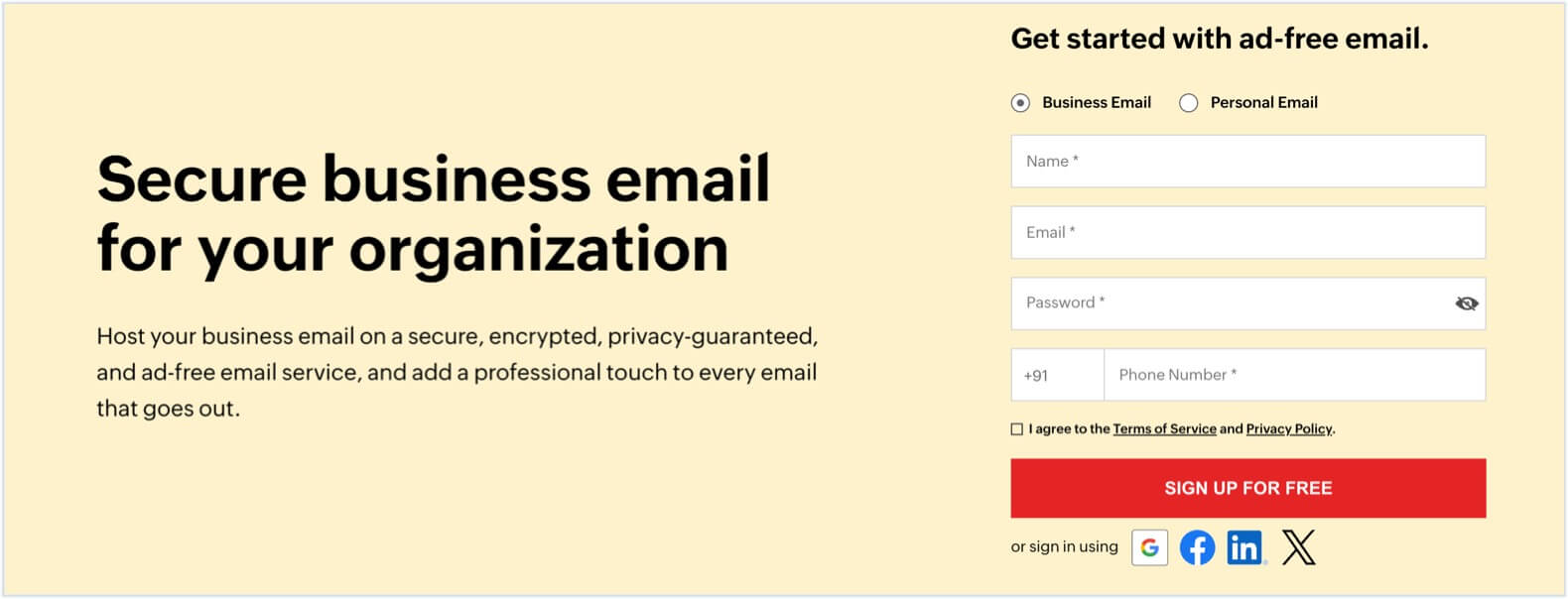
- أدخل رمز التحقق المكون من سبعة أرقام، والمرسل إلى رقم هاتفك المحمول المسجل في مربع النص المقدم، ثم انقر فوق التحقق.ملاحظة:
- يمكن إجراء أي عمليات تسجيل دخول إضافية إلى حساب Zoho Mail من خلال رقم الهاتف المحمول هذا.
- في حال أردت تغيير رقم الهاتف المحمول الذي أدخلته سابقًا، اتبع الإرشادات الواردة في صفحة التحقق.
- إذا لم تستلم رمز التحقق، فانقر فوق إعادة إرسال الرمز.
- لا نستخدم رقم هاتفك المحمول لأي أغراض إعلانية.
- بعد ذلك، اختر الخطة المناسبة لمؤسستك من صفحة الاستضافة وانقر فوق شراء الآن للاستمرار في إعداد النطاق.
 ملاحظة:
- يُرجى ملاحظة أن الأسعار المعروضة في لقطة الشاشة أعلاه خاضعة للتغيير. للاطلاع على أحدث وأدق التفاصيل حول خططنا وخيارات الأسعار لدينا، نوصي بالرجوع إلى صفحة التسعير.
- إذا كانت لديك أي أسئلة أو كنت بحاجة إلى مزيد من التوضيح حول هيكل التسعير، فيُرجى إرسال رسالة بريد إلكتروني إلى sales@zohocorp.com.
- إضافةً إلى الخطط المدفوعة المدرجة، يقدم Zoho Mail أيضًا خطة مجانية لمستخدمي البريد الإلكتروني الخاص بالعمل.

إضافة نطاق
استخدام نطاق تملكه مسبقاً
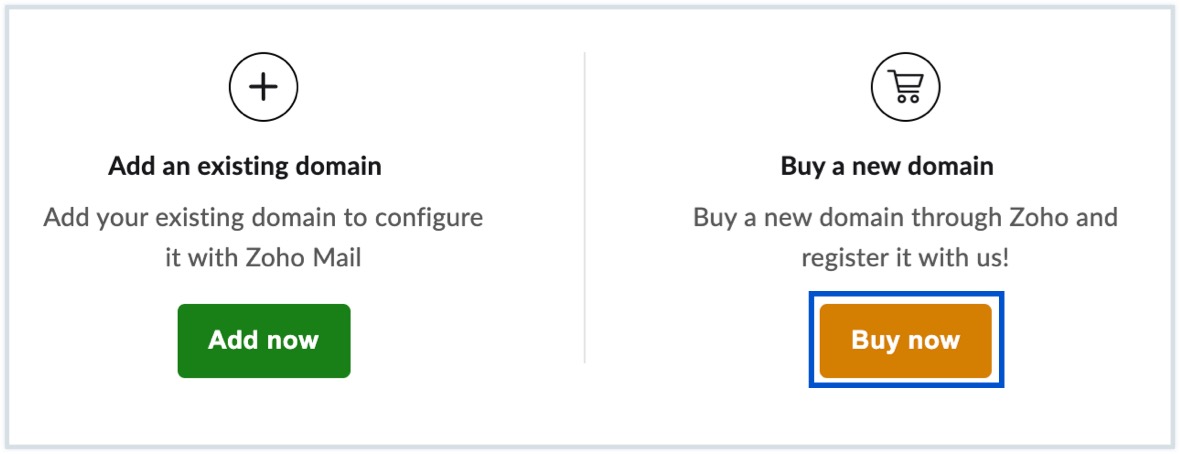
- انقر فوق إضافة الآن أسفل قسم إضافة نطاق حالي في صفحة إضافة النطاق.
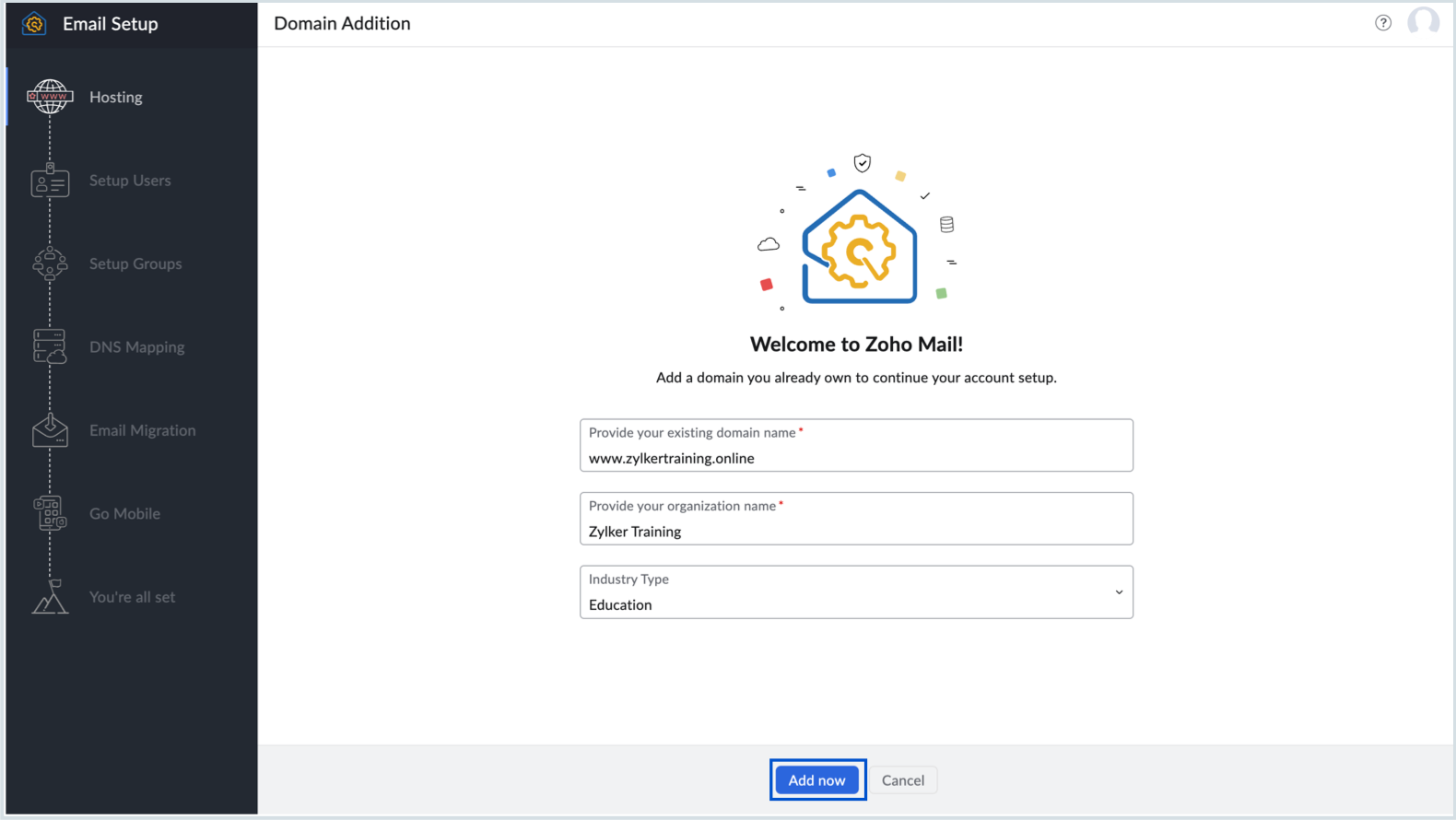
- قدِّم عنوان نطاقك (على سبيل المثال، zylker.com) وأضف اسم مؤسستك في النافذة المنبثقة. سيُستخدَم اسم المؤسسة الذي تقدمه هنا للرجوع إليه دائمًا في المستقبل. يمكنك أيضًا تحريره لاحقًا في وحدة تحكم المسؤول.
- انقر فوق إضافة الآن للمتابعة.
- بمجرد إضافة نطاقك، سيُطلَب منك شراء اشتراكك بالباقة. انقر فوق متابعة للدفع.
- ستتم إعادة توجيهك إلى صفحة عمليات الدفع. أدخل عدد المستخدمين وأكمل عملية الدفع للمضي قدمًا.

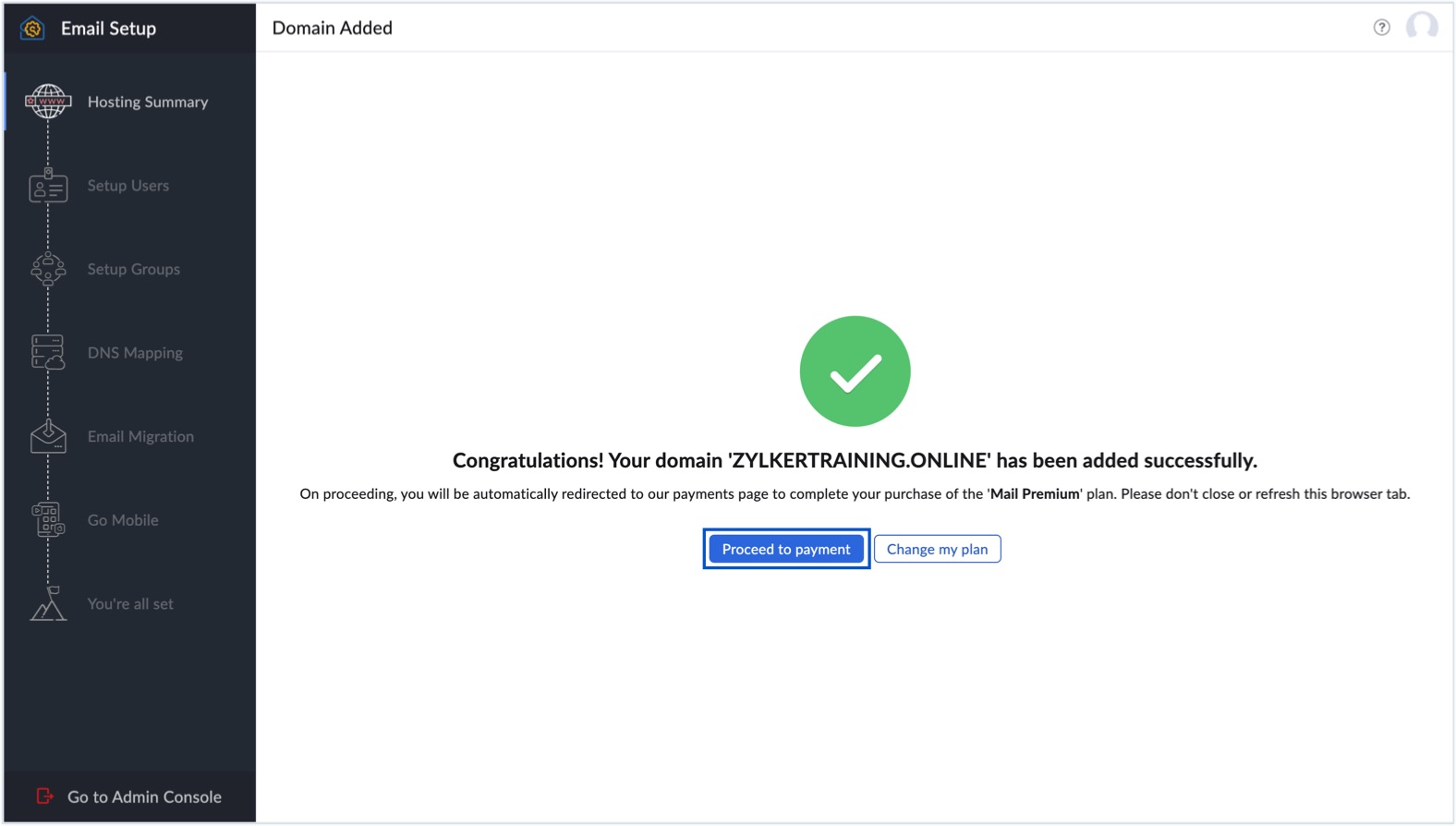
لا يزال بإمكانك تحديث خطتك في هذه المرحلة. اخترتغيير خطتي للحصول على أفضل خيار لك..
شراء نطاق
شراء نطاق جديد
إذا لم تكن تملك نطاقًا، فيمكننا مساعدتك على شرائه. تجدر الإشارة إلى أن هذه الميزة متوفرة لمراكز بيانات محددة فقط في الوقت الحالي. إذا لم تعثر على هذا الخيار، فما عليك سوى شراء نطاق من موفر نطاقات من اختيارك والاستمرار في إعداد Zoho Mail باستخدام الخيار إضافة مجال حالي.
خيار شراء النطاق عبر Zoho Mail متاح فقط للمستخدمين في مراكز البيانات في الولايات المتحدة والهند.
لشراء نطاق جديد:
- انقر فوق الخيار شراء الآن أسفل قسم شراء نطاق جديد .
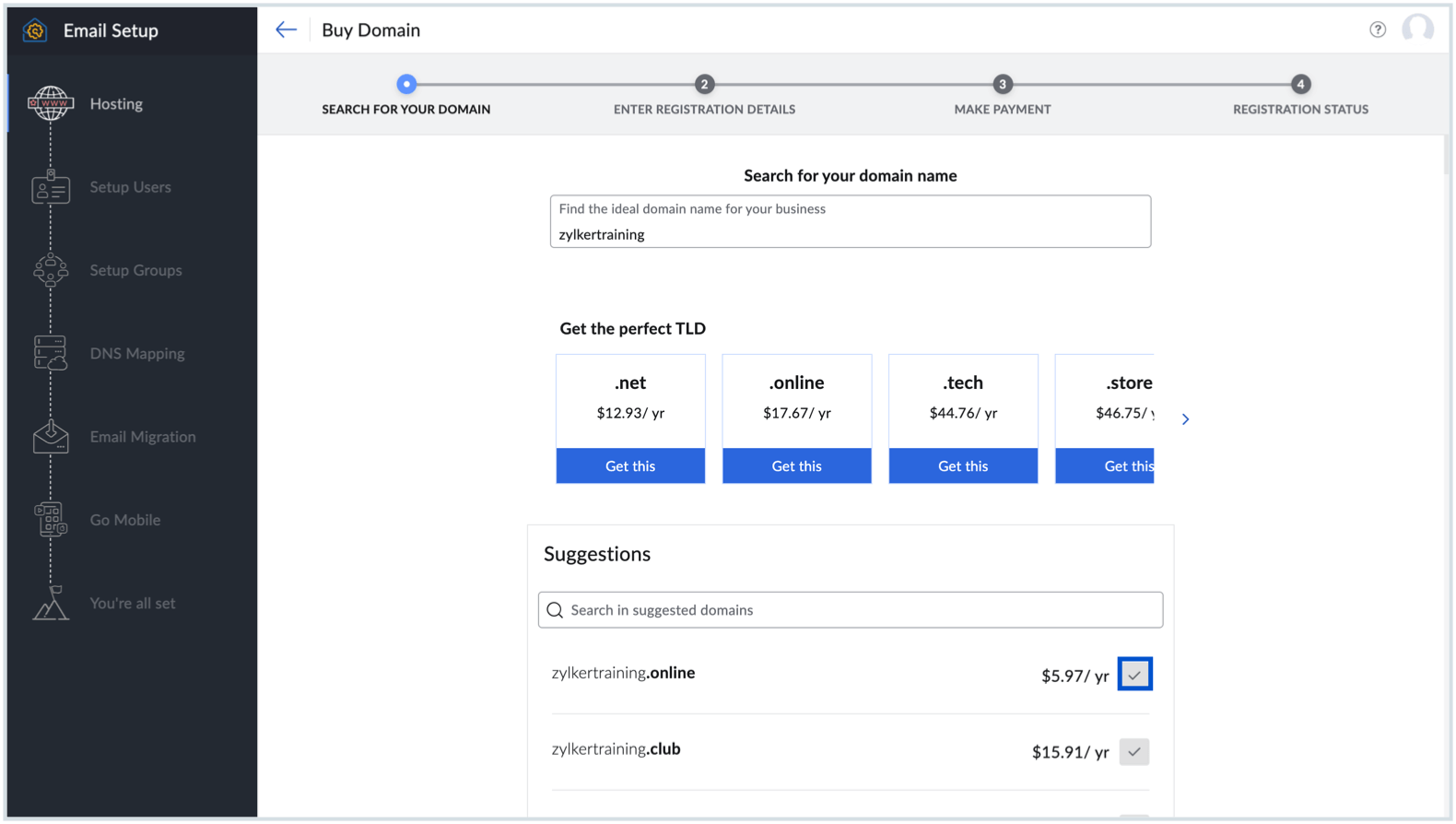
- اكتب اسم النطاق الذي تفضله في مربع النص المقدم وانقر فوق رمز البحث أو اضغط على إدخال.
- سيتم إدراج كل النطاقات المتاحة استنادًا إلى معلمات البحث لديك في قسم شراء النطاق. انقر فوق رمز التأكيد بجوار النطاق الذي تفضله. ملاحظة:
- حدد خيار إبقاء معلومات التسجيل خاصة إذا كنت لا تريد أن تكون تفاصيل نطاقك مرئية في عمليات البحث في DNS.
- حدد خيار تجديد النطاق بشكل تلقائي سنويًا إذا كنت تريد تجديد اشتراك النطاق تلقائيًا.
- انقر فوق متابعة بمجرد الانتهاء من إعداد اسم النطاق الخاص بعملك.
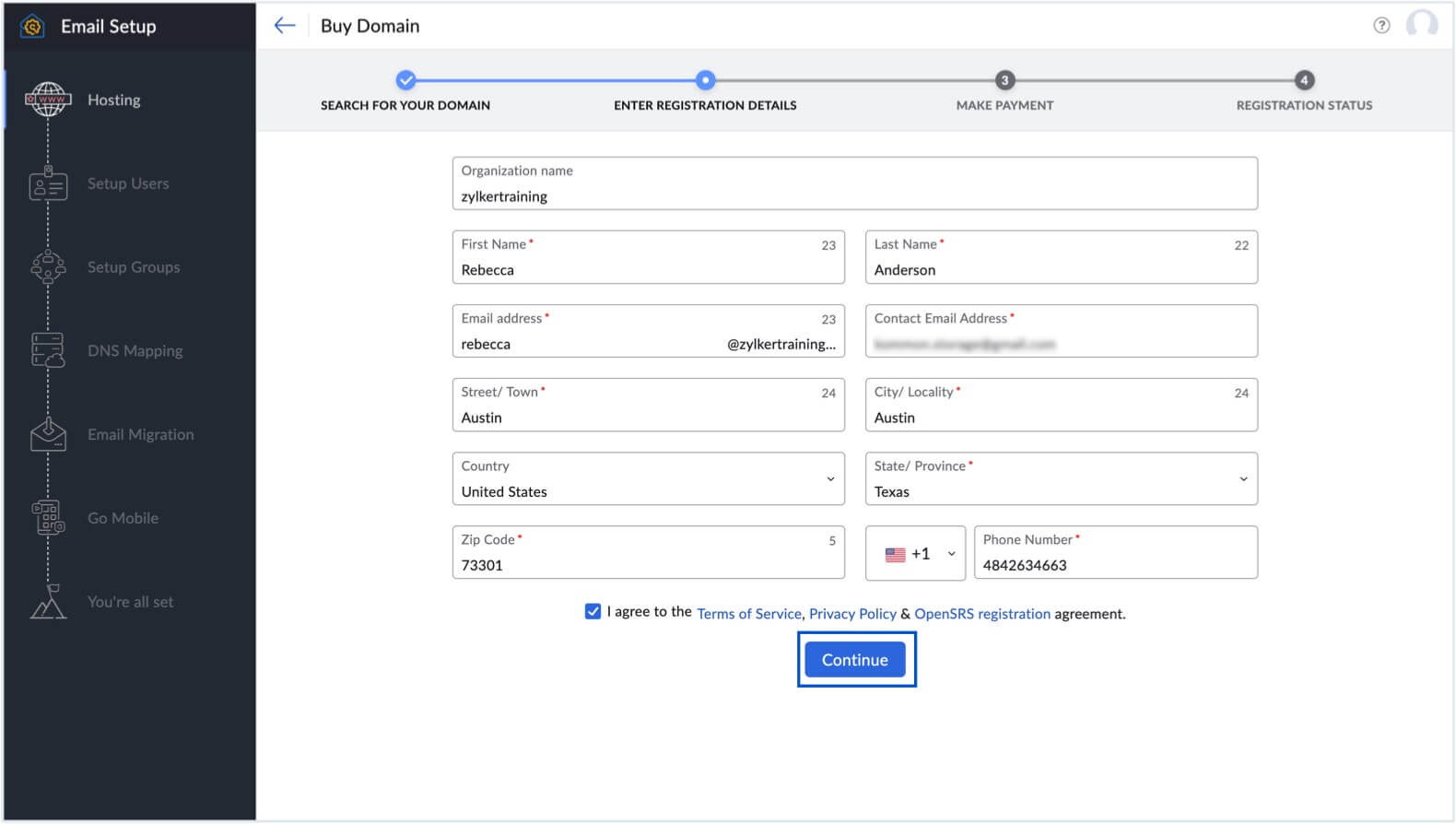
- أدخل البيانات المطلوبة في صفحة تسجيل النطاق.
- قم بالموافقة على شروط وأحكام Zoho ومسجِّل النطاقات وانقر فوق متابعة.
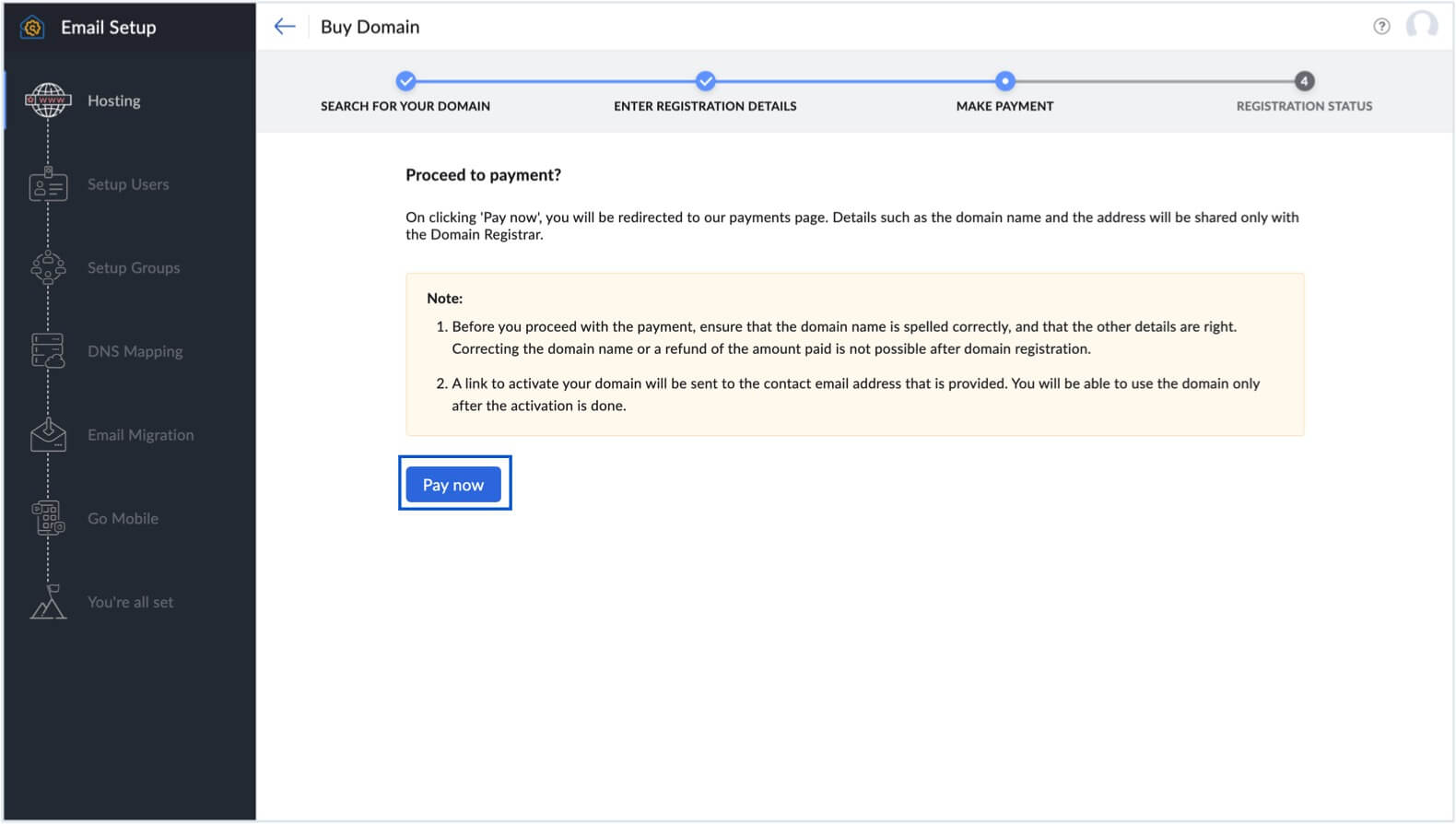
- انقر فوق الدفع الآن وسيُعاد توجيهك إلى صفحة Zoho Store لمتابعة عملية الدفع.
عمليات الدفع
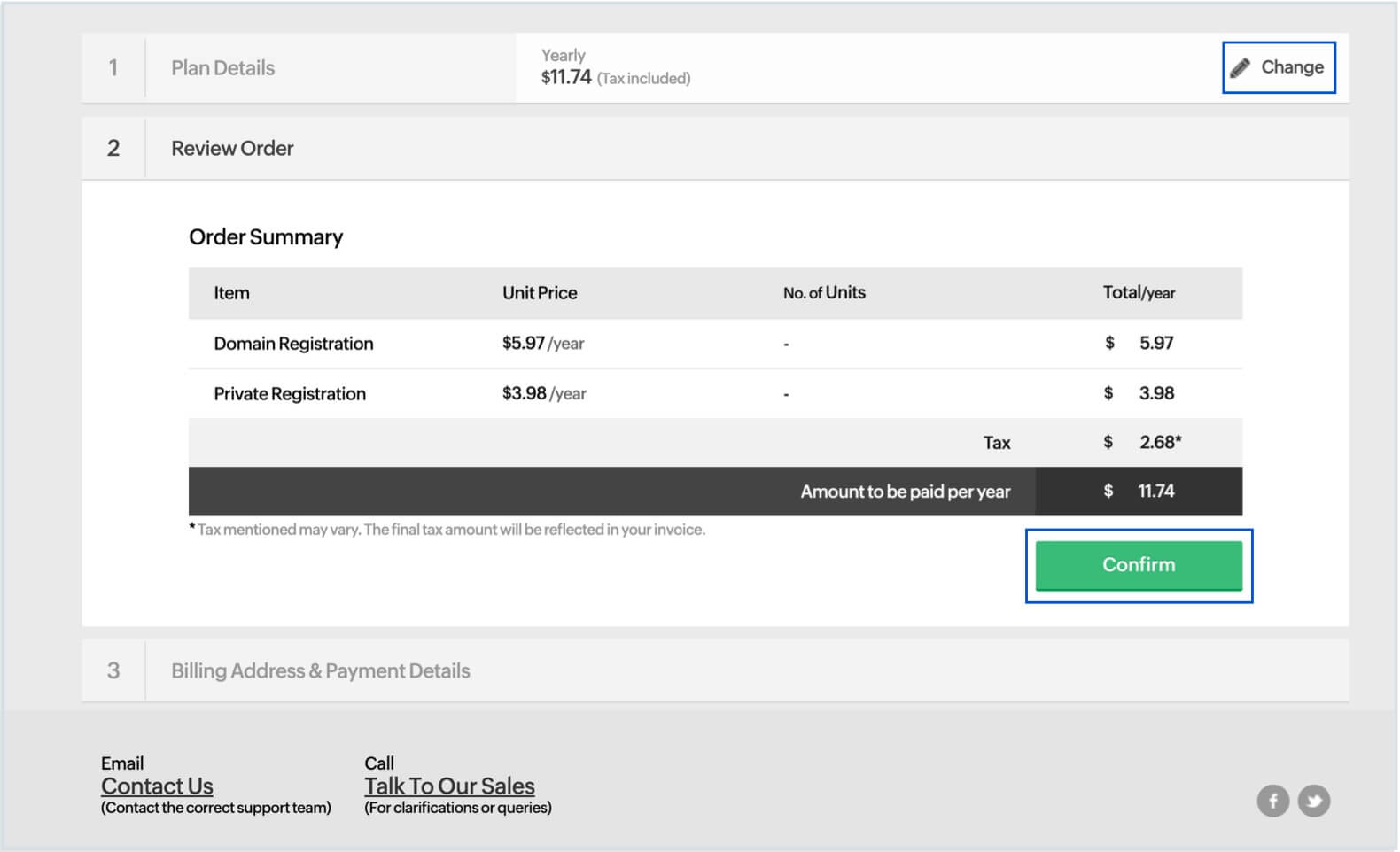
- قدِّم تفاصيل مثل عدد معرّفات المستخدمين التي ترغب في الحصول عليها وأي مكوّنات إضافية قد تحتاج إليها في قسم تفاصيل الخطة وانقر فوق متابعة.
- راجع ملخص الطلب وانقر فوق تأكيد.ملاحظة:
في حال احتجت إلى إجراء تغييرات، انتقل إلى تفاصيل الخطة وانقر فوق رمز التحرير وأعد الخطوات السابقة.
- أدخل عنوان الفوترة الخاص بك ثم انقر فوق إجراء الدفع.
بعد الانتهاء من كل الخطوات أعلاه وإكمال عملية الدفع، سيُعاد توجيهك إلى صفحة الإعداد الخاصة بحساب Zoho Mail أو انقر فوق الانتقال إلى Zoho Mail.
التحقق من ملكية النطاق
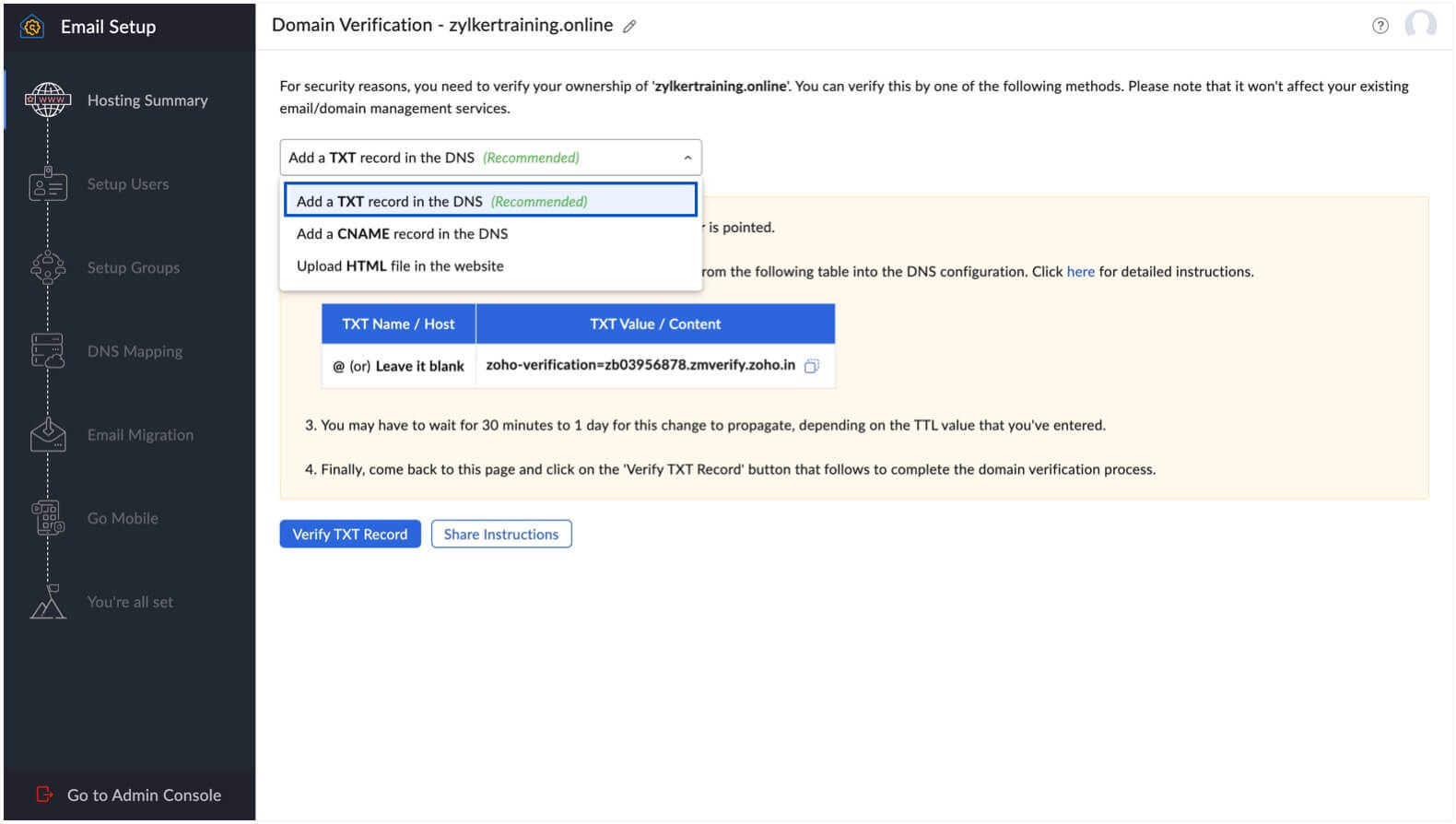
بعد إضافة نطاقك بنجاح، تابع للتحقق من نطاقك. يمكنك اختيار طريقة المصادقة، مثل TXT أو CNAME أو HTML، من خلال الوصول إلى القائمة المنسدلة.
قبل التحقق من ملكية نطاقك، تحقق من صحة اسم النطاق الذي قدمته. في حال وجود أي أخطاء في الهجاء أو الحاجة لأي تغييرات، انقر فوق رمز التحرير وقم بإجراء التصحيحات المطلوبة.
طريقة TXT
للتحقق من حسابك باستخدام طريقة TXT، ستحتاج إلى الوصول إلى صفحة DNS الخاصة بمسجِّل النطاقات.
- حدد إضافة سجل TXT في DNS من القائمة المنسدلة في صفحة إعداد النطاق في Zoho.
- في علامة تبويب جديدة، سجِّل الدخول إلى حساب مسجِّل النطاقات.
- انتقل إلى صفحة إدارة النطاق أو صفحة سجل DNS.
- اعثر على خيار إضافة سجل TXT، ثم انقر فوق إضافة وحدد TXT من القائمة المنسدلة.
- لإضافة سجل TXT، ستحتاج إلى معلومات حقلَي المضيف والقيمة (قد يختلف عنوان الحقل وفقًا للموفّر). ستجد هذه التفاصيل على صفحة إعداد النطاق في Zoho.
- بالنسبة إلى حقل المضيف، يمكنك إما تركه فارغًا أو إدخال "@" أو تقديم عنوان نطاقك (على سبيل المثال: "zylker.com")
- بالنسبة إلى حقل القيمة، انسخ القيمة "zo**-ve**********=zb1*******.zm******.z***.c**" (ستكون قيمة فريدة لكل نطاق) من صفحة إعداد النطاق في Zoho وألصقها في حقل قيمة TXT.
- إذا كانت مدة البقاء (TTL) قابلة للتحرير، فاختر أقصر مدة زمنية متاحة للحصول على تحقق أسرع.
- بعد الانتهاء، انقر فوق حفظ.
- انتظر لمدة ساعة أو ساعتين قبل النقر فوق الزر التحقق من سجل TXT في صفحة إعداد النطاق في Zoho.
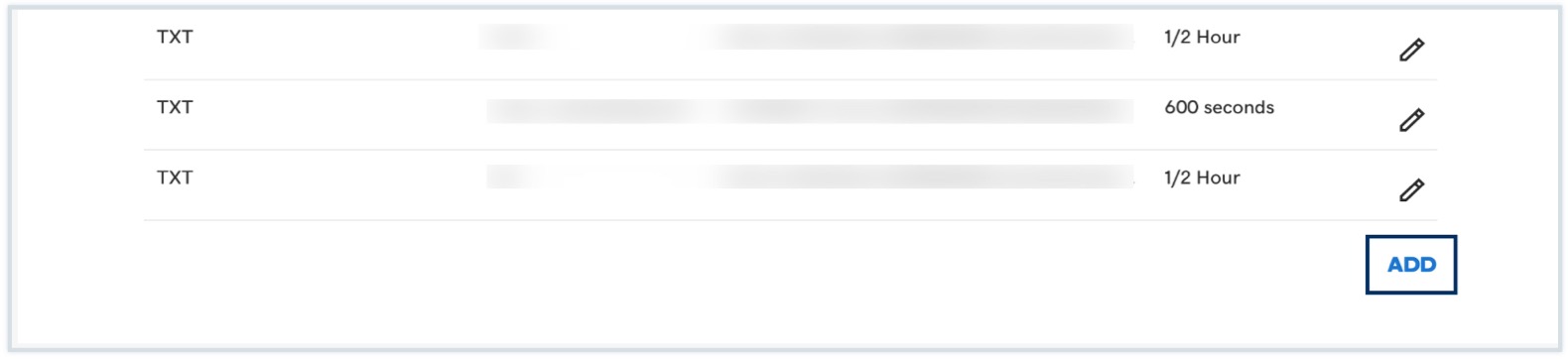
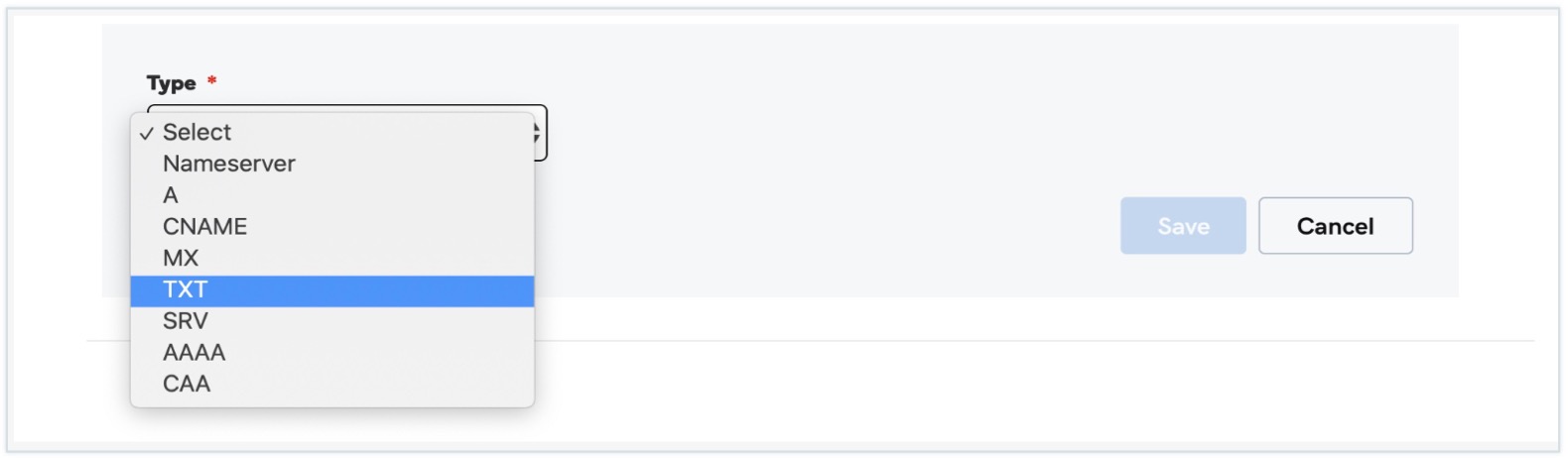

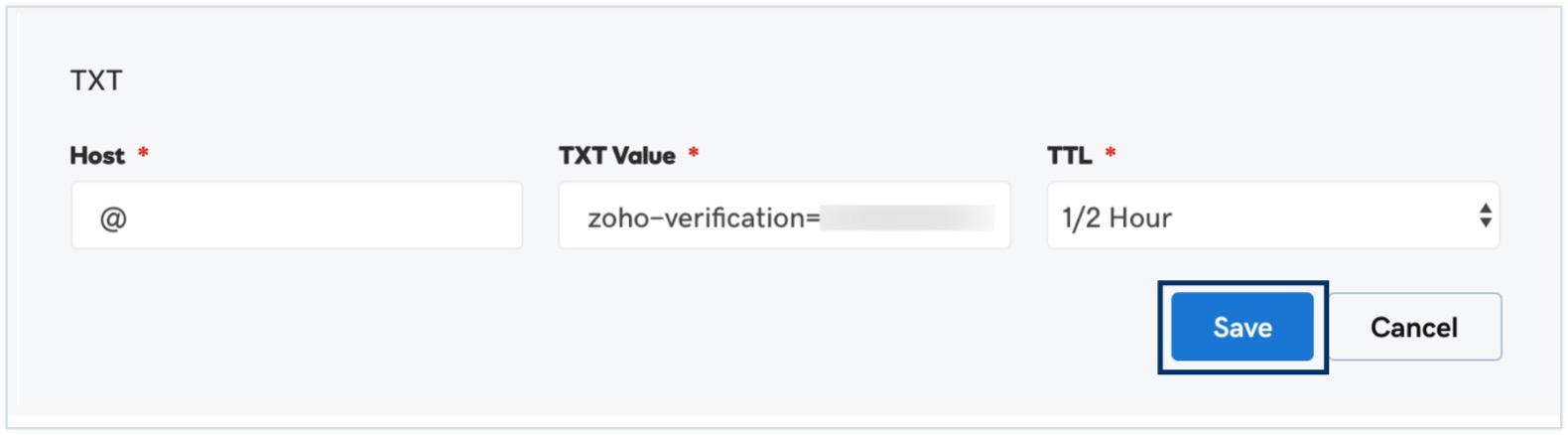
إن لقطات الشاشة والعمليات المسجلة هنا هي من موفر النطاق— OpenSRS. قد تبدو صفحة مسجِّل النطاقات لديك مختلفة.
طريقة CNAME
للتحقق من حسابك عبر طريقة CNAME، ستحتاج إلى الوصول إلى صفحة DNS الخاصة بمسجِّل النطاقات.
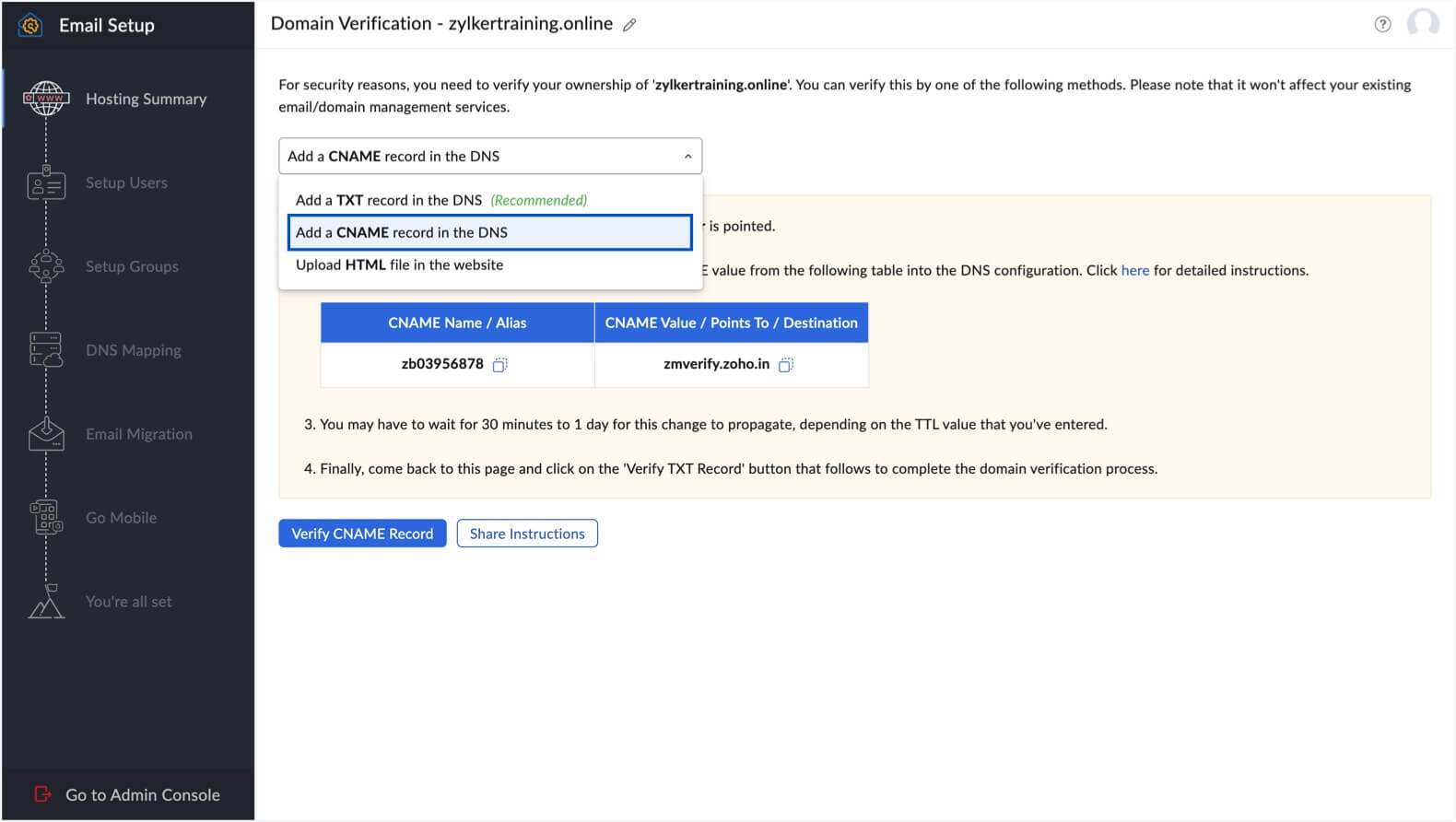
- اختر إضافة سجل CNAME في DNS من القائمة المنسدلة في صفحة إعداد المجال في Zoho.
- سجِّل الدخول إلى حساب مسجِّل المجالات.
- انتقل إلى صفحة إدارة المجال أو صفحة سجل DNS.
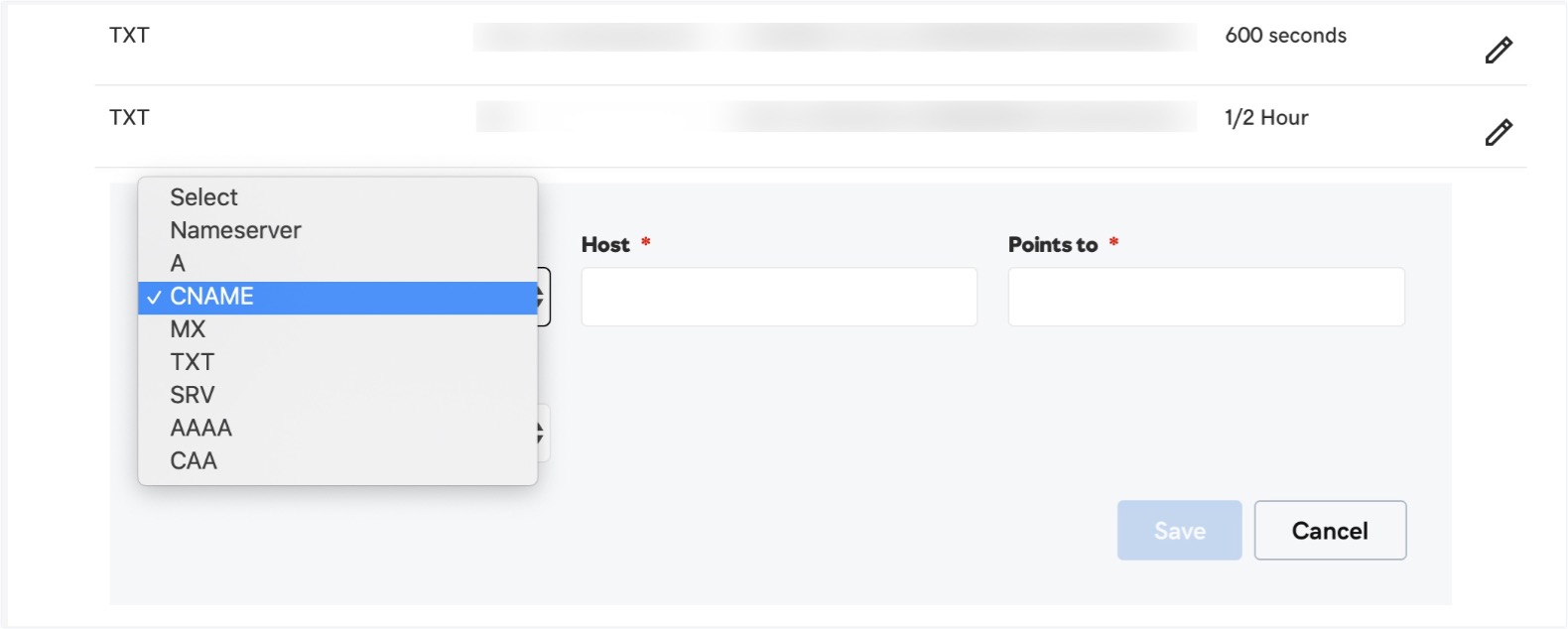
- اعثر على خيار إضافة سجل CNAME وانقر فوق "إضافة" وحدد CNAME من القائمة المنسدلة.
- لإضافة سجل CNAME، ستحتاج إلى بيانات حقلَي المضيف والقيمة (قد يختلف عنوان الحقل وفقًا للموفر). ستجد هذه التفاصيل في صفحة إعداد النطاق في Zoho.
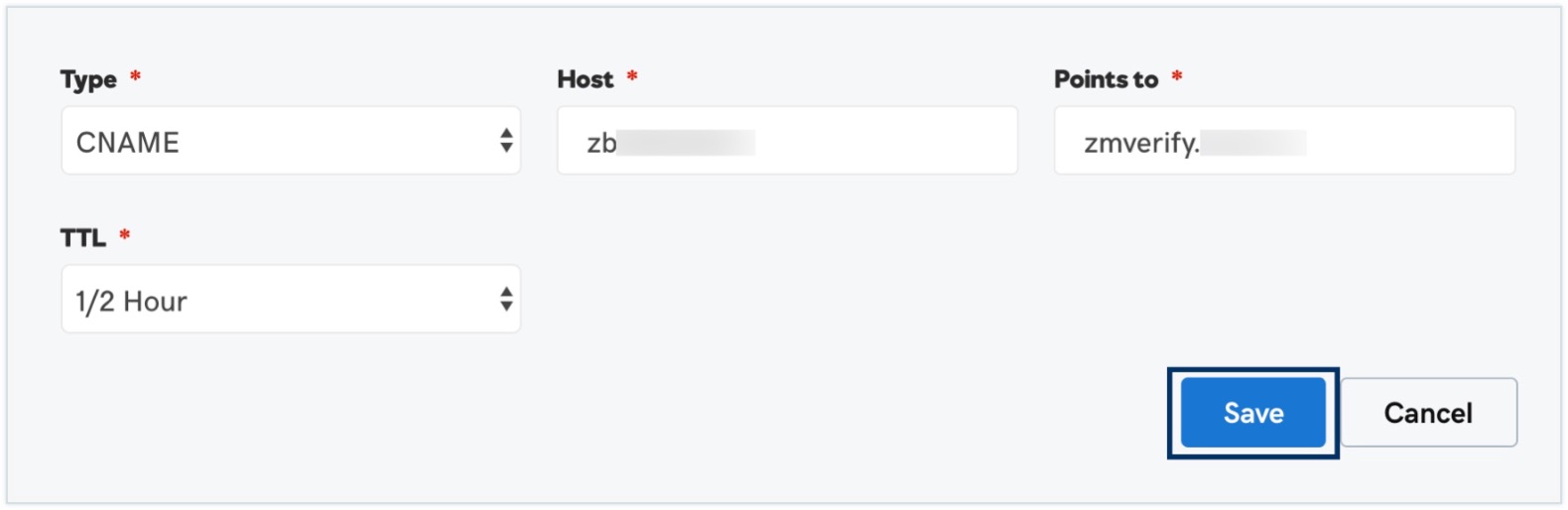
- بالنسبة إلى حقل المضيف، انسخ القيمة "zb15*****4" (ستكون قيمة فريدة لكل نطاق) من صفحة إعداد النطاق في Zoho وألصقها في صفحة DNS لنطاقك.
- في حقل "النقاط إلى"، أدخل "zm***** *.* ** *.* **".
- إذا كانت مدة البقاء (TTL) قابلة للتحرير، فاختر أقصر مدة زمنية متاحة للحصول على تحقق أسرع.
- بعد الانتهاء، انقر فوق حفظ.
- انتظر لمدة ساعة أو ساعتين قبل النقر فوق الزر التحقق من سجل CNAME في صفحة إعداد النطاق في Zoho.

إن لقطات الشاشة والعمليات المسجلة هنا هي من موفر النطاق— OpenSRS. قد تبدو صفحة مسجِّل النطاقات لديك مختلفة. راجع مستند المساعدة هذا للحصول على تعليمات خاصة بالموفر.
إعداد المؤسسة
إضافة مستخدمين إلى المؤسسة
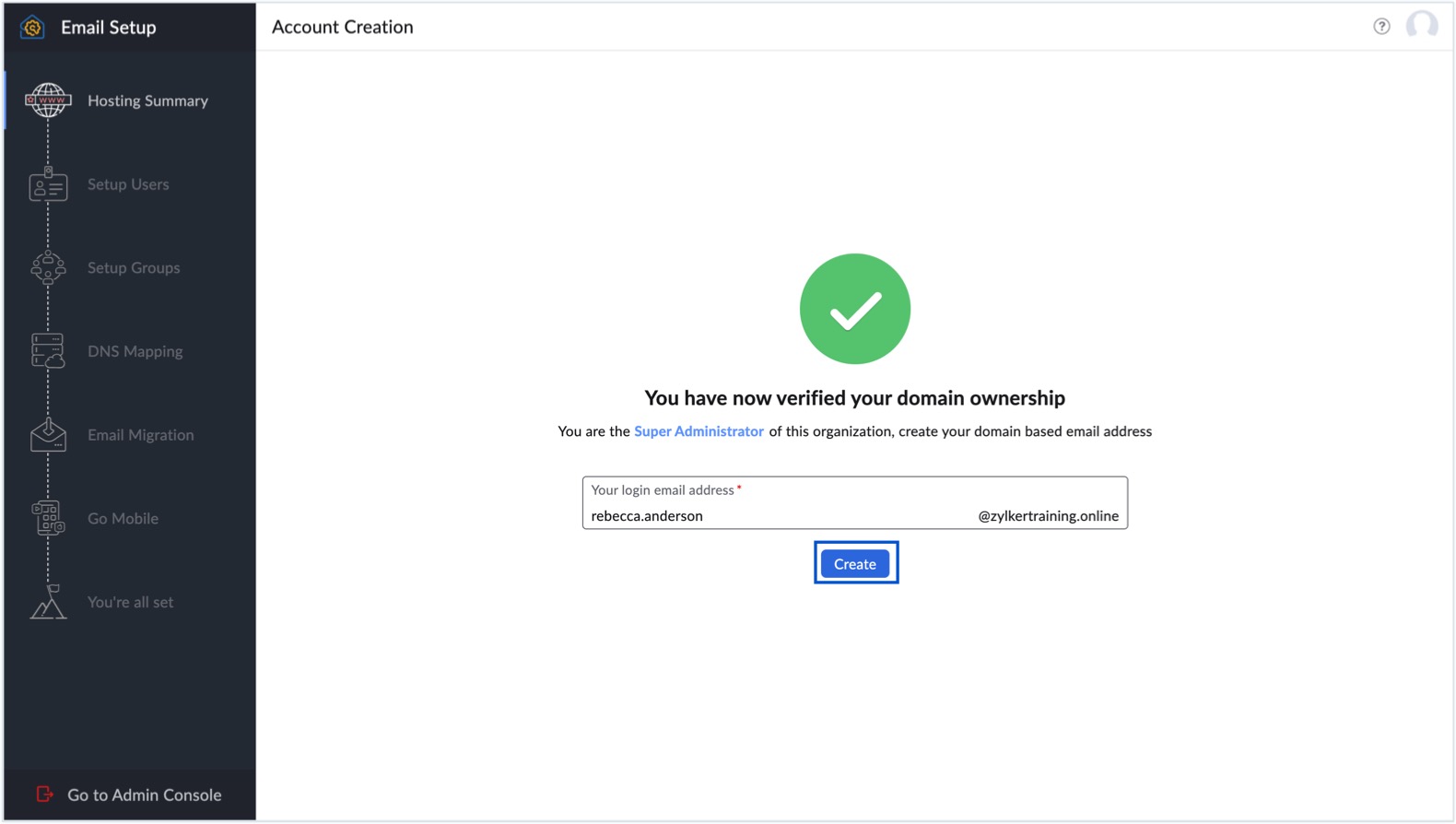
بعد نجاح التحقق من النطاق، سيُطلب منك توفير اسم لإنشاء المستخدم الأول لمؤسستك. تجدر الإشارة إلى أن أول مستخدم تنشئه سيصبح المسؤول الرئيسي بشكل افتراضي. سيملك المسؤول الرئيسي كامل الامتيازات لكل المستخدمين الذين ستتم إضافتهم إلى مؤسستك.
- عند تقديم اسم المستخدم، انقر فوق إنشاء.
- بعد إضافة المسؤول المميز، ستُنقَل إلى صفحة المستخدمين حيث يمكنك بدء إضافة المستخدمين إلى مؤسستك.
- يمكن إضافة مستخدمين في Zoho Mail بطرق متعددة، وفقًا لما يناسبك.
- إضافة مستخدمين واحدًا تلو الآخر.
- استيراد مستخدمين باستخدام ملف CSV.
- دعوة مستخدم ليكون جزءًا من مؤسستك.
- الاستيراد من G Suite
عند إضافة مستخدم، فإنك تنشئ حسابًا فرديًا له في مؤسستك. وستوفر عنوان بريد إلكتروني احترافيًا وكلمة مرور فريدَين للمستخدم يمكنه استخدامهما للوصول إلى حسابه.
إضافة مستخدم (مستخدمين)
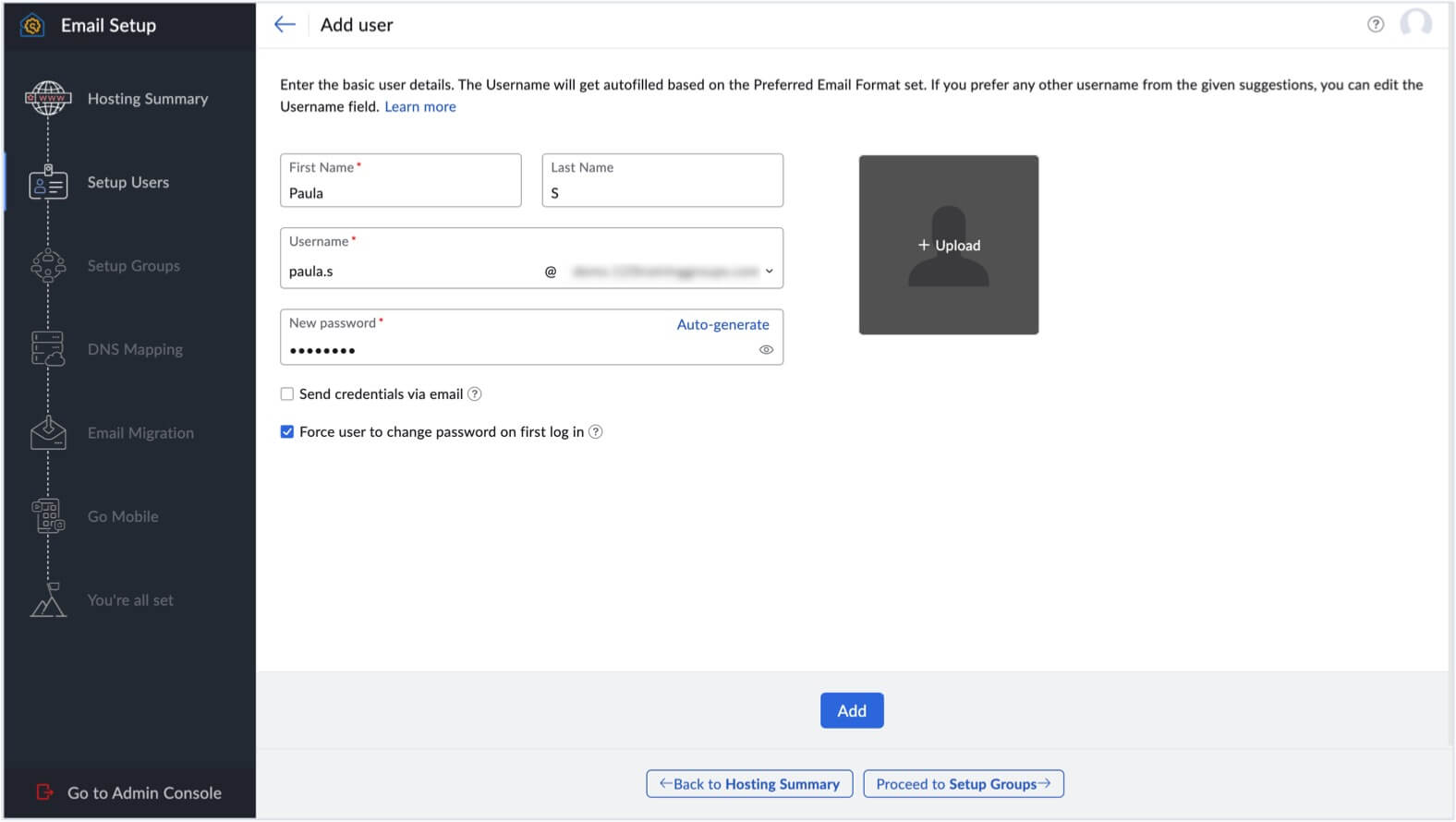
- انقر فوق الزر إضافة.
- أدخل الاسم الأول واسم العائلة المطلوبَين في الحقول المخصصة. الآن، سيتم ملء اسم المستخدم تلقائيًا استنادًا إلى تنسيق البريد الإلكتروني المفضل.
- يمكنك إما إنشاء كلمة مرور يدويًا أو النقر فوق إنشاء تلقائي لإنشاء كلمة مرور للمستخدم تلقائيًا.ملاحظة:
يجب أن تتكون كلمة المرور من 8 أحرف بحد أدنى وأن تحتوي على رقم واحد وحرف كبير واحد وحرف صغير واحد وحرف خاص واحد على الأقل.
- يمكنك تحديد خيار فرض تغيير كلمة المرور على المستخدم أثناء تسجيل الدخول أول مرة، وفقًا لمتطلبات الأمان الخاصة بك.ملاحظة:
حدد خيار فرض تغيير كلمة المرور على المستخدم إذا كنت تريد مطالبة المستخدم بتغيير كلمة مرور حسابه عند المحاولة الأولى لتسجيل الدخول. ولن يتمكن المستخدم من الدخول إلى حسابه أو الوصول إليه قبل تغيير كلمة المرور.
- يمكنك أيضًا اختيار إرسال بيانات الاعتماد عبر البريد الإلكتروني لمشاركة بيانات اعتماد تسجيل الدخول مع المستلمين المرغوب فيهم.ملاحظة:
حدد خيار إرسال بيانات الاعتماد عبر البريد الإلكتروني إذا كنت تريد مشاركة بيانات الاعتماد الجديدة مع المستخدمين المقصودين. يمكنك إرسال بيانات الاعتماد إلى ما يصل إلى 5 مستلمين.
- انقر فوق إضافة للانتهاء من إنشاء حساب المستخدم في مؤسستك.
- أعد تنفيذ الخطوات نفسها لإضافة العدد الذي تريده من المستخدمين.

استيراد مستخدم (مستخدمين) من خدمات Zoho الأخرى
لاستيراد مستخدمين من مؤسستك يستخدمون خدمات Zoho الأخرى، حدد خيار مستخدمي Zoho الآخرين من الجزء العلوي. سيتم إدراج المستخدمين المرتبطين بخدمات Zoho الأخرى أدناه، ما يسمح لك باستيرادهم في Zoho Mail بسهولة عن طريق إنشاء حساب بريد إلكتروني لكل مستخدم.
استيراد مستخدم (مستخدمين) بواسطة ملف .CSV
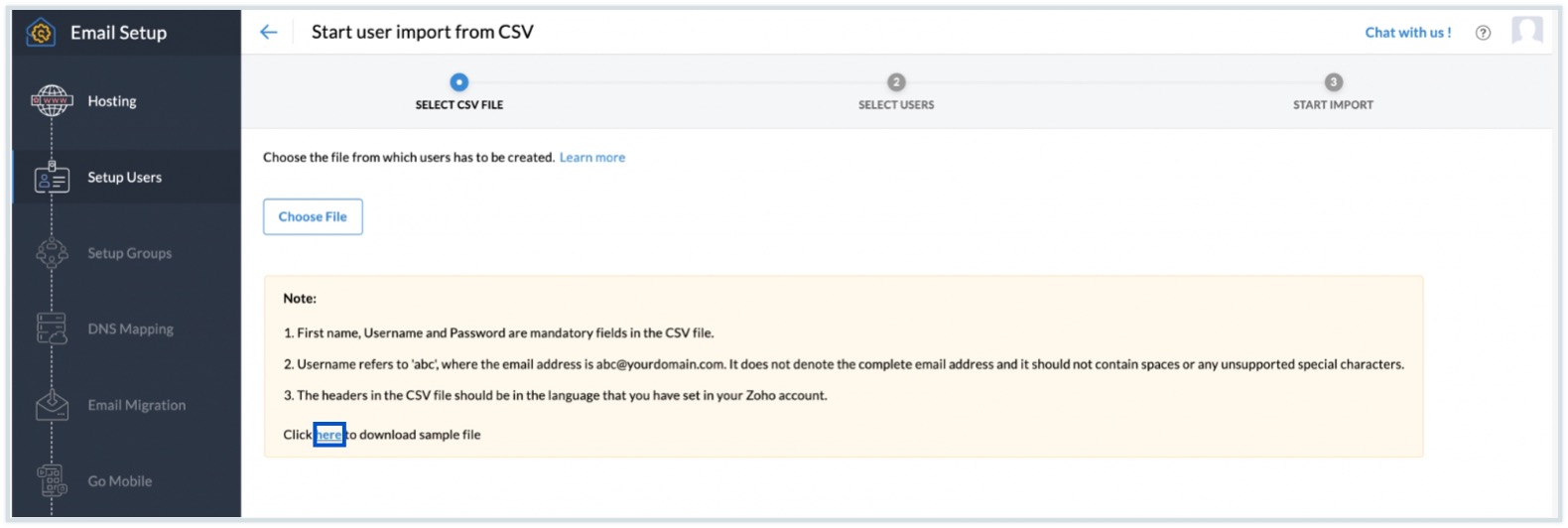
حقول اسم المستخدم وكلمة المرور والاسم الأول إلزامية في ملف .CSV.
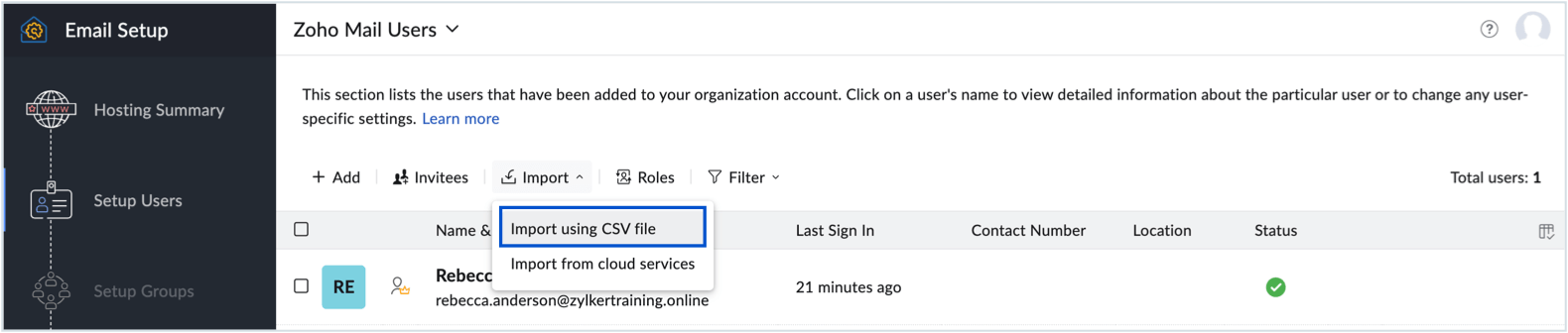
- انقر فوق الخيار استيراد ثم حدد خيار استيراد باستخدام ملف CSV ثم انقر فوق بدء الاستيراد.
- يمكنك إنشاء ملف .CSV باستخدام أي تطبيق لجداول البيانات مثل Zoho Sheets أو Excel.
- يمكنك تحميل الملف النموذجي من قسم الاستيراد في قسم CSV.
- بمجرد أن يصبح ملف .CSV جاهزًا، انقر فوق الزر اختيار ملف وحدد الملف.
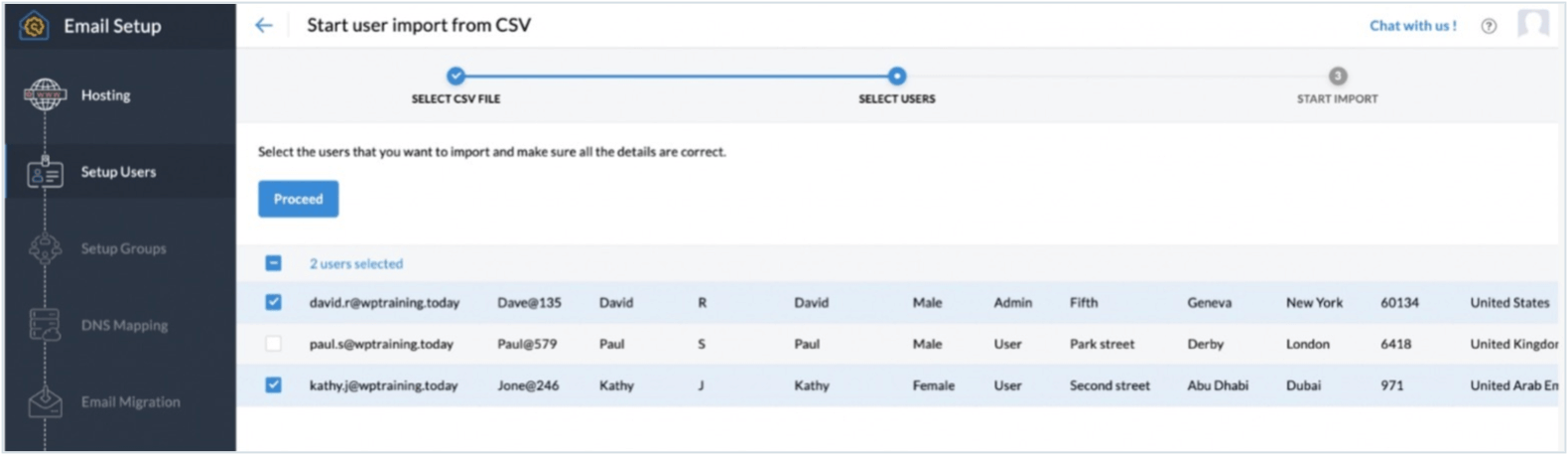
- وسيجري عرض كل المستخدمين المدرجين في ملف CSV. لديك لتفحُّص المستخدمين الذين تريد إضافتهم إلى مؤسستك بدقة. يمكنك اختيار استيراد كل المستخدمين أو عدد محدد منهم حسب متطلباتك.
- بعد تحديد المستخدمين الذين تريد استيرادهم، انقر فوق متابعة.
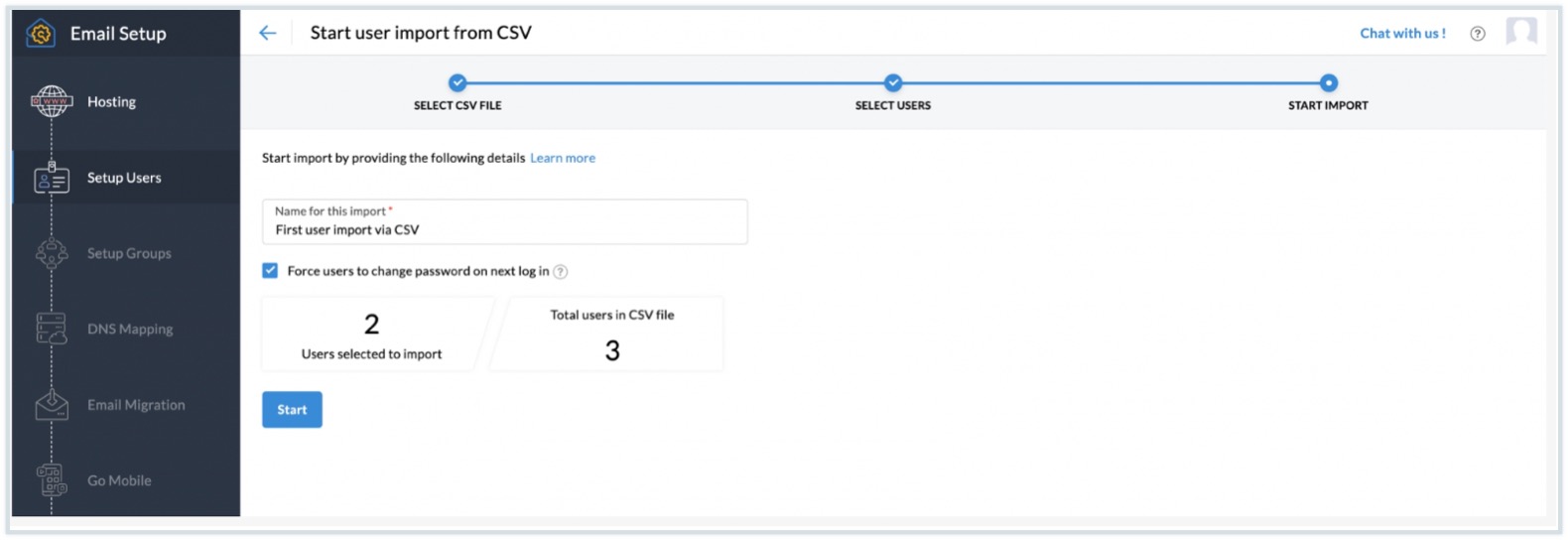
- امنح اسمًا لملف عملية الاستيراد للرجوع إليه في المستقبل. ويمكنك أيضًا فرض تغيير كلمة المرور التي قمت بتعيينها على المستخدمين في أول محاولة لتسجيل الدخول عن طريق تحديد هذا الخيار.
- بمجرد الانتهاء، انقر فوق البدء. لا يتعين عليك الانتظار حتى يكتمل الاستيراد. يمكنك التحقق من حالة استيرادك من خلال الرجوع إلى صفحة الاستيراد عبر CSV في وحدة تحكم المسؤول.
- تتوفر هذه الميزة فقط للحسابات المدفوعة.
- لمعرفة المزيد حول الطرق الأخرى لإنشاء المستخدم، راجع ما يرد هنا.
المجموعات
المجموعات أو قوائم التوزيع هي عناوين بريد إلكتروني مشتركة، تتشاركها مجموعة من المستخدمين لغرض مشترك. عند إرسال بريد إلكتروني إلى حساب المجموعة، يتم تسليم نسخة من البريد الإلكتروني إلى كل أعضاء المجموعة الفرديين. ولإنشاء مجموعة،
- انقر فوق "متابعة إلى إعداد مجموعات" لبدء تشغيل قسم المجموعات في وحدة تحكم المسؤول. بمجرد الوصول، انقر فوق "إنشاء مجموعة جديدة".
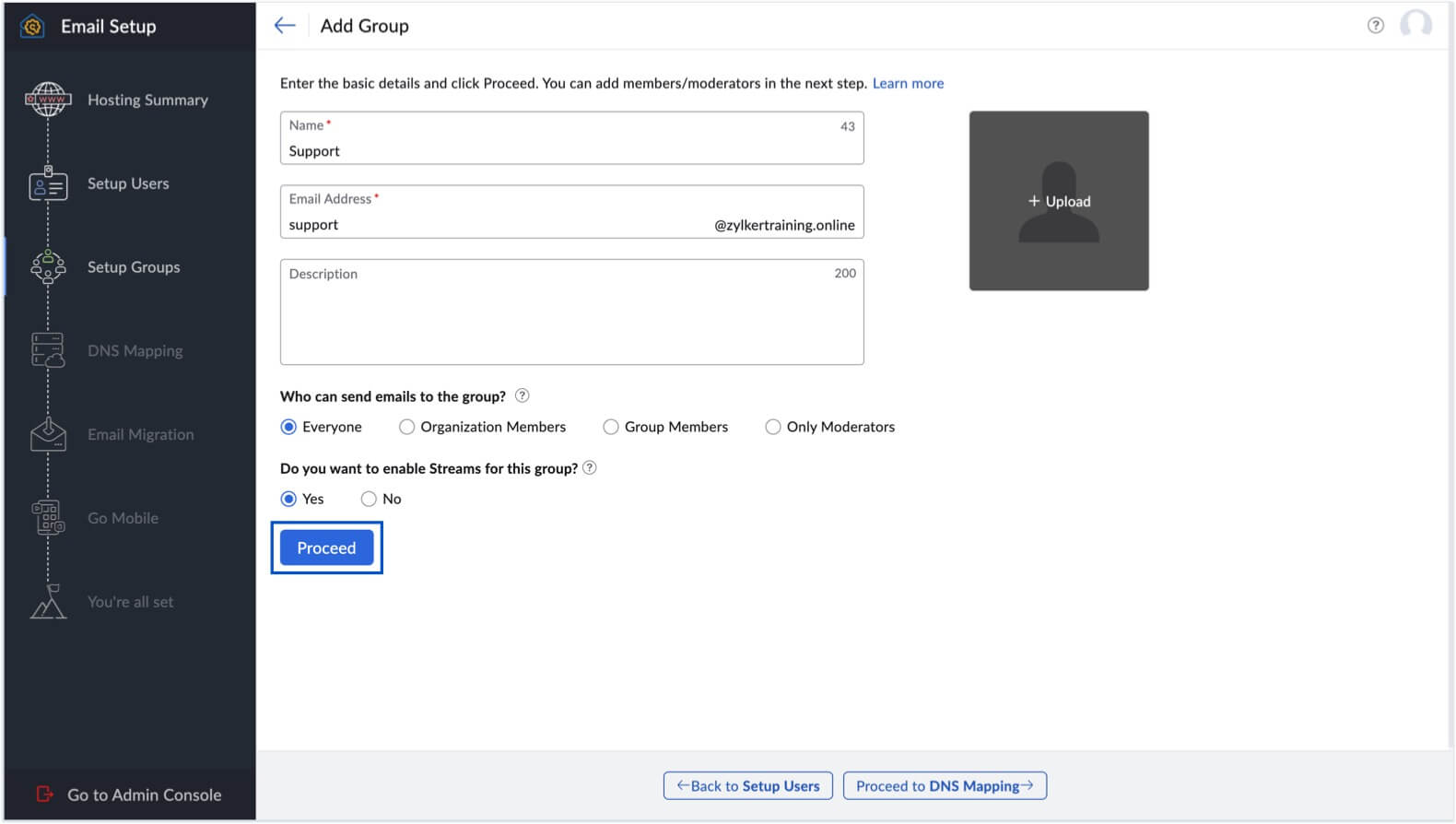
- أدخل اسم المجموعة وعنوان البريد الإلكتروني للمجموعة والوصف. يمكنك أيضًا اختيار مستوى الوصول الخاص بالمجموعة وفق متطلباتك.
- بعد اختيار ما إذا كنت تريد تمكين التدفقات للمجموعة أم لا، انقر فوق متابعة.
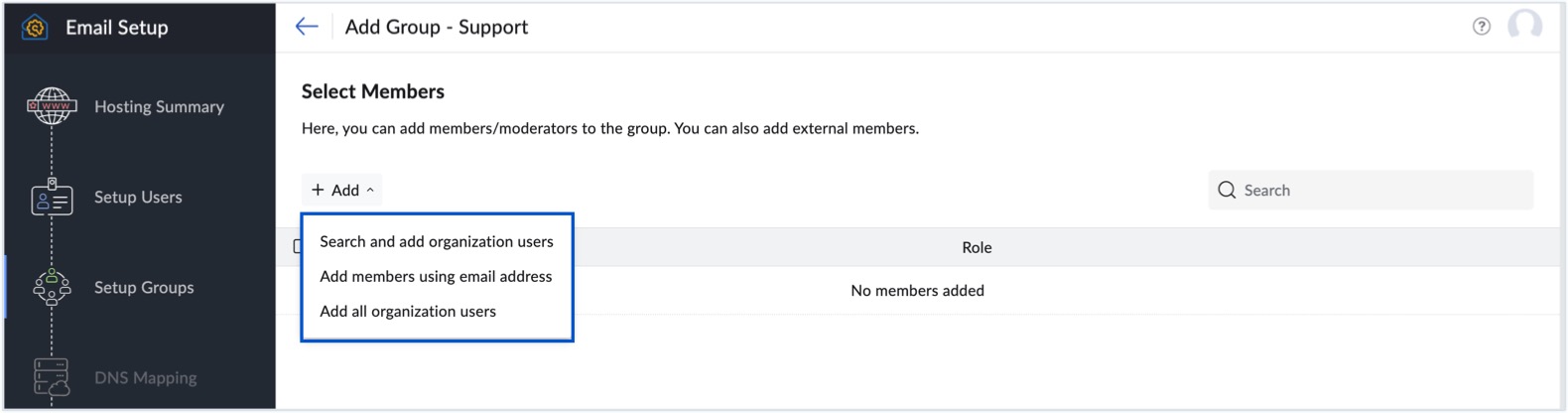
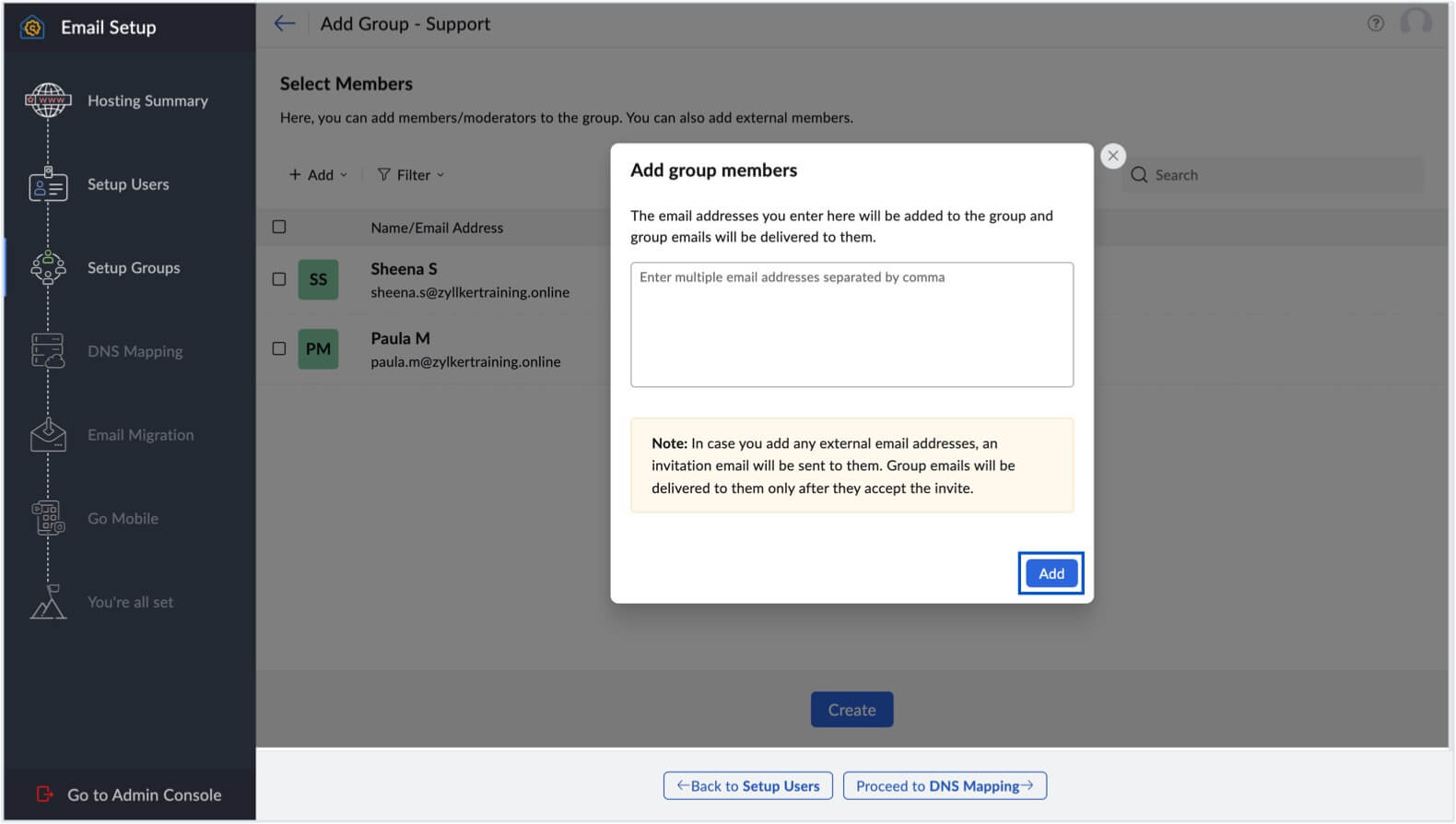
- انقر فوق إضافة في صفحة تحديد الأعضاء لإضافة المستخدمين إلى مجموعتك.
- حدد أحد الخيارات الآتية لإضافة أعضاء إلى مجموعتك:
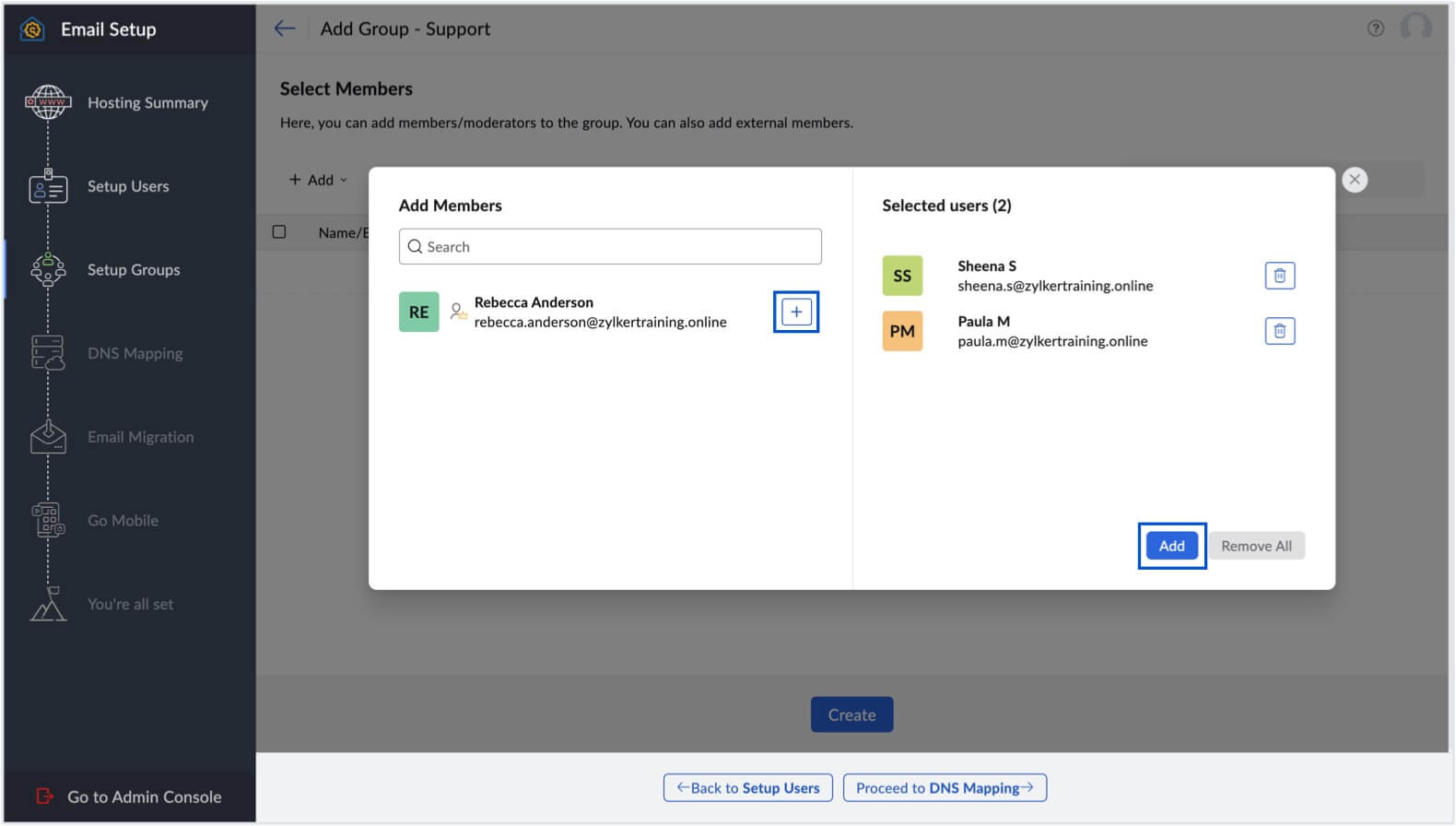
- البحث عن مستخدمي المؤسسة الآخرين وإضافتهم: حدد هذا الخيار لإضافة مستخدمين من مؤسستك. انقر فوق الرمز + بجانب المستخدم في النافذة المنبثقة "إضافة أعضاء" لإضافته إلى المجموعة وانقر فوق إضافة.
- إضافة أعضاء باستخدام عنوان البريد الإلكتروني: حدد هذا الخيار لإضافة أعضاء باستخدام عناوين البريد الإلكتروني. أدخل عناوين البريد الإلكتروني المرغوب فيها مع فصلها بفواصل في النافذة المنبثقة "إضافة أعضاء المجموعة" وانقر فوق إضافة.
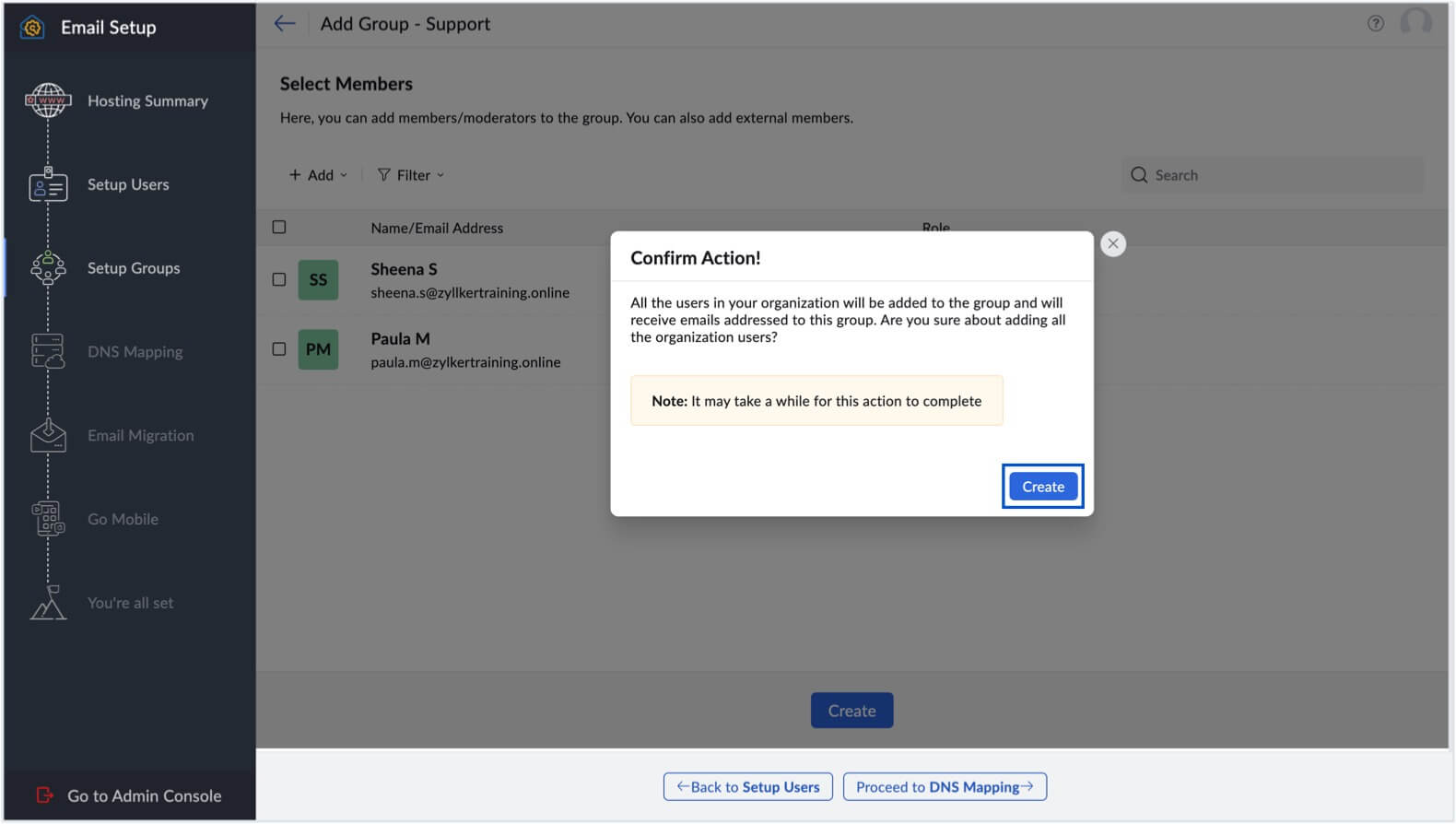
- إضافة كل مستخدمي المؤسسة: حدد هذا الخيار لإضافة كل مستخدمي مؤسستك إلى المجموعة. انقر فوق إنشاء في نافذة التأكيد المنبثقة.
- البحث عن مستخدمي المؤسسة الآخرين وإضافتهم: حدد هذا الخيار لإضافة مستخدمين من مؤسستك. انقر فوق الرمز + بجانب المستخدم في النافذة المنبثقة "إضافة أعضاء" لإضافته إلى المجموعة وانقر فوق إضافة.
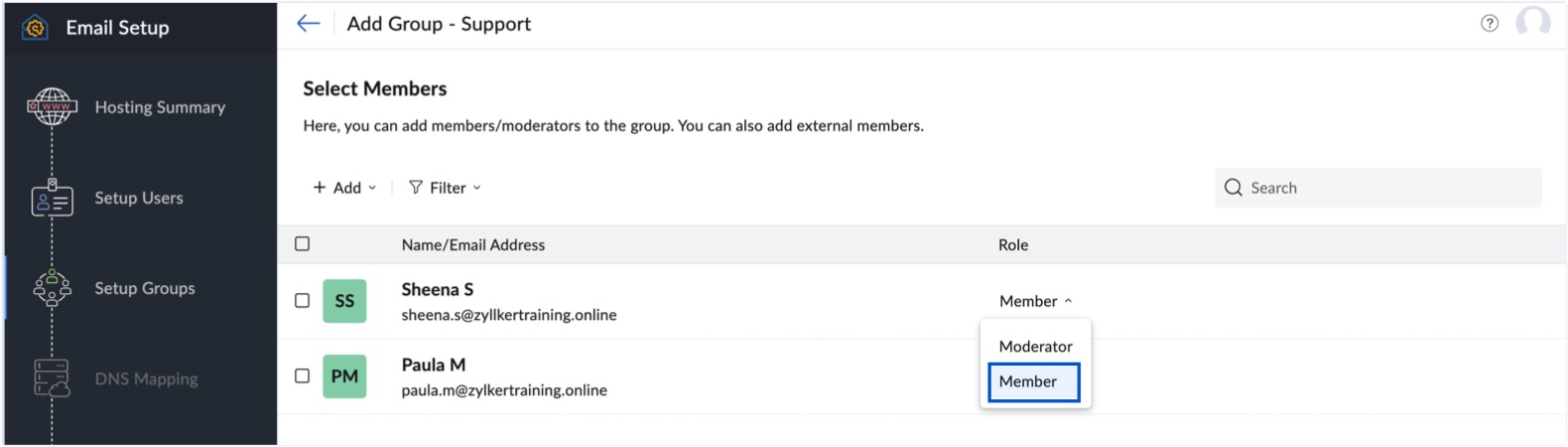
- يمكنك تغيير دور المستخدم، إلى عضو أو مشرف، من خلال النقر فوق دور المستخدم المعني.
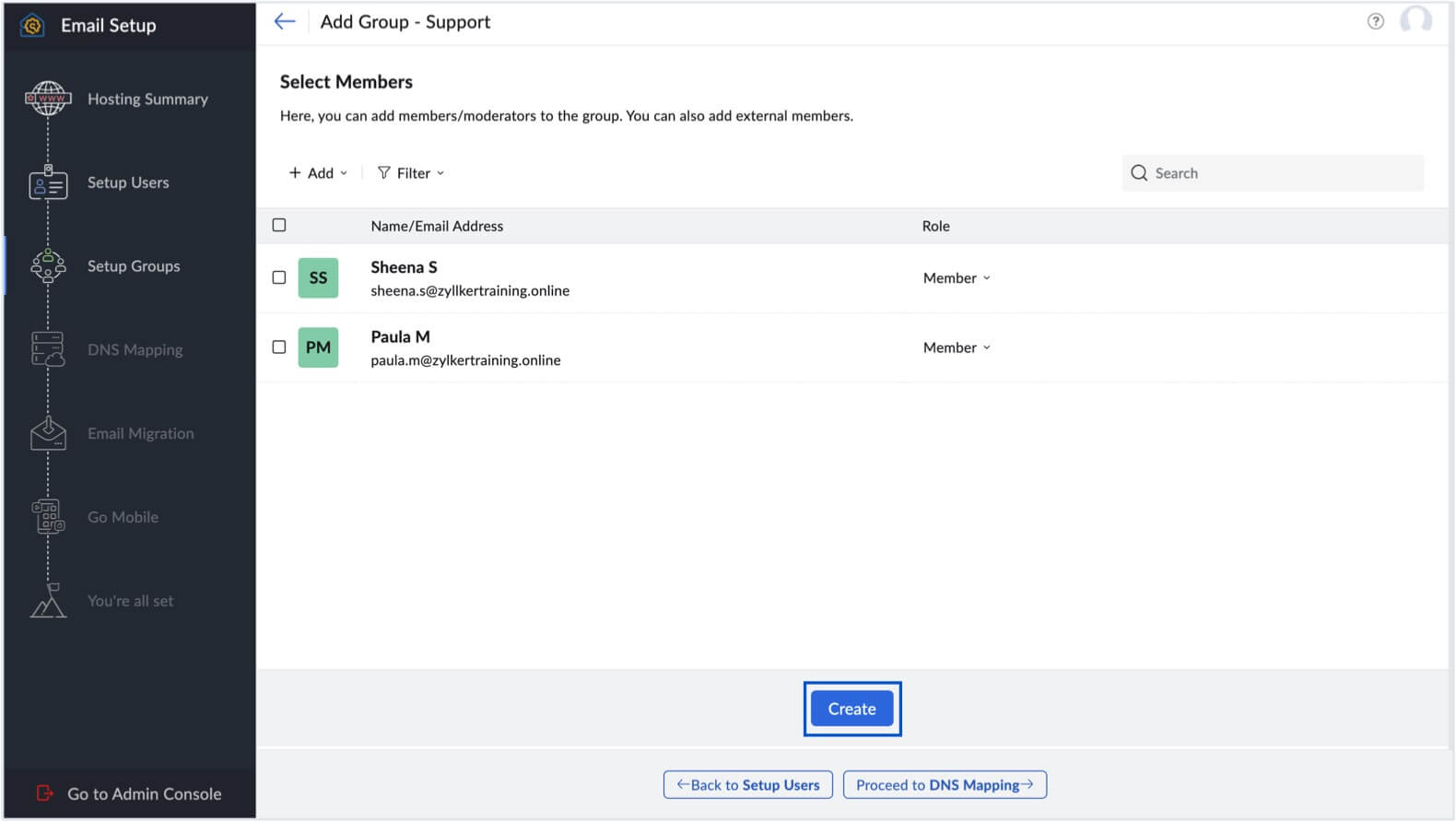
- انقر فوق إنشاء، بمجرد الانتهاء. الآن انقر فوق متابعة في صفحة تأكيد الإجراء! لإنشاء مجموعة.
- يمكنك أيضًا اختيار تخطي هذه الخطوة وإضافة مجموعات لاحقًا. لكن إذا كنت تريد ترحيل بيانات من خدمات أخرى، فيوصى بإنشاء قوائم التوزيع مباشرةً.
- لمعرفة المزيد حول المجموعات، راجع مستند المساعدة هذا.
تعيين DNS
تُعد خطوة تعيين رسائل البريد الإلكتروني إلى Zoho Mail إحدى أهم خطوات إعداد البريد الإلكتروني الخاص بالعمل. تحتاج إلى تكوين سجلات MX لنطاقك في موفر خدمة استضافة DNS (إدارة DNS) لكي يبدأ المستخدمون والمجموعات التي أنشأتها بتلقي رسائل البريد الإلكتروني. وتُعد سجلات MX (تبادل البريد) هي الإدخالات الخاصة في DNS التي تعيِّن خادم تلقي البريد الإلكتروني لنطاقك.
نوصي أيضًا بإضافة سجلات إطار عمل سياسة المرسل (SPF) والبريد الموثّق بمفاتيح المجال (DKIM) لمنع انتحال البريد الإلكتروني، وهو عملية تزوير للبريد الإلكتروني بحيث يظهر وكأنه مرسل من قِبل شخص غير مصدره الفعلي. ستضمن إضافة سجلات SPF وDKIM تسليم رسائل بريد إلكتروني صالحة من مجالك إلى المستلم لديك وستمنع أيضًا انتحال البريد الإلكتروني.
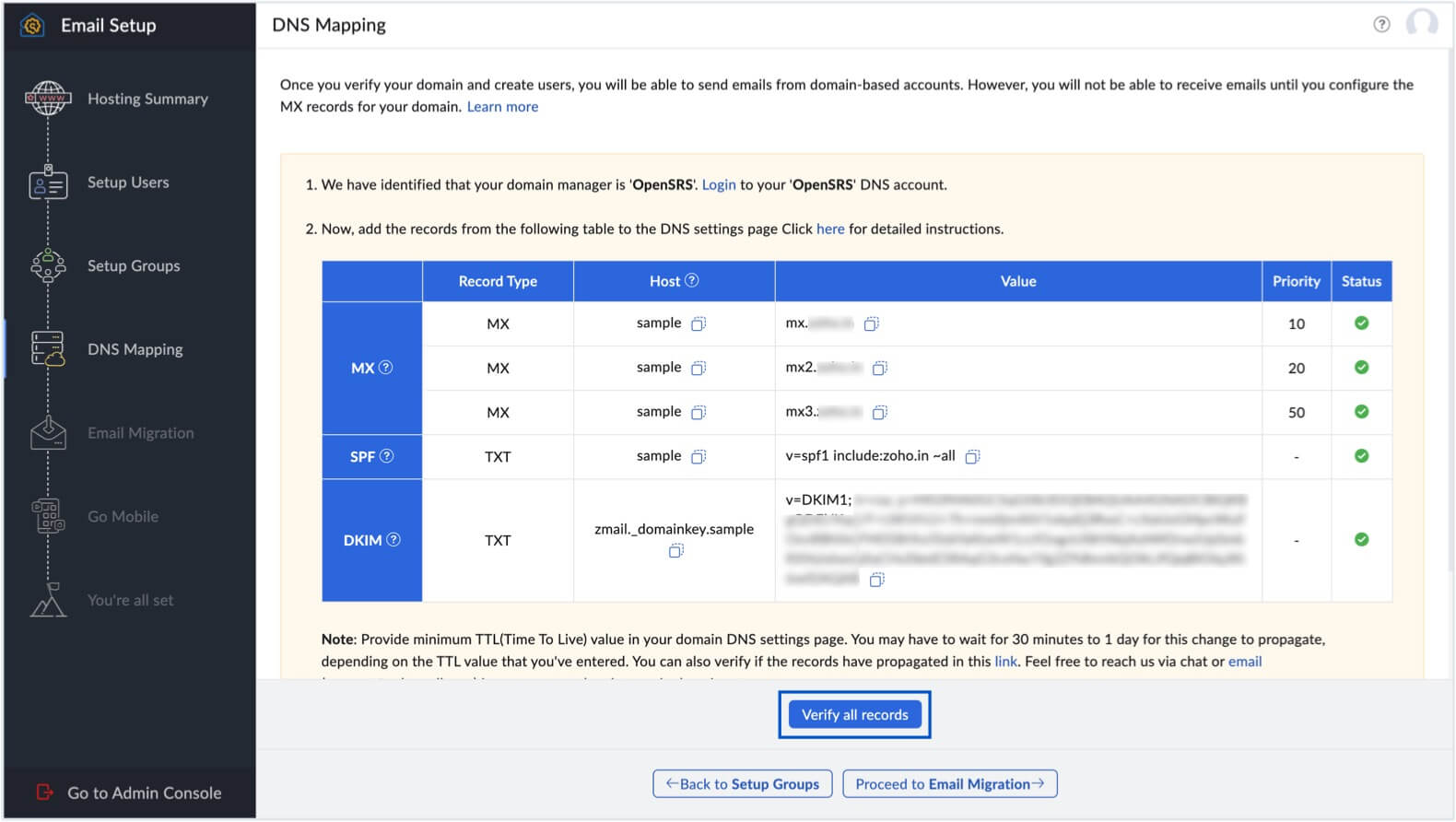
- إذا كنت قد اشتريت نطاقك من خلالنا، فسنكوِّن عملية تسليم رسائل البريد الإلكتروني وسنضيف سجلات SPF وDKIM تلقائيًا. في هذه الحالة، يمكنك عدم الاطّلاع على الخطوات الآتية.
- إن سجلات MX وSPF وDKIM المستخدمة أدناه هي سجلات عامة ويمكن أن تتغير وفقًا لمركز البيانات الذي تستخدم Zoho Mail منه. لتجنب الالتباس، راجع السجلات المعروضة في شاشة الإعداد لسجلات MX وSPF وDKIM الخاصة بنطاقك.
- إن لقطات الشاشة المعروضة أدناه مأخوذة من OpenSRS وقد تختلف عن واجهة مستخدم مسجِّل النطاقات لديك.
تعليمات عامة لتعيين DNS
- انقر فوق متابعة إلى تعيين DNS في صفحة إعداد النطاق في Zoho.
- في علامة تبويب جديدة، سجِّل الدخول إلى بوابة الويب الخاصة بمسجِّل النطاقات.
- قم بتشغيل إدارة DNS/ صفحة إدارة النطاقات/ لوحة تحكم DNS لحسابك (التي تدرج كل النطاقات التي سجلتها).
- من أجل إضافة سجلات MX، اعثر على خيار إضافة سجلات MX/خوادم البريد الإلكتروني/إعدادات البريد الإلكتروني (إذا دعت الحاجة، راجع صفحات المساعدة لموفر خدمة المجال أو احصل على الدعم من المسجِّل).
- إذا كانت لديك أي إدخالات لسجلات MX حالية، فمن المهم إزالتها.
- اعثر على خيار إضافة سجل جديد وحدده.
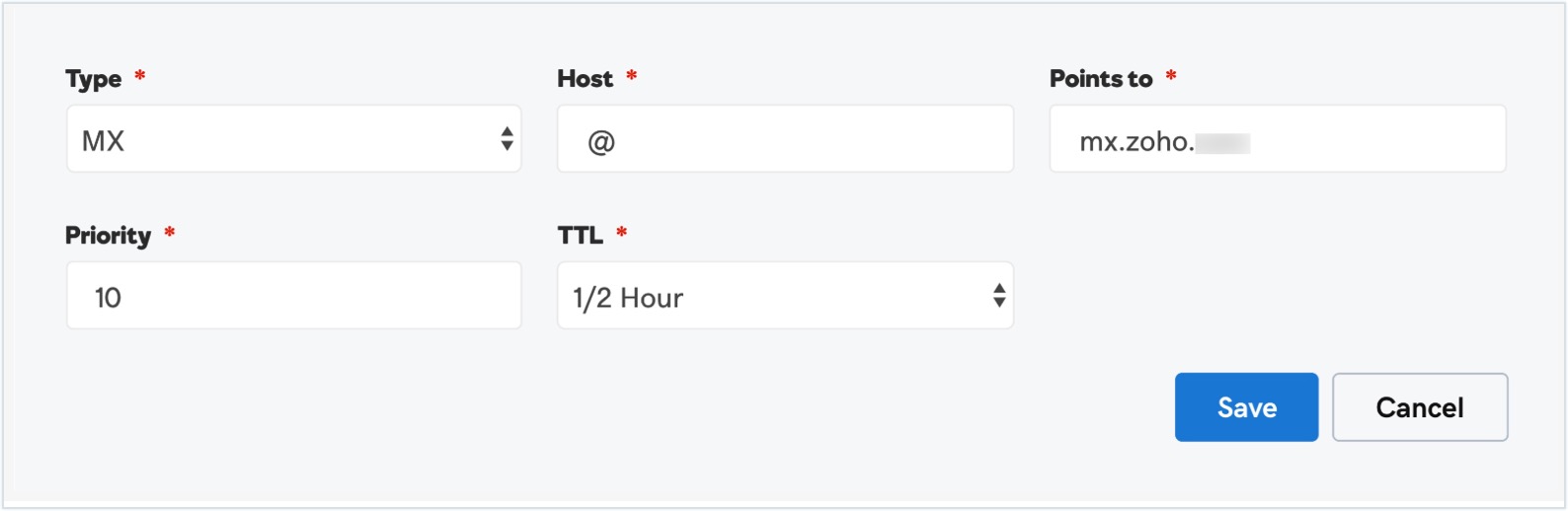
- حدد القيمة في حقل الاسم/المضيف/النطاق الفرعي كـ "@" أو اتركها فارغة.
- حدد قيمة "النقاط إلى" كـ "mx.zoho.***" للسجل الأول وعيِّن الأولوية على 10 وانقر فوق حفظ.
- اتبع الخطوات نفسها لإضافة سجل MX ثانٍ (mx2.zoho.***) وثالث (mx3.zoho.***) إلى نطاقك وعيِّن الأولوية على 20 و50 على التوالي. عليك إضافة سجلات MX الثلاثة كلها. عليك إزالة أي سجلات MX حالية لموفري خدمات البريد الإلكتروني السابقين لديك من أجل تسليم رسائل البريد الإلكتروني من دون انقطاع لمعرفة المزيد.ملاحظة:
يقدم Zoho Mail أيضًا إعدادًا لاستخدام نطاق مشترك عبر توجيه البريد الإلكتروني المتقدم والتكامل مع حلول خارجية لأمان البريد الإلكتروني. لمزيد من التفاصيل، راجع صفحة المساعدة.
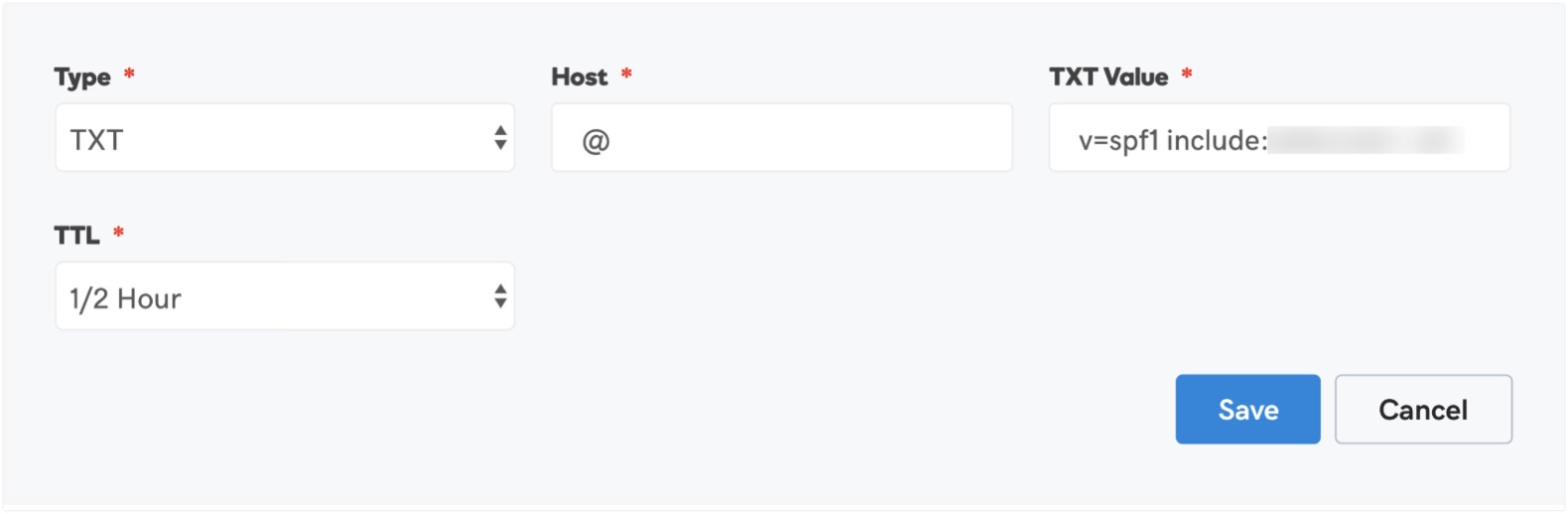
- لإضافة سجلات SPF، اعثر على خيار إضافة سجل TXT، ثم انقر فوق إضافة وحدد TXT من القائمة المنسدلة.
- حدِّد الاسم/المضيف كـ "@". في حقل قيمة TXT، أدخل "v=**** include:zoho.*** ~all" وانقر فوق حفظ. إذا كانت هناك سجلات SPF متعددة، فسيفشل التحقق. يجب عليك إما استخدام قيمة TXT لسجل SPF لدى Zoho أو قيمة TXT المدمجة لسجل SPF. لمعرفة المزيد.
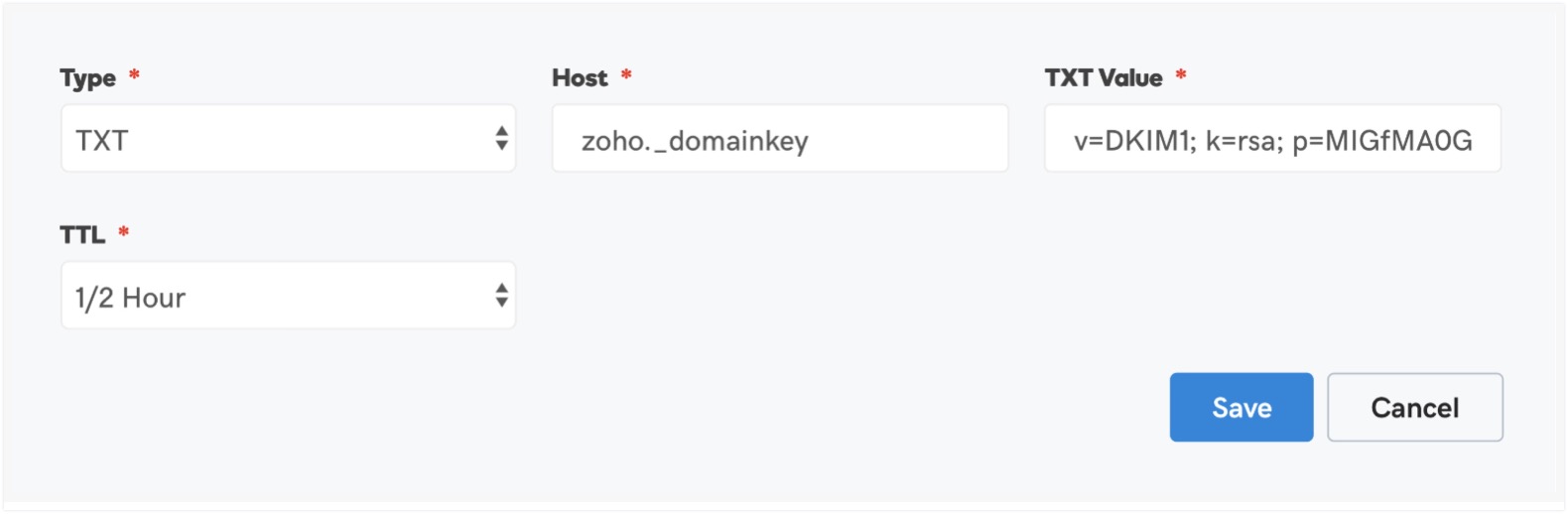
- لإضافة سجلات DKIM، اعثر على خيار إضافة سجل TXT، ثم انقر فوق إضافة وحدد TXT من القائمة المنسدلة.
- بالنسبة إلى حقل المضيف، انسخ القيمة "zoho._domainkey" (سيكون هذا مختلفًا في حال وجود محدِّد مختلف) من صفحة إعداد النطاقات في Zoho وألصقها في صفحة DNS لنطاقك.
- بالنسبة إلى حقل النقاط إلى/القيمة، انسخ القيمة "v=DKIM1; k=r**; p=***************....****" من صفحة إعداد النطاق في Zoho وألصقها في صفحة DNS لنطاقك وانقر فوق حفظ. يمكنك التحقق من صلاحية سجل DKIM الخاص بك هنا.
- في حقل TTL لكل السجلات (إذا كان قابلاً للتحرير)، حدِّد أقصر مدة زمنية ممكنة لتنفيذ التغييرات في أقرب وقت ممكن.ملاحظة:
قد يستغرق انتشار سجل DNS بعض الوقت حسب نوع السجل وإعدادات TTL لمسجِّل النطاقات. يقدم الجدول أدناه الوقت التقريبي للانتشار لكل نوع سجل.
نوع السجل وقت الانتشار المقدر MX من ساعة إلى ساعتين TXT (SPF،DKIM) من 4 ساعات إلى 48 ساعة
بعد إضافة السجلات الثلاثة، عُد إلى صفحة إعداد نطاق Zoho Mail الخاص بك وانقر فوق التحقق من كل السجلات. قد يستغرق تلقي رسائل البريد الإلكتروني نحو ساعة أو ساعتين عند التحقق بنجاح من سجلات MX الخاصة بك ومن 4 ساعات إلى 48 ساعة لتعميم سجلات SPF وDKIM استنادًا إلى مسجِّل النطاقات.
ترحيل البريد الإلكتروني
عند التبديل من موفر خدمة البريد الإلكتروني السابق، يمكنك ترحيل بياناتك من موفر الخدمة السابق إلى Zoho Mail باستخدام إحدى طرق الترحيل المتوفرة هذه:
- الترحيل عبر IMAP/POP
- الترحيل من Google Workspace
- الترحيل من Microsoft 365
- الترحيل من Microsoft Exchange
- معالج الترحيل Zoho Exchange
من الضروري اختيار نوع الترحيل المناسب لتيسير النقل السهل. اعرف المزيد عن ترحيل Zoho Mail. وبعد اختيار طريقة الترحيل المفضلة،
- انقر فوق بدء ترحيل البيانات لتشغيل صفحة الترحيل.
- يمكنك تعيين اسم لهذا الترحيل عن طريق إدخال الاسم المرغوب فيه في حقل اسم هذا الترحيل.
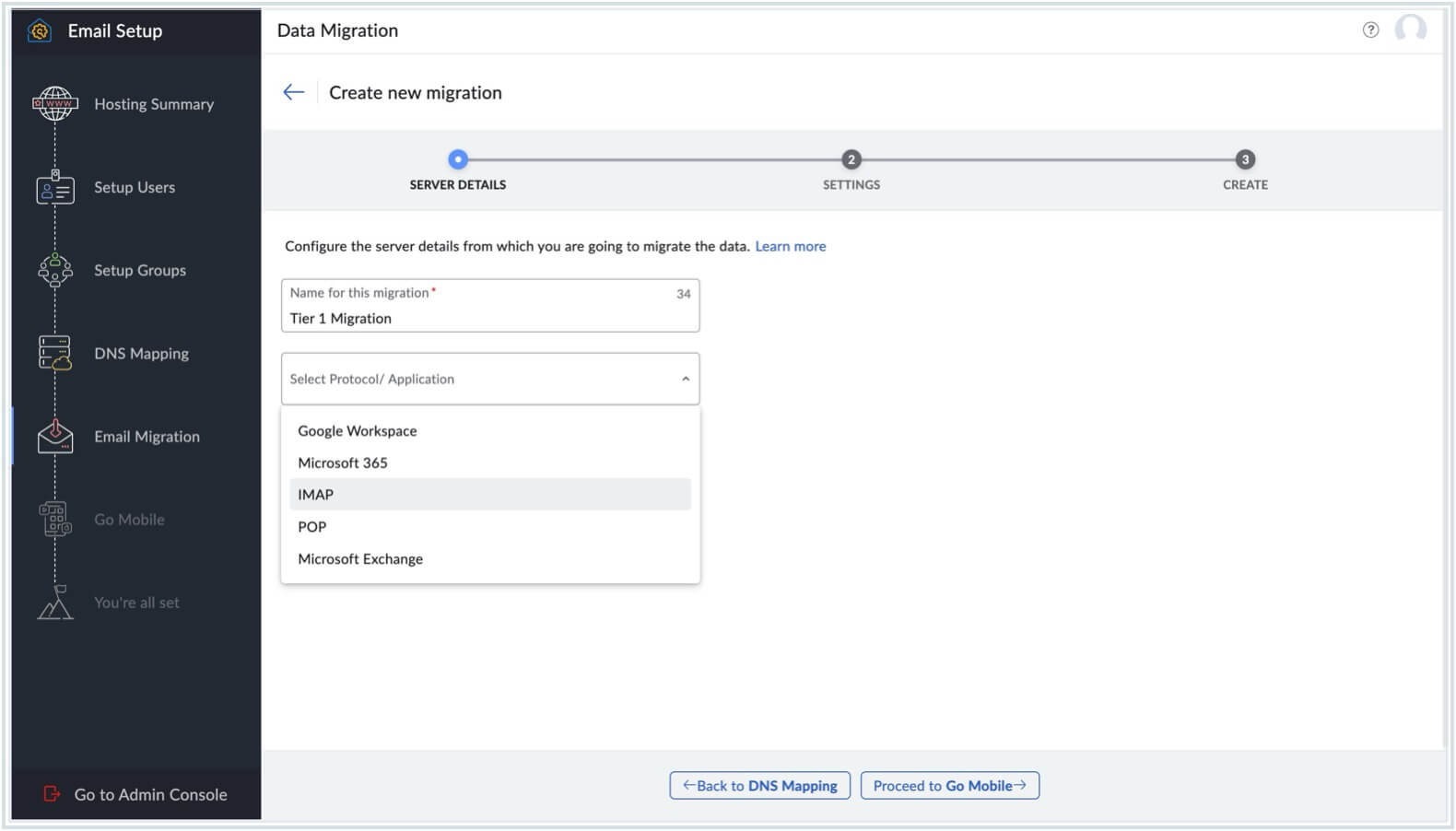
- لبدء عملية الترحيل، يجب أن تقدم إلينا تفاصيل خادمك. إذا كنت تقوم بالترحيل من حساب Google Workspace أو Microsoft 365، فسيُطلب منك إجراء المصادقة نفسها قبل إضافة الترحيل.
- حدد حالة البروتوكول أو التطبيق من القائمة المنسدلة.
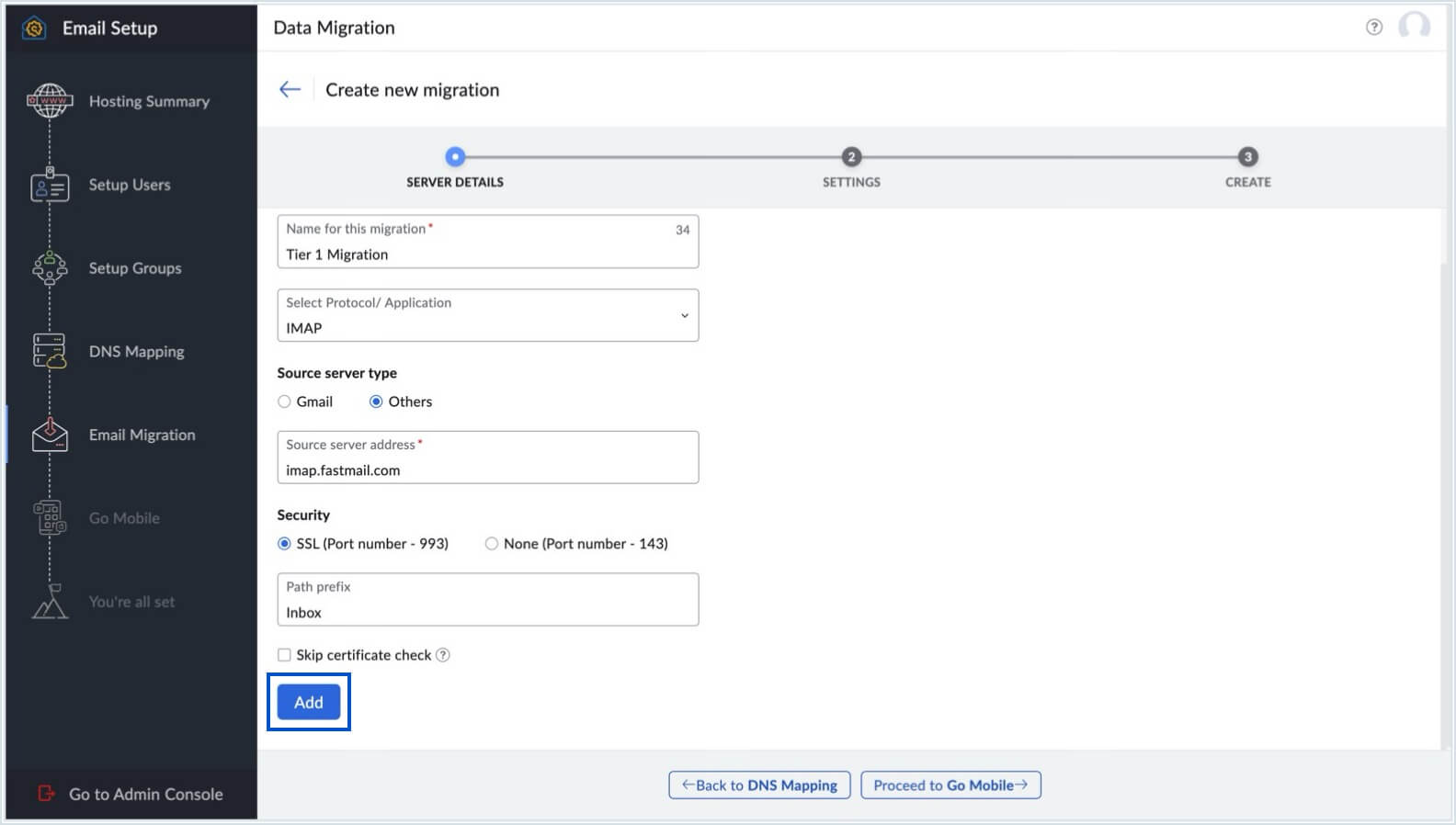
- قدِّم تفاصيل الخادم الذي تريد ترحيل البيانات منه. بمجرد الانتهاء، انقر فوق إضافة.
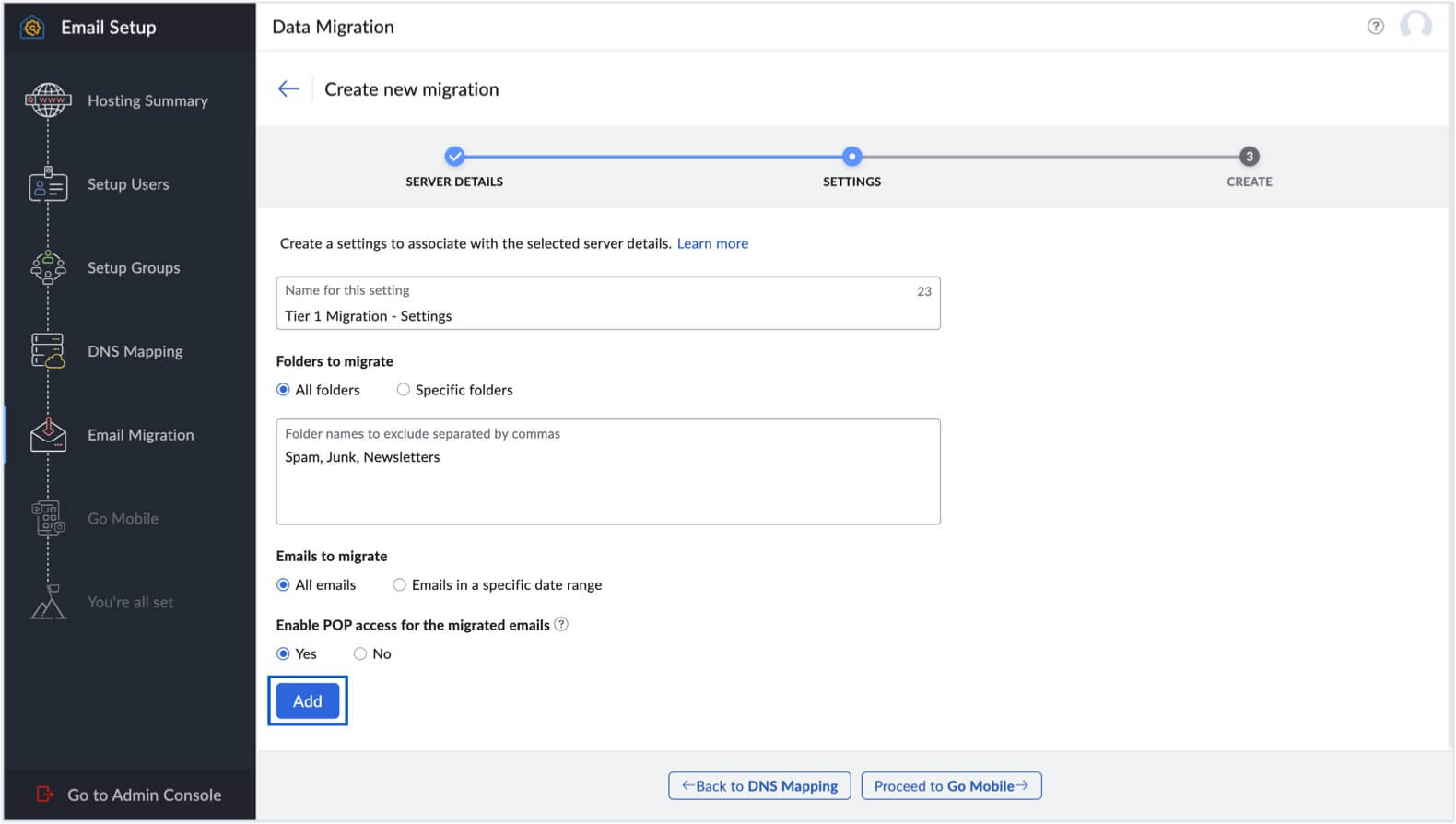
- في صفحة الإعدادات، قدِّم معلومات حول المجلدات التي تريد ترحيلها واستبعادها وغير ذلك من التفاصيل ذات الصلة. بمجرد الانتهاء، انقر فوق إضافة.
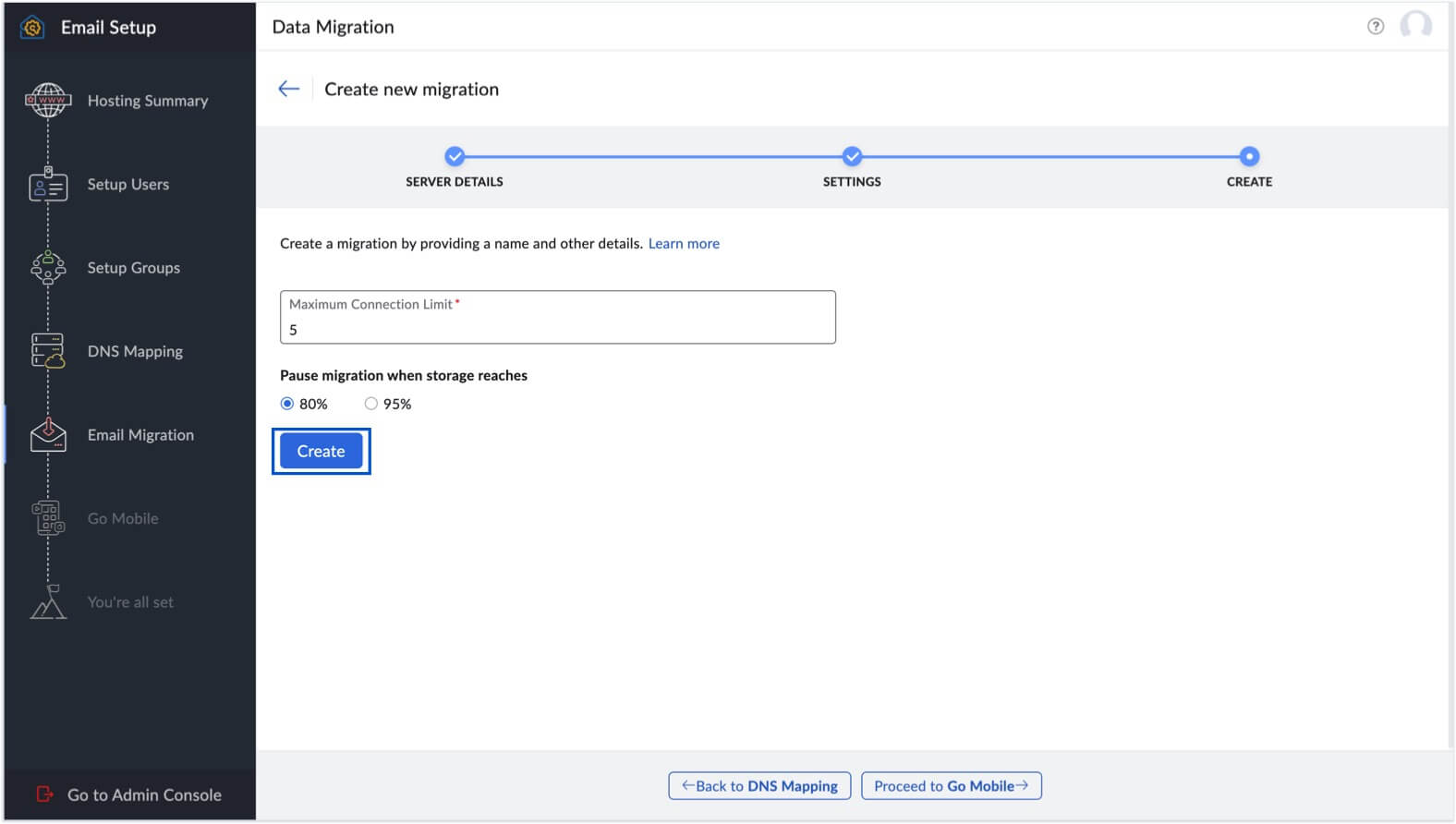
- يمكنك تعيين حد أقصى للاتصال وأن تذكر متى يجب إيقاف الترحيل مؤقتًا في ما يتعلق بالتخزين. انقر فوق إنشاء.
- للتحقق من إعدادات الترحيل، انتقل إلى قسم التكوينات في الجزء العلوي.
- انتقل إلى قسم المستخدمون إما لإضافة كل حساب على حدة أو استيراد الحسابات باستخدام ملف CSV.
- بعد إضافة الحسابات اللازمة، انقر فوق بدء الترحيل.
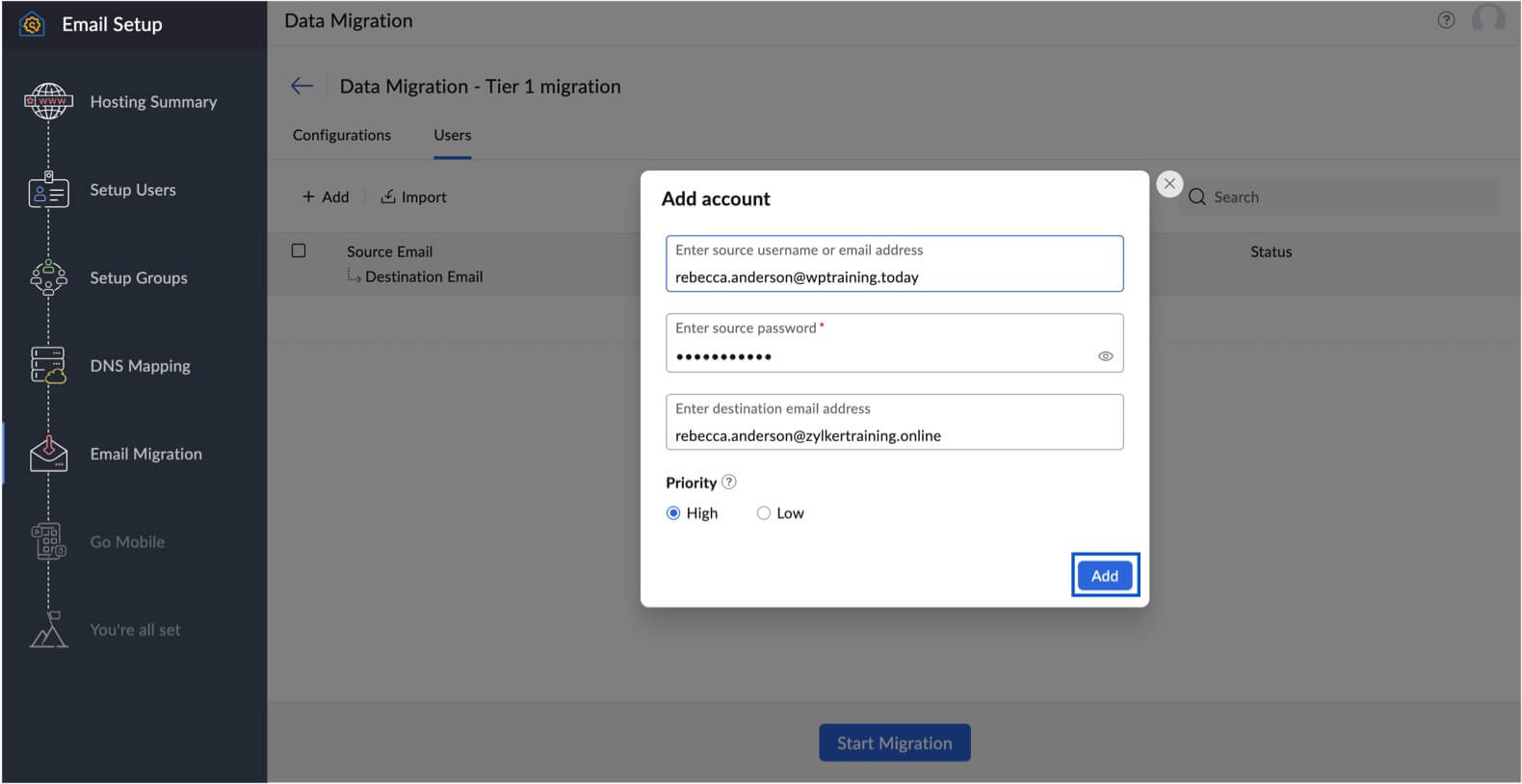
- لترحيل البيانات من موفر خدمة البريد الإلكتروني السابق إلى حسابات المستخدمين ذات الصلة في Zoho Mail، يجب إنشاء حسابات المستخدمين في Zoho Mail قبل متابعة الترحيل.
- يمكنك ترحيل المستخدمين/رسائل البريد الإلكتروني من مصادر مختلفة مثل Microsoft Exchange أو Hosted Exchange أو ملفات PST/Outlook أو الملفات بتنسيق EML (.eml) باستخدام معالج الترحيل Zoho Exchange. انتقل إلى صفحة المساعدة لمعالج الترحيل Zoho Exchange لمزيد من التفاصيل.
الوصول عبر الهاتف المحمول
يحتوي Zoho Mail على تطبيقات متعددة، مصممة للمسؤولين أثناء التنقل، وكذلك ليتمكن المستخدمون من التحقق من رسائل البريد الإلكتروني الخاصة بهم من أي مكان وفي أي وقت. تطبيقات Zoho Mail هي:
- تطبيق Zoho Mail Admin
- تطبيق Zoho Mail للهواتف المحمولة
لمعرفة المزيد حول الوصول عبر الأجهزة المحمولة.