Đăng ký Zoho Mail
- Truy cập trang chủ Zoho Mail, điền thông tin cần thiết rồi nhấp vào ĐĂNG KÝ MIỄN PHÍ để tạo tài khoản của bạn.
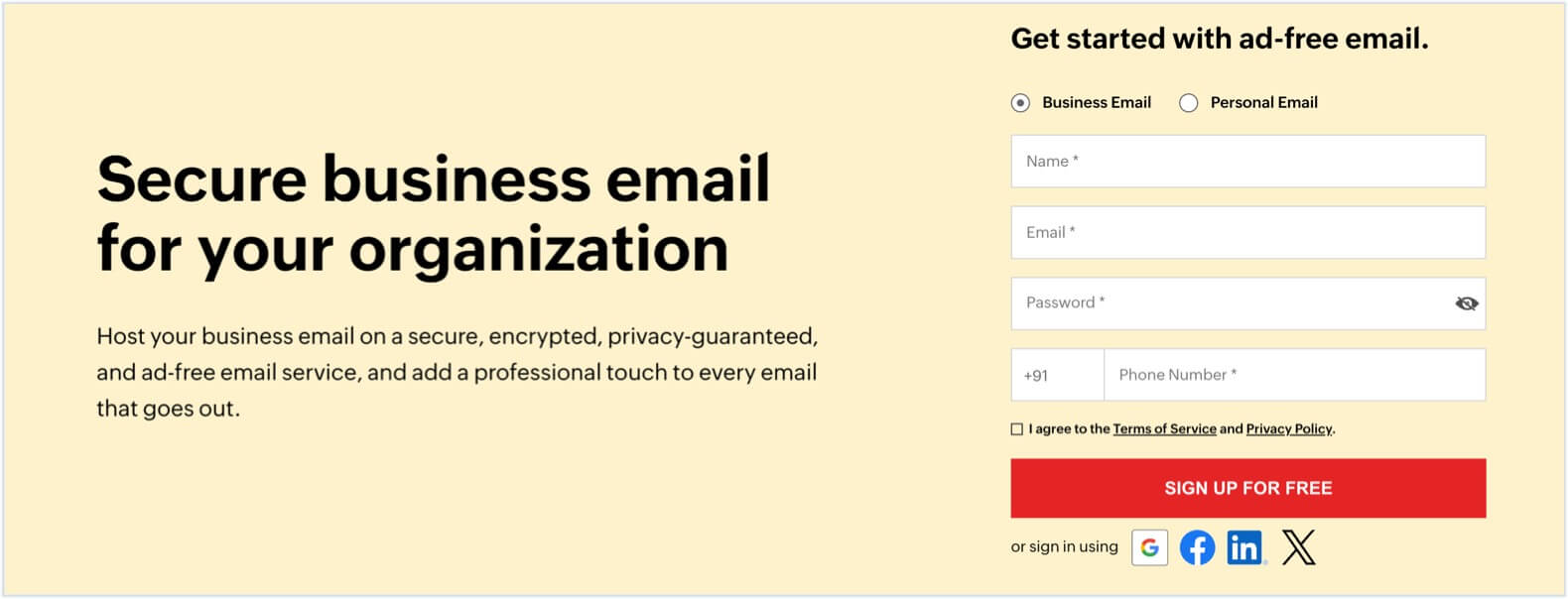
- Nhập mã xác minh gồm bảy chữ số được gửi đến số điện thoại di động đã đăng ký của bạn trong hộp văn bản được cung cấp và nhấp vào Xác minh.Lưu ý:
- Mọi hoạt động đăng nhập tiếp theo vào tài khoản Zoho Mail của bạn đều có thể được thực hiện thông qua số di động này.
- Trong trường hợp bạn muốn thay đổi số di động đã nhập trước đây, hãy làm theo các hướng dẫn được cung cấp trên trang xác minh.
- Nếu bạn không nhận được mã xác minh, hãy nhấp vào Gửi lại mã.
- Chúng tôi không sử dụng số di động của bạn cho bất kỳ mục đích quảng cáo nào.
- Sau đó, chọn gói phù hợp cho tổ chức của bạn từ trang Lưu trữ và nhấp vào Mua ngay để tiếp tục thiết lập tên miền.
 Lưu ý:
- Xin lưu ý rằng giá hiển thị trong ảnh chụp màn hình phía trên có thể thay đổi. Để biết thông tin mới nhất và chính xác nhất về các tùy chọn gói và giá của chúng tôi, bạn nên tham khảo trang Biểu giá của chúng tôi.
- Nếu bạn có câu hỏi hoặc cần được giải thích rõ hơn về cấu trúc giá của chúng tôi, vui lòng gửi email đến địa chỉ sales@zohocorp.com.
- Ngoài các gói trả phí được liệt kê, Zoho Mail còn cung cấp gói miễn phí cho người dùng email doanh nghiệp.

Thêm tên miền
Sử dụng tên miền sẵn có
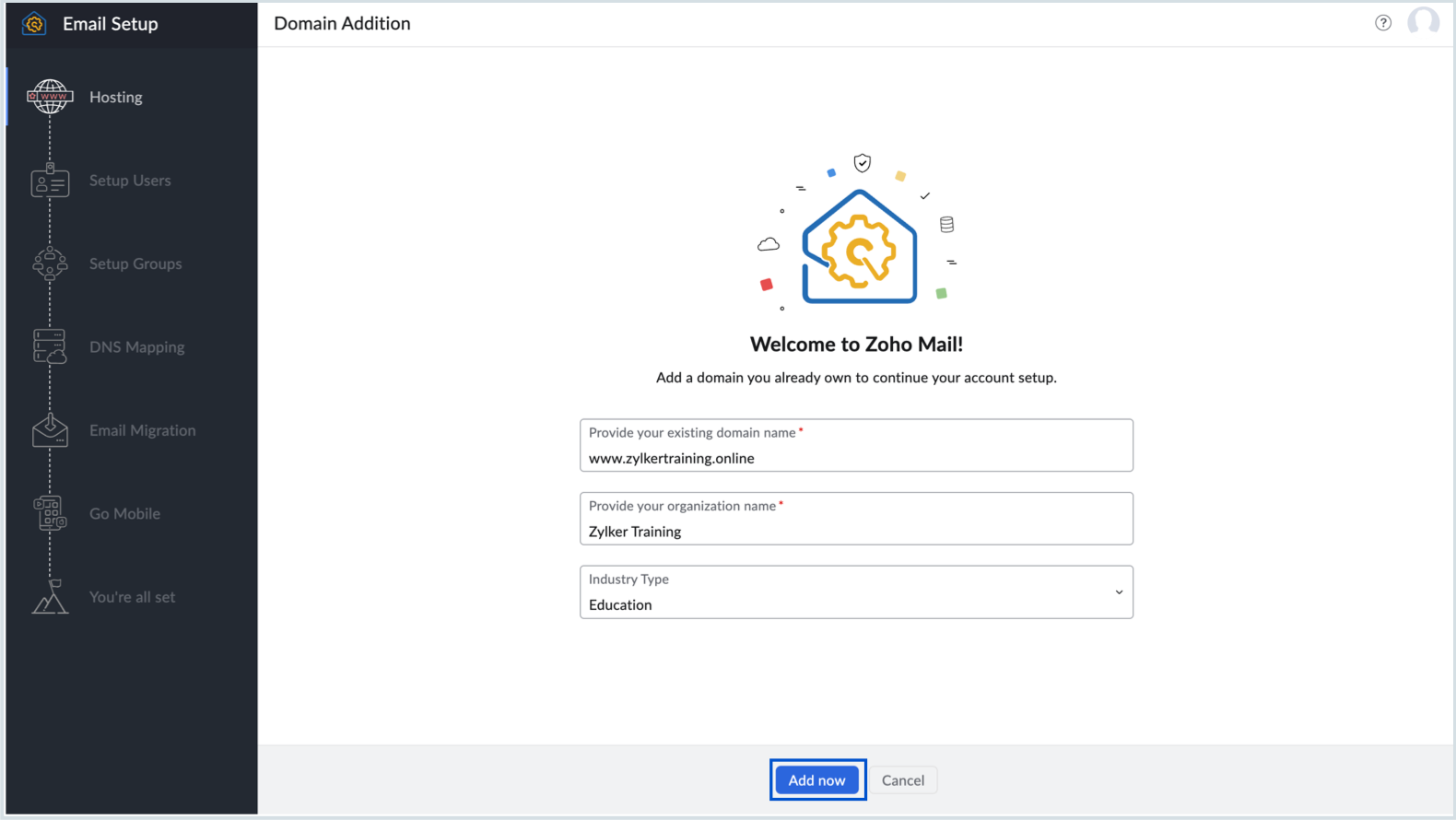
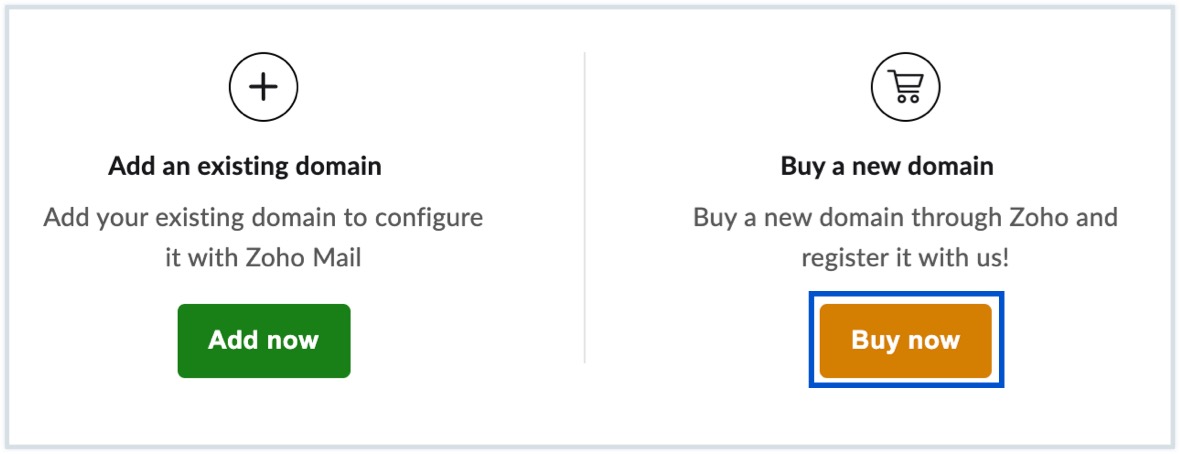
- Nhấp vào Thêm ngay bên dưới mục Thêm tên miền hiện có trên trang Thêm tên miền.
- Cung cấp địa chỉ tên miền của bạn (ví dụ: zylker.com) và tên tổ chức của bạn trong cửa sổ bật lên. Tên tổ chức mà bạn cung cấp ở đây sẽ được dùng để đối chiếu/tham khảo trong tương lai. Bạn vẫn có thể chỉnh sửa thông tin này trong Bảng điều khiển quản trị.
- Nhấp vào Thêm ngay để tiếp tục.
- Sau khi tên miền của bạn được thêm vào, bạn sẽ được yêu cầu mua gói đăng ký. Nhấp vào Tiến hành thanh toán.
- Bạn sẽ được chuyển hướng đến trang thanh toán. Nhập số lượng người dùng và hoàn tất thanh toán để tiếp tục.

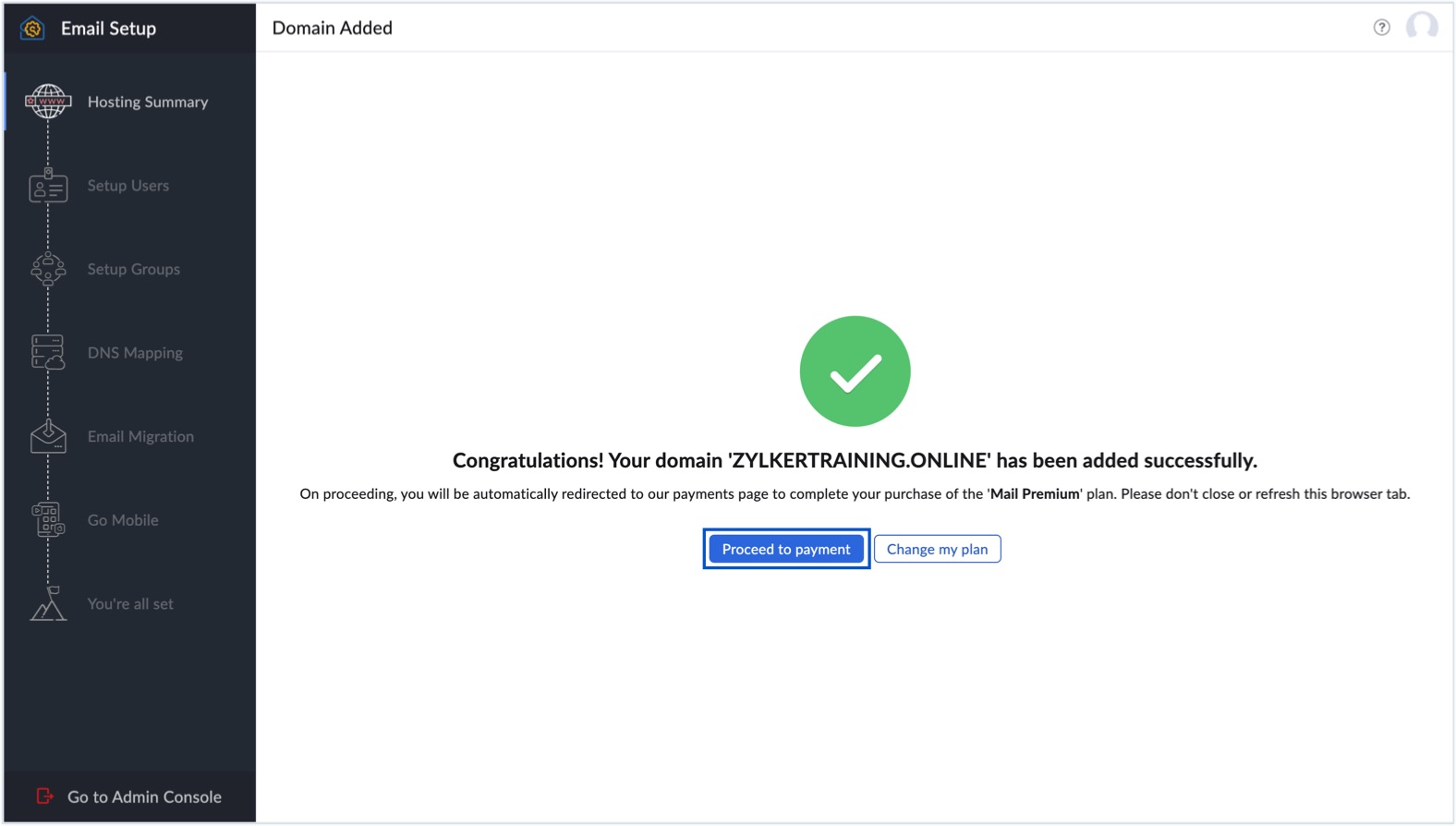
Bạn vẫn có thể cập nhật gói của mình ở giai đoạn này. Chọn Thay đổi gói của tôi để đổi sang lựa chọn phù hợp nhất với bạn.
Mua tên miền
Mua tên miền mới
Nếu bạn chưa có tên miền, chúng tôi có thể giúp bạn mua tên miền. Lưu ý rằng tại thời điểm này, tính năng này chỉ khả dụng với các trung tâm dữ liệu cụ thể. Nếu không tìm thấy tùy chọn này, bạn chỉ cần chọn mua tên miền từ một nhà cung cấp và tiếp tục thiết lập Zoho Mail bằng cách nhấp vào Thêm tên miền hiện có.
Riêng người dùng tại trung tâm dữ liệu Hoa Kỳ (US) và Ấn Độ (IN) sẽ có tùy chọn Mua tên miền thông qua Zoho Mail.
Để mua tên miền mới:
- Nhấp vào tùy chọn Mua ngay trong mục Mua tên miền mới.
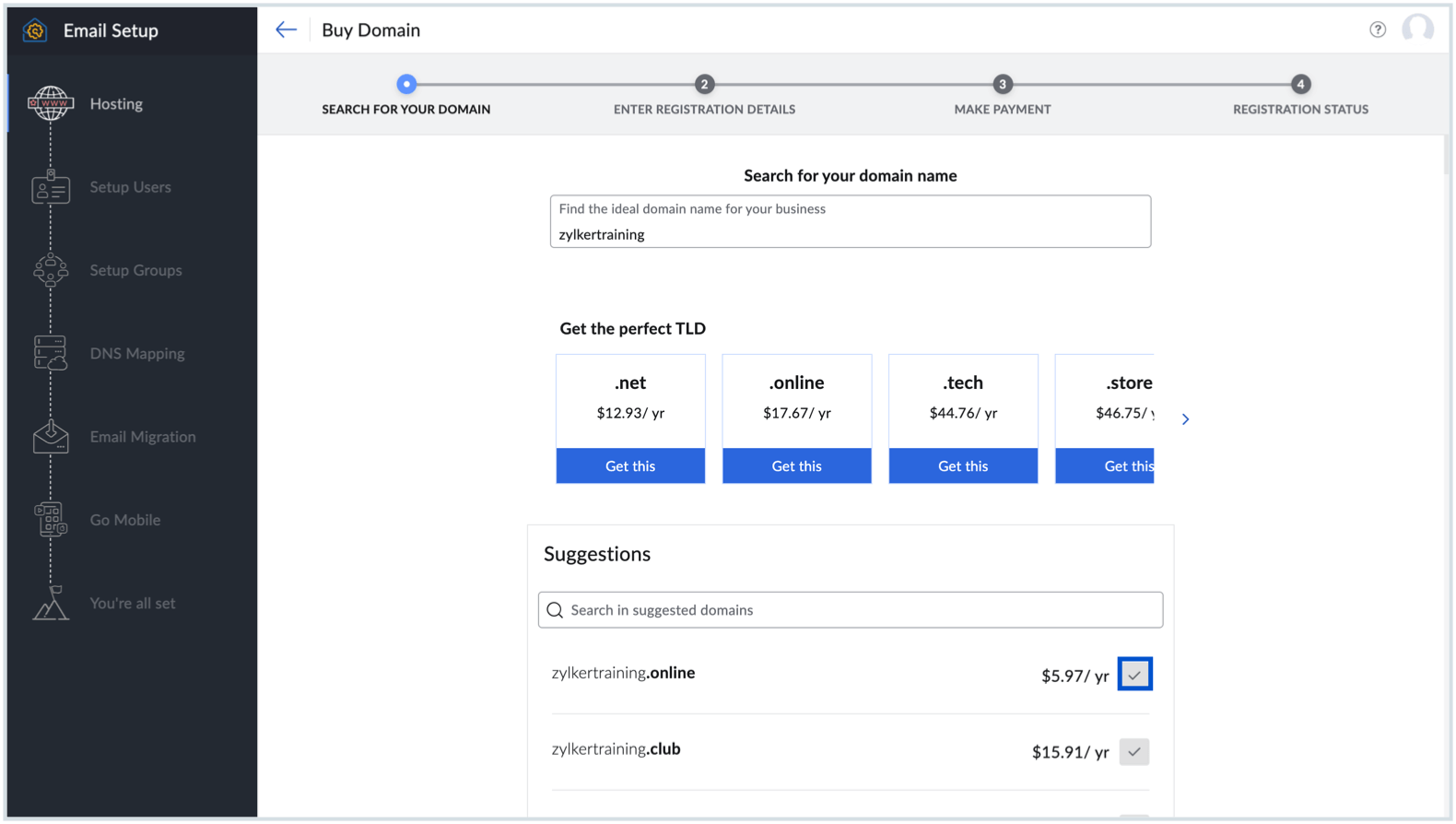
- Nhập tên miền ưa thích của bạn vào hộp văn bản được cung cấp và nhấp vào biểu tượng tìm kiếm hoặc nhấn phím Enter.
- Tất cả các tên miền có sẵn phù hợp với thông số tìm kiếm của bạn sẽ được liệt kê trong phần Mua tên miền. Nhấp vào biểu tượng xác nhận bên cạnh tên miền mong muốn. Lưu ý:
- Đánh dấu vào tùy chọn Giữ thông tin đăng ký ở chế độ riêng tư nếu bạn không muốn thông tin tên miền của mình hiển thị trong kết quả tra cứu DNS.
- Đánh dấu vào tùy chọn Gia hạn tên miền tự động mỗi năm nếu bạn muốn gói đăng ký tên miền của mình được gia hạn tự động.
- Nhấp vào Tiếp tục sau khi bạn đã xác định tên miền cho doanh nghiệp của mình.
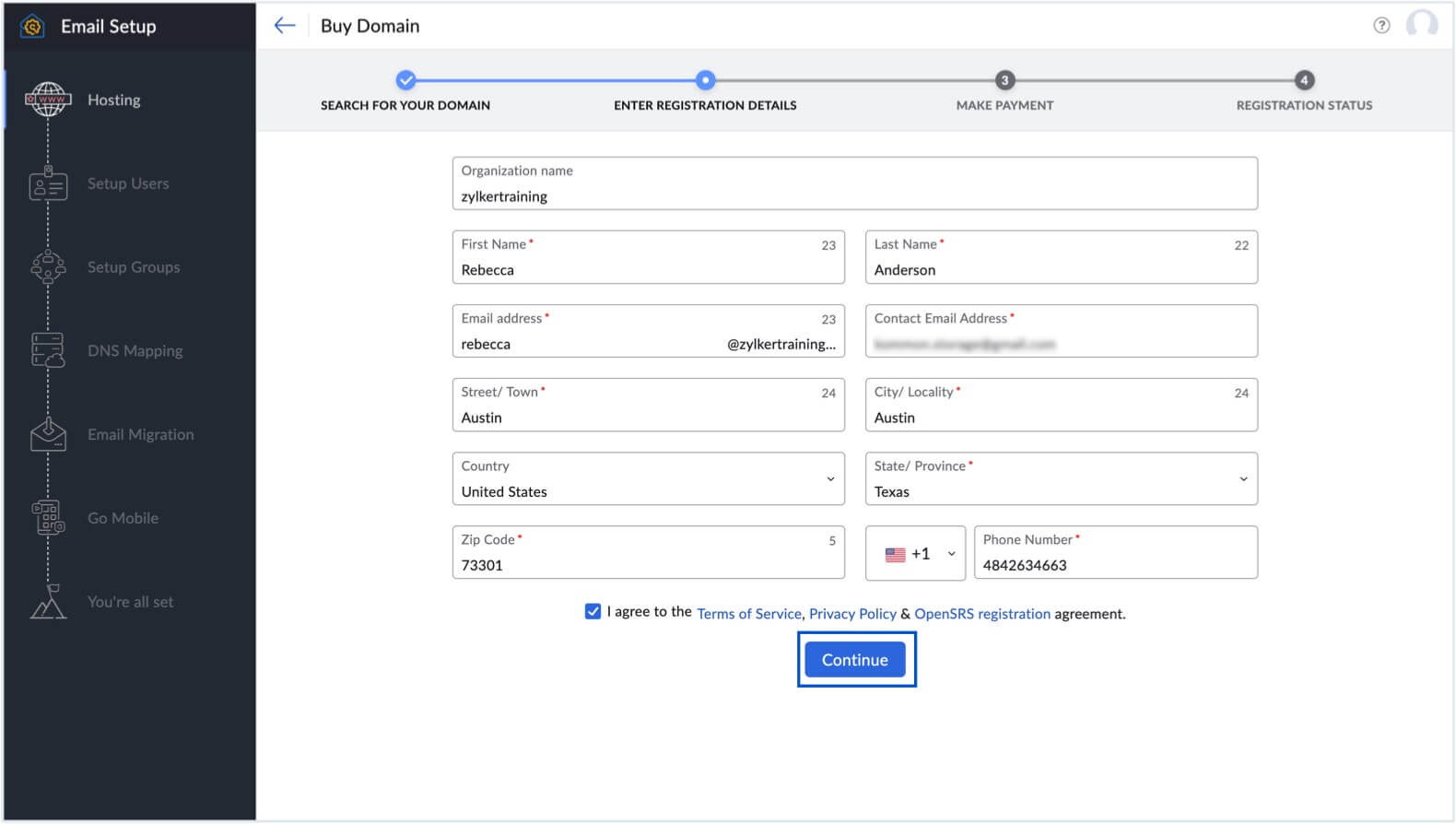
- Nhập các thông tin được yêu cầu trên trang Đăng ký tên miền.
- Đồng ý với các điều khoản và điều kiện của Zoho và nhà đăng ký tên miền rồi nhấp vào Tiếp tục.
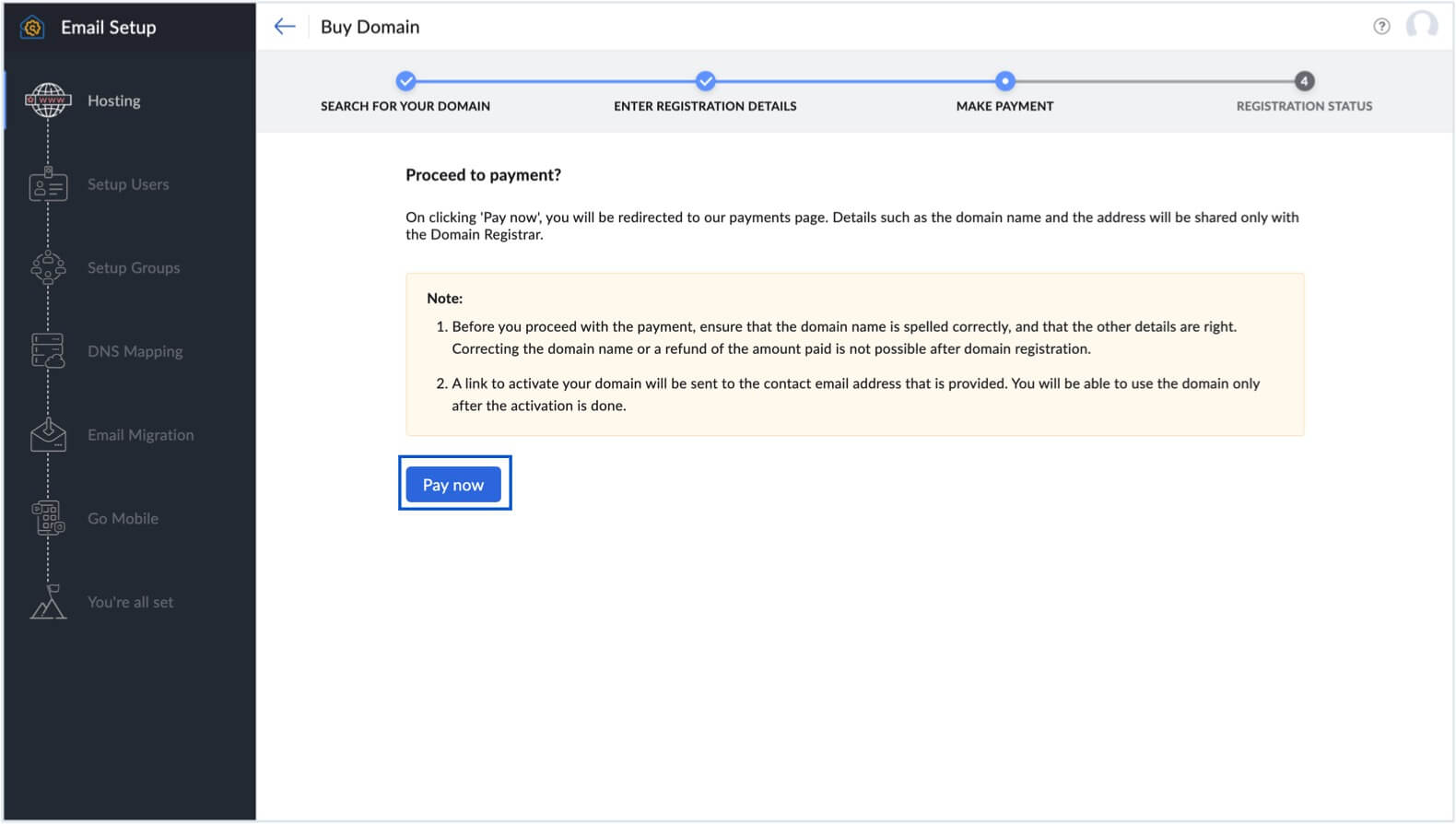
- Nhấp vào Thanh toán ngay và bạn sẽ được chuyển hướng đến trang Zoho Store để tiếp tục quy trình thanh toán.
Thanh toán
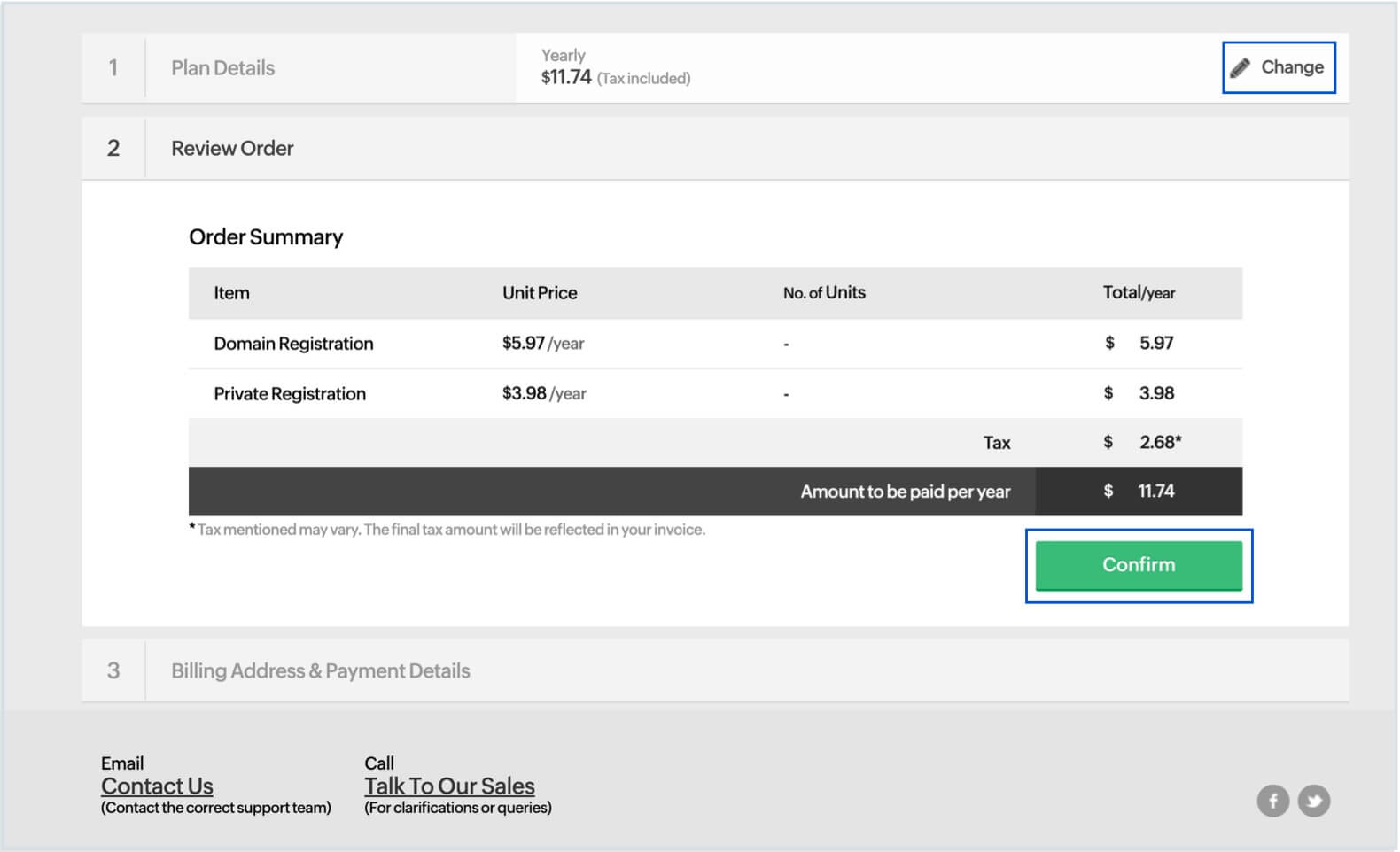
- Cung cấp các thông tin như Số lượng ID người dùng bạn muốn mua và bất kỳ phần bổ trợ (add-on) nào bạn có thể yêu cầu trong phần Chi tiết gói rồi nhấp vào Tiếp tục.
- Xem lại phần tóm tắt yêu cầu rồi nhấp vào Xác nhận.Lưu ý:
Trong trường hợp bạn muốn thay đổi, hãy vào mục Chi tiết gói và nhấp vào biểu tượng Chỉnh sửa và làm lại các bước trước đó.
- Nhập chi tiết thanh toán và địa chỉ thanh toán, sau đó nhấp vào Thanh toán.
Sau khi hoàn thành tất cả các bước trên và hoàn tất thanh toán, bạn sẽ được chuyển hướng đến trang Thiết lập tài khoản Zoho Mail của bạn hoặc bạn có thể nhấp vào Chuyển sang Zoho Mail.
Xác minh quyền sở hữu tên miền
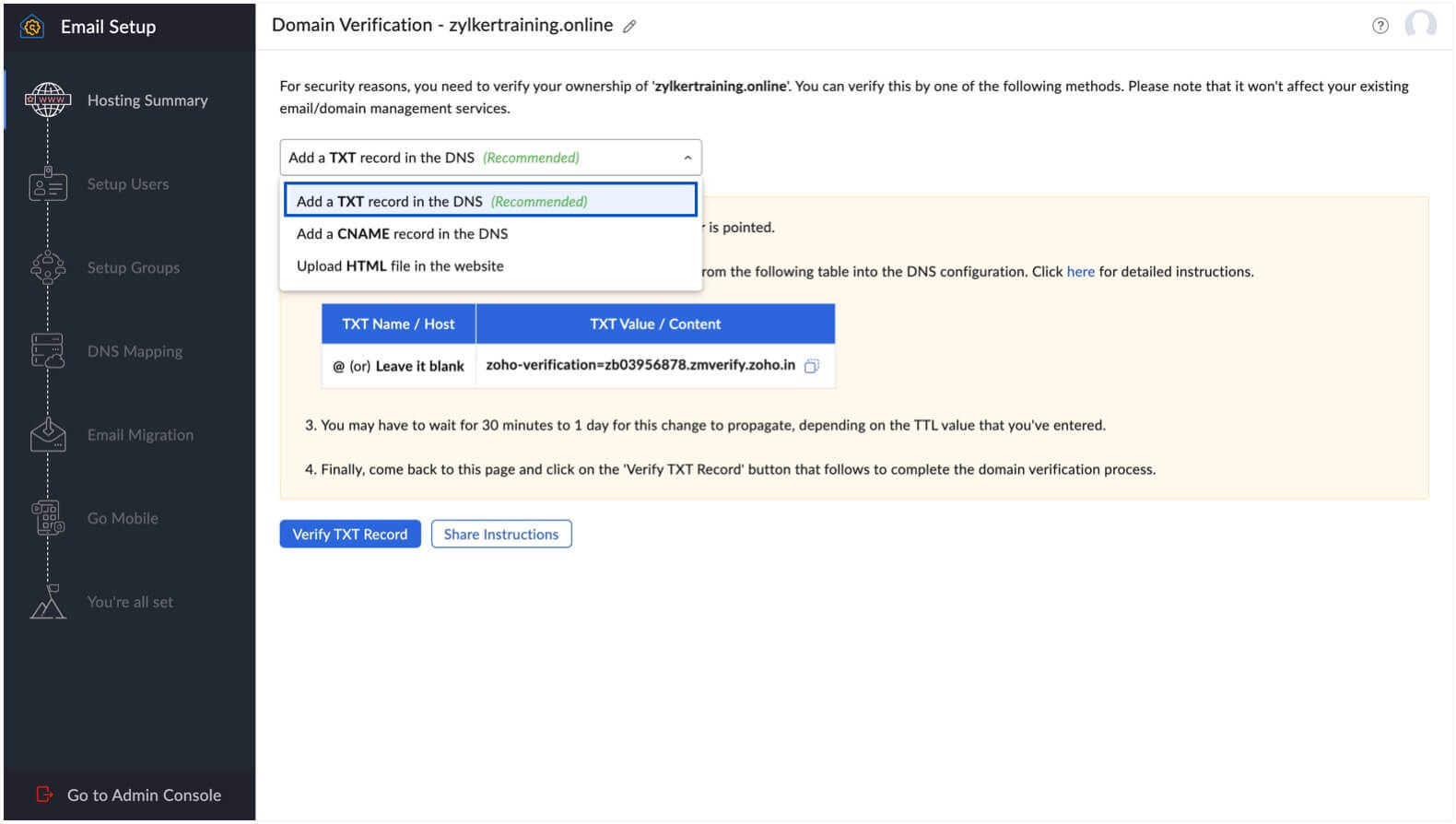
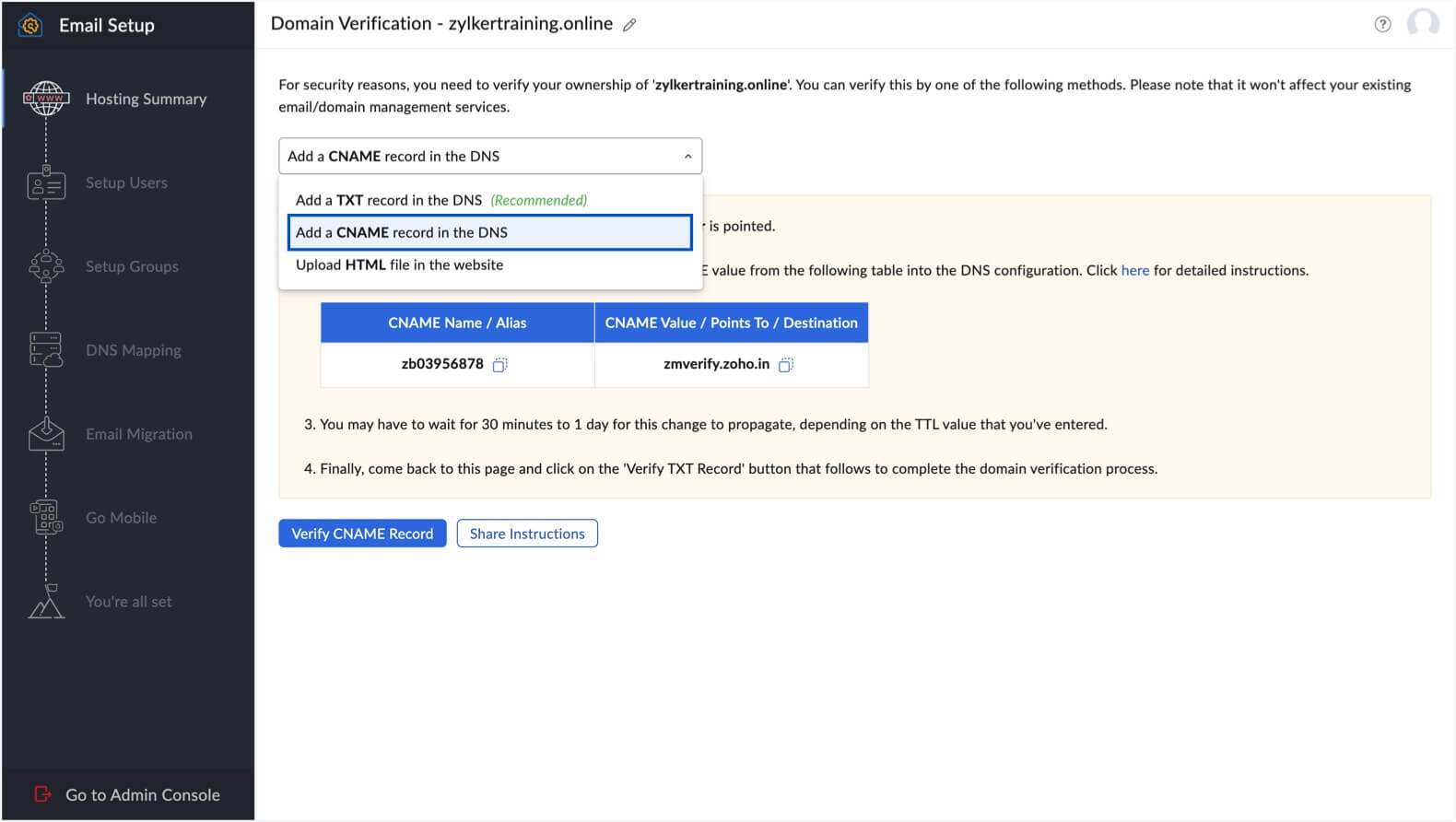
Sau khi thêm tên miền thành công, hãy tiến hành xác minh tên miền của bạn. Bạn có thể chọn phương pháp xác thực – TXT, CNAME hoặc HTML – trong menu thả xuống.
Trước khi xác minh quyền sở hữu tên miền của bạn, hãy kiểm tra xem tên miền bạn cung cấp có chính xác không. Trong trường hợp có lỗi chính tả hoặc cần thay đổi, hãy nhấp vào biểu tượng Chỉnh sửa và thực hiện các chỉnh sửa cần thiết.
Phương pháp TXT
Để xác minh tài khoản bằng phương pháp TXT, bạn sẽ cần truy cập vào trang DNS của Nhà đăng ký tên miền của bạn.
- Chọn Thêm bản ghi TXT trong DNS từ danh sách thả xuống tại trang Thiết lập tên miền của Zoho.
- Mở một tab mới và đăng nhập vào tài khoản của Nhà đăng ký tên miền của bạn.
- Chuyển đến trang Quản lý tên miền hoặc trang bản ghi DNS.
- Xác định vị trí của tùy chọn Thêm bản ghi TXT, sau đó nhấp vào Thêm và chọn TXT trong danh sách thả xuống.
- Để thêm một bản ghi TXT, bạn sẽ cần thông tin cho các trường Máy chủ và Giá trị (tiêu đề của trường có thể khác nhau tùy vào nhà cung cấp). Bạn sẽ tìm thấy những thông tin này trên trang Thiết lập tên miền của Zoho.
- Đối với trường Máy chủ, bạn có thể để trống hoặc nhập "@" hoặc cung cấp địa chỉ tên miền của bạn (ví dụ: "zylker.com")
- Đối với trường Giá trị, hãy sao chép giá trị "zo**-ve**********=zb1*******.zm******.z***.c**" (giá trị này là duy nhất cho mỗi tên miền) từ trang Thiết lập tên miền của Zoho và dán vào trường Giá trị TXT.
- Nếu TTL có thể sửa được, hãy chọn khoảng thời gian ngắn nhất có thể để xác minh nhanh hơn.
- Sau khi hoàn tất, nhấp Save.
- Chờ từ một đến hai giờ trước khi nhấp vào nút Xác minh bản ghi TXT trên trang Thiết lập tên miền của Zoho.
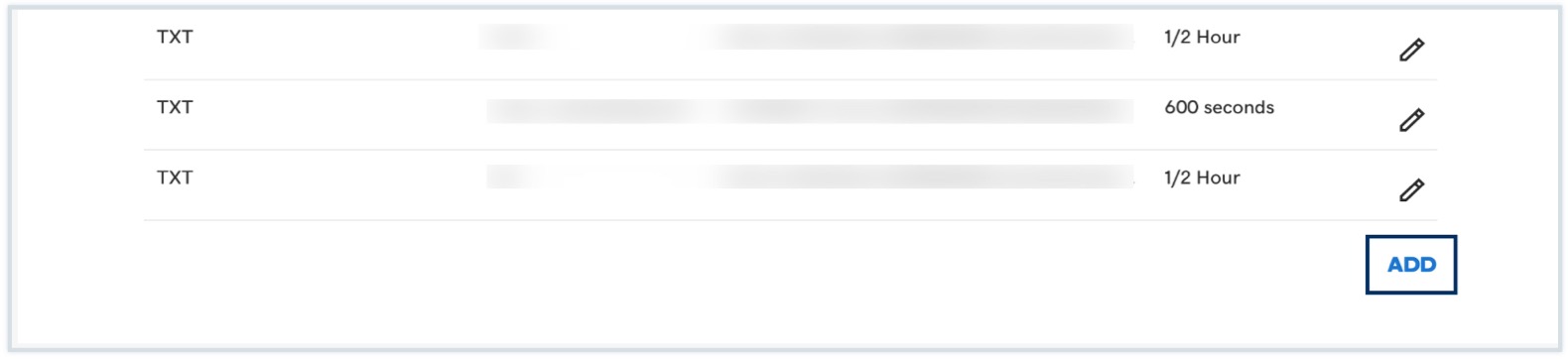
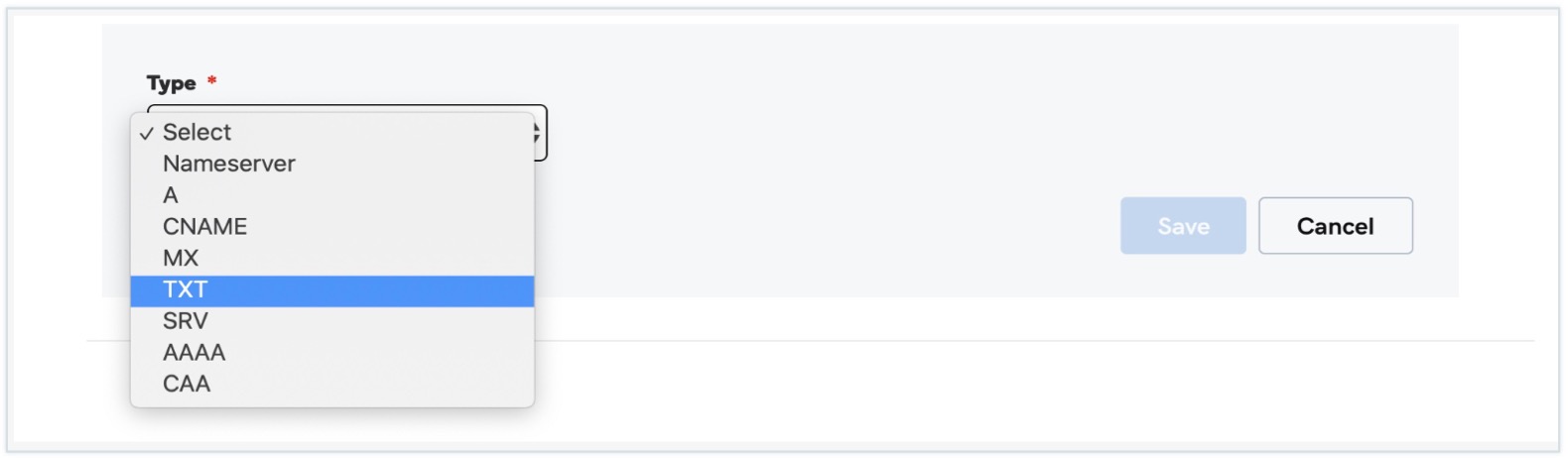

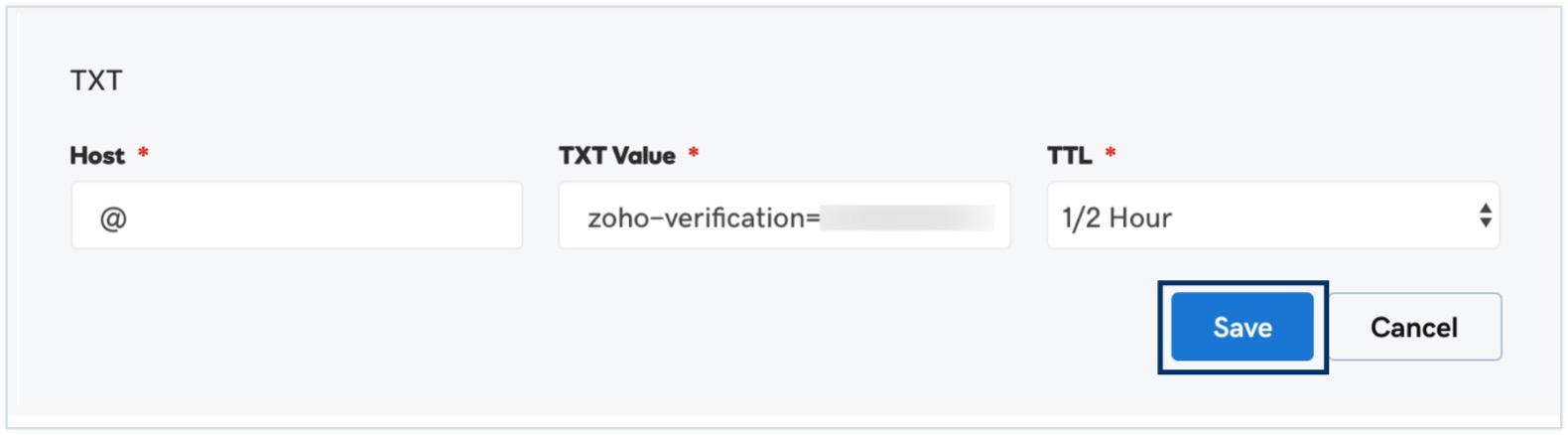
Ảnh chụp màn hình và quy trình được ghi lại ở đây là từ nhà cung cấp tên miền – OpenSRS. Trang của cơ quan đăng ký tên miền của bạn có thể có điểm khác.
Phương pháp CNAME
Để xác minh tài khoản bằng phương pháp CNAME, bạn sẽ cần truy cập vào trang DNS của Cơ quan đăng ký tên miền của bạn.
- Chọn Thêm bản ghi CNAME trong DNS trong danh sách thả xuống trên trang Thiết lập tên miền của Zoho.
- Đăng nhập vào tài khoản của Cơ quan đăng ký tên miền của bạn.
- Chuyển đến trang Quản lý tên miền hoặc trang bản ghi DNS.
- Xác định vị trí của tùy chọn Thêm bản ghi CNAME, sau đó nhấp vào THÊM và chọn CNAME trong danh sách thả xuống.
- Để thêm bản ghi CNAME, bạn sẽ cần dữ liệu cho trường Máy chủ và Giá trị (tiêu đề của trường có thể khác nhau tùy vào nhà cung cấp). Bạn sẽ tìm thấy những thông tin này trên trang Thiết lập tên miền của Zoho.
- Đối với trường Máy chủ, sao chép giá trị "zb15*****4" (giá trị này là duy nhất cho mỗi tên miền) từ trang Thiết lập tên miền của Zoho và dán vào trang DNS của bạn.
- Với trường Trỏ tới, nhập "zm***** *.* ** *.* **."
- Nếu TTL có thể sửa được, hãy chọn khoảng thời gian ngắn nhất có thể để xác minh nhanh hơn.
- Sau khi hoàn tất, nhấp Save.
- Chờ từ một đến hai giờ trước khi nhấp vào nút Xác minh bản ghi CNAME trên trang Thiết lập tên miền của Zoho.
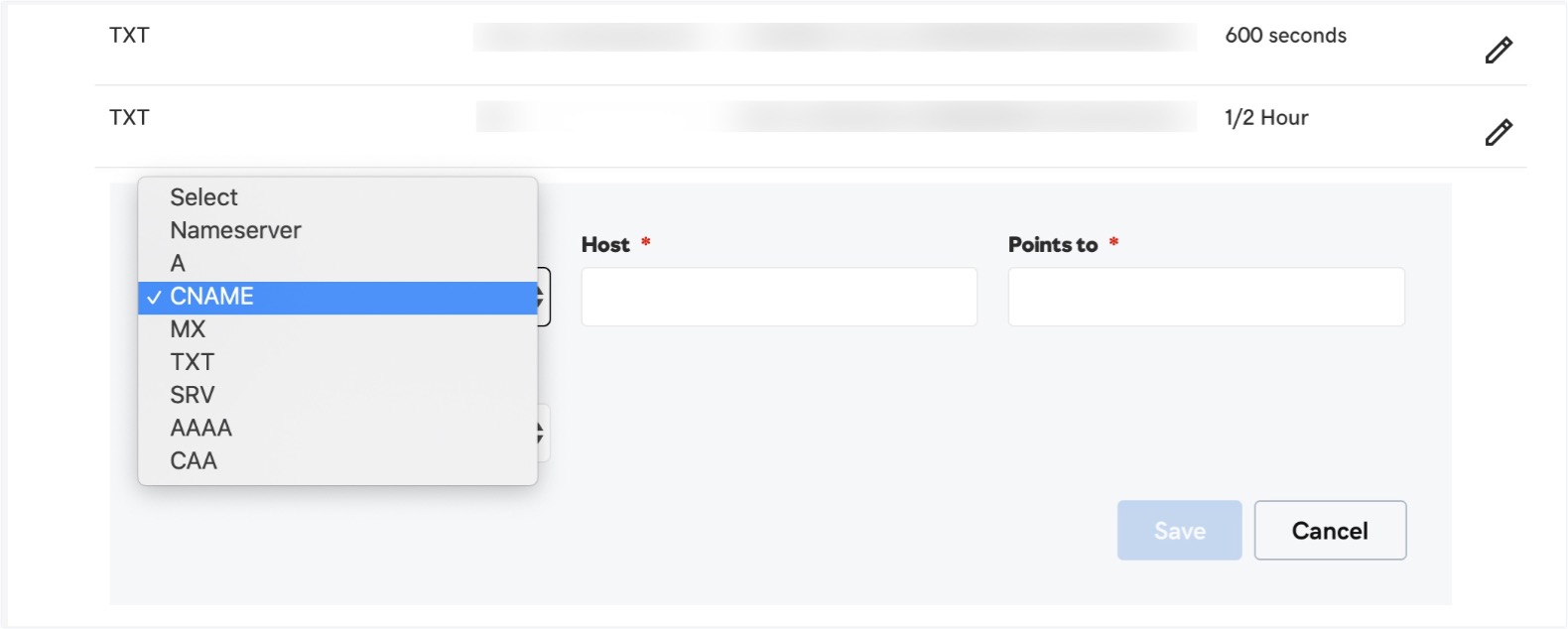

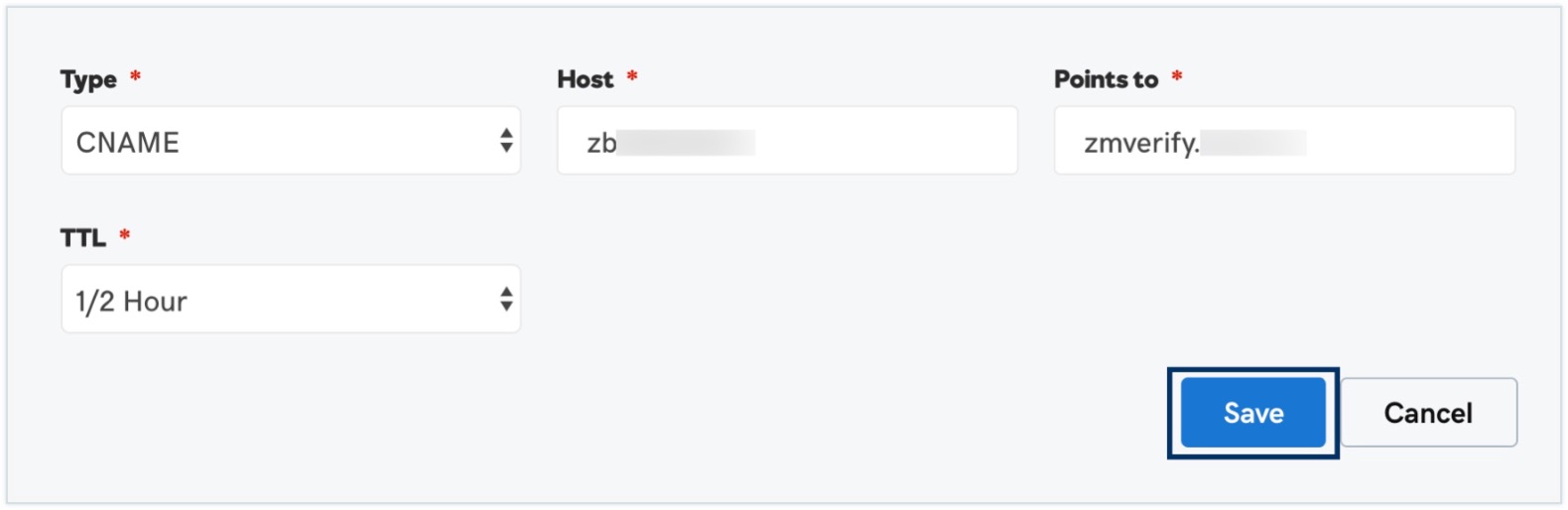
Ảnh chụp màn hình và quy trình được ghi lại ở đây là từ nhà cung cấp tên miền – OpenSRS. Trang của cơ quan đăng ký tên miền của bạn có thể có điểm khác. Tham khảo tài liệu trợ giúp này để xem hướng dẫn cho từng nhà cung cấp.
Thiết lập tổ chức
Thêm người dùng vào tổ chức của bạn
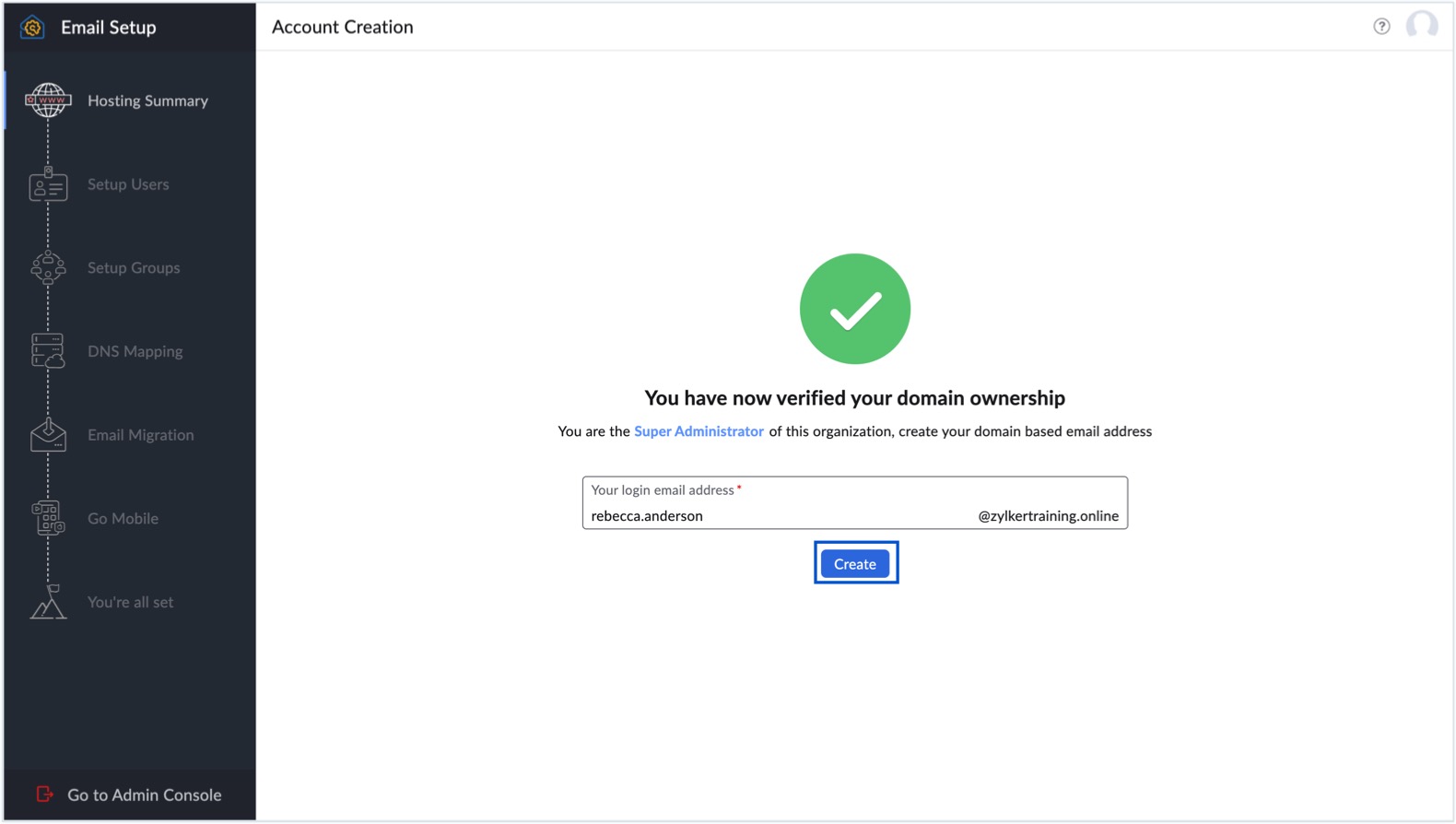
Sau khi xác minh tên miền thành công, bạn sẽ được yêu cầu cung cấp tên để tạo người dùng đầu tiên của tổ chức. Lưu ý rằng người dùng đầu tiên bạn tạo sẽ mặc định trở thành quản trị viên cấp cao của tổ chức. Quản trị viên cấp cao sẽ có tất cả các đặc quyền đối với tất cả người dùng trong tổ chức của bạn.
- Sau khi cung cấp tên người dùng, nhấp vào Tạo.
- Sau khi thêm quản trị viên cấp cao, bạn sẽ được chuyển đến trang Người dùng để có thể bắt đầu thêm người dùng vào tổ chức của mình.
- Bạn có thể thêm người dùng trong Zoho Mail theo nhiều cách, hãy chọn cách thuận tiện nhất.
- Thêm lần lượt từng người dùng.
- Nhập người dùng từ tập tin CSV.
- Mời người dùng tham gia tổ chức của bạn.
- Nhập từ G Suite
Khi thêm người dùng là bạn đang tạo tài khoản cá nhân cho họ trong tổ chức của bạn. Bạn sẽ cung cấp cho người dùng một địa chỉ email doanh nghiệp và mật khẩu duy nhất mà họ có thể dùng để truy cập vào tài khoản của mình.
Thêm người dùng
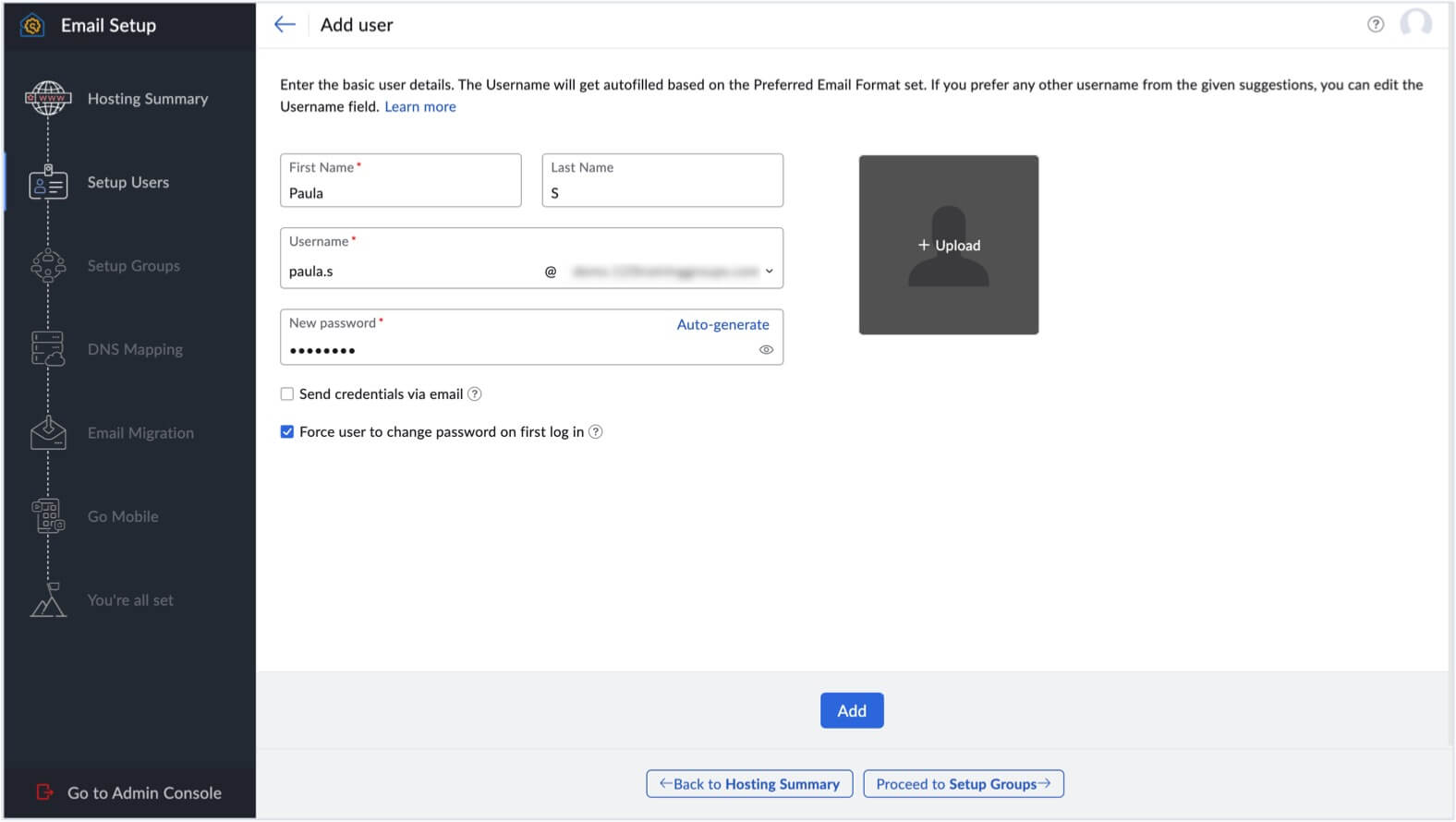
- Nhấp vào nút Thêm.
- Nhập Tên vàHọ mong muốn vào các trường tương ứng. Đến đây, tên người dùng sẽ được tự động điền dựa trên định dạng email ưu tiên.
- Bạn có thể tự tạo mật khẩu hoặc nhấp vào Tạo tự động để mật khẩu cho người dùng được tạo tự động.Lưu ý:
Mật khẩu phải có tối thiểu 8 ký tự và chứa ít nhất một chữ số, một chữ cái viết hoa, một chữ cái viết thường và một ký tự đặc biệt.
- Bạn có thể đánh dấu tùy chọn Bắt buộc người dùng thay đổi mật khẩu trong lần đầu đăng nhập đầu tiên, tùy theo yêu cầu bảo mật của bạn.Lưu ý:
Đánh dấu tùy chọn Bắt buộc người dùng thay đổi mật khẩu nếu bạn muốn người dùng được nhắc thay đổi mật khẩu tài khoản của họ trong lần thử đăng nhập đầu tiên. Người dùng sẽ không thể truy cập tài khoản của họ trước khi thay đổi mật khẩu.
- Bạn cũng có thể chọn Gửi thông tin đăng nhập qua email để chia sẻ thông tin đăng nhập với người nhận mong muốn.Lưu ý:
Đánh dấu tùy chọn Gửi thông tin đăng nhập qua email nếu bạn muốn chia sẻ thông tin đăng nhập mới với người dùng chủ định. Bạn có thể gửi thông tin đăng nhập cho tối đa 5 người nhận.
- Nhấp vào Thêm để hoàn tất việc tạo tài khoản người dùng trong tổ chức của bạn.
- Lặp lại các bước tương tự để thêm bao nhiêu người dùng tùy ý.

Nhập người dùng từ các dịch vụ Zoho khác
Để nhập người dùng từ tổ chức của bạn trong các dịch vụ Zoho khác, hãy chọn Người dùng Zoho khác từ ngăn trên cùng. Những người dùng được liên kết với các dịch vụ Zoho khác của bạn sẽ được liệt kê bên dưới và bạn có thể dễ dàng nhập họ vào Zoho Mail bằng cách tạo tài khoản email cho từng người.
Nhập người dùng bằng tập tin .CSV
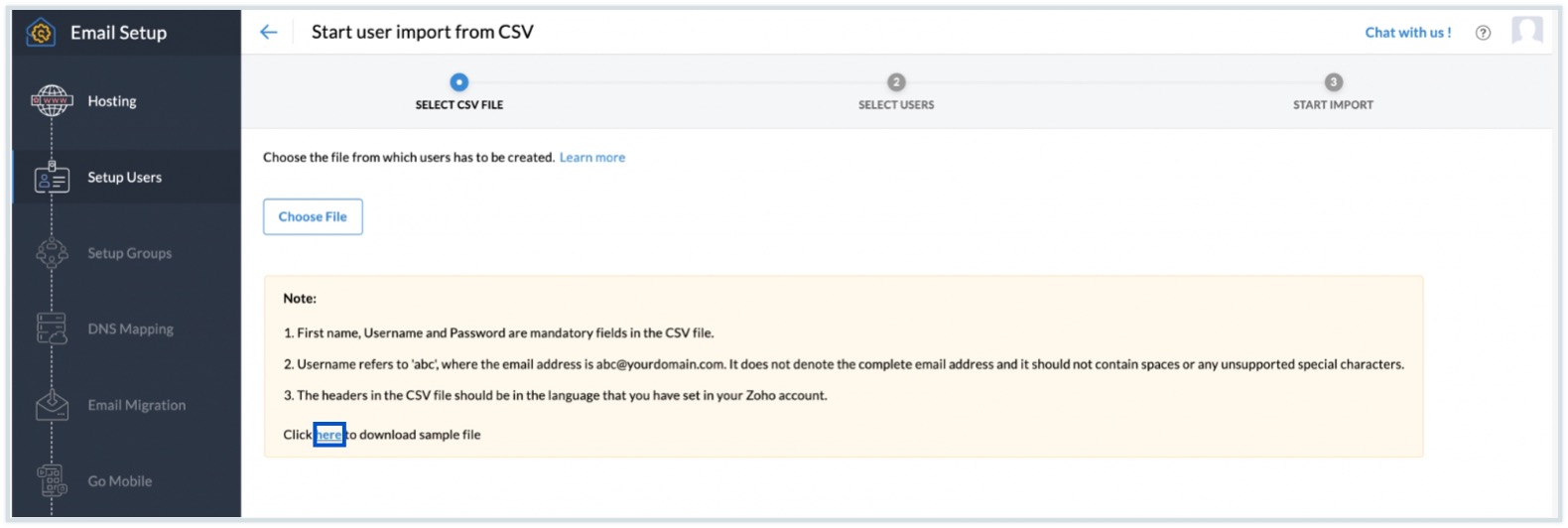
Bắt buộc tập tin .CSV phải có các trường Tên người dùng, Mật khẩu và Tên.
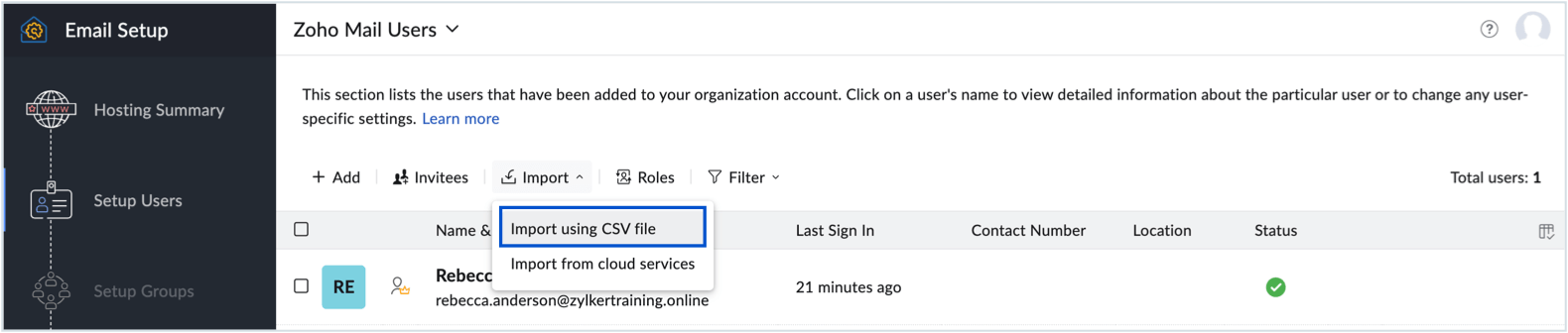
- Nhấp vào Nhập, sau đó chọn Nhập từ tập tin CSV rồi nhấp vào Bắt đầu nhập.
- Bạn có thể tạo tập tin .CSV bằng cách dùng bất kỳ ứng dụng bảng tính nào như Zoho Sheets hoặc Excel.
- Bạn có thể tải tập tin mẫu về trong mục nhập từ tập tin CSV.
- Sau khi chuẩn bị sẵn tập tin .CSV, hãy nhấp vào nút Chọn tập tin và chọn tập tin cần nhập.
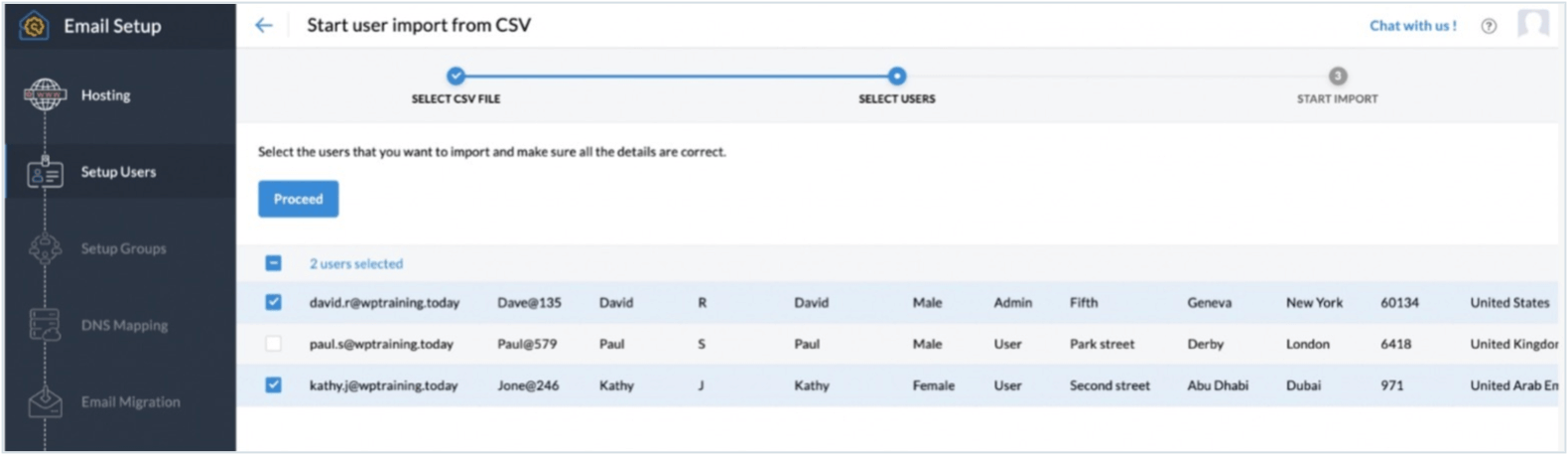
- Tất cả người dùng được liệt kê trong tập tin CSV sẽ được hiển thị để bạn chọn lựa kỹ hơn những người dùng bạn muốn thêm vào tổ chức. Bạn có thể chọn nhập tất cả người dùng hoặc một số người dùng nhất định tùy theo nhu cầu.
- Sau khi chọn những người dùng bạn muốn nhập, hãy nhấp vào Tiếp tục.
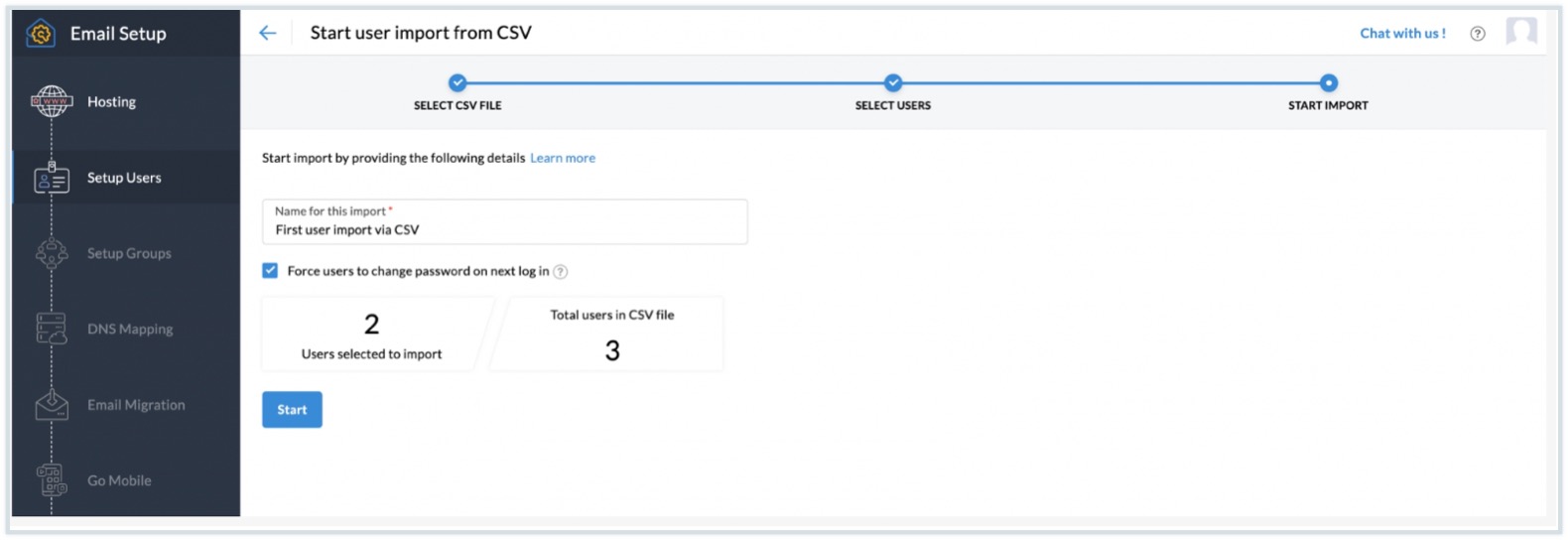
- Đặt tên cho lượt nhập này của bạn để tham khảo sau này. Bạn cũng có thể chọn force users to change the password bạn đã đặt trong lần đăng nhập đầu tiên của họ bằng cách chọn tùy chọn đó.
- Sau khi hoàn tất, nhấp vào Bắt đầu. Bạn không phải chờ quá trình nhập hoàn tất. Bạn có thể kiểm tra tiến trình nhập bằng cách quay lại trang Nhập từ tập tin CSV trong Bảng điều khiển quản trị.
- Tính năng này chỉ khả dụng cho các tài khoản trả phí.
- Tham khảo tại đây để biết thêm các cách tạo người dùng khác.
Nhóm
Nhóm hoặc Danh sách phân phối là các địa chỉ email thông thường được một tập hợp người dùng có chung mục đích chia sẻ. Khi một email được gửi đến tài khoản nhóm, bản sao của email đó sẽ được gửi đến tất cả các thành viên cá nhân của Nhóm. Để tạo nhóm,
- Nhấp vào Tiến hành thiết lập nhóm để mở mục Nhóm trong Bảng điều khiển quản trị. Trong mục này, nhấp vào Tạo nhóm mới.
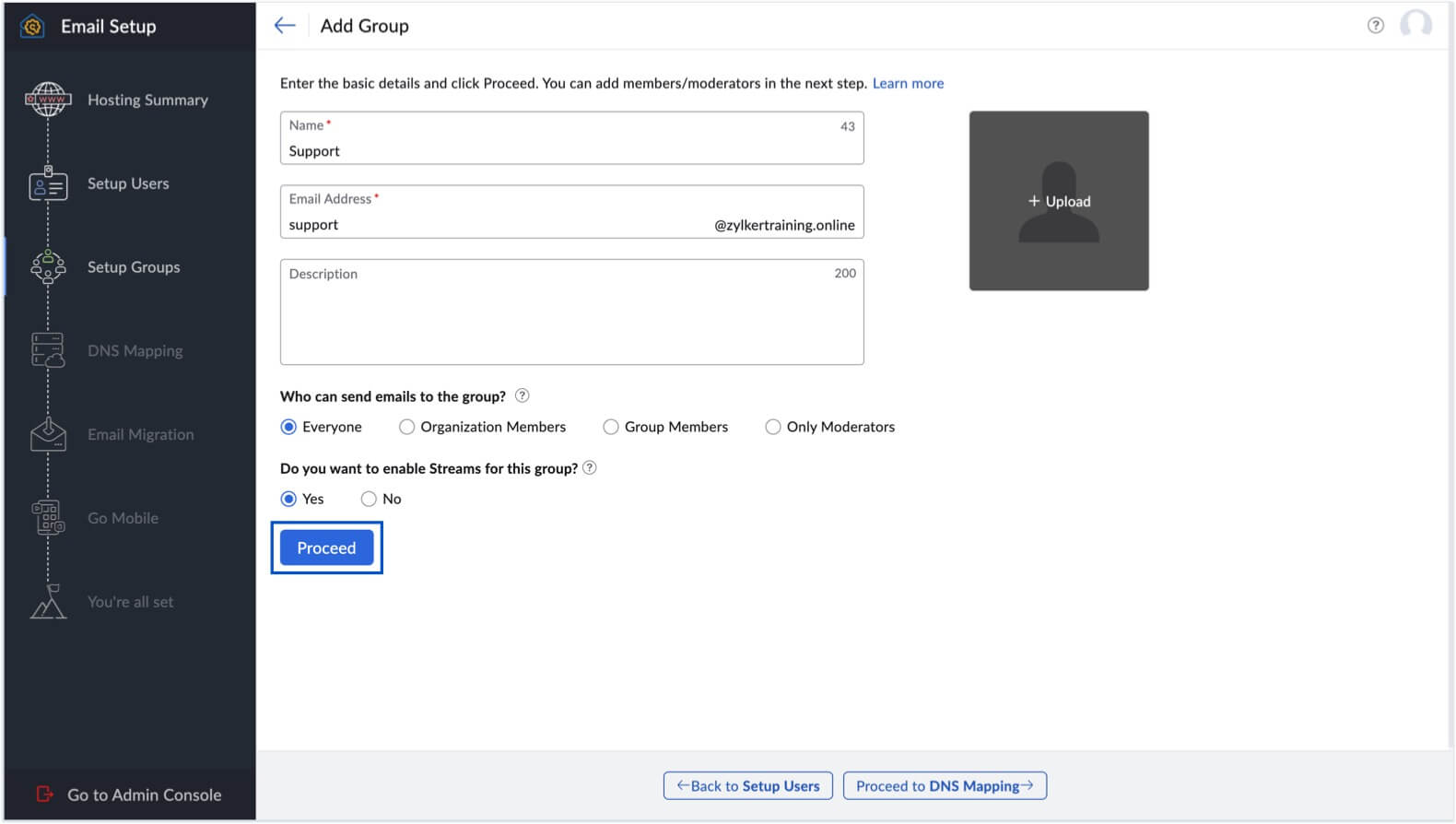
- Nhập tên nhóm, địa chỉ email nhóm và mô tả. Bạn cũng có thể chọn mức quyền truy cập của nhóm tùy theo yêu cầu của mình.
- Sau khi chọn có bật Streams cho nhóm hay không, nhấp vào Tiếp tục.
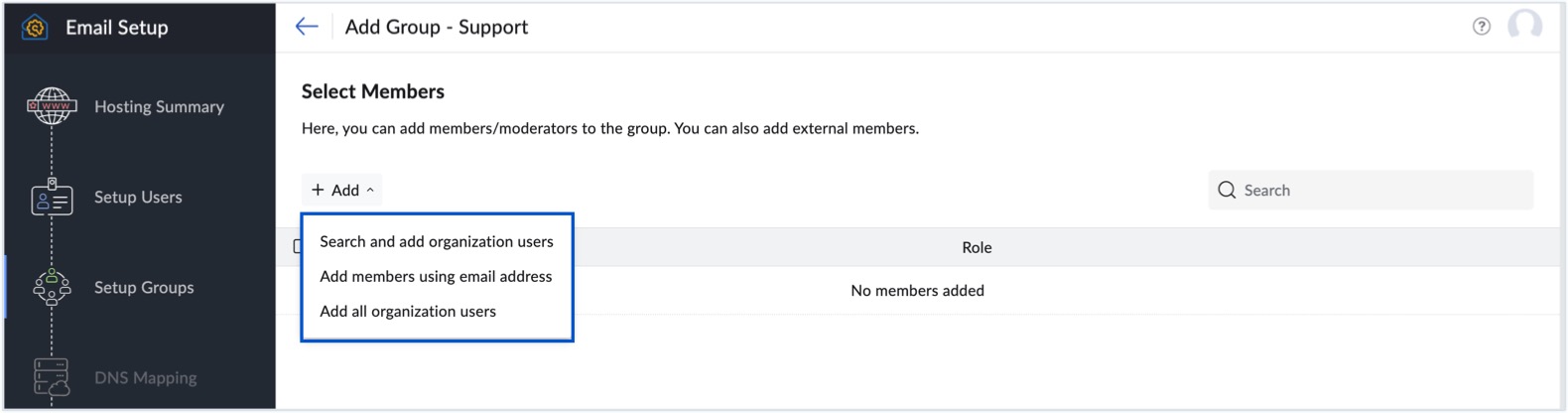
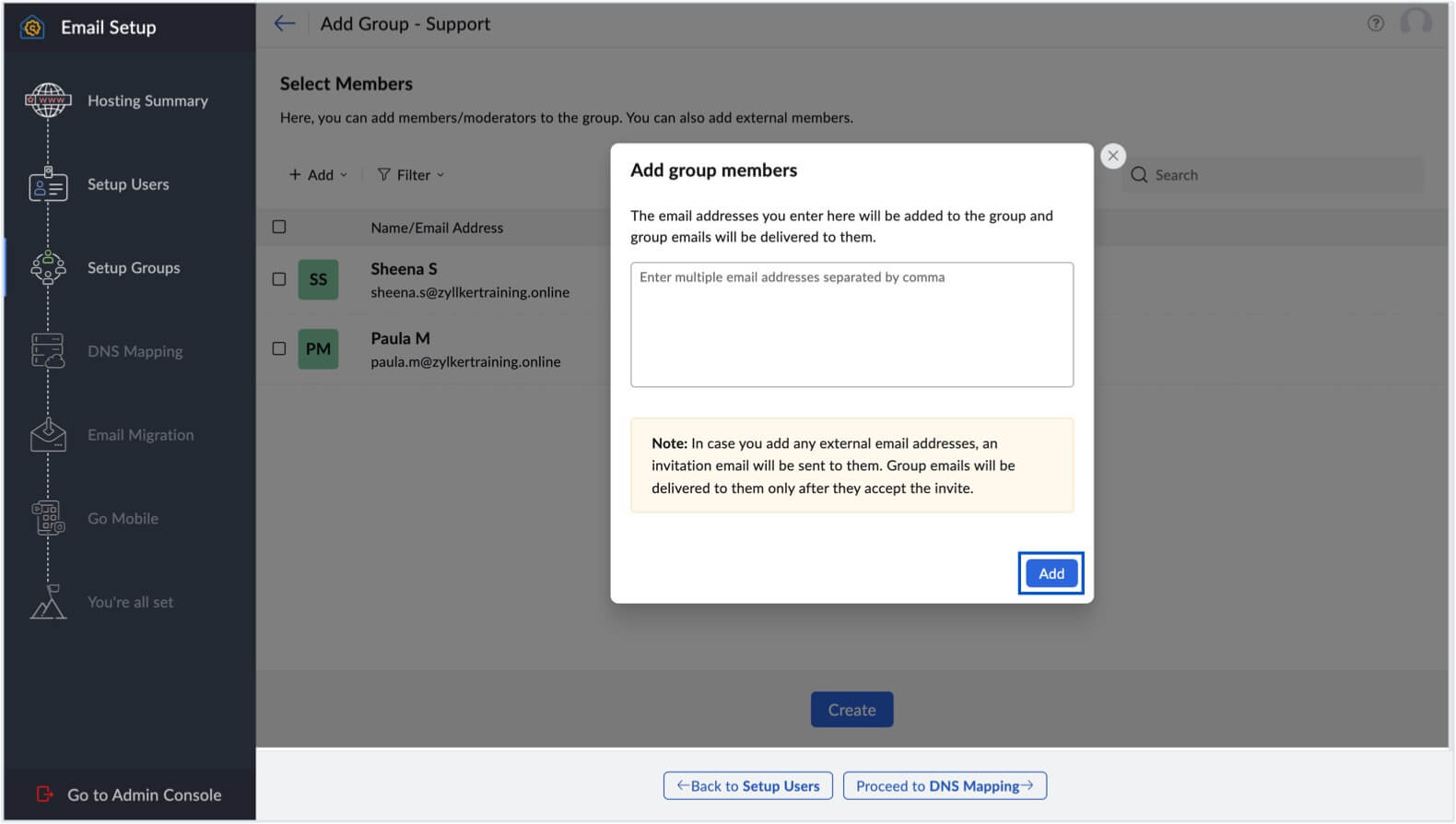
- Nhấp vào Thêm trên trang Chọn thành viên để thêm người dùng vào nhóm của bạn.
- Chọn một trong các tùy chọn sau để thêm thành viên vào nhóm:
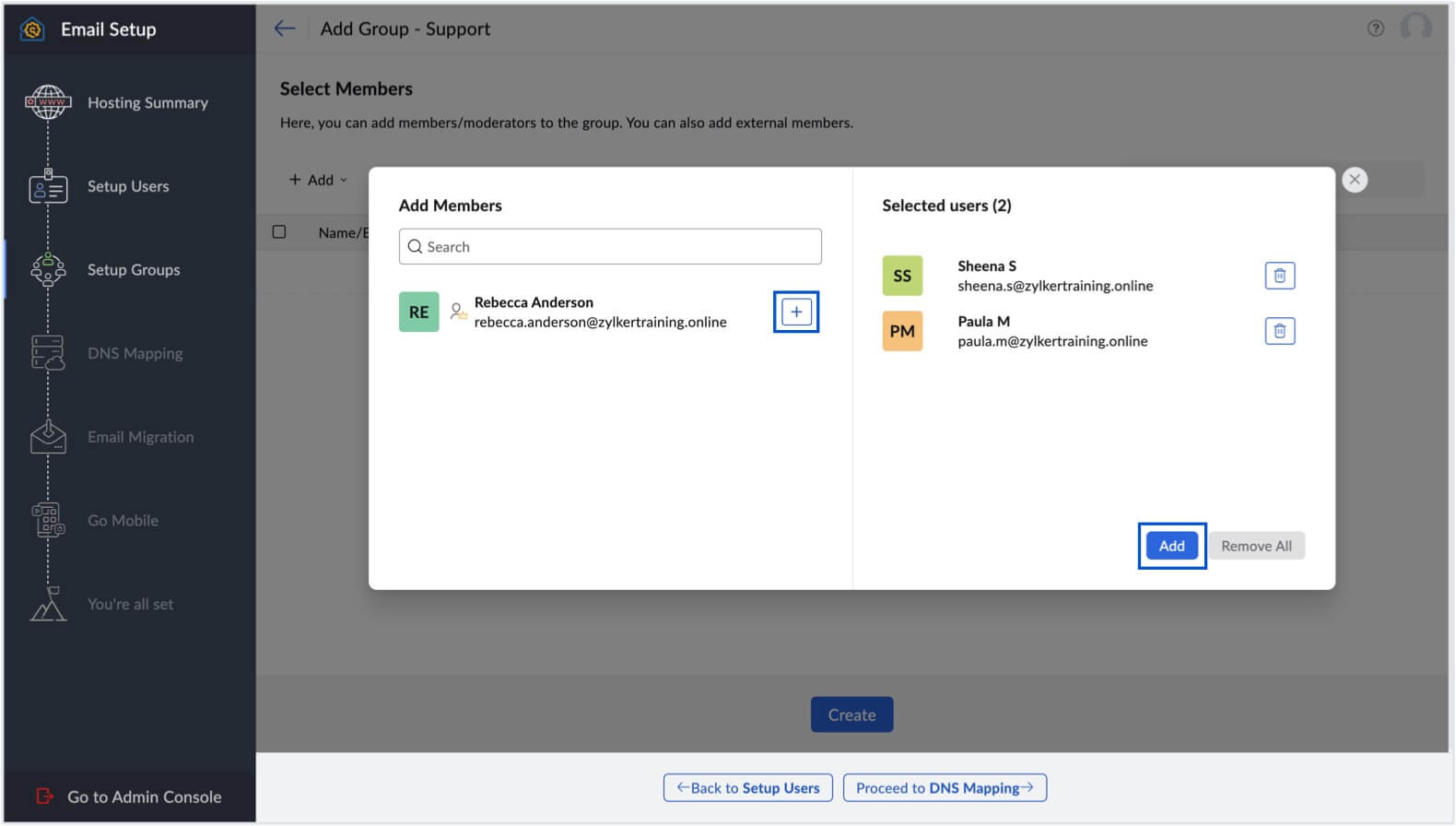
- Tìm kiếm và thêm người dùng tổ chức: Chọn tùy chọn này để thêm người dùng từ tổ chức của bạn. Nhấp vào biểu tượng + bên cạnh người dùng trên cửa sổ bật lên Thêm thành viên để thêm người dùng vào nhóm của bạn rồi nhấp vào Thêm.
- Thêm thành viên bằng địa chỉ email: Chọn tùy chọn này để thêm thành viên bằng địa chỉ email. Nhập các địa chỉ email mong muốn, phân tách các địa chỉ email bằng dấu phẩy trong cửa sổ bật lên Thêm thành viên nhóm rồi nhấp vào Thêm.
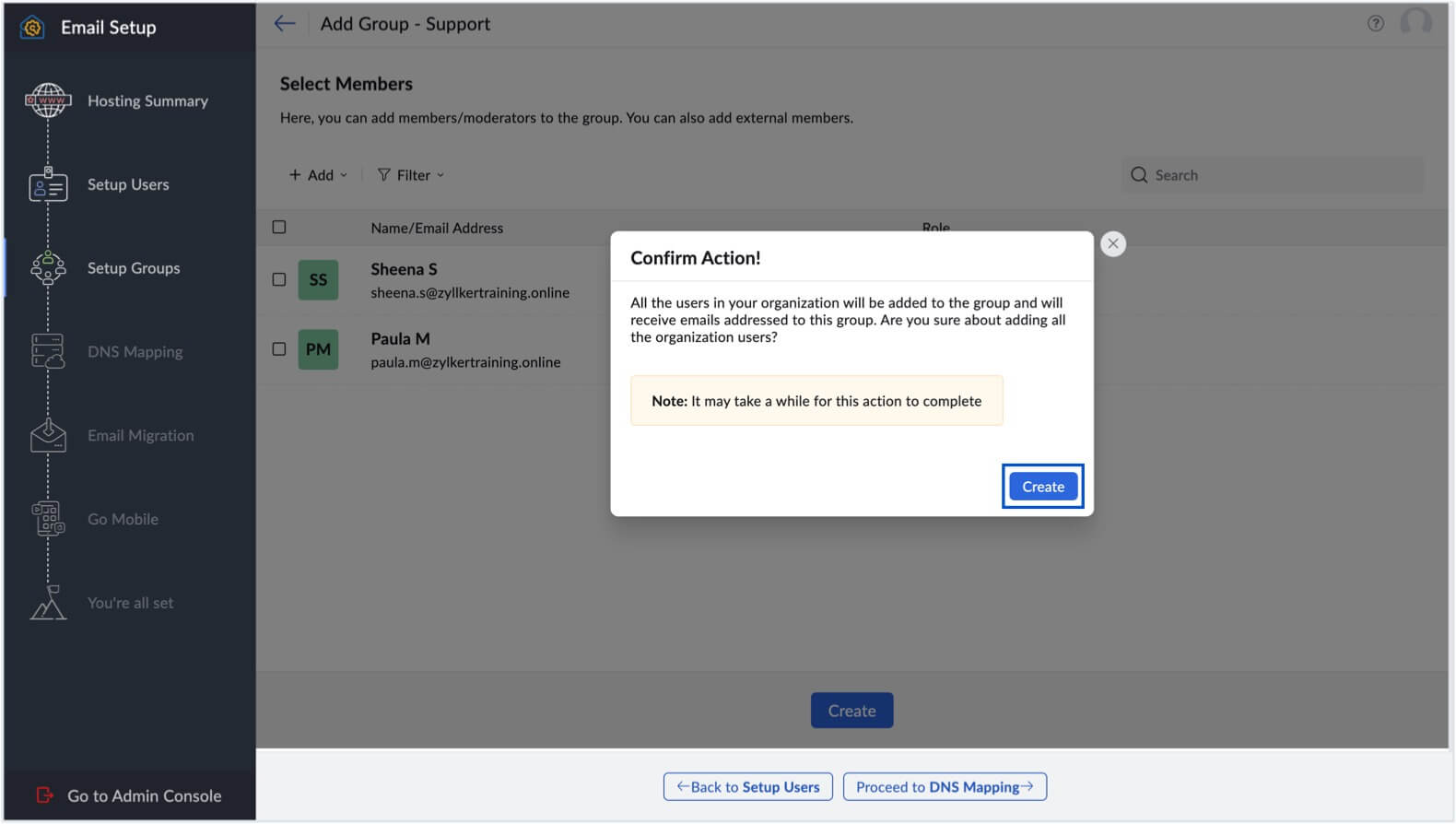
- Thêm tất cả người dùng tổ chức: Chọn tùy chọn này để thêm tất cả người dùng tổ chức của bạn vào nhóm. Nhấp vào Tạo trong cửa sổ bật lên xác nhận.
- Tìm kiếm và thêm người dùng tổ chức: Chọn tùy chọn này để thêm người dùng từ tổ chức của bạn. Nhấp vào biểu tượng + bên cạnh người dùng trên cửa sổ bật lên Thêm thành viên để thêm người dùng vào nhóm của bạn rồi nhấp vào Thêm.
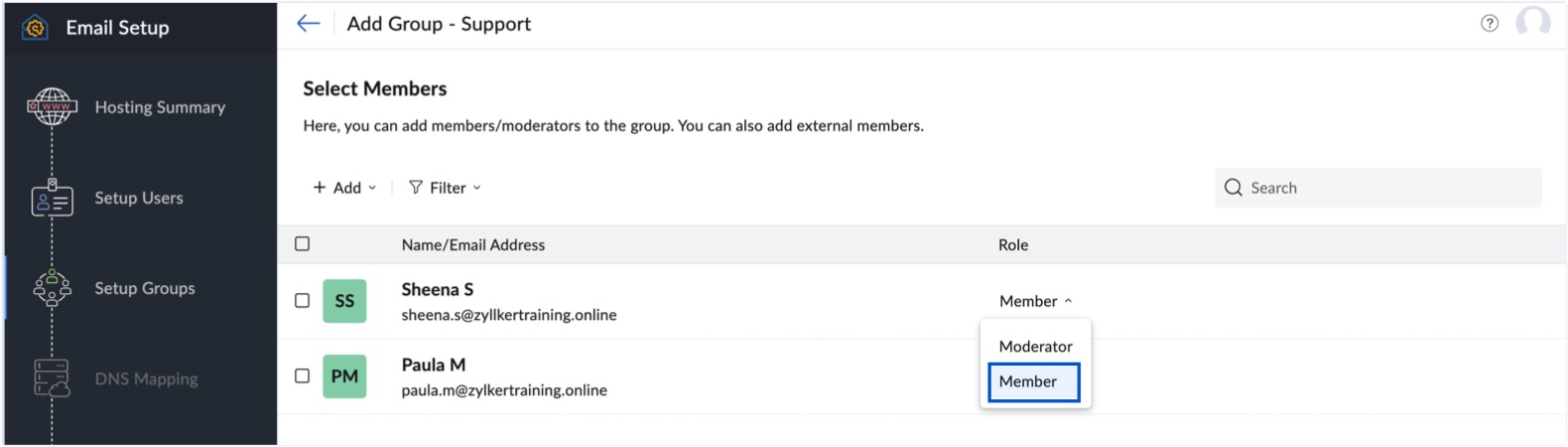
- Bạn có thể thay đổi vai trò của người dùng, thành Thành viên hoặc Người điều hành, bằng cách nhấp vào vai trò của người dùng tương ứng.
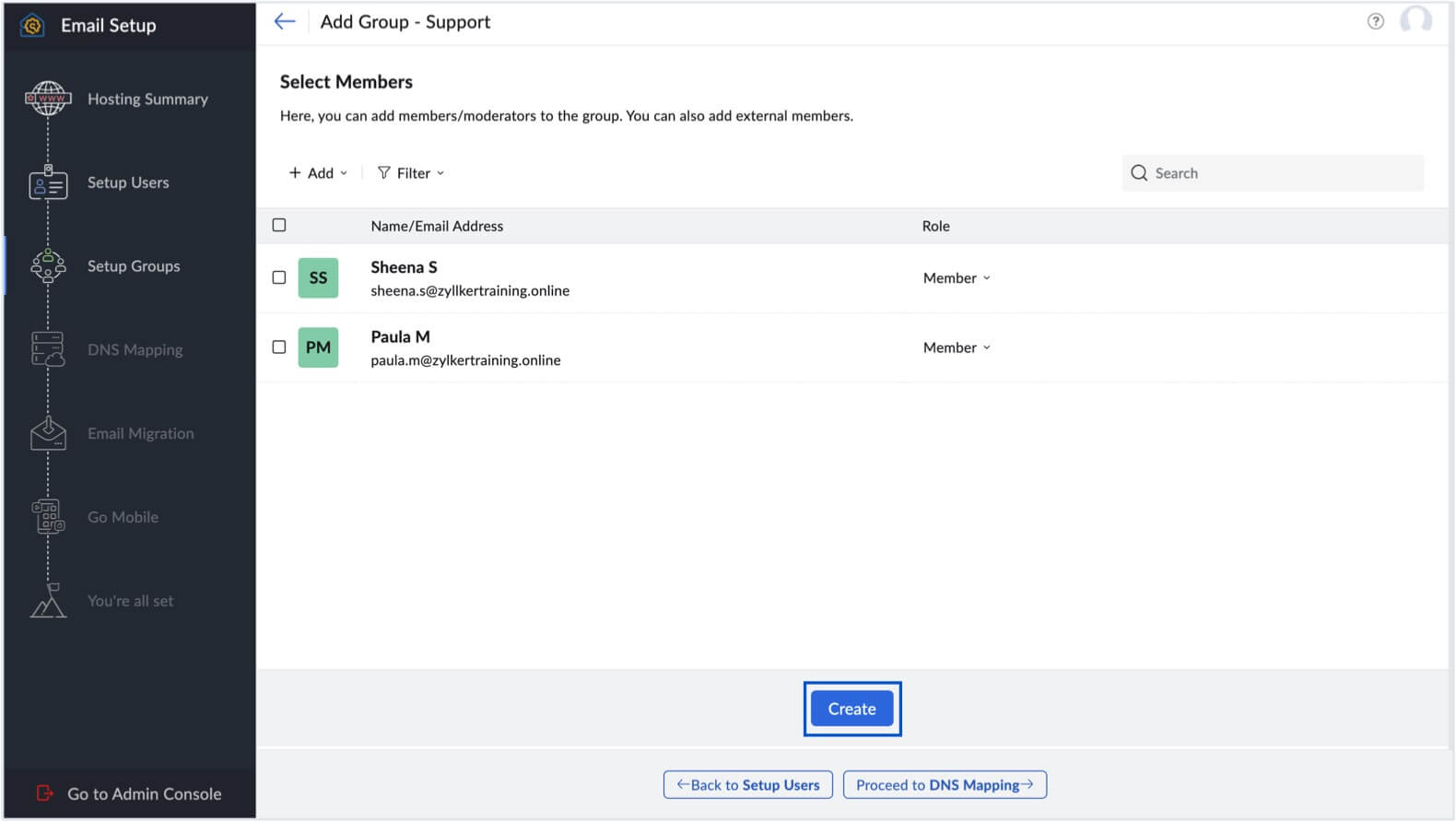
- Nhấp vào Tạo sau khi hoàn tất. Đến đây, nhấp vào Tiếp tục trên trang Xác nhận hành động! để tạo nhóm.
- Bạn cũng có thể chọn bỏ qua bước này và thêm nhóm sau. Nhưng nếu muốn chuyển dữ liệu từ các dịch vụ khác, bạn nên tạo danh sách phân phối ngay lập tức.
- Tham khảo tài liệu trợ giúp này để tìm hiểu thêm về nhóm.
DNS Mapping
Email mapping vào Zoho Mail là một trong những bước quan trọng nhất trong việc thiết lập email doanh nghiệp của bạn. Bạn cần cấu hình bản ghi MX của tên miền trong nhà cung cấp dịch vụ lưu trữ DNS (Trình quản lý DNS) để cho những người dùng và nhóm mà bạn đã tạo bắt đầu nhận email. Bản ghi MX (Mail Exchange) là những mục nhập đặc biệt trong DNS chỉ định máy chủ nhận email của tên miền.
Chúng tôi cũng khuyên bạn nên thêm bản ghi SPF và DKIM để chống giả mạo email. Giả mạo email là hành vi làm giả email để email đó có vẻ như được gửi bởi một ai khác chứ không phải nguồn thực. Việc thêm bản ghi SPF và DKIM sẽ đảm bảo chỉ những email hợp lệ từ tên miền của bạn được gửi đến người nhận và giúp chống giả mạo email.
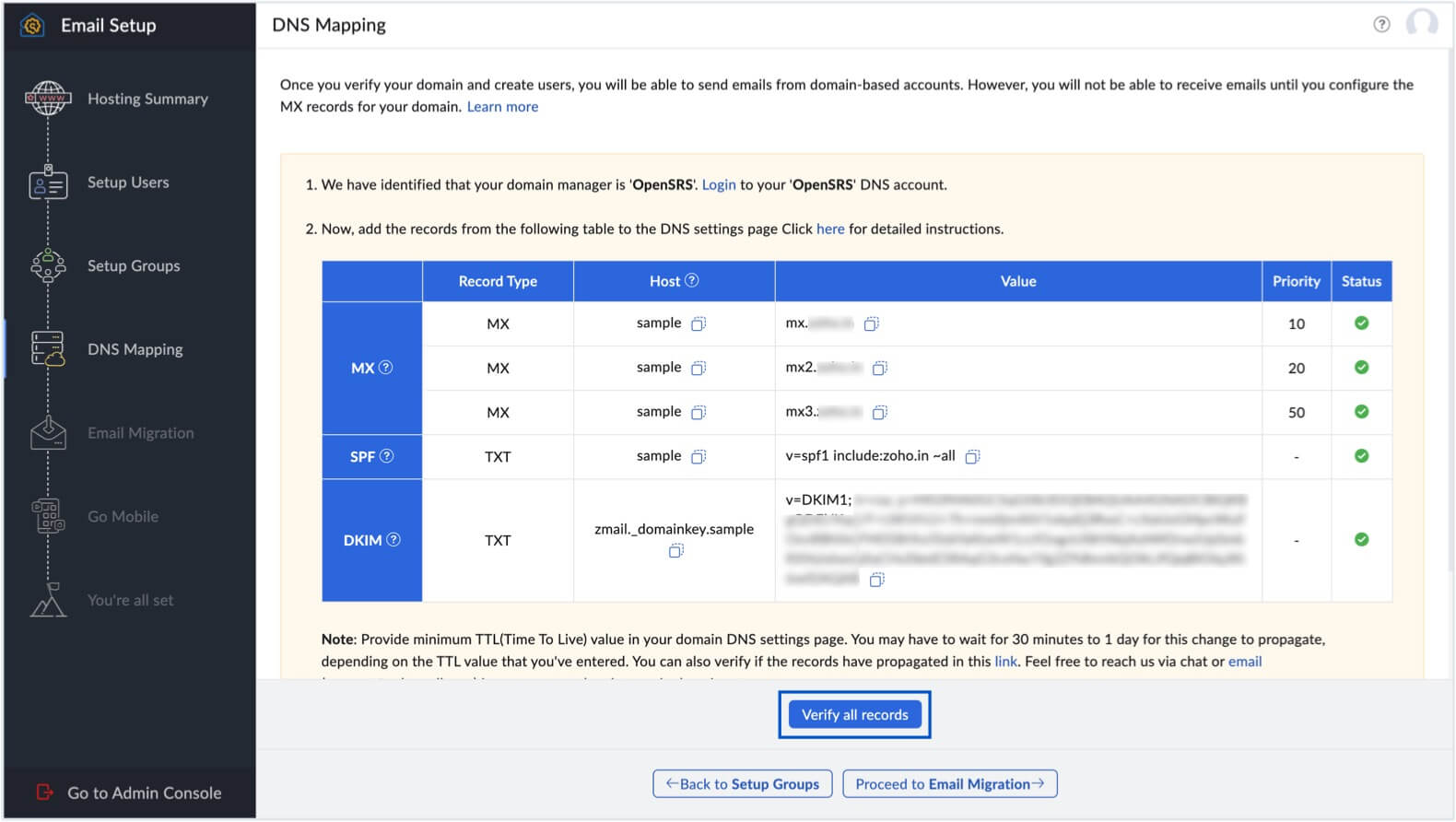
- Nếu bạn đã mua tên miền từ chúng tôi, chúng tôi sẽ tự động cấu hình gửi email và thêm bản ghi SPF và DKIM. Trong trường hợp đó, bạn có thể không nhìn thấy các bước sau đây.
- Các bản ghi MX, SPF và DKIM được sử dụng dưới đây mang tính chung chung và có thể thay đổi tùy thuộc vào trung tâm dữ liệu Zoho Mail mà bạn đang sử dụng. Để tránh nhầm lẫn, hãy tham khảo các bản ghi được hiển thị trong màn hình thiết lập để biết các bản ghi MX, SPF và DKIM dành riêng cho tên miền của bạn.
- Các ảnh chụp màn hình được hiển thị bên dưới là từ OpenSRS và có thể khác so với giao diện người dùng của nhà đăng ký tên miền của bạn.
Hướng dẫn chung về Ánh xạ DNS
- Nhấp vào Tiến hành DNS mapping trên trang thiết lập tên miền của Zoho.
- Mở một tab mới và đăng nhập vào cổng web của nhà đăng ký tên miền của bạn.
- Khởi chạy Trình quản lý DNS/Trang quản lý tên miền/Bảng điều khiển DNS cho tài khoản của bạn (danh sách này liệt kê tất cả các tên miền bạn đã đăng ký).
- Để thêm bản ghi MX, hãy xác định vị trí của tùy chọn Thêm Bản ghi MX/Máy chủ email/Thiết lập email (tham khảo trang trợ giúp của nhà cung cấp dịch vụ tên miền hoặc yêu cầu nhà đăng ký hỗ trợ, nếu cần).
- Nếu bạn có bất kỳ mục nhập bản ghi MX hiện có nào thì cần phải xóa những mục nhập này.
- Xác định vị trí của tùy chọn thêm bản ghi mới và nhấp vào đó.
- Chỉ định Tên/Máy chủ/Tên miền phụ là "@" hoặc để trống.
- Chỉ định giá trị Trỏ tới là "mx.zoho.***" cho bản ghi đầu tiên và đặt Mức ưu tiên thành 10 và nhấp vào Lưu.
- Làm theo các bước tương tự để thêm bản ghi MX thứ hai (mx2.zoho.***) và thứ ba (mx3.zoho.***) cho tên miền của bạn và đặt Priority tương ứng thành 20 và 50. Bạn phải thêm tất cả ba bản ghi MX. Bạn phải xóa bất kỳ bản ghi MX nào hiện có của nhà cung cấp dịch vụ email trước đây để việc gửi email không bị gián đoạn. Tìm hiểu thêmLưu ý:
Zoho Mail cũng cung cấp tùy chọn thiết lập cùng tồn tại thông qua định tuyến email nâng cao và tích hợp với các giải pháp bảo mật email bên ngoài. Tham khảo trang trợ giúp của chúng tôi để biết thông tin chi tiết.
- Để thêm bản ghi SPF, hãy xác định vị trị của tùy chọn thêm bản ghi TXT, sau đó nhấp vào Thêm và chọn TXT trong danh sách thả xuống.
- Chỉ định Tên/Máy chủ là "@". Trong trường Giá trị TXT, nhập "v=**** include:zoho.*** ~all" rồi nhấp vào Lưu. Nếu có nhiều bản ghi SPF, việc xác minh sẽ không thực hiện được. Bạn phải sử dụng giá trị TXT của bản ghi Zoho SPF hoặc giá trị TXT đã hợp nhất của bản ghi SPF. Tìm hiểu thêm.
- Để thêm bản ghi DKIM, hãy xác định vị trí của tùy chọn thêm bản ghi TXT, sau đó nhấp vào Thêm và chọn TXT trong danh sách thả xuống.
- Đối với trường Máy chủ, hãy sao chép giá trị "zoho._domainkey" (giá trị này sẽ khác trong trường hợp sử dụng bộ chọn khác) từ trang Thiết lập tên miền của Zoho và dán vào trang DNS của tên miền.
- Đối với trường Trỏ tới/ Giá trị, hãy sao chép giá trị "v=DKIM1; k=r**; p=***************....****" từ trang Thiết lập tên miền của Zoho và dán vào trang DNS của tên miền của bạn rồi nhấp vào Lưu. Bạn có thể kiểm tra tính hợp lệ của bản ghi DKIM tại đây.
- Trong trường TTL cho tất cả bản ghi (nếu có thể chỉnh sửa), hãy chọn thời gian ngắn nhất có thể để thay đổi có hiệu lực càng sớm càng tốt.Lưu ý:
Quá trình truyền bản ghi DNS có thể mất một lúc, tùy thuộc vào loại bản ghi và cài đặt TTL của nhà đăng ký tên miền của bạn. Bảng dưới đây cung cấp thời gian truyền gần đúng cho từng loại bản ghi.
Loại bản ghi Thời gian truyền ước tính MX 1 đến 2 giờ TXT (SPF, DKIM) 4 đến 48 giờ
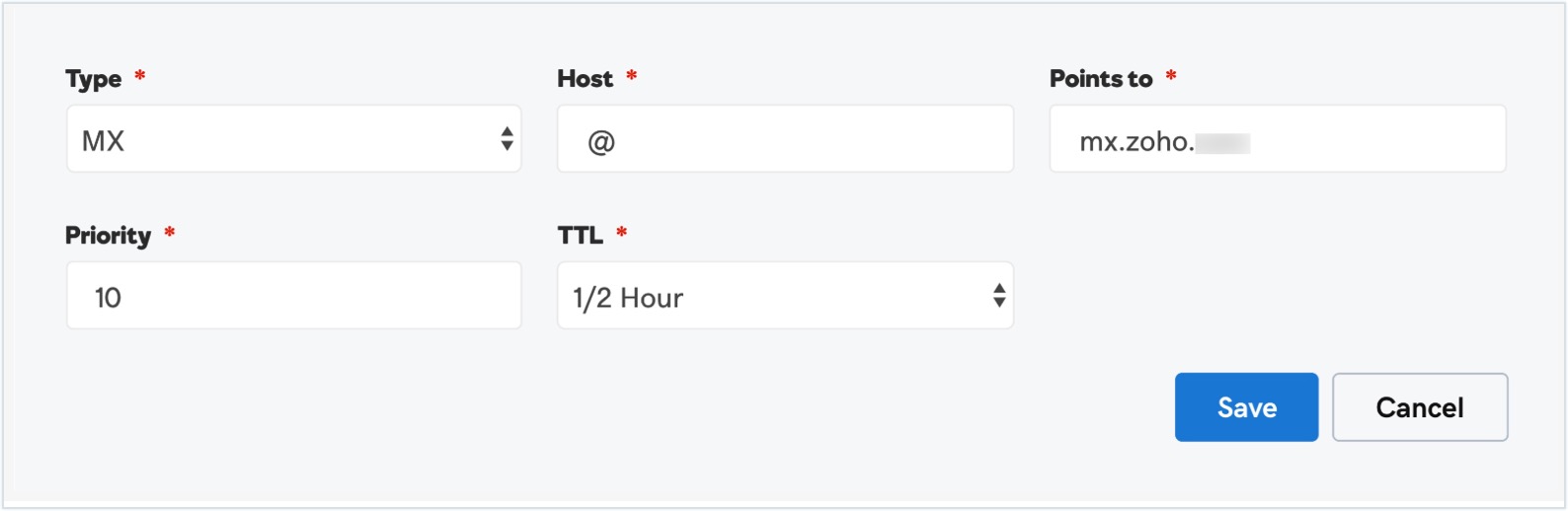
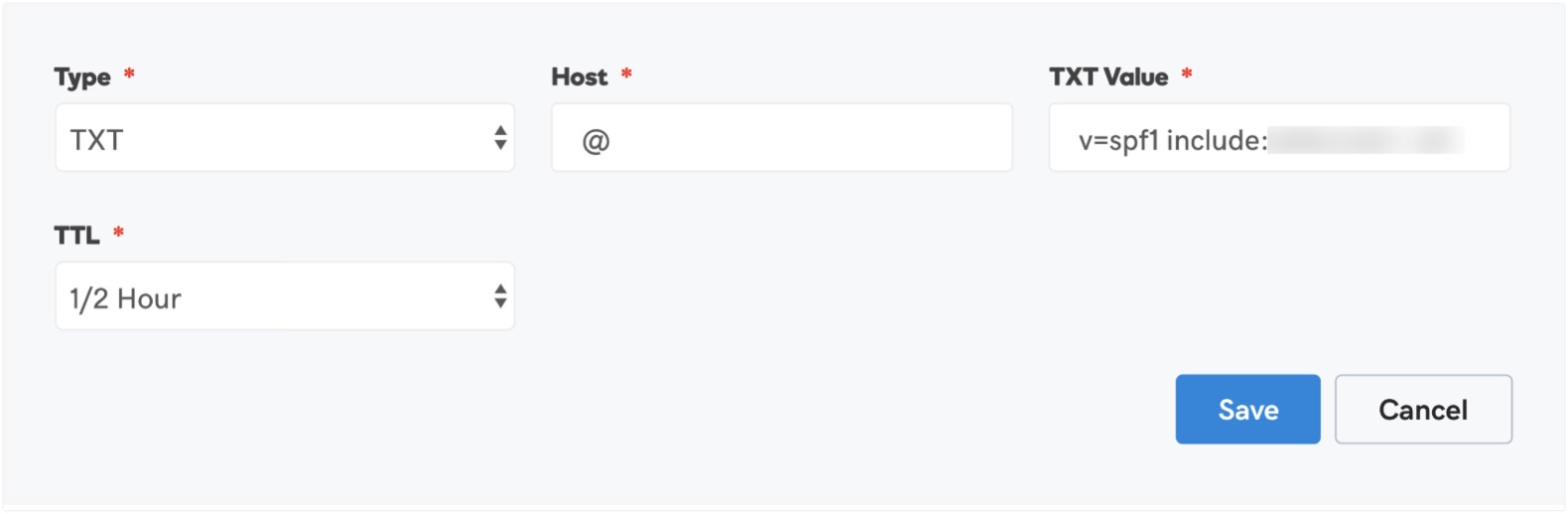
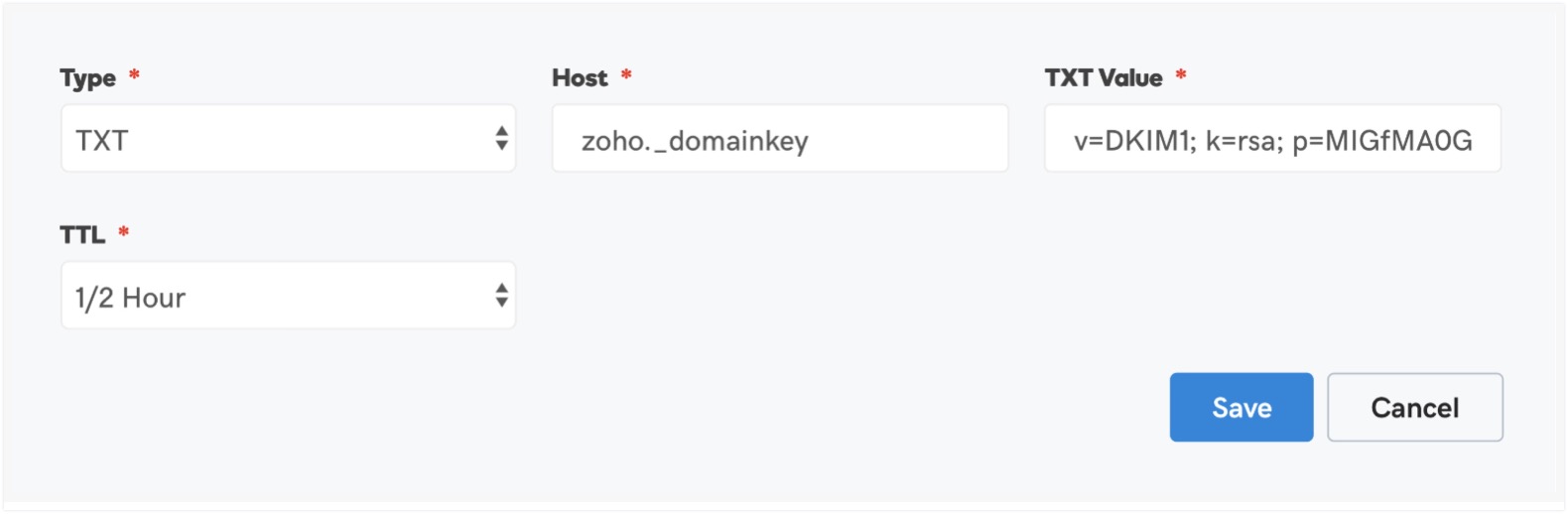
Sau khi thêm cả ba bản ghi, hãy quay lại trang thiết lập tên miền Zoho Mail và nhấp vào Verify All Records. Có thể mất khoảng một hoặc hai giờ để bạn nhận được email sau khi xác minh thành công bản ghi MX và từ 4 đến 48 giờ để truyền bản ghi SPF và DKIM dựa trên Nhà đăng ký tên miền của bạn.
Chuyển email
Khi chuyển nhà cung cấp dịch vụ email, bạn có thể di chuyển dữ liệu từ nhà cung cấp dịch vụ email trước đó sang Zoho Mail bằng một trong các phương pháp di chuyển sẵn có sau:
- Di chuyển IMAP/POP
- Di chuyển từ Google Workspace
- Di chuyển từ Microsoft 365
- Di chuyển từ Microsoft Exchange
- Trình hướng dẫn di chuyển Zoho Exchange
Bạn cần chọn phương pháp di chuyển phù hợp để việc di chuyển diễn ra thuận lợi. Tìm hiểu thêm về quy trình Di chuyển sang Zoho Mail. Sau khi chọn phương pháp di chuyển ưa thích của bạn,
- Nhấp vào Bắt đầu di chuyển dữ liệu để mở trang Di chuyển.
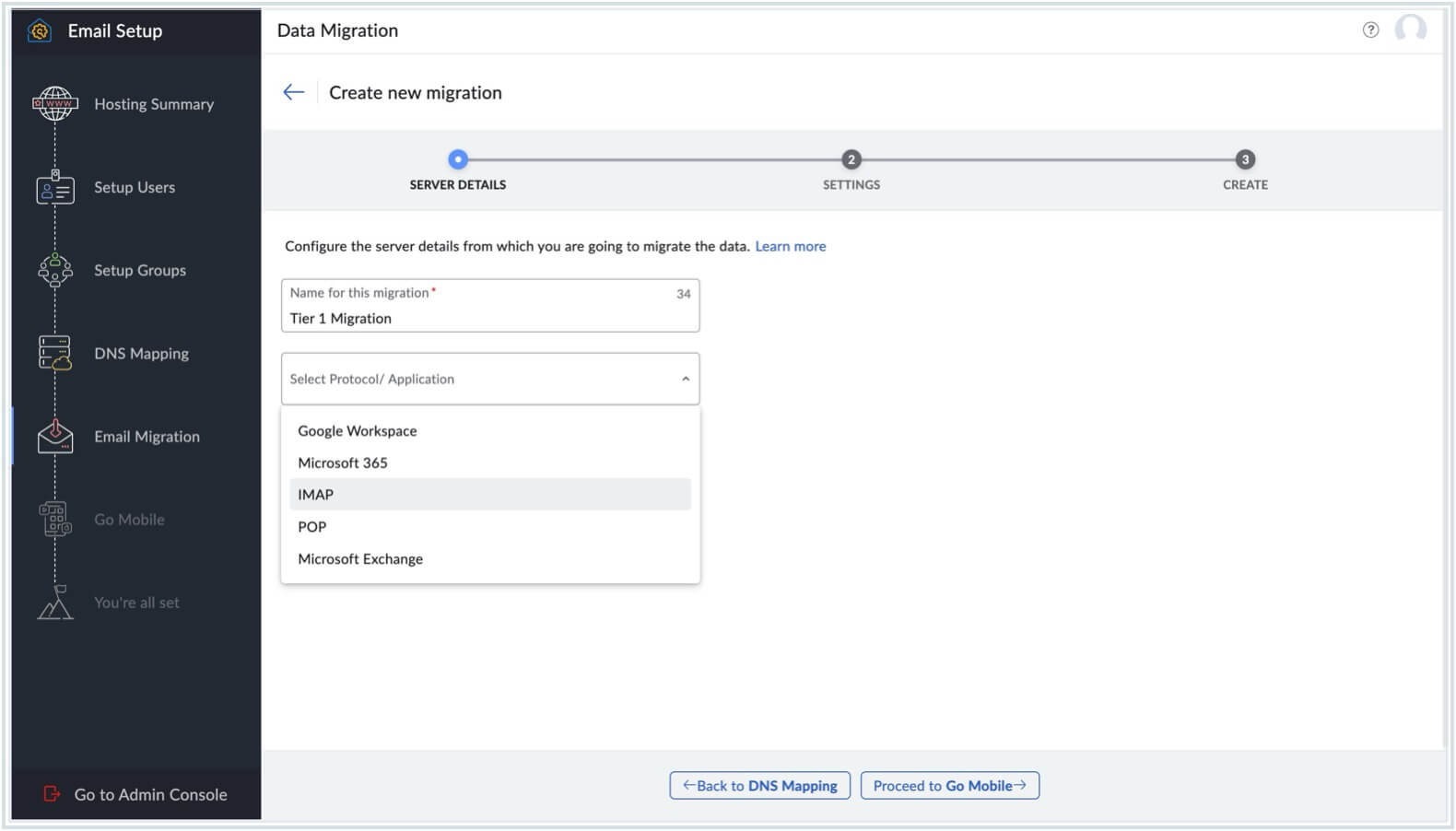
- Bạn có thể đặt tên cho quy trình di chuyển này bằng cách nhập tên mong muốn vào trường Tên cho quy trình di chuyển này.
- Để bắt đầu quá trình chuyển đổi, bạn phải cung cấp cho chúng tôi thông tin chi tiết về máy chủ của bạn. Nếu bạn dự định chuyển từ tài khoản Google Workspace hoặc Microsoft 365, bạn cũng sẽ cần xác thực những thông tin tương tự trước khi thêm quy trình Di chuyển.
- Chọn giao thức hoặc ứng dụng trong menu thả xuống.
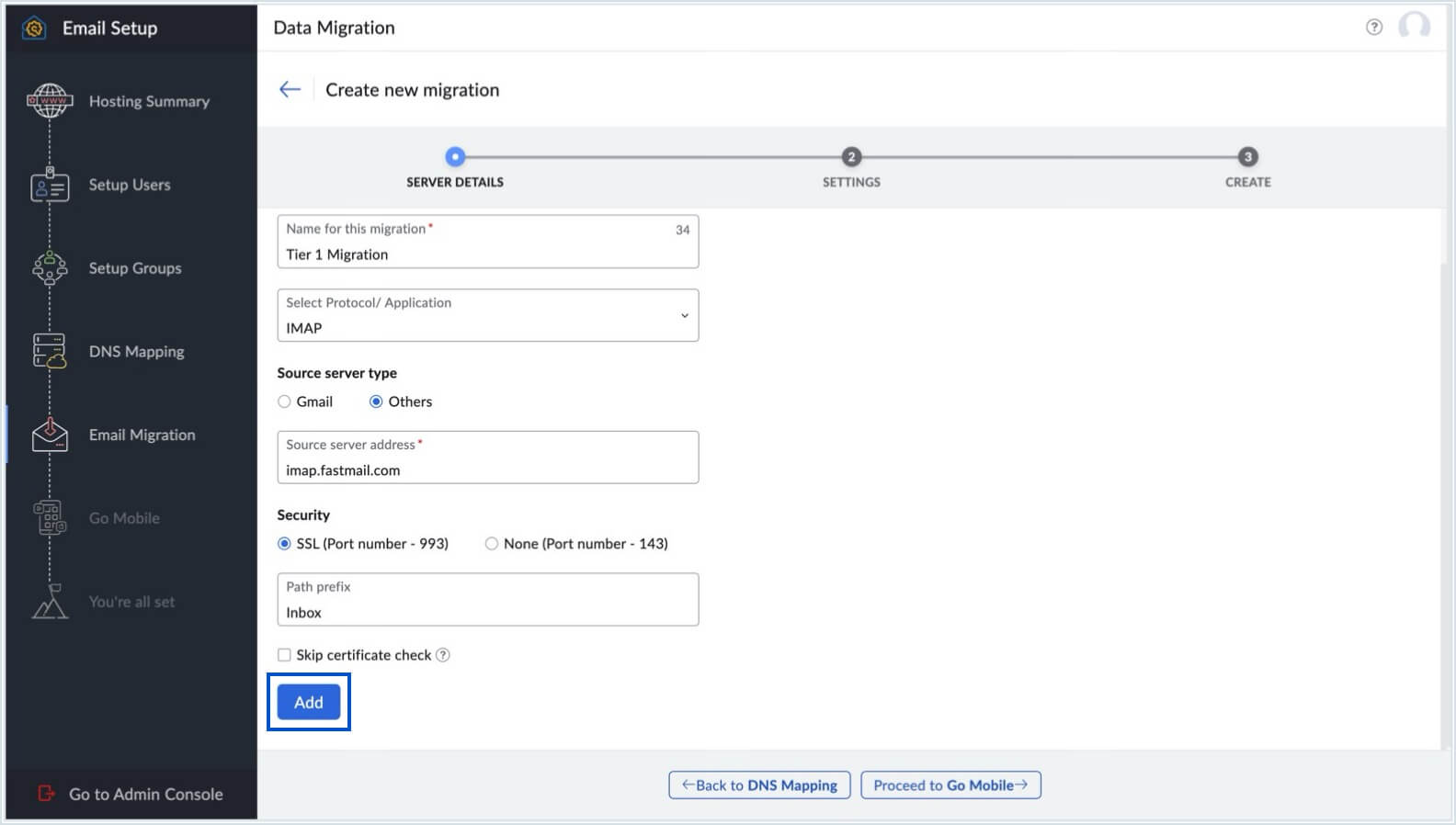
- Cung cấp thông tin chi tiết máy chủ nguồn nơi bạn muốn chuyển dữ liệu đi. Sau khi hoàn tất, hãy nhấp vào Thêm.
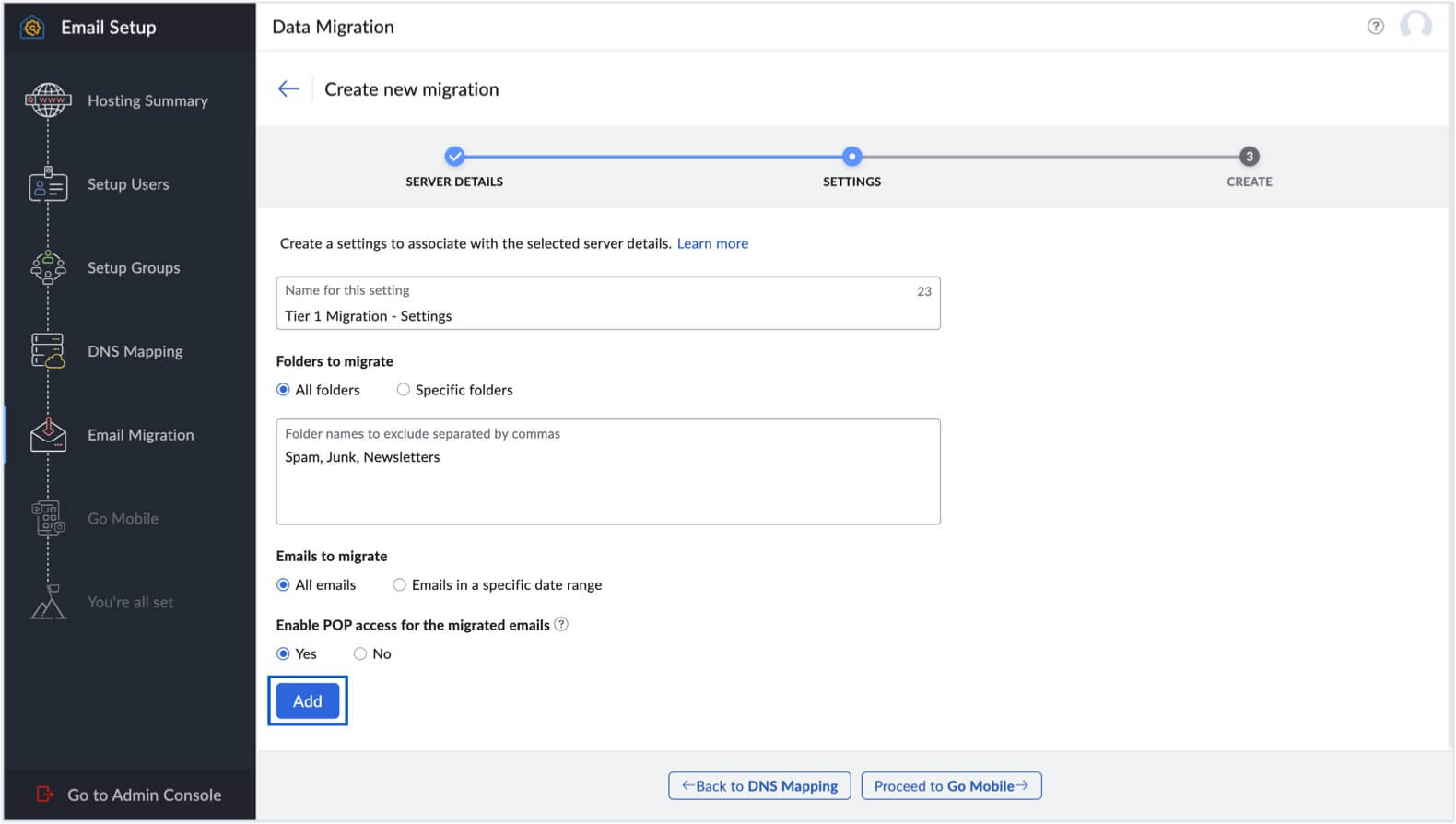
- Trên trang Cài đặt, hãy cung cấp thông tin về những thư mục cần chuyển, loại trừ và các chi tiết liên quan khác. Sau khi hoàn tất, hãy nhấp vào Thêm.
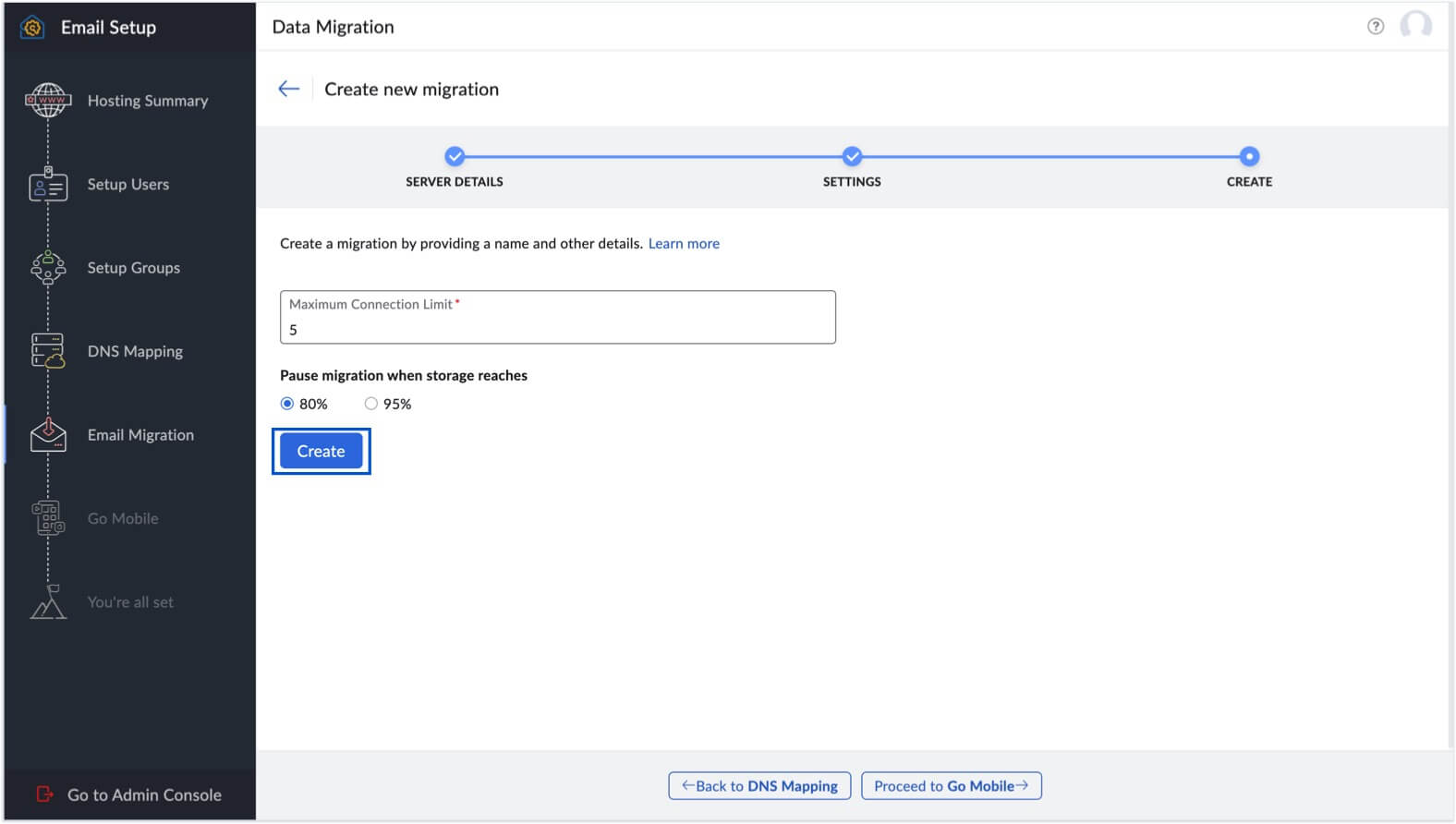
- Bạn có thể đặt giới hạn kết nối tối đa và chỉ định thời điểm tạm dừng quá trình chuyển đổi liên quan đến vấn đề lưu trữ. Nhấp vào Tạo.
- Để kiểm tra cài đặt di chuyển của bạn, hãy vào mục Cấu hình ở ngăn trên cùng.
- Điều hướng đến mục Người dùng để thêm từng tài khoản hoặc nhập một loạt bằng tập tin CSV.
- Sau khi thêm các tài khoản cần thiết, nhấp vào Bắt đầu di chuyển.
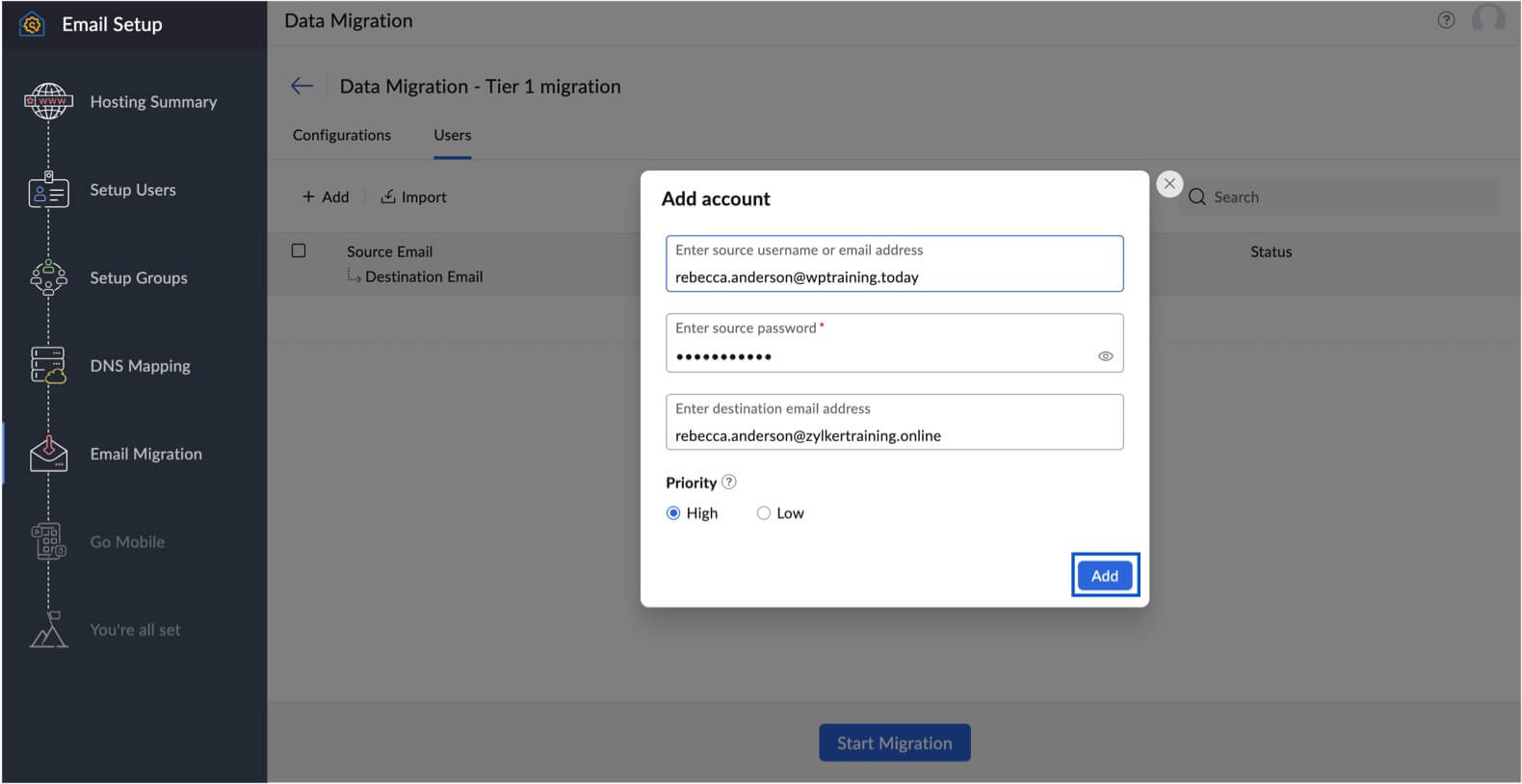
- Để chuyển dữ liệu từ nhà cung cấp dịch vụ email trước đó sang tài khoản người dùng tương ứng trong Zoho Mail, bạn cần tạo tài khoản người dùng trong Zoho Mail trước khi tiến hành di chuyển.
- Bạn có thể di chuyển người dùng/email từ các nguồn khác nhau bao gồm Microsoft Exchange, Hosted Exchange, tập tin PST / Outlook, tập tin định dạng EML (.eml) bằng Trình hướng dẫn di chuyển Zoho Exchange. Điều hướng đến trang trợ giúp Trình hướng dẫn di chuyển Zoho Exchange để biết thêm chi tiết.
Truy cập trên thiết bị di động
Zoho Mail có nhiều ứng dụng được thiết kế cho quản trị viên và người dùng kiểm tra email mọi lúc mọi nơi khi đang di chuyển. Các ứng dụng trong Zoho Mail bao gồm:
- Ứng dụng Zoho Mail Admin
- Ứng dụng di động Zoho Mail
Tìm hiểu thêm về khả năng truy cập bằng thiết bị di động.