


Genehmigungsworkflow für Transaktionen

Sobald die Genehmigung von Transaktionen eingerichtet ist, können Benutzer in Ihrer Organisation beginnen, Transaktionen zur Genehmigung zu erstellen und einzureichen.
Hinweis: Dieses Hilfedokument bezieht sich auf die alte Version der Transaktionsgenehmigungen. Lesen Sie unser Hilfedokument zur neuen Version der Transaktionsgenehmigungen.
Genehmigung von Transaktionen in den Verkaufs- und Einkaufsmodulen
Sobald Sie die Genehmigung von Transaktionen für Verkaufsmodule aktivieren, wird sie für Rechnungen, Angebote, Verkaufsaufträge, Gutschriften und Retainer-Rechnungen geöffnet. Nur wenn eine Transaktion genehmigt ist, kann der Benutzer die folgenden Aktionen darauf ausführen:
| Feld | Aktionen |
|---|---|
| Rechnung | Rechnung als gesendet markieren, Zahlungen erfassen, Gutschriften anwenden, Versandrechnung erstellen, abschreiben, Retainer-Rechnung verwenden und Rechnung per E-Mail senden. |
| Angebot | Angebot als gesendet markieren, in Rechnung umwandeln, in Verkaufsauftrag umwandeln und Angebot per E-Mail senden. |
| Verkaufsauftrag | In Rechnung umwandeln, in offen umwandeln und Verkaufsauftrag per E-Mail senden. Sie können auch ein Paket erstellen und einen Versand für den Verkaufsauftrag erstellen, wenn Ihr Zoho Books-Konto mit Zoho Inventory integriert ist. |
| Gutschrift | In offen umwandeln, Rückerstattung erfassen, Gutschriften anwenden und E-Mail senden. |
| Retainer-Rechnung | Retainer-Rechnungen als gesendet markieren, Rückerstattung erfassen und E-Mail senden. |
Ähnlich, sobald Sie die Genehmigung von Transaktionen für Einkaufsmodule aktivieren, wird sie für Ihre Bestellungen, Rechnungen und Lieferantengutschriften verfügbar sein. Nur wenn eine Transaktion genehmigt ist, kann der Benutzer die folgenden Aktionen im jeweiligen Einkaufsmodul ausführen:
| Feld | Beschreibung |
|---|---|
| Rechnung | Zahlungen erfassen und Lieferantengutschriften erstellen. |
| Lieferantengutschrift | Rückerstattung erfassen und Gutschrift auf Rechnungen anwenden. |
| Bestellung | In offen umwandeln und in Rechnung umwandeln. |
Der Genehmigungsworkflow für Transaktionen in Verkaufs- und Einkaufsmodulen umfasst zwei wichtige Schritte:
Einreichung zur Genehmigung
Der erste Schritt, um Transaktionen zur Genehmigung zu erstellen und einzureichen.
Um dies zu tun:
- Erstellen Sie eine Transaktion, die eingereicht werden muss.
- Klicken Sie auf Als Entwurf speichern, um die Transaktion zu speichern, oder auf Speichern und Einreichen, um die Transaktion zur Genehmigung zu speichern und einzureichen. Sie können auch auf Speichern und Drucken klicken, um die Transaktion zu drucken (im Falle einer Rechnung).

Sie erhalten eine Benachrichtigung, sobald Ihre Transaktion genehmigt ist.
Genehmigung von Transaktionen
Sobald Transaktionen zur Genehmigung eingereicht werden, können die Administratoren und Genehmiger diese genehmigen. Sie können Ihre Transaktionen je nach den von Ihnen festgelegten Genehmigungseinstellungen genehmigen.
- Direkte Genehmigung
- Mehrstufige Genehmigung
Direkte Genehmigung
Sobald Transaktionen zur Genehmigung eingereicht werden, kann ein einzelner Administrator/Genehmiger diese genehmigen.
Hinweis: Wenn Sie sich entschieden haben, Ihre Genehmiger bei der Einreichung zu benachrichtigen, wird den Genehmigern eine Benachrichtigung gesendet.
Um die Transaktionen zu genehmigen, sollte der Genehmiger oder Administrator:
- Eine Transaktion öffnen, die genehmigt werden muss.
- Auf Genehmigen klicken.
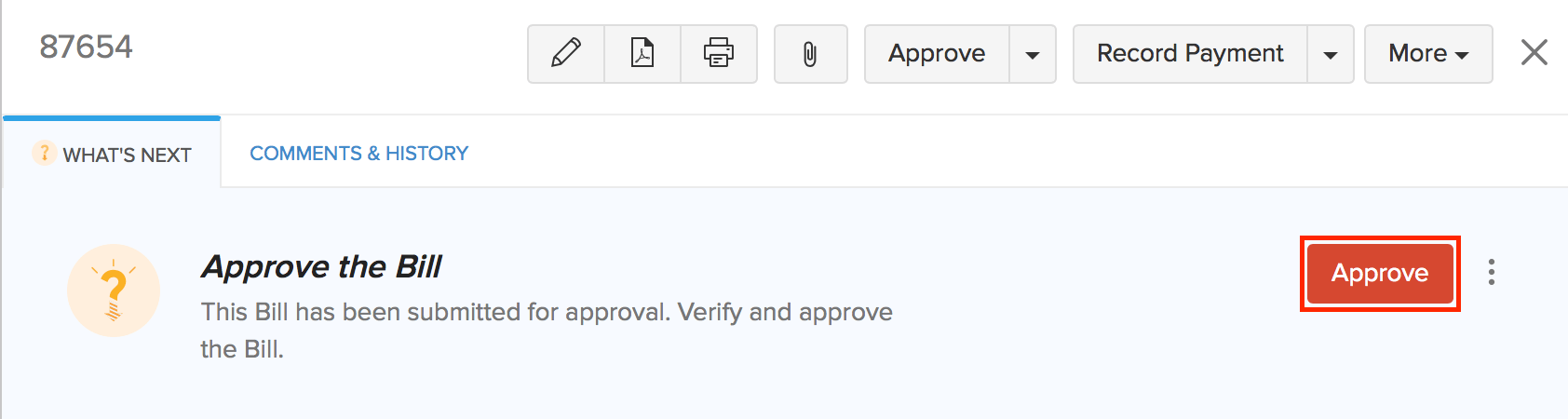
Pro-Tipp: Sie können die auf Genehmigung wartenden Transaktionen oder genehmigten Transaktionen schnell anzeigen, indem Sie den Filter Ausstehende Genehmigung oder Genehmigt auswählen.
Der Genehmiger kann die von ihm erstellten Transaktionen genehmigen, indem er Speichern und Genehmigen auswählt.
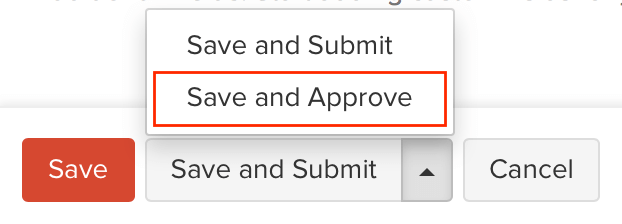
Sobald die Transaktion genehmigt wurde, können die Benutzer der Organisation alle mit dem Verkaufs- und Einkaufsmodul verbundenen Aktionen ausführen, wie oben erwähnt.
Mehrstufige Genehmigung
Wenn Sie einen mehrstufigen Genehmigungsprozess eingerichtet haben, wird die Transaktion basierend auf der Entscheidung von zwei oder mehr Genehmigern eingereicht und genehmigt.
Um die Transaktionen zu genehmigen, sollte der Genehmiger oder Administrator:
- Eine Transaktion öffnen, die genehmigt werden muss.
- Auf Genehmigen klicken.
Der Genehmiger kann auf Speichern und Einreichen klicken, um eine weitere Überprüfung durch andere Genehmiger zu ermöglichen.

Finale Genehmigung
Alle Benutzer, die Administratoren in Zoho Books sind, gelten als finale Genehmiger. Finale Genehmiger können andere Genehmiger überstimmen und eine Transaktion genehmigen, wenn diese mehrstufige Genehmigungen erfordert.
Um andere Genehmiger zu überstimmen und eine Transaktion zu genehmigen (wenn Sie nicht einer der Genehmiger der Transaktion, sondern ein Administrator in der Organisation sind):
Öffnen Sie eine eingereichte Transaktion,
- Klicken Sie auf Mehr > Finale Genehmigung.
Um andere Genehmiger zu überstimmen und eine Transaktion zu genehmigen (wenn Sie einer der Genehmiger mit Administratorzugang sind):
- Öffnen Sie eine Transaktion, die genehmigt werden soll.
- Klicken Sie auf das Dropdown Genehmigen > Finale Genehmigung.
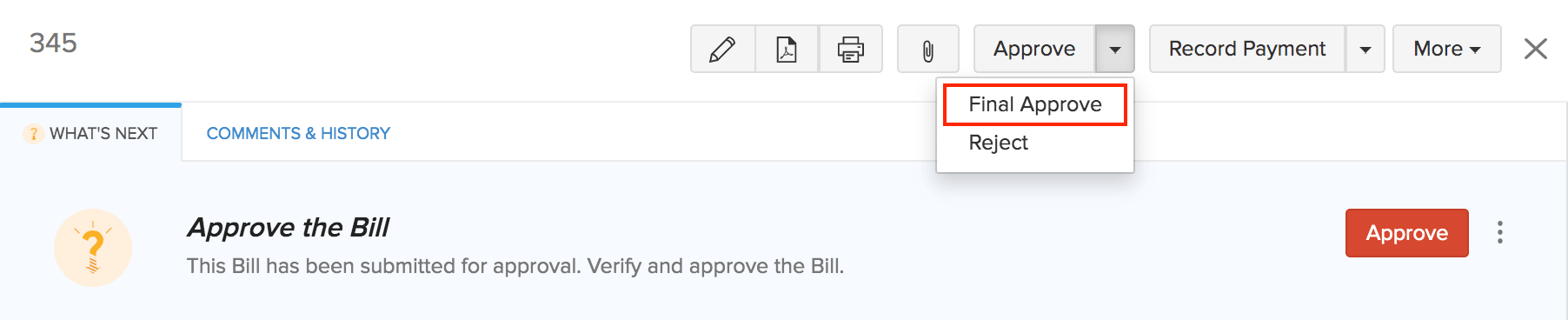
Transaktionen ablehnen
Administratoren und Genehmiger können eine Transaktion ablehnen, die ihnen zur Genehmigung vorgelegt wurde.
Pro-Tipp: Wenn Sie eine Transaktion nicht ablehnen möchten, aber dennoch möchten, dass der Einreicher die Transaktion bearbeitet, können Sie eine Transaktion in einen Entwurf umwandeln, indem Sie einen Grund angeben.
Auf diese Weise kann der Einreicher der Transaktion die erforderlichen Änderungen vornehmen und die Transaktion zur Genehmigung erneut einreichen.
Um eine Transaktion abzulehnen:
Öffnen Sie eine Transaktion.
Klicken Sie auf das Dropdown neben der Genehmigungsschaltfläche und klicken Sie auf Ablehnen.
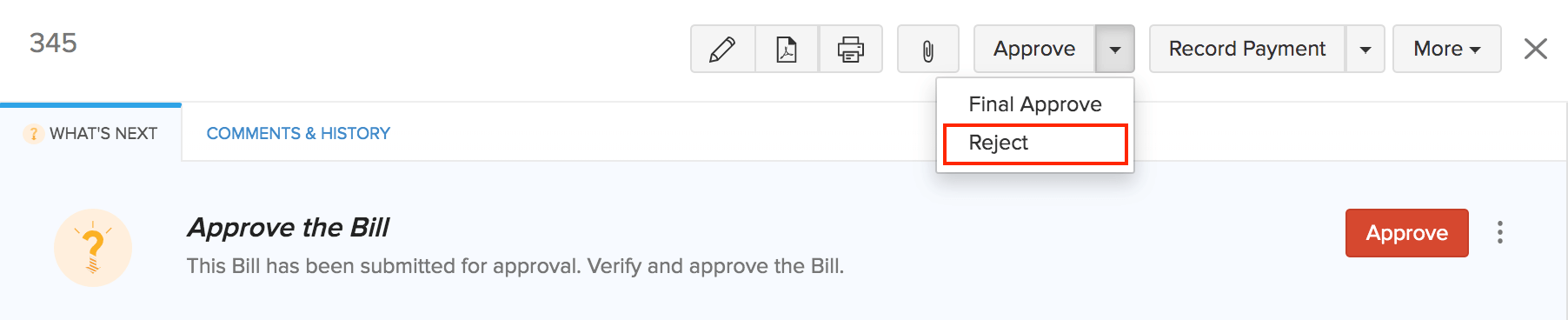
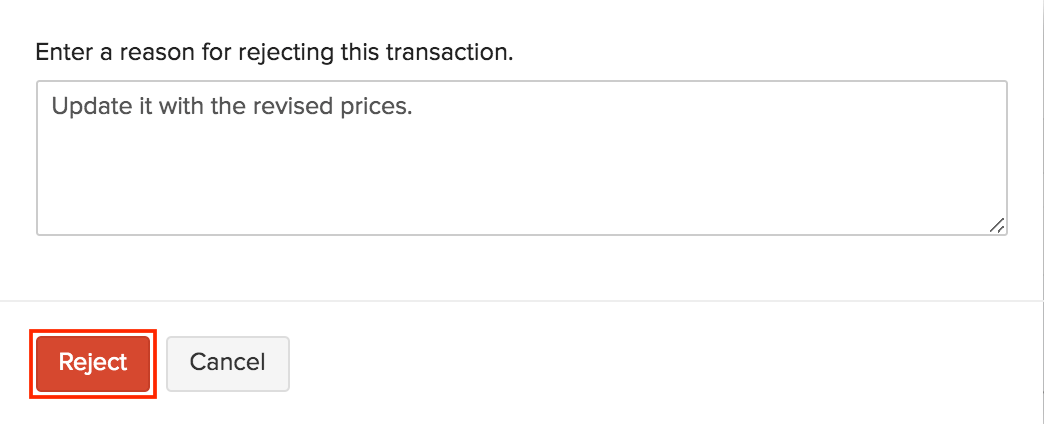
Geben Sie einen Grund für die Ablehnung der Transaktion ein.
Klicken Sie auf Ablehnen.
Transaktionen nach Genehmigungsstatus filtern
Mit Genehmigungsfiltern können Sie Transaktionen anhand ihres aktuellen Genehmigungsstatus filtern. In den unterstützten Modulen von Zoho Books lassen sich Transaktionen nach den Status Entwurf, Genehmigung ausstehend, Genehmigt oder Abgelehnt filtern.
Hinweis: Sie können Transaktionen in folgenden Modulen nach Genehmigungsstatus filtern: Angebote, Verkaufsaufträge, Rechnungen, Anzahlungsrechnungen, Gutschriften, Verkaufsretouren, Bestellungen, Wareneingänge, Lieferantenrechnungen, Getätigte Zahlungen, Lieferantengutschriften, Umlagerungsaufträge, Bestandsanpassungen und benutzerdefinierte Module.
Szenario: Bailey, Kundenbetreuer bei Zylker Inc., muss vor dem Monatsabschluss alle Rechnungen überprüfen, die noch genehmigt werden müssen. Anstatt die gesamte Rechnungsliste zu durchsuchen, verwendet Bailey auf der Rechnungsübersichtsseite den Filter Genehmigung ausstehend. So werden sofort nur die Rechnungen angezeigt, die eine Aktion erfordern – das spart Zeit und stellt sicher, dass nichts übersehen wird.
Über die Transaktionsübersicht
Sie können Transaktionen direkt in der Listenansicht jedes Moduls filtern, für das die Genehmigungsfunktion aktiviert ist.
- Navigieren Sie zu dem Modul, dessen Transaktionen Sie filtern möchten (z. B. Rechnungen in der linken Seitenleiste). * Klicken Sie auf das Dropdown-Menü Alle (oder All) oben in der Liste.
- Wählen Sie den Genehmigungsstatus aus, nach dem Sie filtern möchten: Entwurf, Ausstehende Genehmigung, Genehmigt oder Abgelehnt.
Die Liste wird aktualisiert und zeigt nur die Transaktionen an, die dem ausgewählten Genehmigungsstatus entsprechen.
Über die Transaktionsdetails eines Artikels
Sie können Transaktionen, die mit einem Artikel verknüpft sind, auf der Registerkarte Transaktionen des Artikels nach ihrem Genehmigungsstatus filtern.
- Gehen Sie in der linken Seitenleiste zu Artikel.
- Klicken Sie auf einen Artikel, um dessen Detailseite zu öffnen.
- Klicken Sie auf die Registerkarte Transaktionen.
- Klicken Sie auf das Dropdown-Menü Status und wählen Sie den gewünschten Genehmigungsstatus aus.
Die für diesen Artikel aufgelisteten Transaktionen werden gefiltert, sodass nur diejenigen angezeigt werden, die dem ausgewählten Genehmigungsstatus entsprechen.
Über benutzerdefinierte Ansichten
Sie können eine benutzerdefinierte Ansicht erstellen oder bearbeiten, die ein Kriterium für den Genehmigungsstatus enthält; so können Sie eine gefilterte Ansicht für die wiederholte Verwendung speichern.
- Gehen Sie zu dem Modul, für das Sie eine gefilterte benutzerdefinierte Ansicht erstellen möchten.
- Klicken Sie oben in der Liste auf das Dropdown-Menü Benutzerdefinierte Ansichten und wählen Sie Neue benutzerdefinierte Ansicht, oder klicken Sie auf das Symbol Bearbeiten neben einer vorhandenen benutzerdefinierten Ansicht.
- Fügen Sie unter Kriterien eine Bedingung hinzu, bei der das Feld Genehmigungsstatus lautet und der Wert Entwurf, Ausstehende Genehmigung, Genehmigt oder Abgelehnt ist.
- Geben Sie die übrigen Details ein und klicken Sie auf Speichern.
Die benutzerdefinierte Ansicht zeigt nur Transaktionen an, die dem konfigurierten Genehmigungsstatus entsprechen.
Über die erweiterte Suche
Verwenden Sie die erweiterte Suche, um Transaktionen zu finden, die neben anderen Suchkriterien einem bestimmten Genehmigungsstatus entsprechen.
- Gehen Sie zu dem Modul, dessen Transaktionen Sie filtern möchten.
- Klicken Sie oben in der Liste auf das Symbol Suche und wählen Sie Erweiterte Suche.
- Wählen Sie das Modul aus dem Dropdown-Menü Suche und einen Status aus dem Dropdown-Menü Status aus.
- Fügen Sie bei Bedarf weitere Kriterien hinzu und klicken Sie auf Suche.
Die Suchergebnisse zeigen Transaktionen an, die allen von Ihnen festgelegten Kriterien entsprechen, einschließlich des ausgewählten Genehmigungsstatus.
Über die Transaktionsdetails eines Lieferanten
Sie können Transaktionen, die mit einem Lieferanten verknüpft sind, auf der Registerkarte Transaktionen des Lieferanten nach ihrem Genehmigungsstatus filtern.
- Gehen Sie zu Einkäufe und wählen Sie in der linken Seitenleiste Lieferanten aus.
- Klicken Sie auf einen Lieferanten, um dessen Detailseite zu öffnen.
- Klicken Sie auf die Registerkarte Transaktionen.
- Wählen Sie das Modul aus, für das Sie filtern möchten. * Klicken Sie auf das Dropdown-Menü neben Status und wählen Sie den Genehmigungsstatus aus.
Die für diesen Lieferanten aufgelisteten Transaktionen werden gefiltert, sodass nur diejenigen angezeigt werden, die dem ausgewählten Genehmigungsstatus entsprechen.
Nächster >
Genehmigungen verwalten
Verwandt
 Ja
Ja